







Téléchargement de Outlook Google Sync : comment le configurer en 2026
Guide de téléchargement de Outlook Google Sync : comparez les abonnements iCal et la synchronisation bidirectionnelle, configurez étape par étape et corrigez les erreurs courantes.
Votre vie professionnelle se déroule dans Microsoft Outlook, vos rendez-vous personnels se trouvent dans Google Calendar, et un client vient de vous inviter à une réunion récurrente sur un troisième compte. Le mardi après-midi, quelqu’un déplace un appel de trente minutes et vous vous retrouvez avec un double emploi du temps parce qu’aucun calendrier n’a informé l’autre. Il est courant de rechercher un téléchargement de Outlook Google sync, en espérant trouver un installateur de bureau rapide qui relie les deux mondes en cinq clics.
Les calendriers fragmentés ne sont pas un cas isolé. Dans une enquête de 2025 issue du rapport sur la productivité de Microsoft Outlook de Reclaim.ai, 63,9 % des utilisateurs de Microsoft Outlook Calendar utilisaient également Google Calendar. Les emplois du temps ne restent pas non plus figés : en 2024, les professionnels interrogés dans le rapport sur les réunions intelligentes de Reclaim.ai avaient en moyenne 17,1 réunions par semaine, avec 4,2 réunions reprogrammées chaque semaine.
C’est ce rythme qui rend la recherche d’un téléchargement unique frustrante. Une exportation de fichier ponctuelle, un abonnement iCal, un connecteur d’entreprise Workspace et une véritable synchronisation cloud bidirectionnelle sont des produits totalement différents. Chacun gère les mises à jour différemment et chacun comporte des compromis distincts en matière de confidentialité et d’autorisations, qui sont tout aussi importants que les étapes de configuration.
Comparer les méthodes de synchronisation entre Outlook et Google Calendar
Une exportation de fichier préserve les dates, mais ne les maintient pas actives. Le choix pratique se fait entre un instantané que vous pouvez archiver, un flux en lecture seule que vous pouvez consulter, un connecteur d’entreprise géré par le service informatique et un service de synchronisation qui écrit de vraies copies avec des contrôles de confidentialité.
| Méthode | Direction | Ce qui est copié | Vitesse de mise à jour | Idéal pour |
|---|---|---|---|---|
| Importer un fichier .ics | Unidirectionnelle, ponctuelle | Instantané des événements lors de l’exportation | Aucune après l’importation | Archivage unique ou vérification ponctuelle |
| S’abonner avec une adresse iCal secrète | Google vers Outlook, lecture seule | Événements en lecture seule | Suit le calendrier d’interrogation du client (souvent des heures) | Visibilité personnelle sans modification |
| Google Workspace Sync for Outlook | Synchronisation régulière des données Workspace | E-mails, événements de calendrier, contacts, notes et tâches | Synchronisation gérée pour les comptes d’organisation | Comptes Workspace gérés par l’organisation |
| Service de synchronisation web (SyncThemCalendars) | Unidirectionnelle, bidirectionnelle ou multidirectionnelle | Copies d’événements avec masquage de champ optionnel | Presque en temps réel pour Google et Outlook ; iCloud vérifié toutes les quelques minutes | Comptes mixtes et calendriers clients |
Microsoft sépare l’importation et l’abonnement dans Outlook : la documentation de Microsoft sur la consultation d’un Google Calendar dans Outlook décrit une importation .ics comme une copie statique, tandis que l’adresse iCal secrète produit un calendrier abonné qu’Outlook actualise à partir du flux de l’éditeur. Les deux sont des méthodes de consultation. Aucune ne crée d’événements Outlook modifiables, et aucune ne peut masquer des champs privés derrière un simple bloc “Occupé”.
Adapter la méthode à votre configuration quotidienne
Choisir le bon chemin dépend de qui possède les comptes et si vous effectuez des modifications des deux côtés. Supposons qu’une équipe événementielle gère les réservations de salles dans Microsoft 365 tandis qu’un coordinateur indépendant suit les disponibilités dans Google. Si l’agenda doit également apparaître sur un écran dans un couloir, traitez cela comme une tâche d’affichage : le guide sur la mise en miroir d’écran via HDMI de Live Tourney couvre l’aspect moniteur, tandis que le problème de calendrier est de savoir si un changement de réservation atteint chaque compte avant que l’écran ne devienne obsolète.
- Gmail personnel et Outlook professionnel (lecture seule) : Abonnez-vous avec l’URL iCal secrète pour que les rendez-vous familiaux apparaissent aux côtés des réunions de travail sans installer de logiciel. Traitez cette URL comme un identifiant, car c’est le flux qu’Outlook lit.
- Google Workspace géré par l’entreprise avec une exigence de bureau Outlook : Demandez à votre administrateur informatique des informations sur Google Workspace Sync for Microsoft Outlook (GWSMO) plutôt que d’assembler des liens de calendrier, car cela concerne également les e-mails, les contacts, les notes et les tâches, en plus des événements.
- Consultants, indépendants et calendriers multi-comptes : Utilisez un logiciel de synchronisation Google et Outlook basé sur le navigateur lorsque les réunions sont fréquemment déplacées et que vos collègues ont besoin de blocs “Occupé” précis des deux côtés sans voir les titres, les lieux ou les descriptions.
- Archive historique ponctuelle : Exportez et importez un fichier
.icsuniquement lorsque vous souhaitez des dates fixes qui n’ont plus besoin d’être mises à jour, et stockez le fichier avec soin car il contient les détails de l’événement.
Règle de décision : Si les modifications, les annulations, les rappels ou les réponses des participants doivent être répercutés sur le calendrier d’origine, un abonnement iCal ne fonctionnera pas. Passez directement à une synchronisation bidirectionnelle.
Comment abonner Outlook à Google Calendar
Si vous avez seulement besoin de voir les événements Google dans Outlook sans payer pour un outil, l’abonnement via iCal est la méthode native la plus propre. Selon le guide de Microsoft sur l’importation ou l’abonnement à un calendrier dans Outlook sur le web, les flux iCalendar en ligne reçoivent des mises à jour automatiques basées sur l’actualisation du flux de l’éditeur et le calendrier d’interrogation d’Outlook, plutôt que de fonctionner comme un lien bidirectionnel instantané.
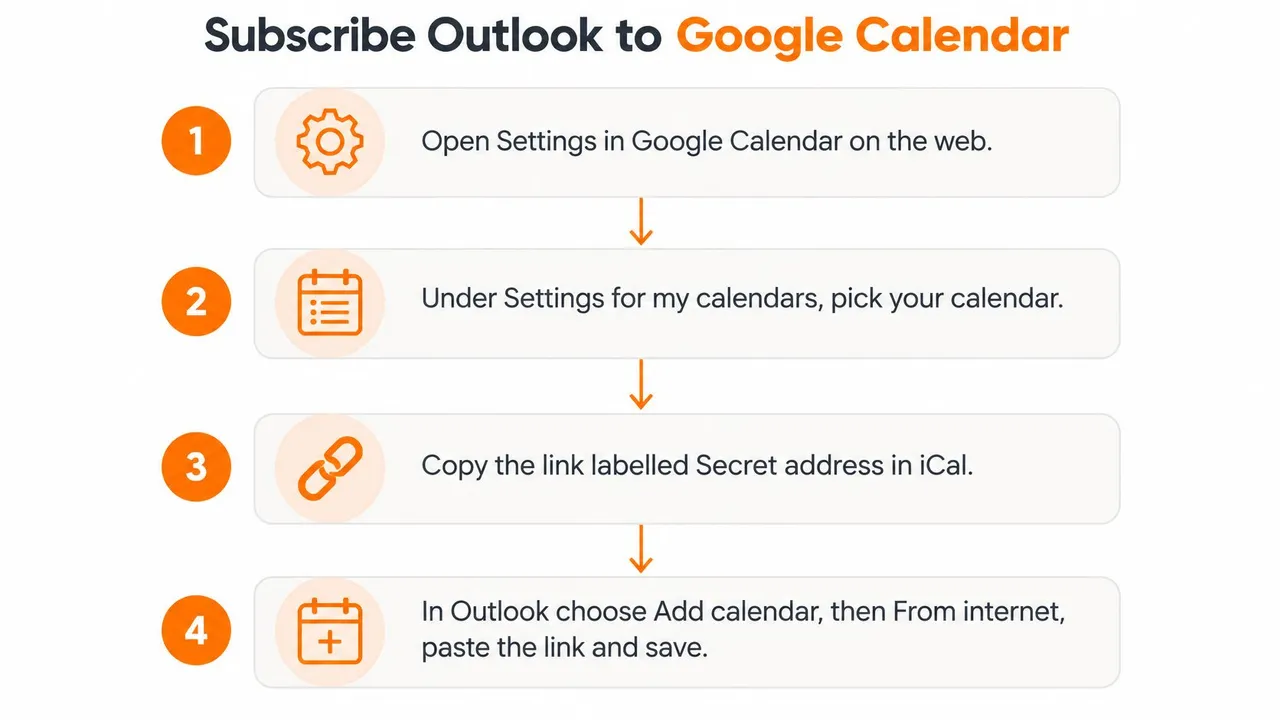
- Ouvrez Google Calendar dans un navigateur de bureau, cliquez sur l’icône d’engrenage pour accéder aux Paramètres, sélectionnez votre calendrier spécifique sous Paramètres de mes calendriers, et copiez le lien intitulé Adresse secrète au format iCal, car cette URL privée est le flux exact dont Outlook a besoin pour lire votre emploi du temps.
- Ouvrez Outlook sur le web, sélectionnez Ajouter un calendrier dans le volet de gauche, cliquez sur S’abonner à partir du web, collez le lien secret, donnez au calendrier un nom distinct et choisissez une couleur vive afin de ne jamais confondre les entrées Google en lecture seule avec les réunions Outlook modifiables. Si vous utilisez l’application de bureau, Outlook pour Windows place Ajouter un calendrier et S’abonner à partir du web dans le volet du calendrier, tandis qu’Outlook pour Mac place la même option sous Fichier, Ouvrir et Abonnement.
- Vérifiez la liste des calendriers à gauche pour confirmer que le nouveau calendrier apparaît et affiche vos rendez-vous existants, confirmant qu’Outlook a accepté le flux sans erreur de formatage.
- Créez un événement de test nommé de manière unique dans Google Calendar, attendez qu’il apparaisse dans Outlook, puis modifiez séparément son heure de début et son titre afin de mesurer le temps nécessaire à la propagation de chaque champ.
- Ajoutez une réunion récurrente, annulez une occurrence unique de cette série et créez un événement dans un autre fuseau horaire, car les bugs de compatibilité de calendrier se cachent presque toujours dans les règles de récurrence, les annulations, les indicateurs privés et les changements d’heure d’été, plutôt que dans de simples événements ponctuels.
Un calendrier abonné est strictement en lecture seule. Vous pouvez voir chaque entrée dans Outlook, mais le déplacer ou le supprimer là-bas n’affectera pas Google Calendar, et toute personne détenant cette URL secrète peut voir les détails complets de l’événement sans se connecter.
Quand vous souhaitez réellement un téléchargement de fichier ICS ponctuel
Parfois, un téléchargement de Outlook Google sync signifie vraiment récupérer un fichier local, comme pour archiver un calendrier de projet terminé ou transférer des dates de trimestre scolaire fixes. Dans Google Calendar, sous Paramètres de mes calendriers, cliquez sur Exporter le calendrier pour télécharger une archive .zip contenant votre fichier .ics. Dans Outlook pour bureau, allez dans Fichier, choisissez Ouvrir et exporter, sélectionnez Importer/Exporter, et chargez ce fichier .ics comme un instantané statique.
Si Outlook rejette le fichier ou supprime des rendez-vous, exportez une nouvelle copie directement depuis Google Calendar, car un formatage .ics mal formé ou incompatible est généralement le coupable. Vous pouvez lire une analyse plus approfondie sur l’importation et l’abonnement aux calendriers ICS dans Outlook si vous dépannez des fichiers d’exportation récalcitrants. Choisissez un abonnement en direct chaque fois que les modifications futures doivent continuer à arriver, et choisissez le téléchargement .ics uniquement lorsqu’un enregistrement figé est l’objectif final.
Paramètres de confidentialité et autorisations à vérifier en premier
La plupart des guides de synchronisation passent directement au clic sur “Autoriser” sur un écran de consentement et supposent que la configuration la plus simple est la plus sûre. En pratique, votre portée d’autorisation et le masquage des champs déterminent ce que les collègues, les clients et les applications tierces peuvent lire, et non la connexion de synchronisation elle-même.
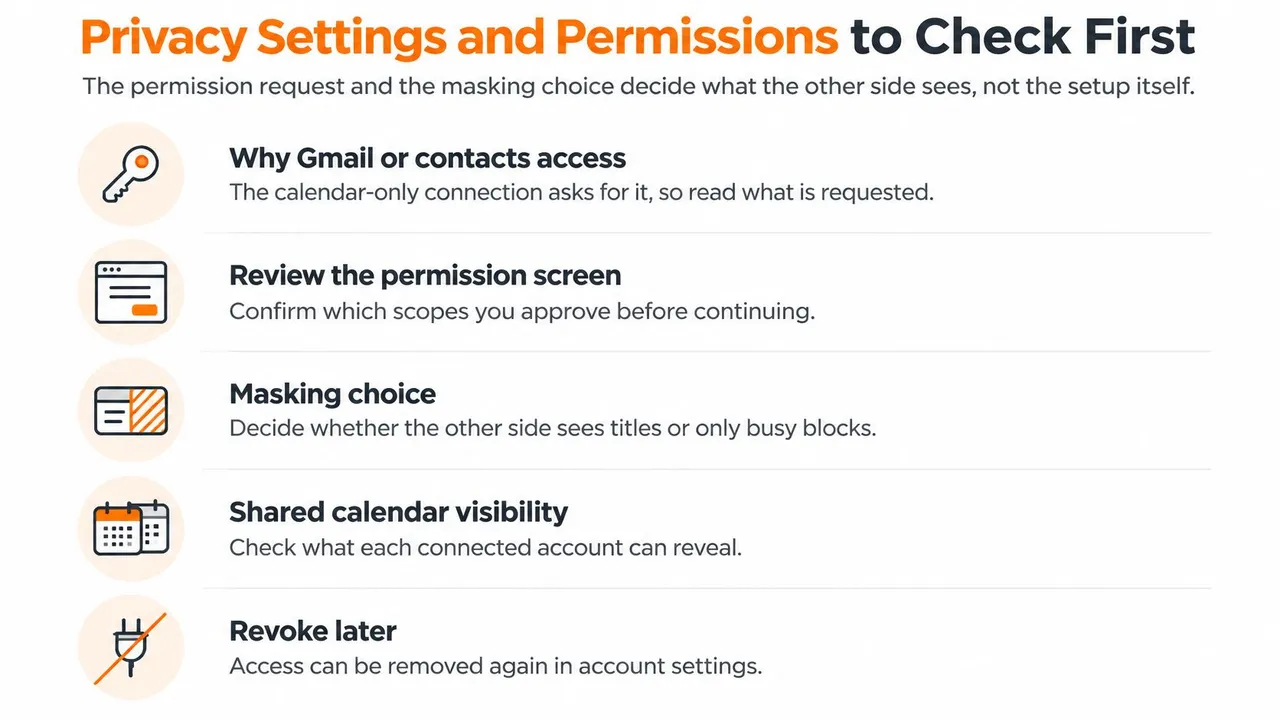
Les gens sont souvent surpris lorsqu’une intégration de calendrier demande un accès plus large aux services Google comme Gmail ou Drive. Un récent fil de discussion de la communauté Microsoft Q&A sur l’intégration de Google Calendar avec Microsoft 365 note que certaines connexions Google vers Microsoft 365 échouent à moins que des autorisations Google plus larges ne soient approuvées, tandis qu’un projet IETF sur les portées OAuth standardisées pour les logiciels de groupe sépare spécifiquement les autorisations de lecture de calendrier des portées plus larges de courrier et de contacts. Lisez chaque ligne de l’écran de consentement OAuth avant de cliquer sur accepter, choisissez un accès en lecture seule avec le privilège minimum chaque fois qu’un outil le prend en charge, et rappelez-vous que vous pouvez révoquer l’accès tiers plus tard dans la page de sécurité de votre compte Google ou Microsoft.
| Option de masquage | Ce que l’autre calendrier montre | Utilisez-le quand |
|---|---|---|
| Copie complète | Titre, lieu et description | Collègues sur le même projet |
| Bloc occupé | Temps bloqué étiqueté occupé, aucun détail | Calendriers clients ou partagés |
| Libre/occupé uniquement | Disponibilité sans contenu d’événement | Planification entre des comptes que vous ne possédez pas |
Liens secrets et politiques d’approbation de l’organisation
Les abonnements natifs comportent leur propre risque d’exposition. Comme l’URL iCal secrète de Google ignore l’authentification du compte, toute personne obtenant ce lien peut lire les titres, les lieux et les descriptions des événements directement depuis le flux. Traitez cette URL comme un mot de passe, ne la collez jamais dans un document partagé ou un chat d’équipe, et cliquez sur Réinitialiser dans les paramètres de Google Calendar immédiatement si elle fuit.
La politique de l’entreprise ajoute un deuxième point de contrôle. Si votre compte Outlook appartient à Microsoft 365 ou si votre Google Calendar se trouve dans Google Workspace, un administrateur peut désactiver la publication de calendrier externe ou bloquer complètement les applications OAuth non approuvées. Il s’agit d’un contrôle de sécurité pour le travail réglementé et la confidentialité des clients, et non d’un bug logiciel. Examiner vos autorisations de partage de calendrier rapidement permet d’éviter un dépannage inutile plus tard.
Je ne mettrais jamais en miroir des rendez-vous personnels bruts ou des titres de clients confidentiels sur un calendrier Outlook d’entreprise. Utilisez des blocs occupés pour les calendriers clients et partagés, et réservez les copies complètes strictement aux emplois du temps que votre propre équipe immédiate a déjà l’autorisation de voir.
Comment configurer une synchronisation bidirectionnelle avec des liens de compte
Lorsque les vues en lecture seule ne suffisent pas et que les modifications doivent circuler dans les deux sens, un service de synchronisation basé sur le navigateur remplace complètement les téléchargements de bureau. Comme la connexion s’exécute dans le cloud via l’autorisation du compte, vous évitez d’installer des exécutables non signés ou de lutter contre les avertissements Windows Defender SmartScreen sur un ordinateur portable d’entreprise verrouillé.
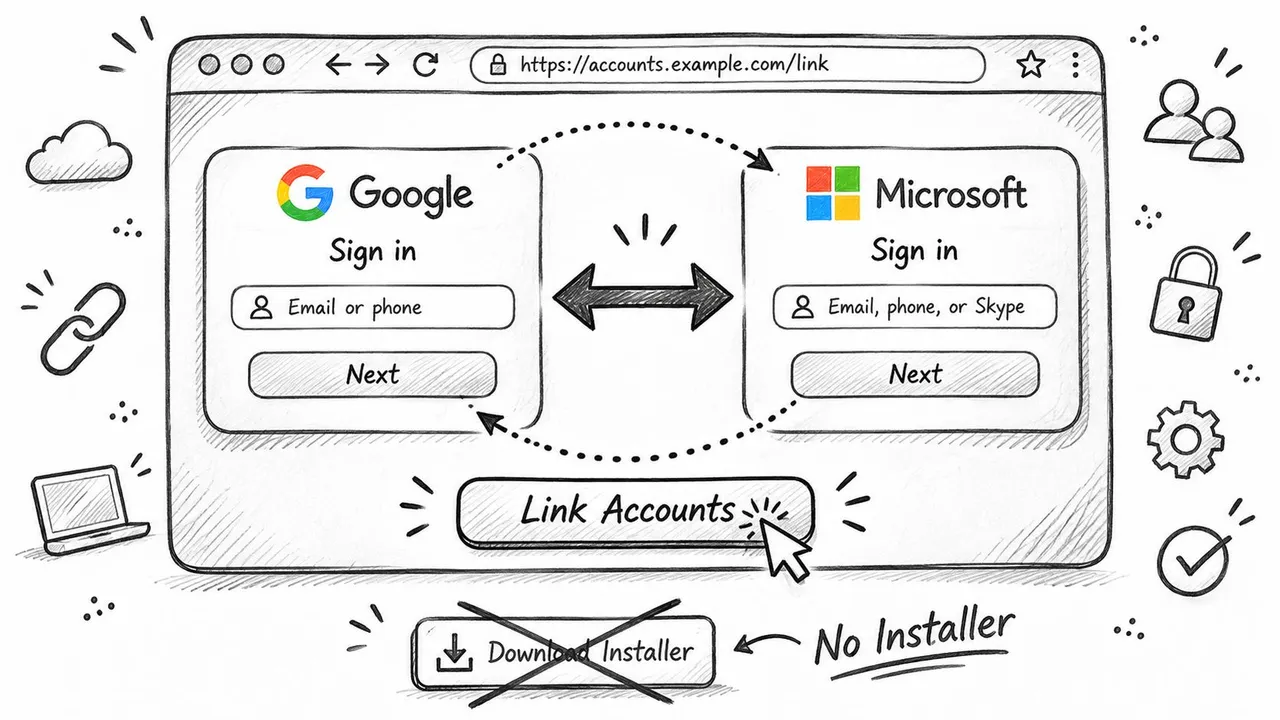
- Connectez-vous avec votre compte Google et votre compte Microsoft dans votre navigateur web, en approuvant uniquement les autorisations de calendrier nécessaires afin que rien n’ait à être téléchargé sur votre machine.
- Sélectionnez votre calendrier source et votre calendrier cible dans les menus déroulants des comptes, en prenant le temps de vérifier que vous avez choisi le bon sous-calendrier plutôt qu’un calendrier de vacances ou d’équipe secondaire.
- Choisissez votre direction de synchronisation : choisissez unidirectionnelle si les copies ne doivent voyager que de A vers B, ou bidirectionnelle si la création ou le déplacement d’une réunion dans Outlook ou Google doit mettre à jour les deux côtés automatiquement.
- Configurez votre règle de visibilité avant la première synchronisation en choisissant copie complète, bloc occupé ou libre/occupé uniquement afin que les titres sensibles, les liens de réunion et les lieux ne soient pas copiés dans un calendrier partagé par défaut.
- Exécutez la synchronisation initiale, puis créez un événement de test dans Outlook et modifiez-le dans Google Calendar pour confirmer que les nouveaux événements arrivent en quelques minutes et que les modifications reviennent proprement au calendrier source.
Comment les comptes Google Workspace gèrent la synchronisation différemment
Les comptes Gmail personnels et Outlook grand public se lient généralement dans le navigateur sans aide extérieure. Les domaines gérés par l’organisation fonctionnent différemment, car un administrateur Workspace ou Microsoft 365 peut exiger l’approbation de l’application avant qu’un jeton OAuth ne puisse se connecter.
Pour les entreprises utilisant Google Workspace parallèlement à Outlook pour bureau, Google maintient un outil d’entreprise dédié appelé Google Workspace Sync for Microsoft Outlook (GWSMO). Selon la documentation officielle GWSMO de Google Workspace, GWSMO synchronise régulièrement les données du compte Google avec Microsoft Outlook sur les e-mails, les événements de calendrier, les contacts, les notes et les tâches, permettant aux employés de gérer l’intégralité de leur profil Workspace dans Outlook plutôt que de consulter un flux de calendrier autonome. Si votre entreprise s’appuie déjà sur Outlook comme client de bureau principal pour un domaine Workspace, ouvrez un ticket informatique pour demander si GWSMO est activé avant de lier des applications tierces.
Pour voir comment un lien de compte basé sur le navigateur gère le jumelage de calendrier en temps réel en pratique, regardez cette courte démonstration avant de configurer vos propres calendriers.
Vous saurez qu’une configuration bidirectionnelle est saine lorsqu’une réunion nouvellement réservée apparaît dans le calendrier cible en quelques minutes et qu’une heure reprogrammée du côté cible déplace automatiquement l’invitation d’origine.
Corriger les événements manquants, les doublons et les erreurs de connexion
Lorsqu’un calendrier synchronisé semble vide ou se comporte étrangement, résistez à l’envie de tout supprimer et de recommencer. La plupart des échecs laissent un symptôme clair qui pointe directement vers le paramètre mal configuré.
| Symptôme | Cause probable | Correction |
|---|---|---|
| Événements Google manquants dans Outlook | Importation ponctuelle utilisée au lieu d’un abonnement | Supprimez l’importation et abonnez-vous avec l’adresse iCal secrète |
| Nouveaux événements apparaissent avec des heures de retard | Intervalle d’actualisation de l’abonnement | Mesurez le délai avec un événement de test et vérifiez la dernière heure de mise à jour |
| Les modifications dans Outlook n’atteignent jamais Google | Configuration unidirectionnelle ou en lecture seule | Passez à une synchronisation bidirectionnelle ou modifiez uniquement dans le calendrier source |
| Événements en double après la synchronisation | Deux synchronisations écrivant dans le même calendrier | Gardez une seule synchronisation par paire de calendriers et supprimez les copies supplémentaires |
| La connexion demande plus d’autorisations | Portée de calendrier requise non accordée | Réautorisez et approuvez l’accès au calendrier, puis vérifiez avec un administrateur si bloqué |
| Connexion bloquée par l’organisation | Politique d’approbation de l’administrateur | Demandez à l’administrateur Google ou Microsoft d’approuver l’application |
L’échec le plus courant est un calendrier qui a importé l’emploi du temps d’hier, puis est devenu complètement silencieux. Cela signifie presque toujours qu’un fichier .ics local a été téléchargé au lieu de s’abonner à un flux en direct. Supprimer les entrées de calendrier importées et ajouter l’URL iCal secrète corrige le problème en quelques minutes.
Corrections rapides par soi-même versus tickets informatiques
Séparer les corrections rapides en libre-service des blocages de l’administrateur vous évite de perdre un après-midi à réessayer des paramètres que vous ne contrôlez pas.
- Abonnements lents (corrigez vous-même) : Les flux iCal externes s’actualisent selon le calendrier d’interrogation de l’application réceptrice, donc un délai de plusieurs heures est normal. Confirmez si le flux est simplement lent ou cassé en vérifiant l’heure d’arrivée d’un événement de test avant de reconstruire le lien.
- Réunions en double (corrigez vous-même) : Les doublons apparaissent lorsque deux règles de synchronisation ciblent le même calendrier de destination, comme l’exécution simultanée d’un abonnement iCal et d’un outil de synchronisation bidirectionnelle, ou la superposition imprudente de deux règles unidirectionnelles distinctes. Désactivez la connexion supplémentaire afin qu’une seule synchronisation écrive dans chaque paire de calendriers, puis effacez les copies en double.
- Erreurs de réécriture manquantes ou OAuth (corrigez vous-même) : Si les modifications ne reviennent jamais, confirmez que vous ne modifiez pas une copie en lecture seule. Si une synchronisation demande à plusieurs reprises une autorisation, déconnectez et reconnectez le compte tout en accordant la portée de calendrier requise.
- Applications bloquées ou options de publication manquantes (ticket informatique) : Lorsqu’un écran de consentement indique qu’une approbation de l’administrateur est requise, ou que le menu de publication de calendrier d’Outlook est grisé, une politique organisationnelle est active. Envoyez à votre administrateur Google Workspace ou Microsoft 365 le nom de l’application et la portée de calendrier exacte demandée afin qu’ils puissent l’ajouter à la liste blanche.
Si un calendrier ne bouge toujours pas après ces vérifications, effectuez un audit en trois points : réexportez et validez le fichier
.ics, vérifiez l’horodatage de la dernière actualisation de l’abonnement et vérifiez que le partage externe n’a pas été désactivé au niveau du calendrier.
Lancez la synchronisation et sachez ce qu’elle coûte
Si les modifications doivent voyager dans les deux sens, ou si les emplois du temps Outlook destinés aux clients ont besoin de blocs occupés propres au lieu de titres d’événements personnels exposés, un abonnement iCal en lecture seule ne fera pas l’affaire. Une synchronisation cloud bidirectionnelle dédiée gère les deux exigences sans toucher à vos applications de bureau.
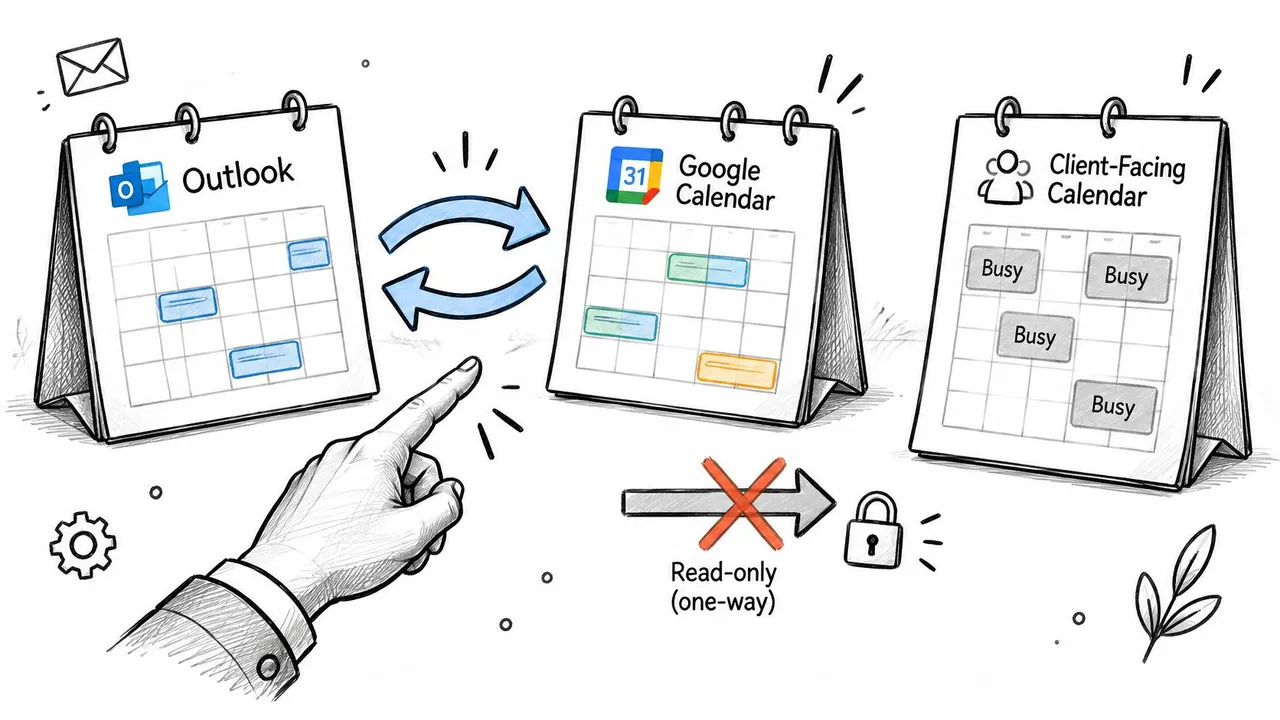
La configuration de SyncThemCalendars prend 2 minutes et ne nécessite aucune installation de logiciel sur votre ordinateur portable de travail. Suivez quatre étapes dans votre navigateur :
- Créez votre compte dans le navigateur et connectez les comptes Google et Microsoft que vous souhaitez jumeler.
- Ajoutez votre première synchronisation en sélectionnant le calendrier source, le calendrier cible, la direction de la synchronisation (unidirectionnelle, bidirectionnelle ou multidirectionnelle) et votre option de masquage de champ préférée.
- Attendez la fin de la première exécution, puis ouvrez un événement de test dans Google Calendar et Outlook pour vérifier le formatage et le niveau de confidentialité.
- Vérifiez l’écran d’état de la synchronisation pour confirmer les mises à jour actives avant de vous fier au calendrier pour une réunion client en direct.
Comme Google et Outlook envoient des notifications de changement instantanées à SyncThemCalendars, les copies d’événements sont mises à jour quelques instants après une reprogrammation plutôt que d’attendre des heures pour une interrogation de flux. SyncThemCalendars ne stocke pas non plus vos événements de calendrier ou vos fichiers Google Drive, conservant ces données sur les serveurs du fournisseur.
Conditions d’essai et tarification simple
Vous pouvez tester le flux de travail complet avec un essai gratuit de 14 jours qui ne nécessite aucune carte de crédit. Une fois l’essai de 14 jours terminé, un abonnement payant est nécessaire pour maintenir les synchronisations en cours. Le plan Basic coûte 3,99 $ par mois, ou 47,88 $ facturés annuellement, et couvre 5 synchronisations de calendrier, des événements illimités, des calendriers illimités de tous types, la prise en charge de Google, Outlook et Apple iCloud, et 1 utilisateur.
Connectez la paire de calendriers dont vous dépendez chaque semaine pendant l’essai plutôt qu’un calendrier bac à sable vide. Quatorze jours de reprogrammations en direct, d’appels récurrents et de réservations clients vous montreront immédiatement si la mise en miroir bidirectionnelle automatique est rentable en évitant les doubles réservations.
SyncThemCalendars maintient Google Calendar, Microsoft Outlook et Apple iCloud alignés en temps réel depuis votre navigateur, avec des synchronisations unidirectionnelles, bidirectionnelles ou multidirectionnelles et des contrôles de confidentialité personnalisés par bloc occupé. Si vous êtes prêt à arrêter de jongler avec des exportations statiques et des flux iCal retardés, commencez votre essai gratuit de 14 jours sur SyncThemCalendars et testez-le sur vos calendriers actifs dès aujourd’hui.
Prêt à synchroniser vos calendriers ?
Synchronisez automatiquement vos calendriers Google, Outlook et Apple iCloud. Configuration en 2 minutes, aucune carte bancaire requise.
Commencer gratuitementContinuer la lecture
Plus dans Tutorials
Synchronisation Google iCloud Calendar : Guide étape par étape
Explication de la synchronisation Google iCloud Calendar : étapes de configuration unidirectionnelle et bidirectionnelle, correctifs courants, masquage de la confidentialité et quand utiliser la synchronisation continue en arrière-plan.
Le calendrier sur iPhone ne se synchronise pas avec Exchange : comment le réparer
Le calendrier de votre iPhone ne se synchronise pas avec Exchange ? Vérifiez l'interrupteur Calendriers, le type de compte, la fenêtre de synchronisation et les limites du serveur, puis suivez les étapes de réparation.
Comment synchroniser Google Calendar et Apple Calendar : Guide étape par étape
Synchronisez Google Calendar et Apple Calendar avec des comptes natifs ou un outil de gestion. Comparez les options unidirectionnelles et bidirectionnelles, suivez les étapes et résolvez les problèmes courants.