







Exporter le calendrier Outlook vers Google : Guide étape par étape pour 2026
Apprenez comment exporter votre calendrier Outlook vers Google grâce à des étapes claires pour les imports ICS et CSV, la vérification des événements récurrents et des conseils de validation efficaces en 2026.

Vous avez une réunion client dans Outlook, un rendez-vous personnel dans Google Calendar, et quelqu’un vient de vous demander si vous êtes disponible jeudi. Vous vérifiez un calendrier, dites oui, puis découvrez le conflit dans l’autre. C’est généralement à ce moment-là que l’on décide d’exporter son calendrier Outlook vers Google pour tout centraliser. Les clics ne sont pas compliqués. Choisir une méthode qui fonctionnera encore le mois prochain est la partie que la plupart des guides omettent.
Choisir le bon flux de travail entre Outlook et Google
Les recherches concernant cette migration signalent rarement un changement permanent. Les utilisateurs commencent un contrat sur Microsoft 365, quittent un employeur, jonglent avec un compte scolaire ou essaient d’éviter les doubles réservations entre leurs comptes professionnels et personnels. Ce sont des problèmes différents, et ils ne nécessitent pas la même solution.
Trois chemins, trois objectifs
- Exportation unique : Vous téléchargez un fichier depuis Outlook et l’importez dans Google. C’est idéal pour une transition nette, un archivage ou un bloc d’événements fixes qui ne changeront pas.
- Abonnement par URL : Google vérifie périodiquement un flux Outlook publié. Vous bénéficiez d’une visibilité en lecture seule continue sans téléchargements répétés, mais vous ne pouvez pas modifier ces événements dans Google.
- Synchronisation continue : Un service copie les créations, les modifications et les annulations entre les comptes de manière continue, dans une direction ou dans les deux. Cela convient aux personnes qui vivent activement dans les deux écosystèmes.
Le piège consiste à traiter la première option comme s’il s’agissait de la troisième. Microsoft précise que les modifications apportées dans Outlook après une exportation n’apparaissent pas automatiquement dans Google Calendar. Votre import peut réussir parfaitement et vous laisser avec une copie obsolète qui vous indique comme libre alors que ce n’est pas le cas.
Règle pratique : Si le calendrier source doit changer après aujourd’hui, une exportation de fichier seule ne suffit pas. C’est un instantané avec une date d’expiration.
Posez-vous trois questions avant de cliquer sur quoi que ce soit. Ce calendrier va-t-il continuer à changer ? Les mises à jour doivent-elles circuler dans un sens ou dans les deux ? L’autre côté doit-il voir tous les détails de l’événement ou seulement des blocs de disponibilité ? Vos réponses déterminent le flux de travail. Tout le reste n’est que mécanique.
Exporter votre calendrier Outlook au format ICS ou CSV
Commencez par le fichier. L’illustration ci-dessous montre les deux formats entre lesquels vous devrez choisir.
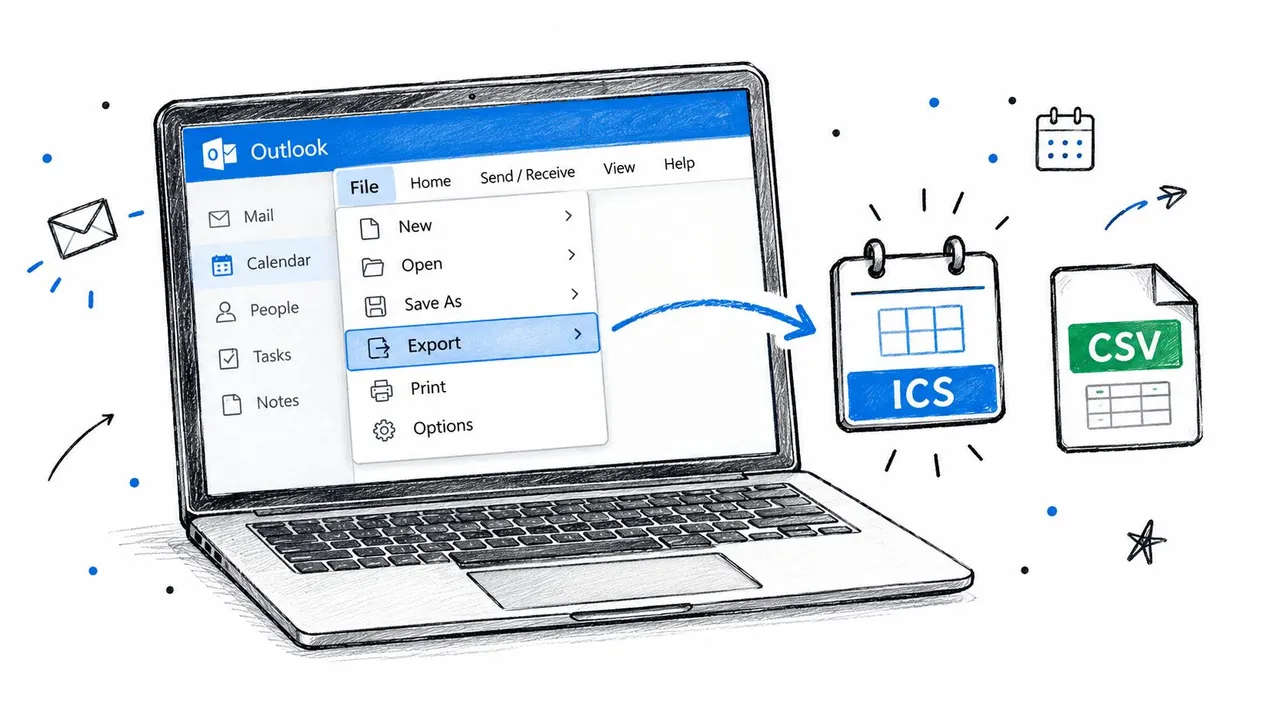
Outlook classique sur ordinateur
Ouvrez Calendrier, sélectionnez le calendrier spécifique dans le volet de gauche, puis utilisez Fichier et Enregistrer le calendrier. Avant d’enregistrer, ouvrez Plus d’options et définissez la plage de dates avec précision. Choisissez Calendrier entier pour une migration complète ou une plage définie si vous n’avez besoin que du travail à venir. Réglez les détails sur Détails complets sauf si vous souhaitez uniquement partager votre disponibilité. Enregistrez le fichier et notez son nom et son emplacement.
Cela produit un fichier .ics, qui est la norme iCalendar comprise par les deux plateformes. Si vous voulez comprendre pourquoi ce format est si efficace, ce guide sur le fonctionnement du format ICS avec Google Calendar couvre la structure sans jargon.
Outlook sur le web
Dans Outlook sur le web, ouvrez Paramètres, allez dans Calendrier et Calendriers partagés, puis trouvez Publier un calendrier. Choisissez le calendrier, définissez les autorisations pour afficher tous les détails et publiez. Outlook vous donne un lien ICS. Enregistrez ce fichier lié si vous souhaitez un téléchargement unique, ou conservez l’URL elle-même si vous configurez un abonnement plus tard.
La courte vidéo ci-dessous présente les écrans d’exportation si vos menus semblent légèrement différents.
ICS ou CSV
Utilisez ICS pour une véritable migration de calendrier. Il transporte la récurrence, les lieux et des données d’événement plus riches. Utilisez CSV uniquement pour des listes simples, comme des jalons issus d’un tableur, où chaque ligne est un événement simple. Vérifiez également si vous avez plusieurs calendriers dans un seul compte Outlook. Exportez chacun séparément et nommez les fichiers clairement, par exemple par calendrier et plage de dates. Google importe les fichiers un par un, et des noms vagues entraînent des erreurs de destination.
Importer le fichier dans Google Calendar
La partie Google se fait uniquement sur ordinateur. Vous ne pouvez pas importer un fichier depuis l’application mobile, alors ouvrez Google Calendar sur un ordinateur, cliquez sur la roue dentée pour Paramètres, et choisissez Importer et exporter dans le panneau de gauche. Les instructions de Google confirment que vous pouvez importer un fichier .ics ou .csv exporté depuis Outlook via Paramètres et Importer et exporter.
Les étapes d’importation
- Sélectionner le fichier depuis votre ordinateur : Choisissez le fichier .ics ou .csv que vous avez enregistré.
- Choisir le calendrier de destination : Utilisez le menu déroulant avec précaution. Ce choix détermine où chaque événement du fichier atterrira.
- Cliquer sur Importer : Attendez la confirmation avant de fermer l’onglet ou de commencer un autre fichier.
Créez d’abord un calendrier de destination vierge si vous importez un historique volumineux ou désordonné. Cette décision facilite grandement le nettoyage. Si l’importation échoue, vous pouvez supprimer ce calendrier et recommencer au lieu de chercher des centaines d’événements dans votre calendrier principal.
La capture d’écran ci-dessous montre le type de choix de destination que vous devez valider avant le téléchargement.
Attention aux fichiers ZIP. Si votre téléchargement est arrivé sous forme d’archive ZIP, extrayez-le d’abord et importez chaque fichier .ics individuellement. Google signale ce point dans son guide de dépannage, car les utilisateurs essaient souvent de télécharger l’archive elle-même et supposent que le calendrier est vide.
Importez d’abord dans un calendrier de test, pas dans votre calendrier principal. Supprimer un test raté prend quelques secondes. Démêler une mauvaise importation parmi des événements réels ne l’est pas.
Une fois terminé, ne vous fiez pas uniquement au message de succès. Ouvrez le calendrier de destination, accédez à une semaine chargée que vous connaissez bien et vérifiez quelques événements par titre, heure et lieu. Si les heures semblent décalées, suspectez un fuseau horaire manquant ou incompatible dans le fichier source et corrigez-le avant d’importer d’autres calendriers.
S’abonner via une URL iCalendar Outlook
Un abonnement convient aux calendriers que vous devez surveiller mais pas modifier. Pensez à un calendrier Outlook client que vous consultez tout en planifiant dans Google, ou à un emploi du temps professionnel que vous voulez voir à côté de vos événements personnels.
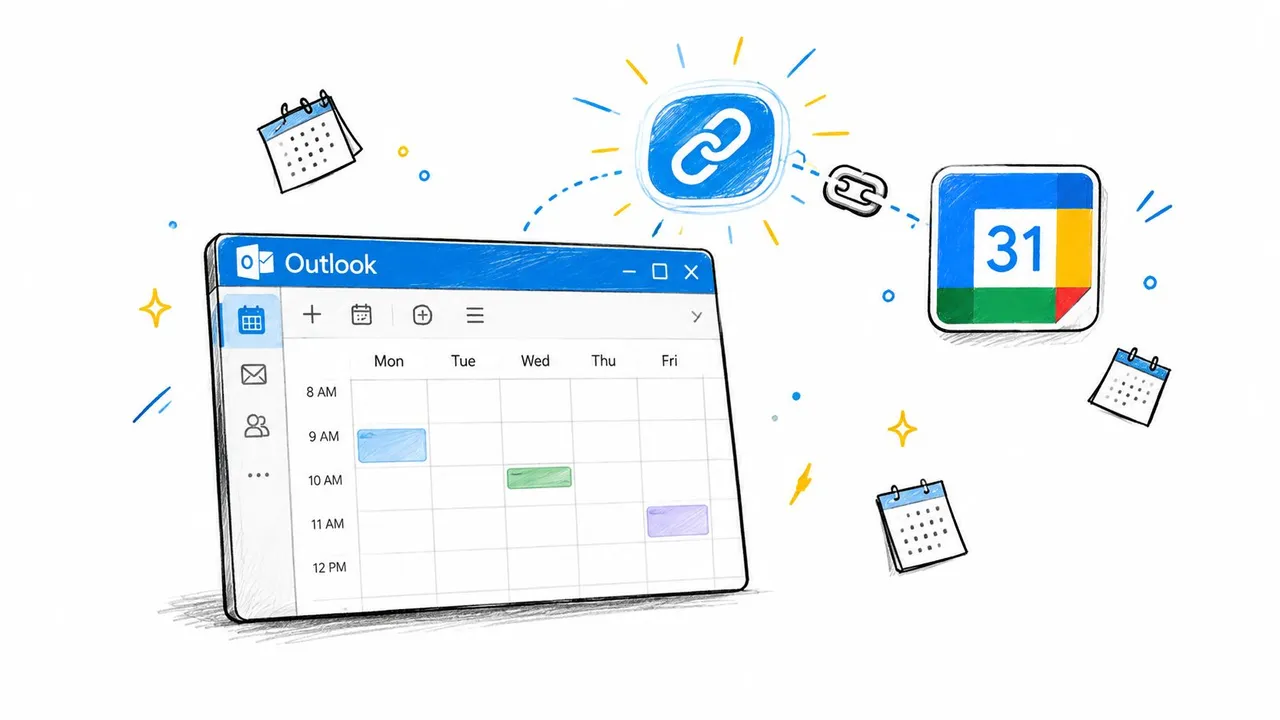
Publiez le calendrier dans Outlook sur le web sous Calendriers partagés, copiez l’URL ICS, puis dans Google Calendar, allez dans Autres agendas, cliquez sur le signe plus et choisissez À partir de l’URL. Collez le lien et ajoutez le calendrier. Microsoft sépare cela de l’importation de fichiers dans ses conseils sur l’importation ou l’abonnement à un calendrier dans Outlook.com ou Outlook sur le web, et cette distinction est importante.
Ce que vous gagnez et ce que vous perdez
- Mises à jour continues : Google se rafraîchit à partir du flux au fil du temps, donc les nouveaux événements Outlook apparaissent éventuellement sans nouvelle exportation.
- Lecture seule dans Google : Vous ne pouvez pas créer, modifier ou supprimer ces événements depuis Google Calendar. Les modifications doivent être faites dans Outlook.
- Pas de rafraîchissement instantané garanti : Le timing est contrôlé par les clients. Une réunion ajoutée il y a quelques minutes peut ne pas encore apparaître.
- Risque lié au lien public : L’URL publiée fonctionne comme un identifiant d’accès. Toute personne qui l’obtient peut être en mesure de lire les données du calendrier.
Ce dernier point exclut cette méthode pour les calendriers confidentiels, à moins que votre organisation ne fournisse un flux protégé. Ne collez pas l’URL dans des documents partagés, des tickets ou des fils de discussion.
Révoquer une URL publiée
Testez la révocation avant de vous y fier. Désactivez la publication ou générez un lien de remplacement dans Outlook, confirmez que l’ancien flux ne fonctionne plus, puis mettez à jour Google avec la nouvelle URL si vous en avez toujours besoin. Documentez qui possède le flux et dans quelle direction les données circulent. Lorsqu’une personne quitte un projet, la rotation de ce lien devrait figurer sur la liste de départ.
Ce qui survit au transfert et ce qui casse
La compatibilité ICS ne signifie pas un comportement identique. Les titres, les heures, les lieux et les descriptions font généralement le voyage sous une forme utilisable. Le problème réside dans les métadonnées et dans les règles qu’Outlook et Google interprètent différemment.
Le guide d’administration de Google donne un exemple clair. Outlook affiche un événement récurrent fixé au 31e jour le dernier jour de chaque mois, tandis que Google affiche cette récurrence uniquement les mois qui contiennent réellement un 31e jour. Même fichier, calendrier futur différent. Personne ne le remarque jusqu’à ce qu’une échéance mensuelle disparaisse en février ou en avril.
Survie des données d’événement après importation d’Outlook vers Google
| Champ d’événement | Survit à l’import | Problème courant |
|---|---|---|
| Titre et lieu | Généralement oui | Le formatage peut être simplifié |
| Heures de début et de fin | Généralement oui | Le fuseau horaire peut se décaler si non spécifié |
| Description | Généralement oui | Le formatage riche et les liens peuvent être aplatis |
| Série récurrente | Partiellement | Les règles et exceptions peuvent diverger |
| Participants | Partiellement | Le statut d’organisateur et les réponses peuvent ne pas être conservés |
| Rappels | Partiellement | Le timing ou le type peut changer |
| Pièces jointes | Souvent non | Les fichiers liés à l’événement Outlook peuvent être manquants |
| Liens de conférence | Partiellement | Les détails Teams peuvent arriver sous forme de texte brut |
| Catégories et couleurs | Souvent non | Les catégories Outlook ne correspondent pas parfaitement |
| Marqueur privé | Vérifier manuellement | La visibilité peut ne pas correspondre à vos attentes |
Deux champs méritent une attention particulière. Les fuseaux horaires posent problème aux équipes distantes lorsqu’un événement a été créé en voyage ou près d’un changement d’heure d’été. Les événements sur toute la journée peuvent glisser si la source et la destination traitent la limite de la journée différemment.
Effectuez un test contrôlé avant de tout déplacer. Exportez un petit fichier contenant un seul événement, une série récurrente, une exception à cette série, un événement sur toute la journée, une réunion avec des invités et un événement dans un autre fuseau horaire. Importez-le dans un calendrier de test et comparez chaque résultat côte à côte. Dix minutes de test valent mieux que la réparation d’une année de réunions.
Vérifier la migration et résoudre les problèmes courants
La vérification ne consiste pas à faire défiler l’écran et à penser que cela semble chargé. Parcourez les événements connus et cherchez délibérément les échecs qui causent des doubles réservations plus tard.
Une vérification en cinq étapes
- Vérification ponctuelle des événements uniques : Confirmez les titres, les heures et les lieux pour une semaine récente chargée.
- Confirmation des séries récurrentes : Regardez plusieurs mois à l’avance, pas seulement la première occurrence.
- Vérification des fuseaux horaires : Inspectez les événements de voyage et tout ce qui se trouve près d’une limite d’heure d’été.
- Vérification des participants : Ouvrez les réunions avec invités et confirmez qui est listé et si vous êtes toujours l’organisateur.
- Test d’une modification : Changez quelque chose dans la source et confirmez si votre flux de travail choisi le reflète. Pour une importation de fichier, ce ne sera pas le cas. Pour les erreurs de synchronisation ultérieures, ce guide sur la réparation d’Outlook et Google Calendar lorsqu’ils cessent de se synchroniser est une étape suivante utile.
Solutions aux problèmes habituels
Des doublons partout signifient presque toujours que quelqu’un a importé le même fichier deux fois. Google ne fusionne pas et ne déduplique pas lors de l’importation. Supprimez le calendrier de destination si vous en avez utilisé un séparé, puis importez une seule fois.
Rien n’a été importé signifie souvent que le fichier .ics était toujours dans un ZIP non extrait, ou que vous avez choisi le mauvais fichier parmi plusieurs exportations aux noms similaires.
Seul le premier événement récurrent apparaît indique une règle de récurrence que Google a interprétée différemment. Recréez cette série nativement dans Google plutôt que de réimporter à plusieurs reprises.
Un événement privé semble exposé signifie que vous devez vérifier son paramètre de visibilité dans Google et le corriger avant de partager ce calendrier avec qui que ce soit.
Quand passer à la synchronisation continue du calendrier
Passez à l’étape supérieure lorsque le calendrier bouge constamment. Si vous réexportez chaque semaine, copiez manuellement les annulations ou vérifiez deux applications avant de répondre à une simple question de disponibilité, le flux de travail manuel a déjà échoué. Il échoue tout simplement.
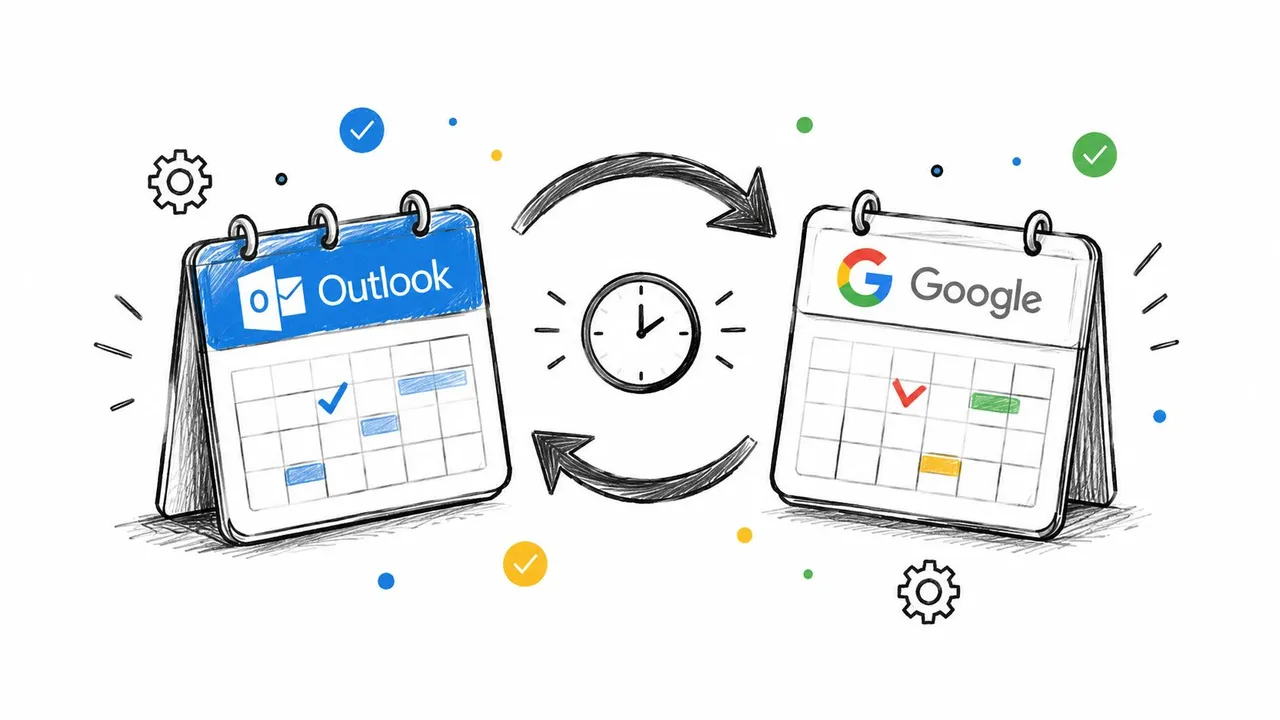
Utilisez ce test rapide. Les événements changent rarement et vous quittez Outlook pour de bon ? Une exportation unique suffit. Vous avez seulement besoin de voir un calendrier Outlook dans Google et pouvez accepter un accès en lecture seule et des rafraîchissements différés ? Un abonnement fonctionne, à condition que le risque lié à l’URL publique soit acceptable. Vous créez et modifiez des événements des deux côtés, coordonnez plusieurs comptes ou avez besoin de bloquer du temps sans exposer de détails privés ? Vous avez besoin d’une synchronisation continue, qui est traitée plus en détail dans cet aperçu de la synchronisation de calendrier en temps réel entre les plateformes.
SyncThemCalendars est une option dans cette catégorie. Il synchronise Google Calendar, Microsoft Outlook et Office 365, ainsi qu’Apple Calendar avec des directions configurables (unidirectionnelle, bidirectionnelle ou multidirectionnelle), et peut masquer des champs tels que le titre, la description et le lieu sur les événements copiés. Les plans diffèrent selon le nombre de synchronisations actives et incluent un nombre illimité d’événements.
Choisissez en fonction de la direction, de la confidentialité et du niveau de réparation manuelle que vous êtes prêt à effectuer. Le flux de travail le moins cher le premier jour devient souvent le plus coûteux une fois que les mises à jour manquées se transforment en réunions reportées.
Arrêtez de réexporter des fichiers à chaque fois qu’une réunion est déplacée et laissez SyncThemCalendars garder vos calendriers Outlook et Google alignés en arrière-plan, avec la direction de synchronisation et le masquage de confidentialité configurés comme vous le souhaitez. Configurez votre première synchronisation, vérifiez qu’une modification de test est correctement répercutée, et abandonnez définitivement la routine d’exportation manuelle.
Prêt à synchroniser vos calendriers ?
Synchronisez automatiquement vos calendriers Google, Outlook et Apple iCloud. Configuration en 2 minutes, aucune carte bancaire requise.
Commencer gratuitementContinuer la lecture
Plus dans Tutorials

Comment synchroniser le calendrier Outlook entre différentes plateformes
Apprenez à synchroniser les événements du calendrier Outlook avec Google et Apple iCloud. Maîtrisez la synchronisation bidirectionnelle, les contrôles de confidentialité et la gestion de la disponibilité en temps réel.

Comment synchroniser le calendrier Office 365 avec Apple Calendar
Apprenez à synchroniser le calendrier Office 365 avec Apple Calendar. Comparez les méthodes natives, les outils tiers, les contrôles de confidentialité et les conseils de dépannage.

Outlook ne se synchronise pas : solutions étape par étape pour les calendriers
Réglez les problèmes de synchronisation d'Outlook avec Google, iCloud et Office 365 grâce à ce guide de dépannage complet. Étapes claires, conseils spécifiques aux plateformes et expertise.