







Synchroniser le calendrier entre MacBook et iPhone : Guide pour 2026
Synchroniser le calendrier entre MacBook et iPhone - Synchronisez facilement votre calendrier entre votre MacBook et votre iPhone via iCloud, Google ou Outlook. Suivez notre guide étape par étape.
Vous êtes probablement ici parce que votre calendrier semble correct sur votre MacBook, mais qu’il manque des réunions sur votre iPhone, qu’il affiche le mauvais compte ou qu’il révèle des détails que vous ne souhaitiez pas partager. C’est un problème courant dans la vie réelle. La configuration native d’Apple est excellente lorsque tout réside dans iCloud, mais dès que vous ajoutez Google Workspace, Microsoft 365 ou un calendrier appartenant à un client, la situation devient complexe.
J’ai observé le même schéma à maintes reprises. Les gens supposent que la synchronisation du calendrier est une chose unique. Ce n’est pas le cas. Il existe la synchronisation native iCloud, la synchronisation au niveau du compte via les comptes Internet d’Apple, les calendriers abonnés en lecture seule et la mise en miroir multiplateforme où vous souhaitez uniquement copier le statut libre/occupé. Si vous voulez synchroniser le calendrier entre un MacBook et un iPhone de manière fiable, vous devez savoir quel modèle vous utilisez.
Comprendre les concepts clés
La synchronisation du calendrier sur les appareils Apple fonctionne mieux lorsque vous séparez trois idées : où l’événement est stocké, comment les modifications sont transmises et quelles données sont exposées. La plupart des échecs proviennent d’une confusion entre ces éléments.
Un événement créé dans le calendrier Apple sur un MacBook ne signifie pas automatiquement qu’il appartient à iCloud. Il peut être enregistré sur iCloud, Google, Outlook, Exchange ou un compte local. Votre iPhone ne peut afficher que ce que ce compte est configuré pour fournir.
Ce que la synchronisation native Apple fait bien
Le calendrier iCloud d’Apple est la colonne vertébrale de la synchronisation des calendriers Mac et iPhone depuis son lancement en octobre 2012, et en 2015, Apple a signalé que plus de 800 millions d’appareils utilisaient les services iCloud. Les rapports d’infrastructure d’Apple indiquent également que le calendrier fonctionne avec une disponibilité de 99,9 % et que 95 % des conflits de synchronisation sont résolus automatiquement en 10 secondes via une logique de fusion, ce qui explique pourquoi la synchronisation iCloud native semble invisible lorsqu’elle fonctionne (Apple iCloud Calendar background).
C’est important car iCloud est conçu pour la propagation d’événements en temps réel au sein de l’écosystème Apple. En termes simples, si les deux appareils sont connectés au même identifiant Apple et que le calendrier iCloud est correctement activé, les modifications doivent se déplacer rapidement et avec très peu de maintenance.
Règle pratique : Si tous vos événements résident dans iCloud et que tous vos appareils utilisent le même identifiant Apple, restez sur la solution native. C’est la configuration la plus simple.
Pour une introduction plus large sur la mécanique derrière tout cela, MarTech Do propose une explication utile sur la compréhension de la synchronisation des données qui s’applique bien aux calendriers, aux contacts et aux autres données inter-appareils.
Où Google et Outlook changent la donne
Google et Outlook ne se comportent pas exactement comme iCloud dans le calendrier Apple. Ils apparaissent dans la même application, mais ils sont régis par leurs propres autorisations de compte, leur comportement de rafraîchissement et leurs règles de partage. C’est là que les utilisateurs se trompent.
Quelques exemples :
- Modification bidirectionnelle : Si vous ajoutez Google ou Outlook en tant que compte sur les deux appareils, les modifications peuvent se déplacer dans les deux sens, mais uniquement pour les événements enregistrés sur ce calendrier de compte spécifique.
- Abonnements unidirectionnels : Si vous vous abonnez à un flux de calendrier, vous pouvez voir les événements mais ne pas les modifier.
- Confidentialité libre/occupé : Les vues natives d’Apple ne vous donnent pas toujours un contrôle précis sur les détails visibles lorsque différents écosystèmes se rencontrent.
Si vous souhaitez une explication plus technique des modèles de synchronisation, l’article de SyncThemCalendars sur les concepts de synchronisation de calendrier mérite d’être lu car il distingue les calendriers sources, les calendriers cibles et la synchronisation directionnelle d’une manière que l’interface d’Apple ne permet pas.
La surface de confidentialité que les gens oublient
La plupart des tutoriels se concentrent sur l’apparition ou non des événements. Les professionnels se soucient généralement tout autant de ce qui apparaît. Un déjeuner personnel, l’emplacement d’un client ou le titre d’un projet peuvent être appropriés sur un compte et inappropriés sur un autre. La synchronisation native Apple est efficace pour déplacer des données. Elle l’est moins lorsque vous devez transformer ou masquer des champs dans des environnements de calendrier mixtes.
C’est la ligne de démarcation. Utilisez iCloud lorsque vous souhaitez une synchronisation intégrée entre appareils Apple. Utilisez des méthodes multiplateformes plus délibérées lorsque vous avez besoin d’une mise en miroir unidirectionnelle, d’un partage sélectif des détails ou de limites de confidentialité plus claires.
Configuration initiale avec iCloud
La configuration la plus propre reste iCloud vers iCloud. Si votre objectif est uniquement de synchroniser le calendrier entre un MacBook et un iPhone, commencez par là avant de faire quoi que ce soit de plus avancé.
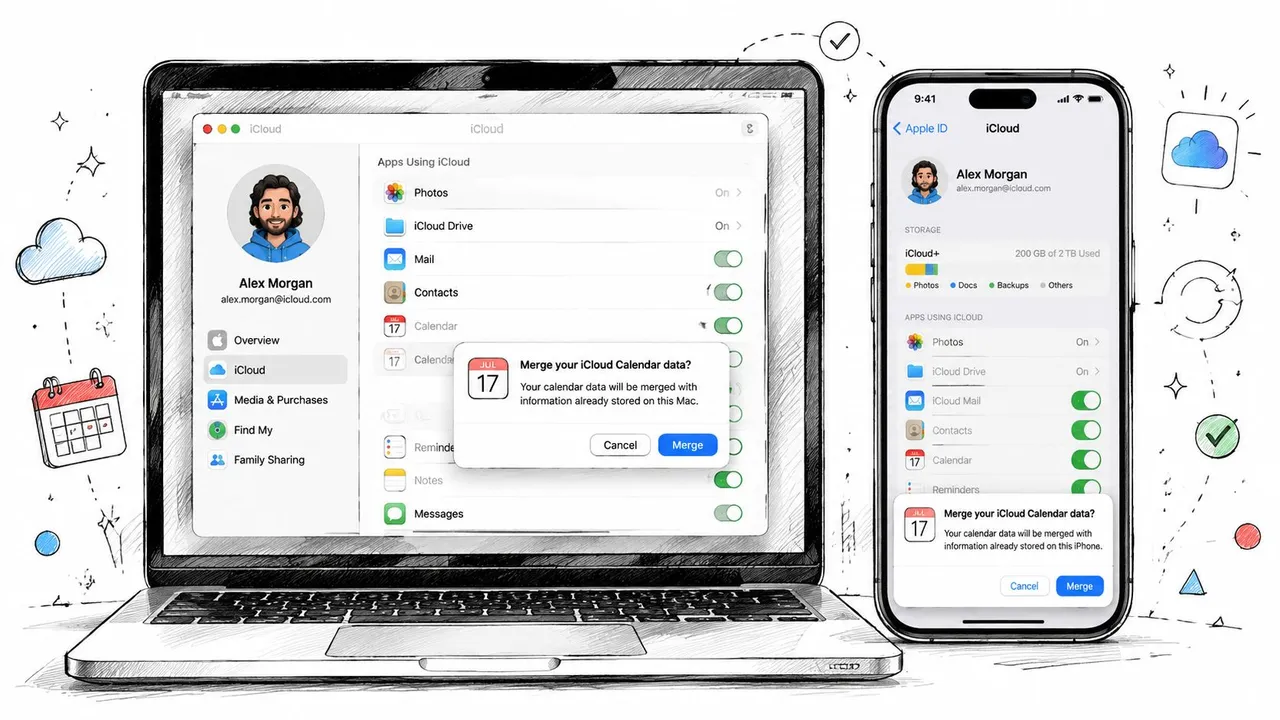
Vérifiez d’abord l’identifiant Apple
Sur votre MacBook, ouvrez les Réglages Système et cliquez sur votre compte Apple en haut. Sur iPhone, ouvrez les Réglages et appuyez sur votre nom. Assurez-vous que les deux appareils utilisent le même identifiant Apple.
Ensuite, activez la synchronisation du calendrier :
- Sur MacBook : Allez dans votre compte Apple, ouvrez iCloud, puis assurez-vous que Calendrier est activé. Sur les versions récentes de macOS, recherchez Enregistrer dans iCloud dans la zone Applications utilisant iCloud.
- Sur iPhone : Ouvrez les Réglages, appuyez sur votre compte Apple, ouvrez iCloud, puis activez Calendriers.
Si l’un des appareils stockait auparavant des données de calendrier localement, Apple peut vous demander si vous souhaitez fusionner. Choisissez Fusionner.
L’invite de fusion n’est pas facultative
C’est l’un des paramètres que les gens ignorent parce qu’il semble routinier. Ce n’est pas le cas. Ne pas confirmer l’invite Fusionner, ou laisser l’iPhone configuré sur une fenêtre de synchronisation limitée comme 1 mois en arrière, provoque une incidence de plus de 90 % de synchronisation unidirectionnelle où les événements Mac n’apparaissent pas sur l’iPhone, selon la procédure référencée sur ce problème (Comportement de fusion et de synchronisation temporelle).
Cela signifie qu’une configuration peut sembler correcte en surface tout en étant défectueuse en dessous.
Si le Mac envoie des événements mais que l’iPhone ne les reflète pas, la première chose que je vérifie est si l’utilisateur a accepté la fusion sur les deux appareils et si l’iPhone est configuré pour synchroniser tous les événements.
Configurer l’iPhone sur tous les événements
Sur les iPhones récents, ouvrez les Réglages, puis accédez aux options de synchronisation liées au calendrier et assurez-vous que la période de synchronisation est définie sur Tous les événements. Si vous choisissez une fenêtre historique plus courte, les anciennes entrées ne seront pas remplies même si la synchronisation elle-même fonctionne techniquement.
C’est particulièrement important après des migrations depuis un ancien téléphone, car les paramètres hérités peuvent limiter involontairement ce qui apparaît.
Une fois la configuration terminée, testez-la avec une vérification en direct simple :
- Créez un événement de test sur le MacBook pour dans dix minutes.
- Attendez un instant et ouvrez le calendrier sur l’iPhone.
- Créez ensuite un deuxième événement de test sur l’iPhone et confirmez qu’il apparaît sur le MacBook.
Pour les lecteurs qui préfèrent une démonstration visuelle, cette vidéo couvre la configuration de base côté Apple :
À quoi ressemble le succès
Une configuration native correcte présente quelques signes clairs :
- Même compte partout : Le MacBook et l’iPhone affichent tous deux le même identifiant Apple.
- Calendrier activé : Le calendrier iCloud est actif sur les deux appareils.
- Données fusionnées : Vous avez choisi Fusionner au lieu de conserver des données locales isolées.
- Historique complet visible : L’iPhone n’est pas limité à une courte fenêtre de synchronisation.
Si ces quatre éléments sont en place, la synchronisation native Apple est généralement l’option la plus rapide et la moins problématique.
Ajout de comptes Google et Outlook
La couche suivante est l’agrégation de comptes. Cela s’adresse aux personnes qui utilisent le calendrier Apple comme interface, mais qui stockent certains événements dans Google Calendar, Microsoft 365 ou Exchange.
Le point clé est simple : ajouter un compte au calendrier Apple ne fusionne pas les calendriers en un seul système. Cela indique au calendrier Apple d’afficher et de travailler avec plusieurs backends côte à côte.
Ajouter des comptes sur MacBook
Sur macOS, accédez à Réglages Système > Comptes Internet. Cliquez sur Ajouter un compte, puis choisissez Google ou Microsoft Exchange selon ce que vous utilisez. Connectez-vous, effectuez toute étape de vérification et assurez-vous que Calendriers est activé pour ce compte.
Vous pouvez également ajouter certains comptes depuis l’application Calendrier, mais je préfère les Comptes Internet car il est plus facile de voir tous les services connectés au même endroit.
Ensuite, ouvrez le calendrier Apple sur le Mac et regardez la barre latérale gauche. Vos nouveaux calendriers de compte devraient apparaître sous leur propre en-tête.
Ajouter les mêmes comptes sur iPhone
Sur iPhone, accédez aux Réglages, puis à la zone de compte Calendrier, choisissez Ajouter un compte et connectez-vous avec le même compte Google ou Microsoft. Activez Calendriers pour ce compte avant d’enregistrer.
Si le compte propose plusieurs services, vous n’avez pas besoin d’activer Mail, Contacts ou Notes, sauf si vous le souhaitez. Pour une configuration plus propre, beaucoup de gens ne gardent que les Calendriers activés.
Un détail pratique que beaucoup de guides ignorent : lorsque vous créez un nouvel événement dans le calendrier Apple, vérifiez sur quel calendrier il est enregistré. Si vous le créez sous iCloud, il ne s’écrira pas par magie dans votre calendrier Google ou Outlook. Le compte attaché à l’événement contrôle où il réside.
Pièges de lecture seule et problèmes de visibilité
Les configurations mixtes introduisent de la confusion. Certains calendriers sont entièrement modifiables. D’autres sont partagés de manière à vous permettre de voir les événements mais pas de les créer ou de les modifier depuis le calendrier Apple. Si les utilisateurs me disent “ça se synchronise, mais je ne peux rien ajouter”, le problème n’est généralement pas la synchronisation. Ce sont les autorisations sur le calendrier source.
Utilisez cette vérification rapide :
- Pouvez-vous ouvrir l’événement et modifier les détails ? Sinon, le calendrier est peut-être en lecture seule.
- Pouvez-vous créer un nouvel événement directement sur ce calendrier ? Sinon, vérifiez les autorisations de compte dans Google Workspace ou Microsoft 365.
- Le calendrier est-il visible mais vide sur un appareil ? Assurez-vous que ce sous-calendrier spécifique est activé dans la liste des calendriers du calendrier Apple.
Si vous coordonnez des horaires sportifs, des flux scolaires ou des calendriers ICS externes, Vanta Sports propose un guide pratique pour gérer les horaires des équipes sportives qui montre pourquoi les horaires importés se comportent souvent différemment des calendriers modifiables.
Pour les utilisateurs de Google qui souhaitent que le calendrier Apple se comporte correctement sur tous les appareils, le guide de SyncThemCalendars sur la connexion de Google Calendar au calendrier Apple est une référence solide pour le côté liaison de compte.
Le calendrier Apple est une interface, pas une base de données. Si vous travaillez sur iCloud, Google et Outlook, vérifiez toujours quel compte possède chaque événement.
Utilisation de SyncThemCalendars pour la synchronisation multiplateforme
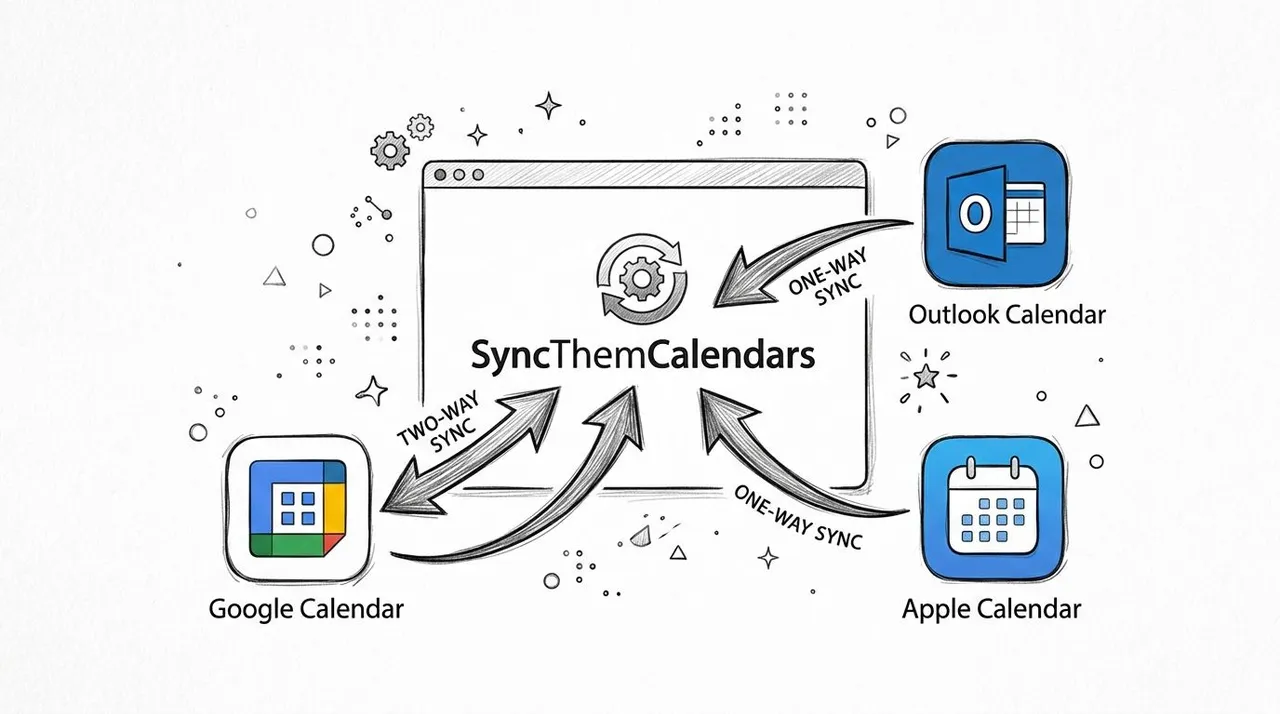
La configuration de compte native fonctionne bien lorsque vous êtes à l’aise avec le fait que chaque compte apparaisse séparément dans le calendrier Apple. Elle fonctionne moins bien lorsque vous avez besoin d’une copie unidirectionnelle, d’un alignement bidirectionnel, d’une synchronisation multidirectionnelle ou d’un masquage de confidentialité entre des calendriers qui ne devraient pas exposer tous les détails des événements.
C’est là qu’une couche de synchronisation dédiée est plus logique.
Unidirectionnel, bidirectionnel et multidirectionnel en pratique
Une synchronisation unidirectionnelle copie les événements du calendrier A vers le calendrier B. C’est utile lorsque vous souhaitez que votre calendrier iCloud bloque du temps en fonction d’un calendrier Google orienté client, mais que vous ne voulez pas que les rendez-vous personnels circulent dans l’autre sens.
Une synchronisation bidirectionnelle maintient deux calendriers alignés dans les deux sens. Cela convient aux consultants et aux équipes commerciales qui créent des réunions dans plusieurs systèmes selon le jour.
Une synchronisation multidirectionnelle est destinée aux personnes jonglant avec plusieurs calendriers à la fois. Pensez à l’iCloud personnel, à l’Outlook de l’employeur et à un calendrier de réservation dans Google. L’objectif n’est pas de tout fusionner dans un seul seau désordonné. L’objectif est de maintenir la disponibilité précise sur tous.
Un flux de configuration pratique
Avec SyncThemCalendars, le flux de travail est simple :
- Connectez vos comptes de calendrier, tels que Google, Outlook et iCloud.
- Choisissez un calendrier source et un calendrier cible.
- Choisissez la direction de synchronisation. Unidirectionnelle, bidirectionnelle ou faisant partie d’un arrangement multidirectionnel.
- Définissez le comportement de confidentialité pour les événements copiés.
- Enregistrez la synchronisation et testez avec un nouvel événement.
C’est la partie dont beaucoup de professionnels ont besoin. Pas seulement copier des événements, mais contrôler ce qui est copié.
Des contrôles de confidentialité qui comptent vraiment
La fonctionnalité la plus utile dans les environnements mixtes n’est pas la vitesse. C’est le contrôle des champs.
Par exemple, disons que vous avez :
- un calendrier de réservation client dans Google,
- un calendrier iCloud personnel sur votre iPhone,
- et un calendrier Outlook professionnel sur votre MacBook.
Vous voudrez peut-être que les trois reflètent votre disponibilité, mais pas le même niveau de détail. Dans un environnement orienté client, “Occupé” suffit souvent. Vous voudrez peut-être masquer le titre, effacer l’emplacement ou renommer les événements en temps bloqué générique.
C’est difficile à faire proprement avec les seuls paramètres natifs d’Apple.
Le masquage des champs bat la discipline manuelle. Si la confidentialité compte, ne comptez pas sur le fait de vous souvenir de quel titre est sûr à taper.
Un bon modèle réel est le suivant :
| Cas d’utilisation | Meilleur style de synchronisation | Niveau de détail |
|---|---|---|
| Blocage du temps de travail par le calendrier personnel | Unidirectionnel | Libre/occupé uniquement |
| Alignement du calendrier de réservation client et de travail | Bidirectionnel | Détails partiels |
| Plusieurs unités commerciales ou projets secondaires | Multidirectionnel | Varie selon la cible |
La configuration que je recommande le plus souvent
Pour les freelances et les consultants, je recommande généralement une mise en miroir unidirectionnelle des calendriers orientés client vers l’iCloud personnel avec des titres masqués. Cela vous donne une vue iPhone propre, empêche les doubles réservations et évite d’exposer les noms de projets lorsque votre appareil personnel est visible par des membres de la famille ou des écrans partagés.
Pour le travail interne plus la planification personnelle, le bidirectionnel peut fonctionner, mais seulement si les deux côtés sont destinés à contenir des détails de réunion opérationnels. Si un côté est personnel, gardez-le plus léger et plus privé.
Les configurations multiplateformes les plus solides n’essaient pas de rendre chaque calendrier identique. Elles rendent chaque calendrier utile pour son public.
Conseils de dépannage et de confidentialité
Lorsque la synchronisation du calendrier échoue, l’inclinaison immédiate est de “désactiver et réactiver iCloud”. Ce correctif fonctionne souvent, mais ce n’est pas toute l’histoire. Certains échecs proviennent de décalages de version, d’autres de conflits de compte et certains de processus de synchronisation locaux obsolètes.
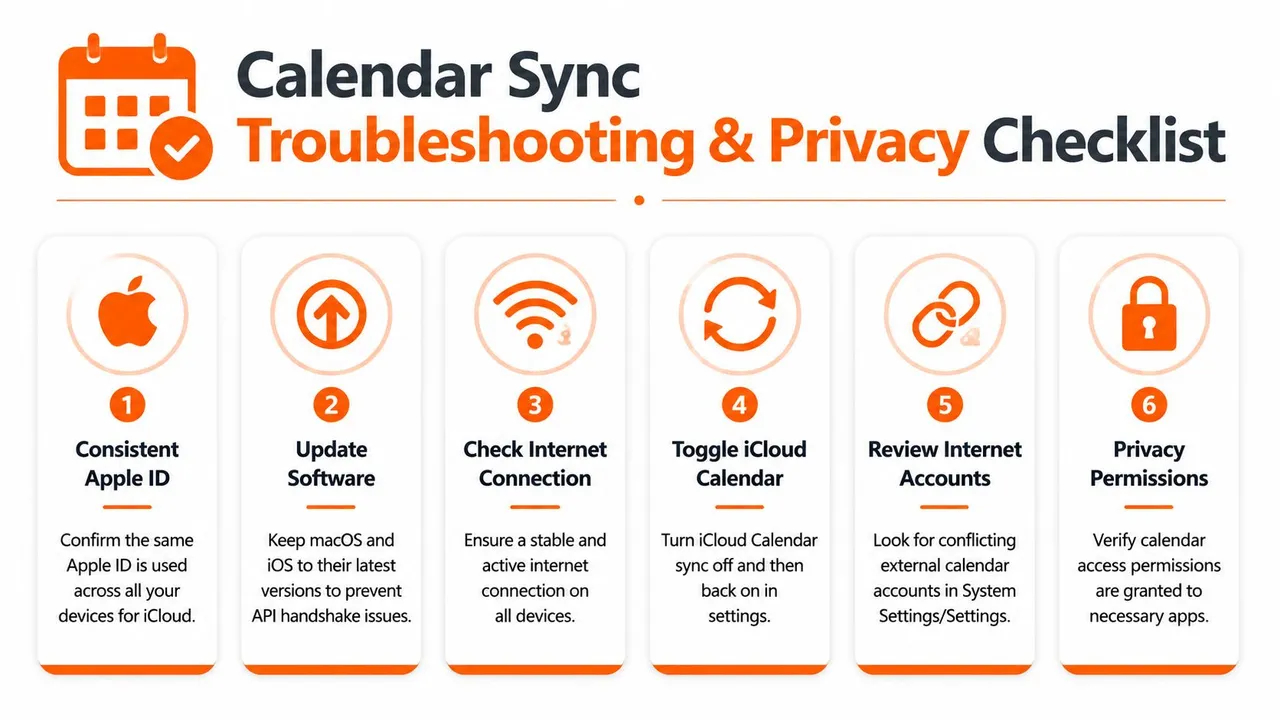
Les correctifs qui fonctionnent généralement
Les conseils d’assistance d’Apple sur ce problème notent que 70 % des échecs de synchronisation persistants se résolvent en désactivant et en réactivant le calendrier iCloud, ce qui force un rafraîchissement du cache et rétablit la connexion WebSocket aux serveurs d’Apple (Comportement de réinitialisation de la synchronisation du calendrier Apple).
C’est la première réinitialisation qui vaut la peine d’être essayée. Si cela ne vous aide pas, utilisez une liste de contrôle plus ciblée :
- Alignement logiciel : Gardez macOS et l’iPhone à jour. Le décalage de version peut créer des problèmes de connexion entre les appareils.
- Examen du compte : Dans les Réglages Système sur Mac, vérifiez les Comptes Internet. Si le calendrier Google ou Outlook est activé alors qu’iCloud est désactivé, le calendrier Apple peut afficher le mauvais backend.
- Comportement de rafraîchissement : Sur iPhone, assurez-vous que le rafraîchissement du compte n’est pas effectivement manuel. Un comportement push retardé peut ressembler à un échec de synchronisation alors qu’il s’agit juste d’une livraison tardive.
- Échec directionnel : Si la synchronisation Mac vers iPhone échoue mais que iPhone vers Mac fonctionne, inspectez la propriété du compte de l’événement et revisitez le problème de fusion précédent avant de supprimer les comptes.
- Problème de démon sur Mac : Dans les cas tenaces impliquant Exchange ou des plugins, le problème peut provenir d’un processus de synchronisation local plutôt que d’iCloud lui-même. Les conseils de bascule génériques ne corrigeront pas toujours cela.
Ne traitez pas chaque événement manquant comme une panne d’iCloud. Dans les configurations à comptes mixtes, l’événement se synchronise souvent correctement vers le mauvais calendrier.
Habitudes de confidentialité à conserver
Les environnements hybrides créent un deuxième problème après la synchronisation. Le partage excessif.
Quelques habitudes permettent de l’éviter :
- Utilisez des calendriers séparés par objectif : Les calendriers personnels, professionnels et clients ne devraient pas tous contenir des événements détaillés s’ils servent des publics différents.
- Miroir de la disponibilité, pas du contenu : Les copies libre/occupé uniquement sont plus sûres que la duplication complète des événements lorsque les noms ou les emplacements des clients sont sensibles.
- Masquez les champs lors du croisement des systèmes : Les titres et les emplacements sont les premiers champs que je masquerais lors de la synchronisation dans des calendriers à visibilité plus large.
Les meilleures configurations protègent à la fois le timing et le contexte. Les gens ont besoin de savoir quand vous n’êtes pas disponible. Ils n’ont généralement pas besoin de savoir pourquoi.
Paramètres recommandés par type d’utilisateur
Différents utilisateurs ont besoin de comportements de synchronisation différents. La bonne configuration dépend moins du type d’appareil que du nombre de calendriers que vous gérez, de si vous avez besoin d’une écriture différée et de la prudence dont vous devez faire preuve avec les détails des événements.
Paramètres de synchronisation recommandés par type d’utilisateur
| Type d’utilisateur | Direction de la synchronisation | Recommandation de plan |
|---|---|---|
| Entrepreneurs | Multidirectionnel entre iCloud, Google et Outlook, avec partage sélectif des détails | Professionnel |
| Freelances et consultants | Unidirectionnel des calendriers clients vers l’iCloud personnel, ou bidirectionnel limité où la modification est requise | Basique ou Premium |
| Petites équipes | Bidirectionnel pour les calendriers opérationnels partagés, avec contrôles de confidentialité pour les blocs personnels | Premium |
| Étudiants et universitaires | Unidirectionnel ou bidirectionnel simple entre les calendriers scolaires et personnels | Basique |
Quelle configuration convient le mieux
Les entrepreneurs ont souvent besoin de la configuration la plus large car ils travaillent sur des unités commerciales, des assistants, des liens de réservation et des appareils personnels. La synchronisation multidirectionnelle maintient l’ensemble de l’image alignée, mais les règles de confidentialité comptent plus ici que dans tout autre groupe.
Les freelances bénéficient généralement de l’inverse. Gardez le calendrier iPhone personnel propre, copiez uniquement la disponibilité des systèmes clients si possible et évitez d’envoyer des détails personnels dans les calendriers appartenant aux clients.
Les petites équipes ont tendance à avoir besoin d’une visibilité équilibrée. Elles veulent souvent suffisamment d’informations pour se coordonner, mais pas assez pour exposer des rendez-vous privés.
Les étudiants et les universitaires n’ont généralement pas besoin de routage avancé. Une configuration simple école-vers-personnel suffit, sauf s’ils gèrent également des calendriers de laboratoire, de club ou de travail.
Si vous avez besoin de plus que ce que la synchronisation intégrée d’Apple peut offrir, en particulier pour les flux multiplateformes unidirectionnels, bidirectionnels ou contrôlés par la confidentialité, SyncThemCalendars mérite d’être essayé. Il connecte les calendriers iCloud, Google et Outlook, prend en charge la mise en miroir libre/occupé et vous donne un contrôle plus strict sur les détails d’événement copiés et où.
Prêt à synchroniser vos calendriers ?
Synchronisez automatiquement vos calendriers Google, Outlook et Apple iCloud. Configuration en 2 minutes, aucune carte bancaire requise.
Commencer gratuitementContinuer la lecture
Plus dans Guides

Synchroniser Apple Calendar avec Outlook : Un guide pour 2026
Guide étape par étape : Synchronisez Apple Calendar avec Outlook sur Windows, iPhone et Mac, avec des options bidirectionnelles, des compromis en matière de confidentialité et des solutions aux problèmes courants.

Guide de configuration rapide de SyncThemCalendars
Maîtrisez la configuration rapide de SyncThemCalendars en quelques minutes. Connectez Google, Outlook ou iCloud, configurez le masquage de confidentialité et vérifiez votre première synchronisation sans effort.

Fusionner des agendas Google : Le guide complet pour 2026
Fusionner des agendas Google. Découvrez les meilleures méthodes pour fusionner vos agendas Google. Comparez les méthodes d'importation, les outils de synchronisation et les stratégies d'automatisation.