







MacBookとiPhoneのカレンダー同期:2026年版ガイド
MacBookとiPhoneのカレンダーを同期する方法。iCloud、Google、Outlookを使用してカレンダーを簡単に同期するためのステップバイステップガイドです。
おそらく、MacBookではカレンダーが正しく表示されているのに、iPhoneでは予定が抜けていたり、間違ったアカウントが表示されていたり、あるいは意図しない詳細まで公開されてしまったりしているため、この記事にたどり着いたのではないでしょうか。これは非常によくある問題です。Appleの標準設定は、すべてがiCloud内で完結している場合には非常に優れていますが、Google WorkspaceやMicrosoft 365、あるいはクライアント所有のカレンダーを追加した瞬間に、話は複雑になります。
私はこれまで何度も同じパターンを見てきました。多くの人は、カレンダーの同期は「一つ」のものだと思い込んでいます。しかし、実際は違います。Appleの「インターネットアカウント」を通じたアカウントレベルの同期、読み取り専用のサブスクライブカレンダー、そして空き状況(空き/予定あり)のみをコピーしたい場合のクロスプラットフォームミラーリングなど、さまざまな種類があります。MacBookとiPhoneのカレンダーを確実に同期させるには、自分がどのモデルを使用しているかを理解する必要があります。
主要な概念を理解する
Appleデバイスでのカレンダー同期は、イベントがどこに保存されているか、変更がどのように伝達されるか、どのデータが公開されるかという3つの要素を分けて考えると最もスムーズです。ほとんどの失敗は、これらを混同することから生じます。
MacBookのAppleカレンダーで作成したイベントが、自動的にiCloudに属するとは限りません。iCloud、Google、Outlook、Exchange、またはローカルアカウントのいずれかに保存されている可能性があります。iPhoneは、そのアカウントが配信するように設定されているものしか表示できません。
Appleの標準同期が優れている点
AppleのiCloudカレンダーは、2012年10月の開始以来、MacとiPhoneのカレンダー同期の基盤となっており、2015年までにAppleは8億台以上のデバイスがiCloudサービスを利用していると報告しました。また、Appleのインフラストラクチャに関する報告によると、カレンダーは99.9%の稼働率で動作し、同期の競合の95%はマージロジックにより10秒以内に自動解決されるため、正常に動作しているときはiCloudの存在を感じさせないほどシームレスです(Apple iCloud Calendar background)。
これは、iCloudがAppleエコシステム内でのリアルタイムなイベント伝播のために構築されているためです。簡単に言えば、両方のデバイスが同じApple IDでサインインしており、iCloudカレンダーが正しく有効になっていれば、変更は高速かつ最小限のメンテナンスで反映されるはずです。
実用的なルール: すべてのイベントがiCloudにあり、すべてのデバイスで同じApple IDを使用している場合は、標準機能のままにしてください。これが最も摩擦の少ない設定です。
これらすべての背後にあるメカニズムについてのより広範な入門として、MarTech Doによるデータ同期の理解に関する解説は、カレンダーや連絡先、その他のデバイス間データにもよく当てはまるため、一読の価値があります。
GoogleとOutlookが状況を変える理由
GoogleやOutlookは、Appleカレンダー内でiCloudと全く同じように動作するわけではありません。同じアプリ内に表示されますが、それぞれ独自のアカウント権限、更新動作、共有ルールによって管理されています。ここでユーザーはつまずきやすくなります。
いくつかの例を挙げます:
- 双方向編集: 両方のデバイスでGoogleやOutlookをアカウントとして追加すれば、編集は双方向に反映されますが、それはその特定のアカウントカレンダーに保存されたイベントに限られます。
- 一方向のサブスクリプション: カレンダーフィードを購読する場合、イベントを表示することはできますが、編集はできないことがあります。
- 空き状況のプライバシー: Appleの標準ビューでは、異なるエコシステムが混在する際に、どの詳細を表示すべきかを細かく制御できない場合があります。
同期モデルに関するより技術的な説明が必要な場合、SyncThemCalendarsのカレンダー同期の概念に関する記事は、ソースカレンダー、ターゲットカレンダー、方向性のある同期をApple自身のインターフェースよりも明確に区別しているため、読む価値があります。
見落とされがちなプライバシーの側面
ほとんどのチュートリアルは「イベントが表示されるかどうか」に焦点を当てています。しかし、プロフェッショナルは通常、**「何が表示されるか」**についても同様に重視します。個人的な昼食、クライアントの場所、プロジェクトのタイトルなどは、あるアカウントでは問題なくても、別のアカウントでは不適切な場合があります。Appleの標準同期はデータを移動させる能力には長けていますが、混在するカレンダー環境間でフィールドを変換したりマスクしたりする必要がある場合には、あまり適していません。
ここが分かれ道です。Apple製品同士の統合的な同期を望むならiCloudを使い、一方向のミラーリングや選択的な詳細共有、あるいはより厳格なプライバシー境界が必要な場合は、より意図的なクロスプラットフォーム手法を使用してください。
iCloudによる初期設定
最もクリーンな設定は、依然としてiCloudからiCloudへの同期です。MacBookとiPhoneのカレンダーを同期させることだけが目的であれば、他の高度なことを始める前に、ここから始めてください。
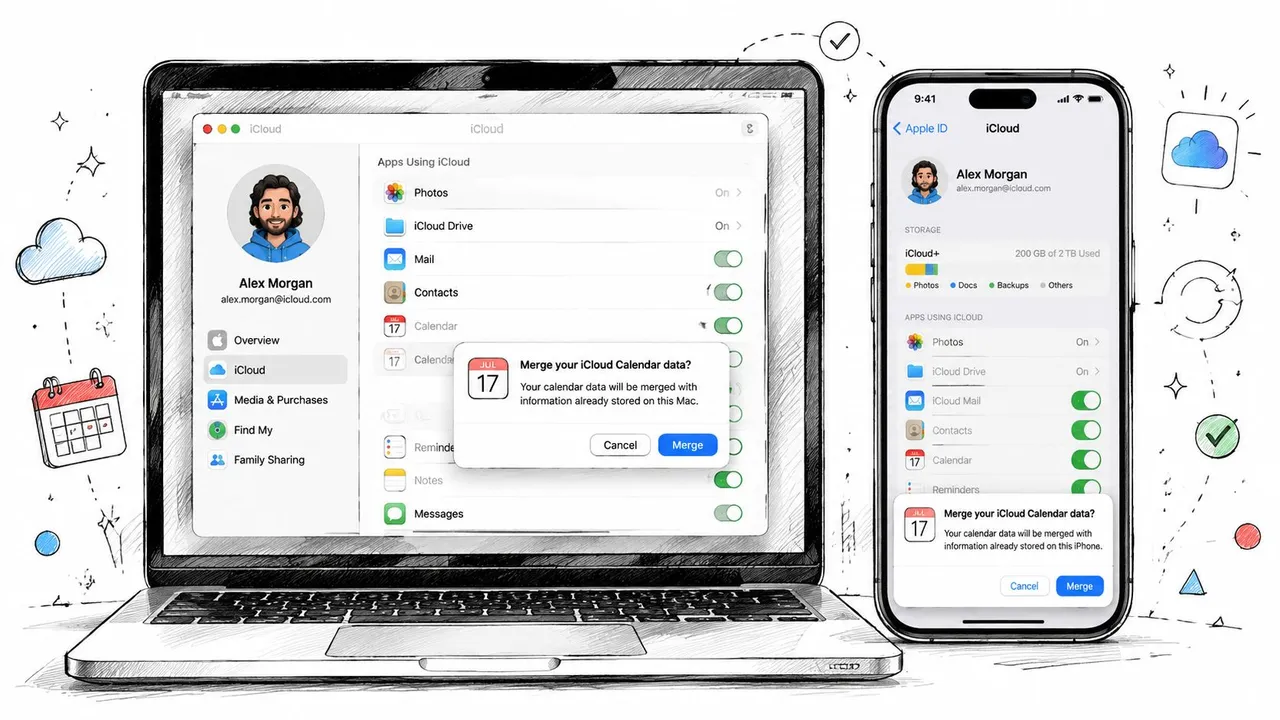
まずApple IDを確認する
MacBookでは「システム設定」を開き、上部のAppleアカウントをクリックします。iPhoneでは「設定」を開き、自分の名前をタップします。両方のデバイスで同じApple IDを使用していることを確認してください。
次に、カレンダーの同期を有効にします:
- MacBookの場合: Appleアカウントに移動し、iCloudを開いてから、カレンダーが有効になっていることを確認します。新しいmacOSバージョンでは、「iCloudを使用しているアプリ」の下にある「iCloudに保存」を確認してください。
- iPhoneの場合: 「設定」を開き、AppleアカウントをタップしてiCloudを開き、「カレンダー」をオンにします。
以前にカレンダーデータをローカルに保存していたデバイスがある場合、Appleからデータをマージするかどうか尋ねられることがあります。その際は「マージ」を選択してください。
マージのプロンプトは必須
これは、日常的な作業に見えるため、多くの人がスキップしてしまう設定の一つです。しかし、これは重要です。「マージ」のプロンプトを確認しなかったり、iPhoneの設定で同期期間を「1ヶ月前」のように制限したままにしたりすると、MacのイベントがiPhoneに表示されないという一方向の同期問題が90%以上の確率で発生することが、この問題に関する解説で指摘されています(マージと期間同期の動作)。
つまり、設定は正しく見えるのに、内部的には壊れている可能性があるということです。
Macからイベントを送信しているのにiPhoneに反映されない場合、私が最初に確認するのは、ユーザーが両方のデバイスで「マージ」を承諾したかどうか、そしてiPhoneがすべてのイベントを同期するように設定されているかどうかです。
iPhoneを「すべてのイベント」に設定する
新しいiPhoneでは、「設定」を開き、カレンダー関連の同期オプションに進んで、同期期間が「すべてのイベント」に設定されていることを確認してください。過去の期間を短く設定すると、同期自体は技術的に機能していても、古い予定は表示されません。
これは古い電話から移行した後に特に重要です。継承された設定が意図せず表示内容を制限している可能性があるためです。
設定が完了したら、簡単なライブチェックでテストしてください:
- MacBookで10分後のテストイベントを作成します。
- 少し待ってから、iPhoneでカレンダーを開きます。
- 次に、iPhoneで2つ目のテストイベントを作成し、それがMacBookに表示されることを確認します。
視覚的な手順を好む読者のために、この動画で基本的なApple側の設定を解説しています:
成功の目安
正しい標準設定には、いくつかの明確な兆候があります:
- すべて同じアカウント: MacBookとiPhoneの両方で同じApple IDが表示されている。
- カレンダーが有効: 両方のデバイスでiCloudカレンダーがアクティブになっている。
- データがマージされている: ローカルデータを孤立させず、「マージ」を選択した。
- 全履歴が表示されている: iPhoneが短い同期期間に制限されていない。
これら4つの要素が揃っていれば、Appleの標準同期は通常、最も高速でトラブルの少ない選択肢となります。
GoogleおよびOutlookアカウントの追加
次のレイヤーはアカウントの集約です。これは、Appleカレンダーをインターフェースとして使用しつつ、一部のイベントをGoogleカレンダー、Microsoft 365、またはExchangeに保存している人向けです。
重要なポイントは単純です。Appleカレンダーにアカウントを追加しても、カレンダーが一つのシステムに統合されるわけではありません。Appleカレンダーに対して、複数のバックエンドを並行して表示・操作するように指示しているだけです。
MacBookにアカウントを追加する
macOSでは、「システム設定」>「インターネットアカウント」に移動します。 「アカウントを追加」をクリックし、使用しているサービスに応じて「Google」または「Microsoft Exchange」を選択します。サインインして確認手順を完了し、そのアカウントで「カレンダー」が有効になっていることを確認してください。
カレンダーアプリ内からアカウントを追加することもできますが、接続されているすべてのサービスを一箇所で確認できるため、「インターネットアカウント」を使用することをお勧めします。
その後、MacでAppleカレンダーを開き、左側のサイドバーを確認してください。新しいアカウントのカレンダーがそれぞれの見出しの下に表示されるはずです。
iPhoneに同じアカウントを追加する
iPhoneでは、「設定」からカレンダーのアカウントエリアに移動し、「アカウントを追加」を選択して、同じGoogleまたはMicrosoftアカウントでサインインします。保存する前に、そのアカウントの「カレンダー」をオンにしてください。
アカウントが複数のサービスを提供している場合、メール、連絡先、メモを有効にする必要はありません。よりクリーンな設定にするために、カレンダーのみを有効にしているユーザーも多くいます。
多くのガイドで見落とされている実用的な詳細:Appleカレンダーで新しいイベントを作成する際、どのカレンダーに保存されているかを確認してください。iCloudで作成した場合、それが自動的にGoogleやOutlookのカレンダーに書き込まれることはありません。イベントに紐付けられたアカウントが、その保存先を制御します。
読み取り専用の罠と表示の問題
混在した設定は混乱を招きます。完全に編集可能なカレンダーもあれば、イベントを表示することはできても、Appleカレンダーから作成や変更ができないように共有されているカレンダーもあります。ユーザーから「同期はしているが、何も追加できない」と言われた場合、問題は同期ではなく、ソースカレンダーの権限にあることがほとんどです。
以下のクイックチェックを行ってください:
- イベントを開いて詳細を編集できますか? できない場合、そのカレンダーは読み取り専用かもしれません。
- そのカレンダーに直接新しいイベントを作成できますか? できない場合、Google WorkspaceまたはMicrosoft 365のアカウント権限を確認してください。
- カレンダーは表示されているのに、片方のデバイスで空ですか? Appleカレンダーのリストで、その特定のサブカレンダーが有効になっていることを確認してください。
スポーツのスケジュール、学校のフィード、外部のICSカレンダーを調整する場合、Vanta Sportsのスポーツチームのスケジュール管理ガイドは、インポートされたスケジュールが編集可能なカレンダーと異なる動作をする理由を説明しており、実用的です。
Appleカレンダーをデバイス間で適切に動作させたいGoogleユーザーにとって、SyncThemCalendarsのGoogleカレンダーをAppleカレンダーに接続する方法に関するガイドは、アカウント連携の側面において確かな参考資料となります。
Appleカレンダーは一つのインターフェースであり、一つのデータベースではありません。iCloud、Google、Outlookを横断して作業する場合は、常に各イベントがどのアカウントに属しているかを確認してください。
SyncThemCalendarsによるクロスプラットフォーム同期
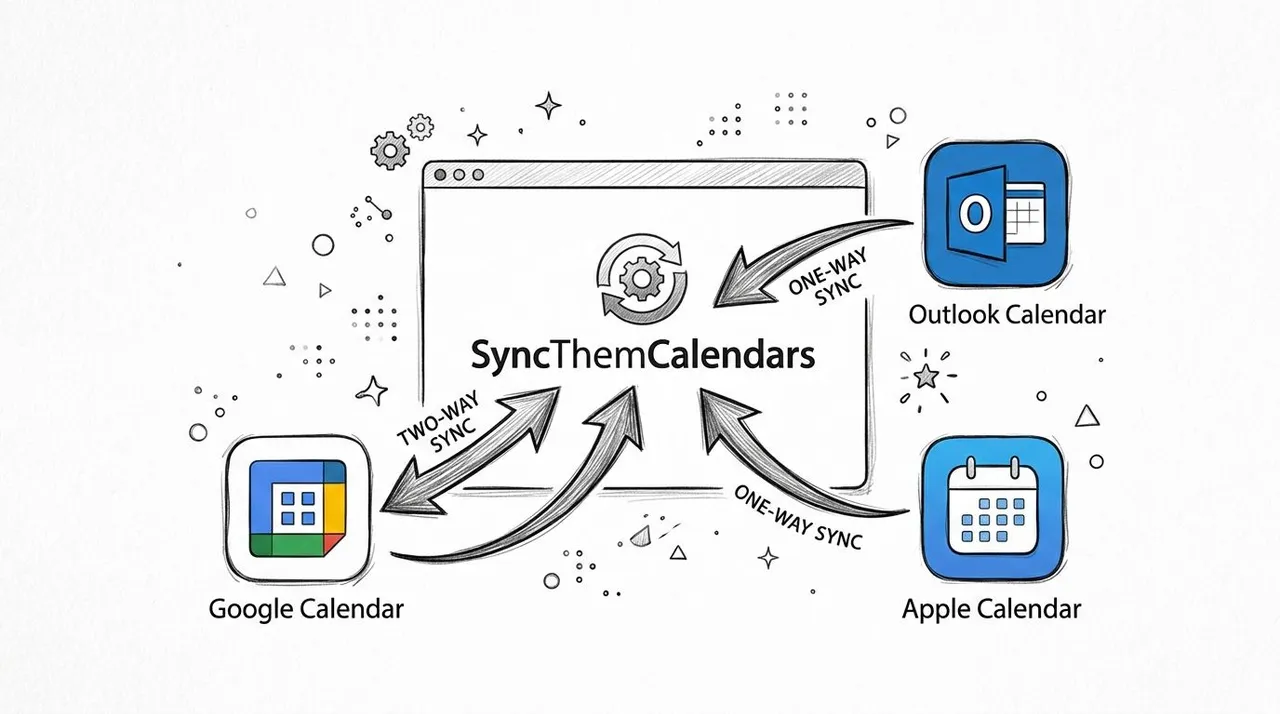
標準のアカウント設定は、各アカウントがAppleカレンダー内で別々に表示されることに慣れている場合はうまく機能します。しかし、一方向のコピー、双方向の同期、多方向の同期、あるいはイベントの詳細をすべて公開すべきではないカレンダー間でのプライバシーマスキングが必要な場合には、あまり適していません。
そのような場合に、専用の同期レイヤーが役立ちます。
一方向、双方向、多方向の実践
一方向同期は、カレンダーAからカレンダーBへイベントをコピーします。これは、クライアント向けのGoogleカレンダーに基づいてiCloudカレンダーで時間をブロックしたいが、個人の予定を逆方向に流したくない場合に便利です。
双方向同期は、2つのカレンダーを両方向に同期させます。これは、日によって複数のシステムで会議を作成するコンサルタントや営業チームに適しています。
多方向同期は、一度に複数のカレンダーを使いこなす人向けです。個人のiCloud、雇い主のOutlook、Googleの予約カレンダーなどを想像してください。目的はすべてを一つの混乱したバケツにまとめることではなく、すべてのカレンダーで正確な空き状況を維持することです。
実用的な設定フロー
SyncThemCalendarsを使用する場合、ワークフローは非常に簡単です:
- Google、Outlook、iCloudなどのカレンダーアカウントを接続します。
- ソースカレンダーとターゲットカレンダーを選択します。
- 同期の方向を選択します。一方向、双方向、または多方向配置の一部として設定します。
- コピーされたイベントのプライバシー動作を設定します。
- 同期を保存し、新しいイベントでテストします。
これこそが多くのプロフェッショナルが必要としている部分です。単にイベントをコピーするだけでなく、何をコピーするかを制御することです。
実際に役立つプライバシー管理
混在環境において最も便利な機能は、速度ではなくフィールド制御です。
例えば、以下のような状況を想定してください:
- Googleのクライアント予約カレンダー
- iPhone上の個人のiCloudカレンダー
- MacBook上の仕事用Outlookカレンダー
3つすべてに自分の空き状況を反映させたいが、詳細レベルは同じにしたくない場合があるでしょう。クライアント向けの環境では「予定あり」だけで十分なことが多く、タイトルを隠したり、場所を空白にしたり、イベント名を汎用的なブロック時間としてリネームしたりしたい場合があります。
これは、Appleの標準設定だけではクリーンに行うのが困難です。
フィールドマスキングは手動の規律に勝ります。 プライバシーが重要なら、どのタイトルを入力しても安全かを覚えることに頼ってはいけません。
実社会で推奨されるパターンは以下の通りです:
| ユースケース | 最適な同期スタイル | 詳細レベル |
|---|---|---|
| 個人のカレンダーで仕事の時間をブロック | 一方向 | 空き/予定ありのみ |
| クライアント予約と仕事用カレンダーの調整 | 双方向 | 部分的な詳細 |
| 複数のビジネスユニットやサイドプロジェクト | 多方向 | ターゲットごとに異なる |
最も推奨する設定
フリーランサーやコンサルタントには、クライアント向けカレンダーから個人のiCloudへ、タイトルを隠した状態で一方向ミラーリングすることをお勧めします。これにより、iPhoneの表示がすっきりし、ダブルブッキングを防ぎ、個人のデバイスを家族や共有ディスプレイに見せる際にプロジェクト名が露出するのを防ぐことができます。
社内業務と個人のスケジュール管理については、双方向同期も機能しますが、それは両側が業務上の会議詳細を保持することを目的としている場合に限ります。片側が個人の場合は、より軽く、よりプライベートに保つべきです。
強力なクロスプラットフォーム設定は、すべてのカレンダーを同一にしようとはしません。それぞれのカレンダーを、その対象者にとって有用なものにするのです。
トラブルシューティングとプライバシーのヒント
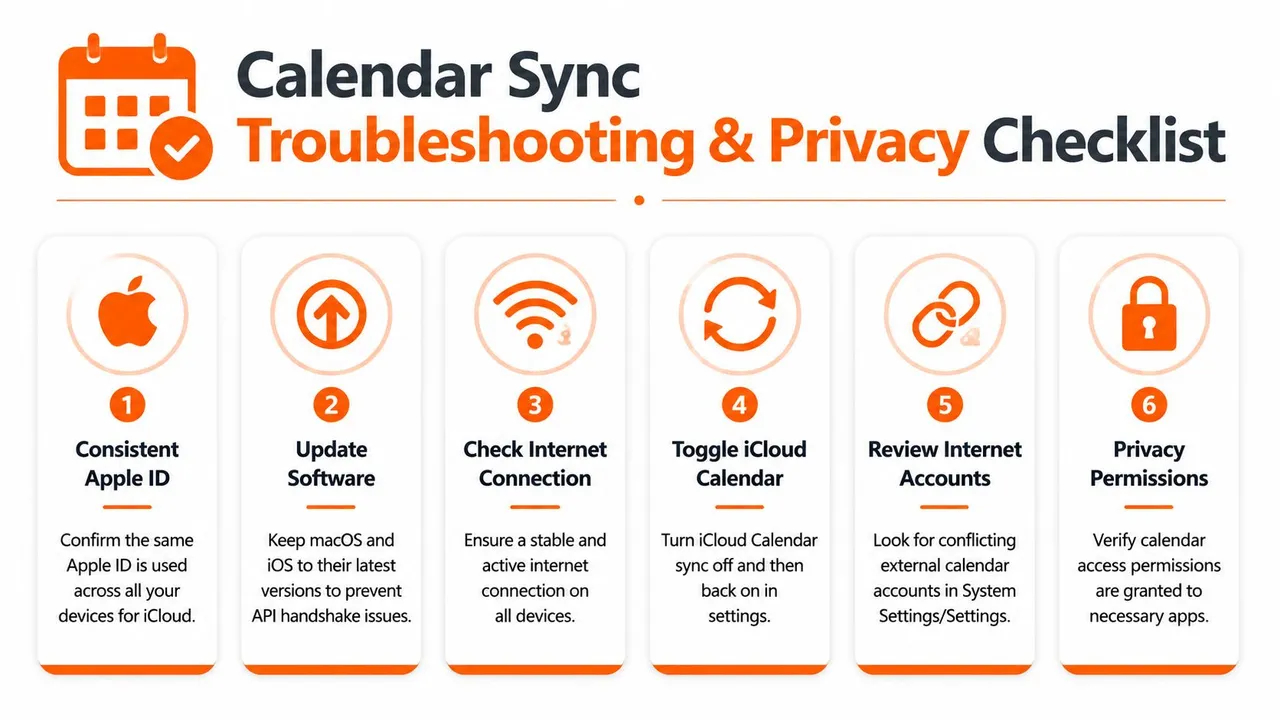
カレンダーの同期が失敗したとき、すぐに「iCloudをオフにしてオンにする」という行動に出がちです。その修正は頻繁に機能しますが、それがすべてではありません。一部の失敗はバージョン不一致、アカウントの競合、あるいは古いローカル同期プロセスに起因します。
通常機能する修正方法
この問題に関するAppleのサポートガイダンスによると、持続的な同期失敗の70%はiCloudカレンダーをオフにしてから再度オンにすることで解決するとされています。これによりキャッシュが更新され、AppleのサーバーへのWebSocket接続が再確立されます(Appleカレンダー同期リセットの動作)。
これが最初に試すべきリセットです。それでも解決しない場合は、よりターゲットを絞ったチェックリストを使用してください:
- ソフトウェアの整合性: macOSとiPhoneを最新の状態に保ってください。バージョンの不一致は、デバイス間のハンドシェイク問題を引き起こす可能性があります。
- アカウントの確認: Macのシステム設定で「インターネットアカウント」を確認してください。iCloudが無効になっている間にGoogleやOutlookカレンダーが有効になっていると、Appleカレンダーが間違ったバックエンドを表示している可能性があります。
- 更新動作: iPhoneで、アカウントの更新が実質的に手動になっていないか確認してください。プッシュ動作の遅延は、単なる配信の遅れであっても同期失敗のように見えることがあります。
- 方向性の失敗: MacからiPhoneへの同期は失敗するが、iPhoneからMacへの同期は成功する場合、イベントのアカウント所有権を調査し、アカウントを削除する前に前述の「マージ」の問題を再確認してください。
- Macのデーモンのトラブル: Exchangeやプラグインが関与する頑固なケースでは、問題はiCloud自体ではなく、ローカルの同期プロセスにある可能性があります。一般的なトグル操作では解決しない場合があります。
すべての予定の欠落をiCloudの障害として扱わないでください。混在アカウントの設定では、イベントは正しく同期されているものの、間違ったカレンダーに反映されていることがよくあります。
維持すべきプライバシー習慣
ハイブリッド環境は、同期後に第二の問題を生み出します。それは「共有しすぎ」です。
いくつかの習慣がそれを防ぎます:
- 目的別にカレンダーを分ける: 個人のカレンダー、仕事用カレンダー、クライアント用カレンダーは、対象者が異なる場合はすべてに詳細なイベントを含めるべきではありません。
- コンテンツではなく空き状況をミラーリングする: クライアント名や場所が機密性の高い場合、イベントの完全な複製よりも「空き/予定あり」のみのコピーの方が安全です。
- システムを横断する際はフィールドをマスクする: タイトルと場所は、より広い範囲のカレンダーに同期する際に、私が最初に隠すフィールドです。
最良の設定は、タイミングとコンテキストの両方を保護します。人々はあなたがいつ空いていないかを知る必要がありますが、その理由まで知る必要は通常ありません。
ユーザータイプ別推奨設定
ユーザーによって必要な同期動作は異なります。適切な設定はデバイスの種類よりも、管理するカレンダーの数、書き戻しが必要かどうか、イベントの詳細をどれだけ慎重に扱う必要があるかによって決まります。
ユーザータイプ別推奨同期設定
| ユーザータイプ | 同期方向 | プランの推奨 |
|---|---|---|
| 起業家 | iCloud、Google、Outlook間の多方向同期(詳細共有は選択的) | プロフェッショナル |
| フリーランサー・コンサルタント | クライアントカレンダーから個人iCloudへ一方向、または編集が必要な場合は限定的な双方向 | ベーシックまたはプレミアム |
| 小規模チーム | 業務共有カレンダーは双方向、個人のブロックにはプライバシー管理を適用 | プレミアム |
| 学生・研究者 | 学校と個人のカレンダー間で一方向または単純な双方向 | ベーシック |
最適な設定の選び方
起業家は、ビジネスユニット、アシスタント、予約リンク、個人のデバイスを横断して作業するため、最も広範な構成を必要とすることがよくあります。多方向同期は全体像を一致させますが、このグループでは他のどのグループよりもプライバシールールが重要になります。
フリーランサーは通常、その逆が有益です。個人のiPhoneカレンダーをクリーンに保ち、可能な場合はクライアントシステムから空き状況のみをコピーし、個人の詳細をクライアント所有のカレンダーに送り返さないようにします。
小規模チームは、バランスの取れた可視性を必要とする傾向があります。調整に必要な情報は欲しいが、プライベートな予定をさらけ出すほどではない、という状態です。
学生や研究者は、通常高度なルーティングを必要としません。研究室、クラブ、仕事用のカレンダーも管理していない限り、学校から個人への単純な設定で十分です。
Appleの組み込み同期機能では不十分な場合、特に一方向、双方向、またはプライバシー制御されたクロスプラットフォームフローが必要な場合は、SyncThemCalendarsを試す価値があります。iCloud、Google、Outlookカレンダーを接続し、空き状況のミラーリングをサポートし、どのイベント詳細をどこにコピーするかをより厳密に制御できます。
おすすめの記事
Guidesの他の記事

AppleカレンダーとOutlookを同期する方法:2026年版ガイド
Windows、iPhone、MacでAppleカレンダーとOutlookを同期するためのステップバイステップガイド。双方向同期のオプション、プライバシー上の注意点、トラブルシューティングを解説します。

SyncThemCalendars クイックセットアップの解説
SyncThemCalendarsのクイックセットアップを数分でマスターしましょう。Google、Outlook、iCloudの接続、プライバシーマスキングの設定、そして最初の同期の確認までを簡単に行う方法を解説します。

Googleカレンダーを統合する:2026年版完全ガイド
Googleカレンダーの統合方法。Googleカレンダーを統合するための最適な方法を学びましょう。インポート手法、同期ツール、自動化戦略を比較します。