







Kalender zwischen MacBook und iPhone synchronisieren: Ein Leitfaden für 2026
Kalender zwischen MacBook und iPhone synchronisieren - Synchronisieren Sie Ihren Kalender ganz einfach zwischen MacBook und iPhone über iCloud, Google oder Outlook. Schritt-für-Schritt-Anleitung.
Sie sind wahrscheinlich hier, weil Ihr Kalender auf dem MacBook korrekt aussieht, auf dem iPhone jedoch Termine fehlen, das falsche Konto angezeigt wird oder Details preisgegeben werden, die Sie eigentlich nicht teilen wollten. Das ist ein häufiges Problem in der Praxis. Die native Einrichtung von Apple ist hervorragend, solange alles innerhalb von iCloud stattfindet, aber sobald Sie Google Workspace, Microsoft 365 oder einen Kalender eines Kunden hinzufügen, wird die Sache kompliziert.
Ich habe dieses Muster immer wieder gesehen. Die Leute gehen davon aus, dass Kalendersynchronisierung eine einfache Sache ist. Das ist sie nicht. Es gibt die native iCloud-Synchronisierung, die Synchronisierung auf Kontoebene über Apples Internet-Accounts, abonnierte schreibgeschützte Kalender und plattformübergreifende Spiegelung, bei der Sie nur den Status “frei/gebucht” kopieren möchten. Wenn Sie den Kalender zwischen MacBook und iPhone zuverlässig synchronisieren wollen, müssen Sie wissen, welches Modell Sie verwenden.
Grundlegende Konzepte verstehen
Die Kalendersynchronisierung auf Apple-Geräten funktioniert am besten, wenn Sie drei Dinge voneinander trennen: Wo das Ereignis gespeichert ist, wie Änderungen übertragen werden und welche Daten offengelegt werden. Die meisten Fehler entstehen durch eine Vermischung dieser Punkte.
Ein Ereignis, das in Apple Kalender auf einem MacBook erstellt wurde, bedeutet nicht automatisch, dass es zu iCloud gehört. Es könnte in iCloud, Google, Outlook, Exchange oder einem lokalen Konto gespeichert sein. Ihr iPhone kann nur das anzeigen, was das jeweilige Konto zu liefern konfiguriert ist.
Was die native Apple-Synchronisierung gut macht
Der iCloud-Kalender von Apple ist seit seiner Einführung im Oktober 2012 das Rückgrat der Kalendersynchronisierung zwischen Mac und iPhone, und bis 2015 meldete Apple über 800 Millionen Geräte, die iCloud-Dienste nutzen. Die Infrastrukturberichte von Apple besagen zudem, dass der Kalender mit einer Verfügbarkeit von 99,9 % arbeitet und dass 95 % der Synchronisierungskonflikte innerhalb von 10 Sekunden durch eine Zusammenführungslogik automatisch gelöst werden. Deshalb ist die native iCloud-Synchronisierung meist unsichtbar, wenn sie funktioniert (Apple iCloud Kalender Hintergrund).
Das ist wichtig, weil iCloud für die Echtzeit-Übertragung von Ereignissen innerhalb des Apple-Ökosystems konzipiert ist. Einfach ausgedrückt: Wenn beide Geräte mit derselben Apple ID angemeldet sind und der iCloud-Kalender korrekt aktiviert ist, sollten Änderungen schnell und mit sehr geringem Wartungsaufwand übertragen werden.
Praktische Regel: Wenn alle Ihre Ereignisse in iCloud gespeichert sind und alle Ihre Geräte dieselbe Apple ID verwenden, bleiben Sie bei der nativen Lösung. Das ist die Einrichtung mit dem geringsten Reibungsverlust.
Für eine umfassendere Einführung in die Mechanismen dahinter bietet MarTech Do eine nützliche Erklärung zum Verständnis der Datensynchronisierung, die sich gut auf Kalender, Kontakte und andere geräteübergreifende Daten übertragen lässt.
Wo Google und Outlook das Bild verändern
Google und Outlook verhalten sich innerhalb von Apple Kalender nicht exakt wie iCloud. Sie erscheinen zwar in derselben App, unterliegen aber ihren eigenen Kontoberechtigungen, Aktualisierungsverhalten und Freigaberegeln. Hier geraten Benutzer oft ins Stolpern.
Einige Beispiele:
- Zwei-Wege-Bearbeitung: Wenn Sie Google oder Outlook als Konto auf beiden Geräten hinzufügen, können Änderungen in beide Richtungen übertragen werden, aber nur für Ereignisse, die in diesem spezifischen Kontokalender gespeichert sind.
- Ein-Weg-Abonnements: Wenn Sie einen Kalender-Feed abonnieren, können Sie die Ereignisse zwar sehen, aber nicht bearbeiten.
- Privatsphäre bei frei/gebucht: Die nativen Ansichten von Apple bieten nicht immer eine fein abgestimmte Kontrolle darüber, welche Details sichtbar sein sollten, wenn verschiedene Ökosysteme aufeinandertreffen.
Wenn Sie eine technischere Erklärung der Synchronisierungsmodelle wünschen, ist der Artikel von SyncThemCalendars über Konzepte der Kalendersynchronisierung lesenswert, da er zwischen Quellkalendern, Zielkalendern und gerichteter Synchronisierung auf eine Weise unterscheidet, die Apples eigene Benutzeroberfläche nicht bietet.
Die Privatsphäre-Ebene, die oft vergessen wird
Die meisten Anleitungen konzentrieren sich darauf, ob Ereignisse erscheinen. Fachleute interessieren sich meist genauso sehr dafür, was erscheint. Ein privates Mittagessen, ein Kundenstandort oder ein Projekttitel können auf einem Konto in Ordnung sein und auf einem anderen unangemessen. Die native Apple-Synchronisierung ist stark darin, Daten zu übertragen. Sie ist weniger stark, wenn Sie Felder in gemischten Kalenderumgebungen transformieren oder maskieren müssen.
Das ist die Trennlinie. Nutzen Sie iCloud, wenn Sie eine integrierte Apple-zu-Apple-Synchronisierung wünschen. Nutzen Sie gezieltere plattformübergreifende Methoden, wenn Sie eine Ein-Weg-Spiegelung, eine selektive Detailfreigabe oder sauberere Privatsphäre-Grenzen benötigen.
Ersteinrichtung mit iCloud
Die sauberste Einrichtung ist immer noch iCloud zu iCloud. Wenn Ihr Ziel lediglich darin besteht, den Kalender zwischen MacBook und iPhone zu synchronisieren, beginnen Sie hier, bevor Sie etwas Fortgeschritteneres unternehmen.
Zuerst die Apple ID prüfen
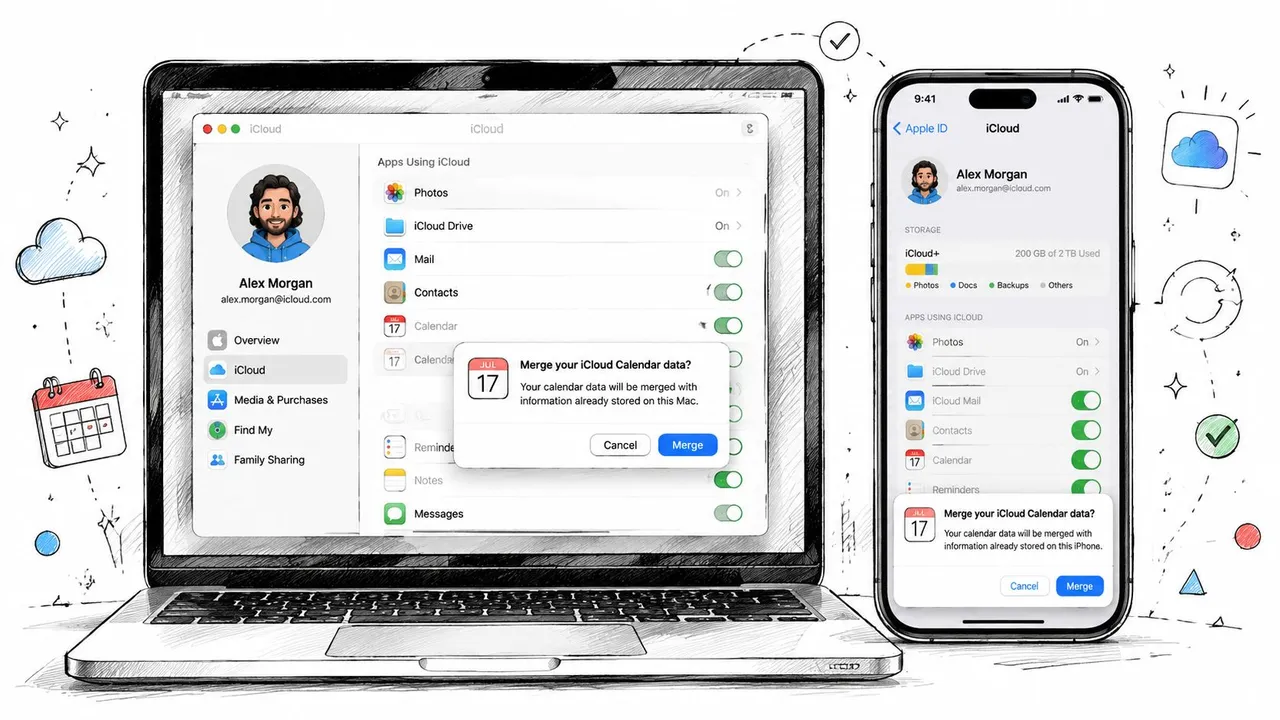
Öffnen Sie auf Ihrem MacBook die Systemeinstellungen und klicken Sie oben auf Ihren Apple-Account. Öffnen Sie auf dem iPhone die Einstellungen und tippen Sie auf Ihren Namen. Stellen Sie sicher, dass beide Geräte dieselbe Apple ID verwenden.
Aktivieren Sie dann die Kalendersynchronisierung:
- Auf dem MacBook: Gehen Sie zu Ihrem Apple-Account, öffnen Sie iCloud und stellen Sie sicher, dass Kalender aktiviert ist. Suchen Sie bei neueren macOS-Versionen unter dem Bereich “Apps, die iCloud verwenden” nach In iCloud sichern.
- Auf dem iPhone: Öffnen Sie die Einstellungen, tippen Sie auf Ihren Apple-Account, öffnen Sie iCloud und aktivieren Sie Kalender.
Wenn eines der Geräte zuvor Kalenderdaten lokal gespeichert hat, fragt Apple möglicherweise, ob Sie diese zusammenführen möchten. Wählen Sie Zusammenführen.
Die Aufforderung zum Zusammenführen ist nicht optional
Dies ist eine der Einstellungen, die Leute überspringen, weil sie routinemäßig aussieht. Das ist sie nicht. Wenn Sie die Aufforderung Zusammenführen nicht bestätigen oder das iPhone auf ein begrenztes Synchronisierungsfenster wie 1 Monat zurück eingestellt lassen, führt dies laut der referenzierten Anleitung zu diesem Problem in über 90 % der Fälle zu einer Ein-Weg-Synchronisierung, bei der Mac-Ereignisse nicht auf dem iPhone erscheinen (Verhalten bei Zusammenführung und Zeitrahmen-Synchronisierung).
Das bedeutet, dass eine Einrichtung oberflächlich korrekt aussehen kann, während sie im Hintergrund defekt ist.
Wenn der Mac Ereignisse sendet, das iPhone diese aber nicht anzeigt, prüfe ich als Erstes, ob der Benutzer auf beiden Geräten “Zusammenführen” akzeptiert hat und ob das iPhone so eingestellt ist, dass alle Ereignisse synchronisiert werden.
iPhone auf alle Ereignisse einstellen
Öffnen Sie auf neueren iPhones die Einstellungen, gehen Sie dann zu den kalenderbezogenen Synchronisierungsoptionen und stellen Sie sicher, dass der Synchronisierungszeitraum auf Alle Ereignisse eingestellt ist. Wenn Sie ein kürzeres historisches Fenster wählen, werden ältere Einträge nicht geladen, obwohl die Synchronisierung technisch gesehen funktioniert.
Das ist besonders wichtig nach Migrationen von einem älteren Telefon, da übernommene Einstellungen unbeabsichtigt einschränken können, was angezeigt wird.
Nachdem Sie die Einrichtung abgeschlossen haben, testen Sie sie mit einer einfachen Live-Überprüfung:
- Erstellen Sie auf dem MacBook einen Testtermin für in zehn Minuten.
- Warten Sie einen Moment und öffnen Sie den Kalender auf dem iPhone.
- Erstellen Sie dann einen zweiten Testtermin auf dem iPhone und bestätigen Sie, dass er auf dem MacBook erscheint.
Für Leser, die eine visuelle Anleitung bevorzugen, deckt dieses Video die grundlegende Einrichtung auf Apple-Seite ab:
Wie Erfolg aussieht
Eine korrekte native Einrichtung hat einige klare Anzeichen:
- Dasselbe Konto überall: MacBook und iPhone zeigen beide dieselbe Apple ID.
- Kalender aktiviert: Der iCloud-Kalender ist auf beiden Geräten aktiv.
- Zusammengeführte Daten: Sie haben “Zusammenführen” gewählt, anstatt isolierte lokale Daten beizubehalten.
- Vollständige Historie sichtbar: Das iPhone ist nicht auf ein kurzes Synchronisierungsfenster beschränkt.
Wenn diese vier Punkte erfüllt sind, ist die native Apple-Synchronisierung normalerweise die schnellste und unproblematischste Option.
Hinzufügen von Google- und Outlook-Konten
Die nächste Ebene ist die Kontoaggregation. Dies ist für Leute gedacht, die Apple Kalender als Schnittstelle verwenden, aber einige Ereignisse in Google Kalender, Microsoft 365 oder Exchange speichern.
Der entscheidende Punkt ist einfach: Das Hinzufügen eines Kontos zu Apple Kalender führt die Kalender nicht in einem System zusammen. Es weist Apple Kalender lediglich an, mehrere Backends nebeneinander anzuzeigen und damit zu arbeiten.
Konten auf dem MacBook hinzufügen
Gehen Sie unter macOS zu Systemeinstellungen > Internet-Accounts. Klicken Sie auf Account hinzufügen und wählen Sie je nach Verwendung Google oder Microsoft Exchange. Melden Sie sich an, schließen Sie alle Verifizierungsschritte ab und stellen Sie sicher, dass Kalender für dieses Konto aktiviert ist.
Sie können einige Konten auch direkt in der Kalender-App hinzufügen, aber ich bevorzuge die Internet-Accounts, da man dort alle verbundenen Dienste leichter an einem Ort sehen kann.
Öffnen Sie danach Apple Kalender auf dem Mac und schauen Sie in die linke Seitenleiste. Ihre neuen Kontokalender sollten unter ihrer eigenen Überschrift erscheinen.
Dieselben Konten auf dem iPhone hinzufügen
Gehen Sie auf dem iPhone zu Einstellungen, dann zum Bereich für Kalender-Accounts, wählen Sie Account hinzufügen und melden Sie sich mit demselben Google- oder Microsoft-Konto an. Aktivieren Sie Kalender für dieses Konto, bevor Sie speichern.
Wenn das Konto mehrere Dienste anbietet, müssen Sie Mail, Kontakte oder Notizen nicht aktivieren, es sei denn, Sie möchten dies. Für eine sauberere Einrichtung lassen viele Leute nur die Kalender aktiviert.
Ein praktisches Detail, das viele Anleitungen auslassen: Wenn Sie in Apple Kalender ein neues Ereignis erstellen, prüfen Sie, in welchem Kalender es gespeichert wird. Wenn Sie es unter iCloud erstellen, wird es nicht auf magische Weise in Ihren Google- oder Outlook-Kalender zurückgeschrieben. Das mit dem Ereignis verknüpfte Konto steuert, wo es gespeichert wird.
Fallen bei Schreibschutz und Sichtbarkeitsproblemen
Gemischte Setups führen zu Verwirrung. Einige Kalender sind vollständig bearbeitbar. Andere werden so freigegeben, dass Sie Ereignisse zwar anzeigen, aber nicht von Apple Kalender aus erstellen oder ändern können. Wenn Benutzer mir sagen: “Es synchronisiert, aber ich kann nichts hinzufügen”, liegt das Problem meist nicht an der Synchronisierung. Es liegt an den Berechtigungen für den Quellkalender.
Verwenden Sie diesen Schnellcheck:
- Können Sie das Ereignis öffnen und Details bearbeiten? Wenn nicht, ist der Kalender möglicherweise schreibgeschützt.
- Können Sie direkt in diesem Kalender ein neues Ereignis erstellen? Wenn nicht, prüfen Sie die Kontoberechtigungen in Google Workspace oder Microsoft 365.
- Ist der Kalender auf einem Gerät sichtbar, aber leer? Stellen Sie sicher, dass dieser spezifische Unterkalender in der Kalenderliste von Apple Kalender aktiviert ist.
Wenn Sie Sportpläne, Schulfutter oder externe ICS-Kalender koordinieren, hat Vanta Sports einen praktischen Leitfaden zur Verwaltung von Sportteam-Zeitplänen, der zeigt, warum importierte Zeitpläne oft anders funktionieren als bearbeitbare Kalender.
Für Google-Benutzer, die möchten, dass sich Apple Kalender geräteübergreifend korrekt verhält, ist der SyncThemCalendars-Leitfaden zum Verbinden von Google Kalender mit Apple Kalender eine solide Referenz für die Kontoverknüpfung.
Apple Kalender ist eine Schnittstelle, keine Datenbank. Wenn Sie mit iCloud, Google und Outlook arbeiten, prüfen Sie immer, welches Konto das jeweilige Ereignis besitzt.
Verwendung von SyncThemCalendars für plattformübergreifende Synchronisierung
Die native Kontoeinrichtung funktioniert gut, wenn Sie damit vertraut sind, dass jedes Konto separat in Apple Kalender erscheint. Sie funktioniert weniger gut, wenn Sie Ein-Weg-Kopien, Zwei-Wege-Abgleich, Mehr-Wege-Synchronisierung oder Privatsphäre-Maskierung zwischen Kalendern benötigen, die keine vollständigen Ereignisdetails preisgeben sollten.
Hier ist eine dedizierte Synchronisierungsebene sinnvoller.
Ein-Weg, Zwei-Wege und Mehr-Wege in der Praxis
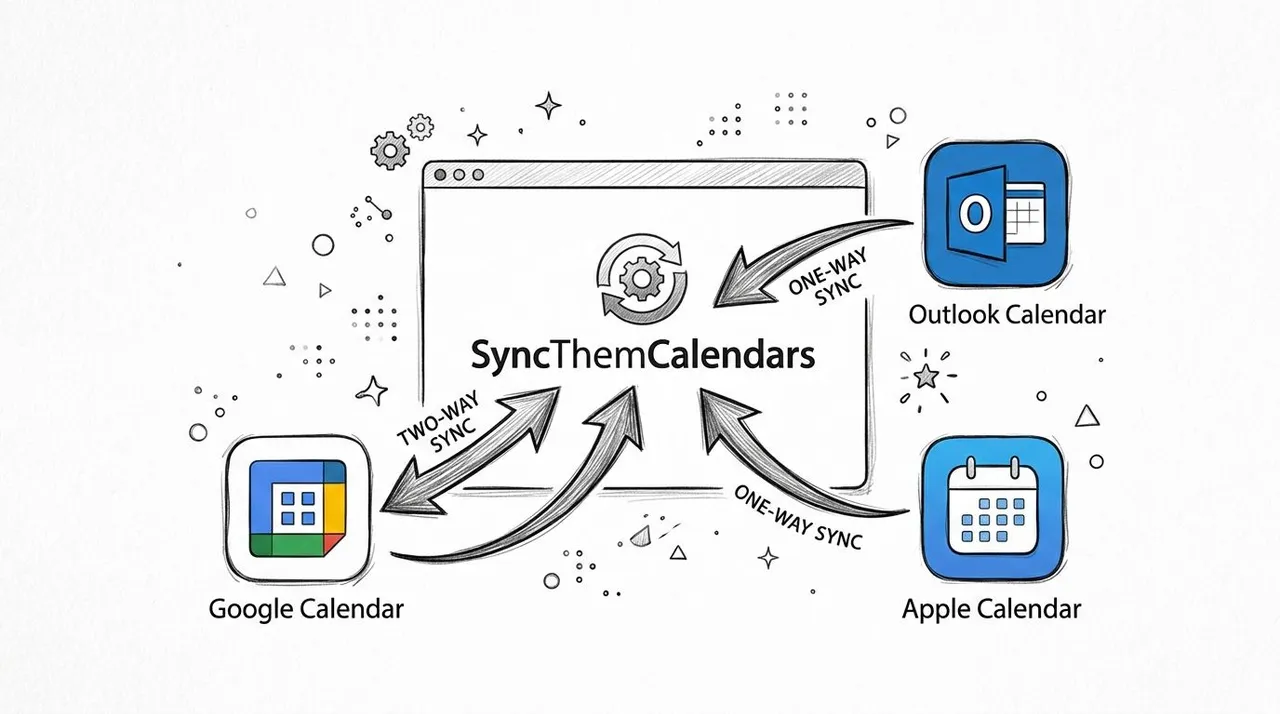
Eine Ein-Weg-Synchronisierung kopiert Ereignisse von Kalender A in Kalender B. Das ist nützlich, wenn Sie möchten, dass Ihr iCloud-Kalender Zeit basierend auf einem kundenorientierten Google-Kalender blockiert, Sie aber nicht möchten, dass private Termine in die andere Richtung fließen.
Eine Zwei-Wege-Synchronisierung hält zwei Kalender in beide Richtungen synchron. Dies eignet sich für Berater und Vertriebsteams, die je nach Tag Termine in mehreren Systemen erstellen.
Eine Mehr-Wege-Synchronisierung ist für Leute, die mehrere Kalender gleichzeitig jonglieren. Denken Sie an persönliches iCloud, geschäftliches Outlook und einen Buchungskalender in Google. Das Ziel ist nicht, alles in einen chaotischen Eimer zu werfen. Das Ziel ist es, die Verfügbarkeit über alle hinweg korrekt zu halten.
Ein praktischer Einrichtungsablauf
Mit SyncThemCalendars ist der Arbeitsablauf unkompliziert:
- Verbinden Sie Ihre Kalenderkonten, wie Google, Outlook und iCloud.
- Wählen Sie einen Quellkalender und einen Zielkalender.
- Wählen Sie die Synchronisierungsrichtung. Ein-Weg, Zwei-Wege oder Teil einer Mehr-Wege-Anordnung.
- Legen Sie das Privatsphäre-Verhalten für kopierte Ereignisse fest.
- Speichern Sie die Synchronisierung und testen Sie sie mit einem neuen Ereignis.
Das ist der Teil, den viele Profis brauchen. Nicht nur Ereignisse kopieren, sondern kontrollieren, was kopiert wird.
Privatsphäre-Kontrollen, die wirklich wichtig sind
Das nützlichste Feature in gemischten Umgebungen ist nicht die Geschwindigkeit. Es ist die Feldkontrolle.
Nehmen wir zum Beispiel an, Sie haben:
- einen Kundenbuchungskalender in Google,
- einen persönlichen iCloud-Kalender auf Ihrem iPhone,
- und einen geschäftlichen Outlook-Kalender auf Ihrem MacBook.
Sie möchten vielleicht, dass alle drei Ihre Verfügbarkeit widerspiegeln, aber nicht denselben Detailgrad. In einer kundenorientierten Umgebung reicht “Gebucht” oft aus. Sie möchten vielleicht den Titel verbergen, den Standort schwärzen oder Ereignisse als generische blockierte Zeit umbenennen.
Das ist mit nativen Apple-Einstellungen allein schwer sauber zu erreichen.
Feldmaskierung schlägt manuelle Disziplin. Wenn Privatsphäre wichtig ist, verlassen Sie sich nicht darauf, sich daran zu erinnern, welcher Titel sicher einzugeben ist.
Ein gutes Muster aus der Praxis ist dieses:
| Anwendungsfall | Beste Synchronisierungsart | Detailgrad |
|---|---|---|
| Persönlicher Kalender blockiert Arbeitszeit | Ein-Weg | Nur frei/gebucht |
| Abgleich von Kundenbuchung und Arbeitskalender | Zwei-Wege | Teilweise Details |
| Mehrere Geschäftsbereiche oder Nebenprojekte | Mehr-Wege | Variiert je nach Ziel |
Die Einrichtung, die ich am häufigsten empfehle
Für Freiberufler und Berater empfehle ich meist eine Ein-Weg-Spiegelung von kundenorientierten Kalendern in das persönliche iCloud mit ausgeblendeten Titeln. Das gibt Ihnen eine saubere iPhone-Ansicht, verhindert Doppelbuchungen und vermeidet die Preisgabe von Projektnamen, wenn Ihr persönliches Gerät für Familienmitglieder oder auf geteilten Bildschirmen sichtbar ist.
Für interne Arbeit plus persönliche Planung kann Zwei-Wege funktionieren, aber nur, wenn beide Seiten operative Termindetails enthalten sollen. Wenn eine Seite privat ist, halten Sie sie leichter und privater.
Die stärksten plattformübergreifenden Setups versuchen nicht, jeden Kalender identisch zu machen. Sie machen jeden Kalender nützlich für seine Zielgruppe.
Tipps zur Fehlerbehebung und Privatsphäre
Wenn die Kalendersynchronisierung fehlschlägt, ist die unmittelbare Neigung, “iCloud aus- und wieder einzuschalten”. Dieser Fix funktioniert oft, aber das ist nicht die ganze Geschichte. Einige Fehler entstehen durch Versionskonflikte, einige durch Kontokonflikte und einige durch veraltete lokale Synchronisierungsprozesse.
Die Fixes, die normalerweise funktionieren
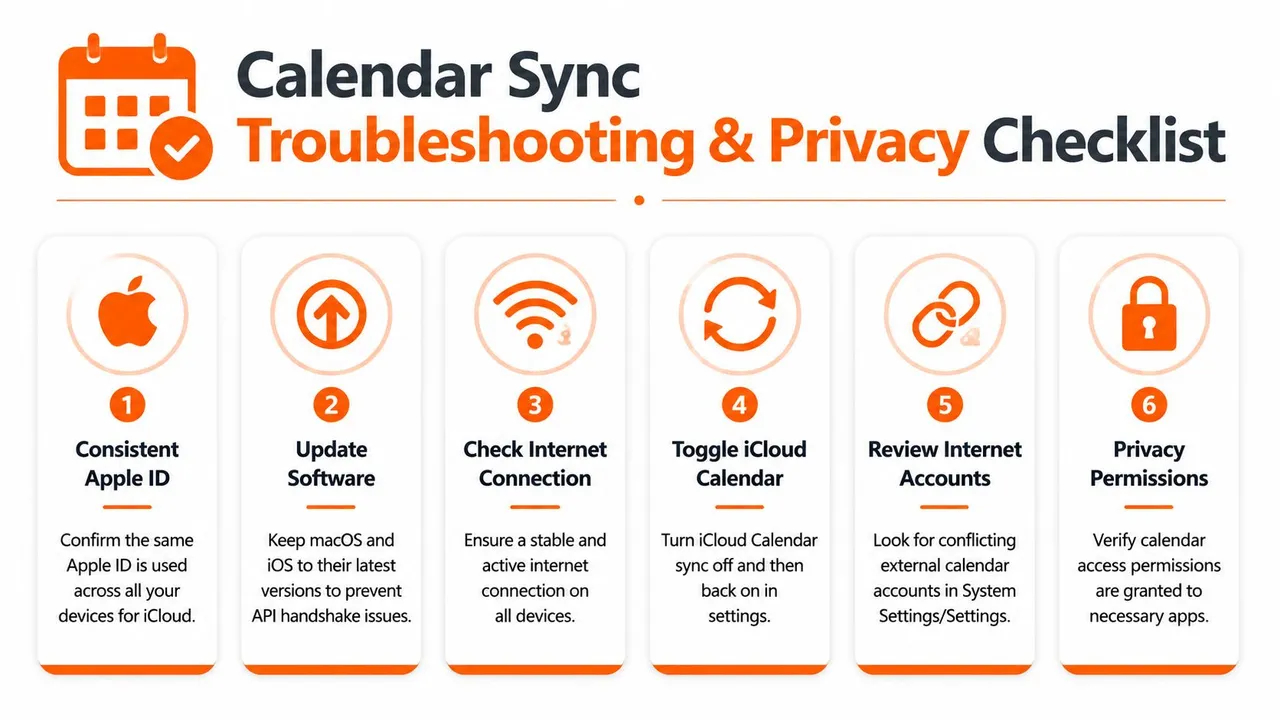
Die Support-Hinweise von Apple zu diesem Thema stellen fest, dass 70 % der hartnäckigen Synchronisierungsfehler durch das Aus- und Wiedereinschalten des iCloud-Kalenders behoben werden, was eine Cache-Aktualisierung erzwingt und die WebSocket-Verbindung zu den Apple-Servern wiederherstellt (Verhalten beim Zurücksetzen der Apple-Kalendersynchronisierung).
Das ist der erste Reset, den man versuchen sollte. Wenn das nicht hilft, verwenden Sie eine gezieltere Checkliste:
- Software-Abgleich: Halten Sie macOS und iPhone auf dem neuesten Stand. Versionsunterschiede können zu Verbindungsproblemen zwischen Geräten führen.
- Kontoüberprüfung: Prüfen Sie in den Systemeinstellungen auf dem Mac die Internet-Accounts. Wenn Google- oder Outlook-Kalender aktiviert sind, während iCloud deaktiviert ist, zeigt Apple Kalender möglicherweise das falsche Backend an.
- Aktualisierungsverhalten: Stellen Sie auf dem iPhone sicher, dass die Kontoaktualisierung nicht effektiv manuell erfolgt. Ein verzögertes Push-Verhalten kann wie ein Synchronisierungsfehler aussehen, wenn es sich nur um eine verspätete Zustellung handelt.
- Gerichteter Fehler: Wenn Mac-zu-iPhone fehlschlägt, aber iPhone-zu-Mac funktioniert, untersuchen Sie den Kontobesitz des Ereignisses und überprüfen Sie das frühere Zusammenführungsproblem, bevor Sie Konten löschen.
- Daemon-Probleme auf dem Mac: In hartnäckigen Fällen mit Exchange oder Plugins kann das Problem bei einem lokalen Synchronisierungsprozess liegen und nicht bei iCloud selbst. Der allgemeine Tipp zum Umschalten hilft hier nicht immer.
Behandeln Sie nicht jedes fehlende Ereignis als iCloud-Ausfall. Bei Setups mit gemischten Konten wird das Ereignis oft korrekt mit dem falschen Kalender synchronisiert.
Privatsphäre-Gewohnheiten, die es wert sind, beibehalten zu werden
Hybridumgebungen schaffen nach der Synchronisierung ein zweites Problem: Übermäßiges Teilen.
Ein paar Gewohnheiten verhindern das:
- Verwenden Sie separate Kalender nach Zweck: Persönliche, geschäftliche und Kundenkalender sollten nicht alle Ereignisse mit vollen Details enthalten, wenn sie unterschiedliche Zielgruppen bedienen.
- Spiegeln Sie Verfügbarkeit, nicht Inhalt: Kopien, die nur frei/gebucht anzeigen, sind sicherer als eine vollständige Duplizierung von Ereignissen, wenn Kundennamen oder Standorte sensibel sind.
- Maskieren Sie Felder beim Wechsel zwischen Systemen: Titel und Standorte sind die ersten Felder, die ich ausblenden würde, wenn ich in Kalender mit breiterer Sichtbarkeit synchronisiere.
Die besten Setups schützen sowohl den Zeitpunkt als auch den Kontext. Die Leute müssen wissen, wann Sie nicht verfügbar sind. Sie müssen normalerweise nicht wissen, warum.
Empfohlene Einstellungen nach Benutzertyp
Verschiedene Benutzer benötigen unterschiedliches Synchronisierungsverhalten. Die richtige Einrichtung hängt weniger vom Gerätetyp ab als davon, wie viele Kalender Sie verwalten, ob Sie Rückschreibrechte benötigen und wie vorsichtig Sie mit Ereignisdetails sein müssen.
Empfohlene Synchronisierungseinstellungen nach Benutzertyp
| Benutzertyp | Synchronisierungsrichtung | Plan-Empfehlung |
|---|---|---|
| Unternehmer | Mehr-Wege zwischen iCloud, Google und Outlook, mit selektiver Detailfreigabe | Professional |
| Freiberufler und Berater | Ein-Wege von Kundenkalendern in persönliches iCloud, oder begrenzte Zwei-Wege, wo Bearbeitung erforderlich ist | Basic oder Premium |
| Kleine Teams | Zwei-Wege für geteilte operative Kalender, mit Privatsphäre-Kontrollen für persönliche Blöcke | Premium |
| Studenten und Akademiker | Ein-Wege oder einfache Zwei-Wege zwischen Schul- und persönlichen Kalendern | Basic |
Welche Einrichtung passt am besten
Unternehmer benötigen oft die breiteste Konfiguration, da sie über Geschäftsbereiche, Assistenten, Buchungslinks und persönliche Geräte hinweg arbeiten. Die Mehr-Wege-Synchronisierung hält das Gesamtbild im Einklang, aber Privatsphäre-Regeln sind hier wichtiger als in jeder anderen Gruppe.
Freiberufler profitieren meist vom Gegenteil. Halten Sie den persönlichen iPhone-Kalender sauber, kopieren Sie nach Möglichkeit nur die Verfügbarkeit aus Kundensystemen und vermeiden Sie es, persönliche Details in kundenbezogene Kalender zurückzusenden.
Kleine Teams benötigen meist eine ausgewogene Sichtbarkeit. Sie möchten oft genügend Informationen zur Koordination, aber nicht so viele, dass private Termine offengelegt werden.
Studenten und Akademiker benötigen meist kein fortgeschrittenes Routing. Eine unkomplizierte Einrichtung von Schule zu Privat reicht aus, es sei denn, sie verwalten auch Labor-, Club- oder Arbeitskalender.
Wenn Sie mehr benötigen, als die integrierte Synchronisierung von Apple bieten kann, insbesondere für Ein-Wege-, Zwei-Wege- oder privatsphäre-kontrollierte plattformübergreifende Abläufe, ist SyncThemCalendars einen Versuch wert. Es verbindet iCloud-, Google- und Outlook-Kalender, unterstützt die Spiegelung von frei/gebucht-Status und gibt Ihnen eine engere Kontrolle darüber, welche Ereignisdetails wohin kopiert werden.
Bereit, Ihre Kalender zu synchronisieren?
Halten Sie Ihre Google, Outlook und Apple iCloud Kalender automatisch synchron. 2 Minuten Einrichtung, keine Kreditkarte erforderlich.
Kostenlos startenWeiterlesen
Mehr in Guides

Apple Kalender mit Outlook synchronisieren: Ein Leitfaden für 2026
Schritt-für-Schritt-Anleitung: Synchronisieren Sie Apple Kalender mit Outlook unter Windows, iPhone und Mac, inklusive Optionen für die bidirektionale Synchronisierung, Datenschutzaspekten und Fehlerbehebungen.

SyncThemCalendars Schnelleinrichtung: Eine Anleitung
Meistern Sie die SyncThemCalendars Schnelleinrichtung in wenigen Minuten. Verbinden Sie Google, Outlook oder iCloud, konfigurieren Sie Datenschutzmaskierungen und verifizieren Sie mühelos Ihre erste Synchronisierung.

Google Kalender zusammenführen: Der vollständige Leitfaden für 2026
Google Kalender zusammenführen. Erfahren Sie die besten Methoden, um Google Kalender zu vereinen. Vergleichen Sie Importmethoden, Synchronisierungstools und Automatisierungsstrategien.