







Sincronizzare il calendario tra MacBook e iPhone: una guida per il 2026
Sincronizzare il calendario tra MacBook e iPhone - Sincronizza facilmente il tuo calendario tra MacBook e iPhone usando iCloud, Google o Outlook. Ottieni una configurazione passo dopo passo.
Probabilmente sei qui perché il tuo calendario sembra corretto sul MacBook, ma sul tuo iPhone mancano degli appuntamenti, viene visualizzato l’account sbagliato o vengono esposti dettagli che non intendevi condividere. È un problema comune nel mondo reale. La configurazione nativa di Apple è eccellente quando tutto risiede all’interno di iCloud, ma nel momento in cui aggiungi Google Workspace, Microsoft 365 o un calendario di proprietà di un cliente, la situazione diventa complessa.
Ho visto lo stesso schema ripetersi più volte. Le persone presumono che la sincronizzazione del calendario sia una cosa sola. Non lo è. Esistono la sincronizzazione nativa di iCloud, la sincronizzazione a livello di account tramite gli Account Internet di Apple, i calendari in sola lettura sottoscritti e il mirroring multipiattaforma in cui si desidera copiare solo lo stato di libero/occupato. Se vuoi sincronizzare in modo affidabile il calendario tra MacBook e iPhone, devi sapere quale modello stai utilizzando.
Comprendere i concetti chiave
La sincronizzazione del calendario sui dispositivi Apple funziona meglio quando si separano tre idee: dove viene archiviato l’evento, come si spostano le modifiche e quali dati vengono esposti. La maggior parte dei fallimenti deriva dal confonderli.
Un evento creato in Calendario Apple su un MacBook non significa automaticamente che appartenga a iCloud. Potrebbe essere salvato su iCloud, Google, Outlook, Exchange o un account locale. Il tuo iPhone può mostrare solo ciò che quell’account è configurato per fornire.
Cosa fa bene la sincronizzazione nativa Apple
Il Calendario iCloud di Apple è stato la spina dorsale della sincronizzazione dei calendari tra Mac e iPhone sin dal suo lancio nell’ottobre 2012, e nel 2015 Apple ha riportato oltre 800 milioni di dispositivi che utilizzano i servizi iCloud. I rapporti sull’infrastruttura di Apple affermano inoltre che Calendario opera con un uptime del 99,9% e che il 95% dei conflitti di sincronizzazione viene risolto automaticamente entro 10 secondi tramite la logica di unione, motivo per cui la sincronizzazione nativa di iCloud di solito sembra invisibile quando funziona (Apple iCloud Calendar background).
Questo è importante perché iCloud è costruito per la propagazione degli eventi in tempo reale all’interno dell’ecosistema Apple. In parole povere, se entrambi i dispositivi hanno effettuato l’accesso allo stesso ID Apple e il Calendario iCloud è abilitato correttamente, le modifiche dovrebbero spostarsi rapidamente e con pochissima manutenzione.
Regola pratica: Se tutti i tuoi eventi risiedono in iCloud e tutti i tuoi dispositivi utilizzano lo stesso ID Apple, rimani sul nativo. È la configurazione con il minor attrito.
Per una panoramica più ampia sui meccanismi alla base di tutto ciò, MarTech Do offre una spiegazione utile sulla comprensione della sincronizzazione dei dati che si adatta bene a calendari, contatti e altri dati tra dispositivi.
Dove Google e Outlook cambiano il quadro
Google e Outlook non si comportano esattamente come iCloud all’interno di Calendario Apple. Appaiono nella stessa app, ma sono regolati dalle proprie autorizzazioni dell’account, dal comportamento di aggiornamento e dalle regole di condivisione. È qui che gli utenti si confondono.
Alcuni esempi:
- Modifica bidirezionale: Se aggiungi Google o Outlook come account su entrambi i dispositivi, le modifiche possono spostarsi in entrambe le direzioni, ma solo per gli eventi salvati in quel calendario specifico.
- Abbonamenti unidirezionali: Se ti iscrivi a un feed di calendario, potresti vedere gli eventi ma non modificarli.
- Privacy libero/occupato: Le viste native di Apple non ti danno sempre un controllo granulare su quali dettagli dovrebbero essere visibili quando si incontrano ecosistemi diversi.
Se desideri una spiegazione più tecnica dei modelli di sincronizzazione, vale la pena leggere l’articolo di SyncThemCalendars sui concetti di sincronizzazione del calendario perché distingue tra calendari di origine, calendari di destinazione e sincronizzazione direzionale in un modo che l’interfaccia di Apple non fa.
La superficie di privacy che le persone dimenticano
La maggior parte dei tutorial si concentra sul fatto che gli eventi appaiano o meno. I professionisti di solito si preoccupano altrettanto di cosa appare. Un pranzo personale, la posizione di un cliente o il titolo di un progetto potrebbero andare bene su un account e essere inappropriati su un altro. La sincronizzazione nativa Apple è forte nello spostamento dei dati. È meno forte quando devi trasformare o mascherare i campi in ambienti di calendario misti.
Questa è la linea di demarcazione. Usa iCloud quando desideri una sincronizzazione integrata da Apple ad Apple. Usa metodi multipiattaforma più deliberati quando hai bisogno di mirroring unidirezionale, condivisione selettiva dei dettagli o confini di privacy più puliti.
Configurazione iniziale con iCloud
La configurazione più pulita rimane quella da iCloud a iCloud. Se il tuo obiettivo è esclusivamente sincronizzare il calendario tra MacBook e iPhone, inizia da qui prima di fare qualsiasi cosa più avanzata.
Controlla prima l’ID Apple
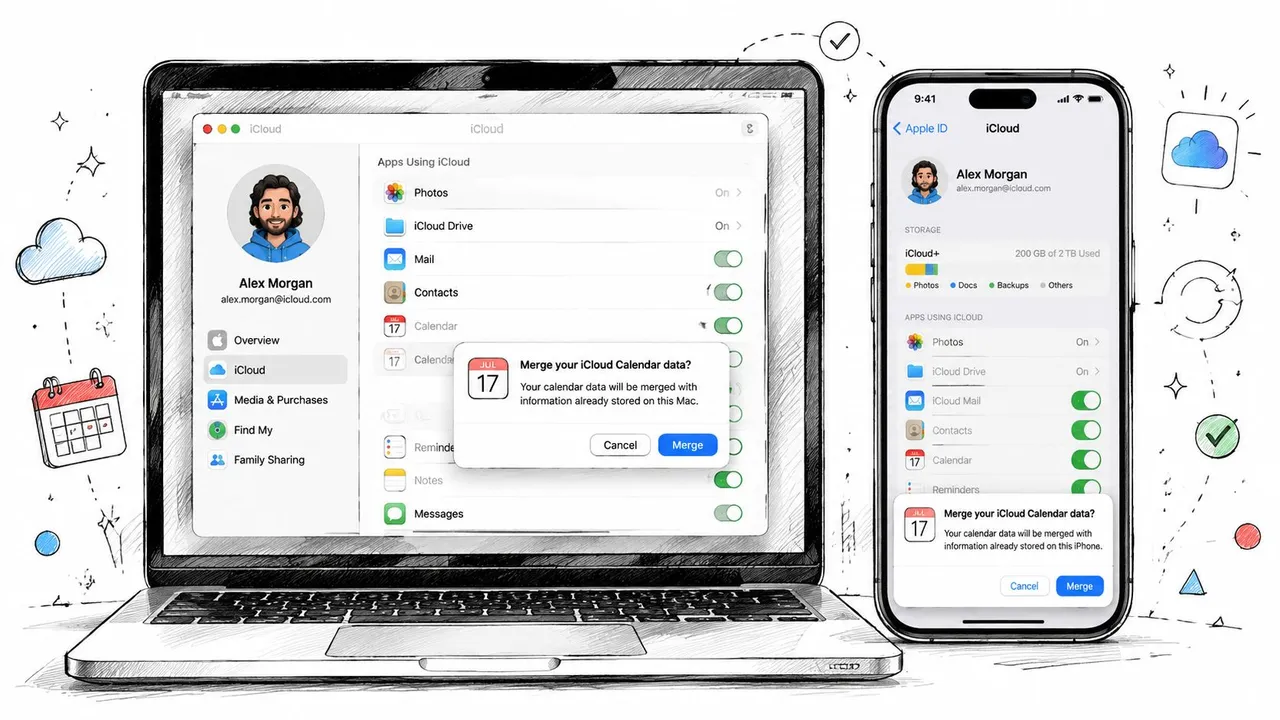
Sul tuo MacBook, apri Impostazioni di Sistema e clicca sul tuo Account Apple in alto. Su iPhone, apri Impostazioni e tocca il tuo nome. Assicurati che entrambi i dispositivi utilizzino lo stesso ID Apple.
Quindi abilita la sincronizzazione del Calendario:
- Su MacBook: Vai al tuo Account Apple, apri iCloud, quindi assicurati che Calendario sia abilitato. Nelle versioni più recenti di macOS, cerca Salva su iCloud nell’area App che utilizzano iCloud.
- Su iPhone: Apri Impostazioni, tocca il tuo Account Apple, apri iCloud, quindi attiva Calendari.
Se uno dei due dispositivi archiviava precedentemente i dati del calendario localmente, Apple potrebbe chiederti se desideri unirli. Scegli Unisci.
Il prompt di unione non è facoltativo
Questa è una delle impostazioni che le persone saltano perché sembra di routine. Non lo è. La mancata conferma del prompt Unisci, o lasciare l’iPhone impostato su una finestra di sincronizzazione limitata come 1 mese indietro, causa un’incidenza superiore al 90% di sincronizzazione unidirezionale in cui gli eventi del Mac non appaiono su iPhone secondo la procedura guidata di riferimento su questo problema (Comportamento di sincronizzazione di unione e intervallo di tempo).
Ciò significa che una configurazione può sembrare corretta in superficie pur essendo rotta sotto.
Se il Mac invia eventi ma l’iPhone non li riflette, la prima cosa che controllo è se l’utente ha accettato l’unione su entrambi i dispositivi e se l’iPhone è impostato per sincronizzare tutti gli eventi.
Imposta l’iPhone su tutti gli eventi
Sugli iPhone più recenti, apri Impostazioni, quindi vai nelle opzioni di sincronizzazione relative al Calendario e assicurati che l’intervallo di tempo di sincronizzazione sia impostato su Tutti gli eventi. Se scegli una finestra storica più breve, le voci precedenti non verranno popolate anche se la sincronizzazione stessa funziona tecnicamente.
Questo è particolarmente importante dopo le migrazioni da un telefono più vecchio, perché le impostazioni ereditate possono limitare involontariamente ciò che appare.
Dopo aver terminato la configurazione, testala con un semplice controllo dal vivo:
- Crea un evento di prova sul MacBook tra dieci minuti.
- Aspetta un momento e apri Calendario su iPhone.
- Quindi crea un secondo evento di prova su iPhone e conferma che appaia sul MacBook.
Per i lettori che preferiscono una guida visiva, questo video copre la configurazione di base lato Apple:
Com’è fatto il successo
Una configurazione nativa corretta ha alcuni segni chiari:
- Stesso account ovunque: MacBook e iPhone mostrano entrambi lo stesso ID Apple.
- Calendario abilitato: Il Calendario iCloud è attivo su entrambi i dispositivi.
- Dati uniti: Hai scelto Unisci invece di mantenere dati locali isolati.
- Cronologia completa visibile: L’iPhone non è limitato a una breve finestra di sincronizzazione.
Se questi quattro elementi sono a posto, la sincronizzazione nativa Apple è solitamente l’opzione più veloce e meno problematica.
Aggiunta di account Google e Outlook
Il livello successivo è l’aggregazione degli account. Questo è per le persone che usano Calendario Apple come interfaccia, ma archiviano alcuni eventi in Google Calendar, Microsoft 365 o Exchange.
Il punto chiave è semplice: aggiungere un account a Calendario Apple non unisce i calendari in un unico sistema. Dice a Calendario Apple di visualizzare e lavorare con più backend fianco a fianco.
Aggiungi account su MacBook
Su macOS, vai su Impostazioni di Sistema > Account Internet. Clicca su Aggiungi account, quindi scegli Google o Microsoft Exchange a seconda di ciò che usi. Accedi, completa qualsiasi passaggio di verifica e assicurati che Calendari sia abilitato per quell’account.
Puoi anche aggiungere alcuni account dall’interno dell’app Calendario, ma preferisco Account Internet perché rende più facile vedere tutti i servizi collegati in un unico posto.
Dopodiché, apri Calendario Apple sul Mac e guarda la barra laterale sinistra. I calendari del tuo nuovo account dovrebbero apparire sotto la loro intestazione.
Aggiungi gli stessi account su iPhone
Su iPhone, vai su Impostazioni, quindi nell’area dell’account Calendario, scegli Aggiungi account e accedi con lo stesso account Google o Microsoft. Attiva Calendari per quell’account prima di salvare.
Se l’account offre più servizi, non è necessario abilitare Mail, Contatti o Note a meno che tu non lo desideri. Per una configurazione più pulita, molte persone mantengono abilitati solo i Calendari.
Un dettaglio pratico che molte guide saltano: quando crei un nuovo evento in Calendario Apple, controlla in quale calendario viene salvato. Se lo crei sotto iCloud, non verrà scritto magicamente nel tuo calendario Google o Outlook. L’account collegato all’evento controlla dove risiede.
Trappole di sola lettura e problemi di visibilità
Le configurazioni miste introducono confusione. Alcuni calendari sono completamente modificabili. Altri sono condivisi in un modo che ti consente di visualizzare gli eventi ma non di crearli o modificarli da Calendario Apple. Se gli utenti mi dicono “si sincronizza, ma non riesco ad aggiungere nulla”, il problema di solito non è la sincronizzazione. Sono le autorizzazioni sul calendario di origine.
Usa questo controllo rapido:
- Puoi aprire l’evento e modificare i dettagli? In caso contrario, il calendario potrebbe essere di sola lettura.
- Puoi creare un nuovo evento direttamente su quel calendario? In caso contrario, controlla le autorizzazioni dell’account in Google Workspace o Microsoft 365.
- Il calendario è visibile ma vuoto su un dispositivo? Assicurati che quel sottocalendario specifico sia abilitato nell’elenco dei calendari di Calendario Apple.
Se coordini programmi sportivi, feed scolastici o calendari ICS esterni, Vanta Sports ha una pratica guida alla gestione dei programmi delle squadre sportive che mostra perché i programmi importati spesso si comportano in modo diverso dai calendari modificabili.
Per gli utenti Google che desiderano che Calendario Apple si comporti correttamente tra i dispositivi, la guida di SyncThemCalendars sul collegamento di Google Calendar a Calendario Apple è un solido riferimento per il lato del collegamento dell’account.
Calendario Apple è un’interfaccia, non un database. Se lavori tra iCloud, Google e Outlook, controlla sempre quale account possiede ogni evento.
Utilizzo di SyncThemCalendars per la sincronizzazione multipiattaforma
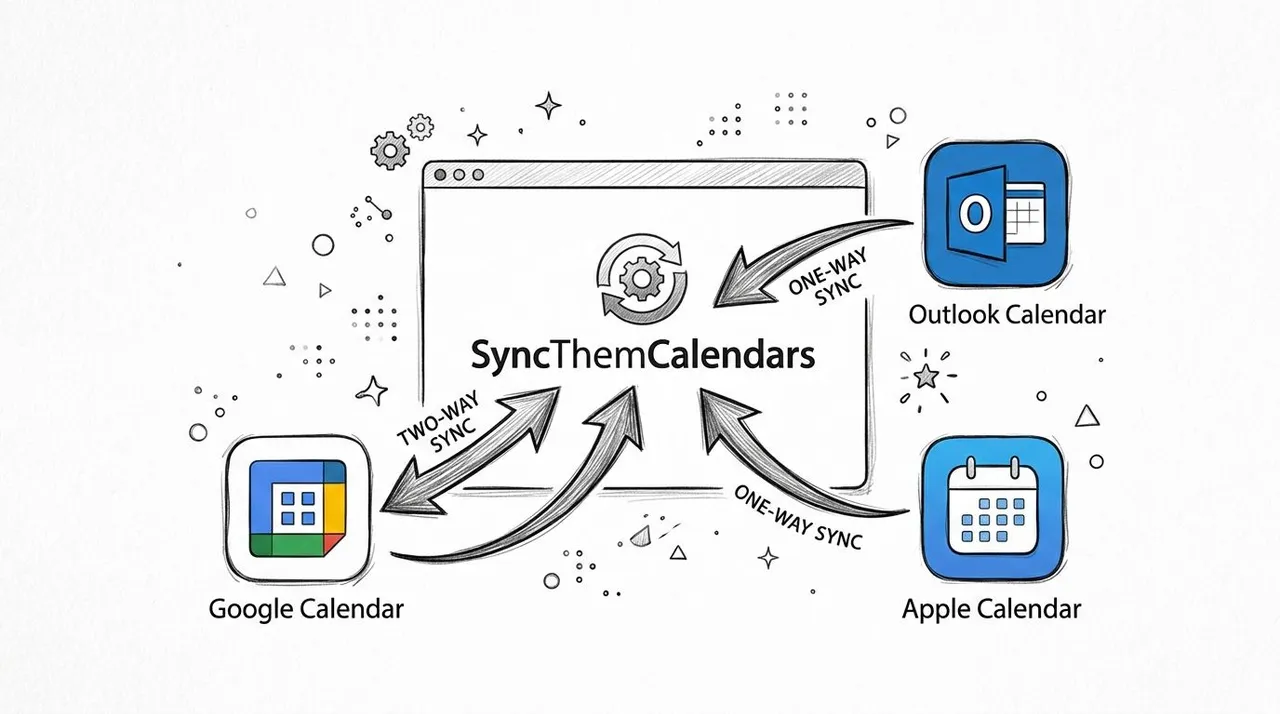
La configurazione nativa dell’account funziona bene quando ti senti a tuo agio con ogni account che appare separatamente in Calendario Apple. Funziona meno bene quando hai bisogno di copia unidirezionale, allineamento bidirezionale, sincronizzazione multi-via o mascheramento della privacy tra calendari che non dovrebbero esporre i dettagli completi dell’evento.
È qui che ha più senso un livello di sincronizzazione dedicato.
Unidirezionale, bidirezionale e multi-via in pratica
Una sincronizzazione unidirezionale copia gli eventi dal Calendario A al Calendario B. È utile quando vuoi che il tuo calendario iCloud blocchi il tempo in base a un calendario Google rivolto ai clienti, ma non vuoi che gli appuntamenti personali fluiscano nell’altra direzione.
Una sincronizzazione bidirezionale mantiene due calendari allineati in entrambe le direzioni. Questo si adatta a consulenti e team di vendita che creano riunioni in più sistemi a seconda del giorno.
Una sincronizzazione multi-via è per le persone che gestiscono diversi calendari contemporaneamente. Pensa a iCloud personale, Outlook del datore di lavoro e un calendario di prenotazione in Google. L’obiettivo non è unire tutto in un unico secchio disordinato. L’obiettivo è mantenere l’accuratezza della disponibilità in tutti loro.
Un flusso di configurazione pratico
Con SyncThemCalendars, il flusso di lavoro è semplice:
- Collega i tuoi account di calendario, come Google, Outlook e iCloud.
- Scegli un calendario di origine e un calendario di destinazione.
- Scegli la direzione di sincronizzazione. Unidirezionale, bidirezionale o parte di una disposizione multi-via.
- Imposta il comportamento di privacy per gli eventi copiati.
- Salva la sincronizzazione e prova con un nuovo evento.
Questa è la parte di cui molti professionisti hanno bisogno. Non solo copiare eventi, ma controllare cosa viene copiato.
Controlli di privacy che contano davvero
La funzionalità più utile negli ambienti misti non è la velocità. È il controllo dei campi.
Ad esempio, supponiamo che tu abbia:
- un calendario di prenotazione clienti in Google,
- un calendario iCloud personale sul tuo iPhone,
- e un calendario Outlook di lavoro sul tuo MacBook.
Potresti voler che tutti e tre riflettano la tua disponibilità, ma non lo stesso livello di dettaglio. In un ambiente rivolto ai clienti, “Occupato” è spesso sufficiente. Potresti voler nascondere il titolo, oscurare la posizione o rinominare gli eventi come tempo bloccato generico.
È difficile farlo in modo pulito solo con le impostazioni native di Apple.
Il mascheramento dei campi batte la disciplina manuale. Se la privacy è importante, non fare affidamento sul ricordare quale titolo è sicuro digitare.
Un buon modello nel mondo reale è questo:
| Caso d’uso | Miglior stile di sincronizzazione | Livello di dettaglio |
|---|---|---|
| Calendario personale che blocca il tempo di lavoro | Unidirezionale | Solo libero/occupato |
| Allineamento calendario prenotazioni clienti e lavoro | Bidirezionale | Dettagli parziali |
| Più unità aziendali o progetti secondari | Multi-via | Varia in base alla destinazione |
La configurazione che consiglio più spesso
Per freelance e consulenti, di solito consiglio il mirroring unidirezionale dai calendari rivolti ai clienti verso iCloud personale con titoli nascosti. Questo ti dà una vista pulita su iPhone, previene le doppie prenotazioni ed evita di esporre i nomi dei progetti quando il tuo dispositivo personale è visibile a familiari o display condivisi.
Per il lavoro interno più la pianificazione personale, la bidirezionale può funzionare, ma solo se entrambi i lati devono contenere dettagli operativi delle riunioni. Se un lato è personale, mantienilo più leggero e privato.
Le configurazioni multipiattaforma più forti non cercano di rendere ogni calendario identico. Rendono ogni calendario utile per il suo pubblico.
Risoluzione dei problemi e suggerimenti sulla privacy
Quando la sincronizzazione del calendario fallisce, l’inclinazione immediata è “disattivare e riattivare iCloud”. Quella correzione funziona spesso, ma non è tutta la storia. Alcuni fallimenti derivano da discrepanze di versione, alcuni da conflitti di account e alcuni da processi di sincronizzazione locale obsoleti.
Le correzioni che di solito funzionano
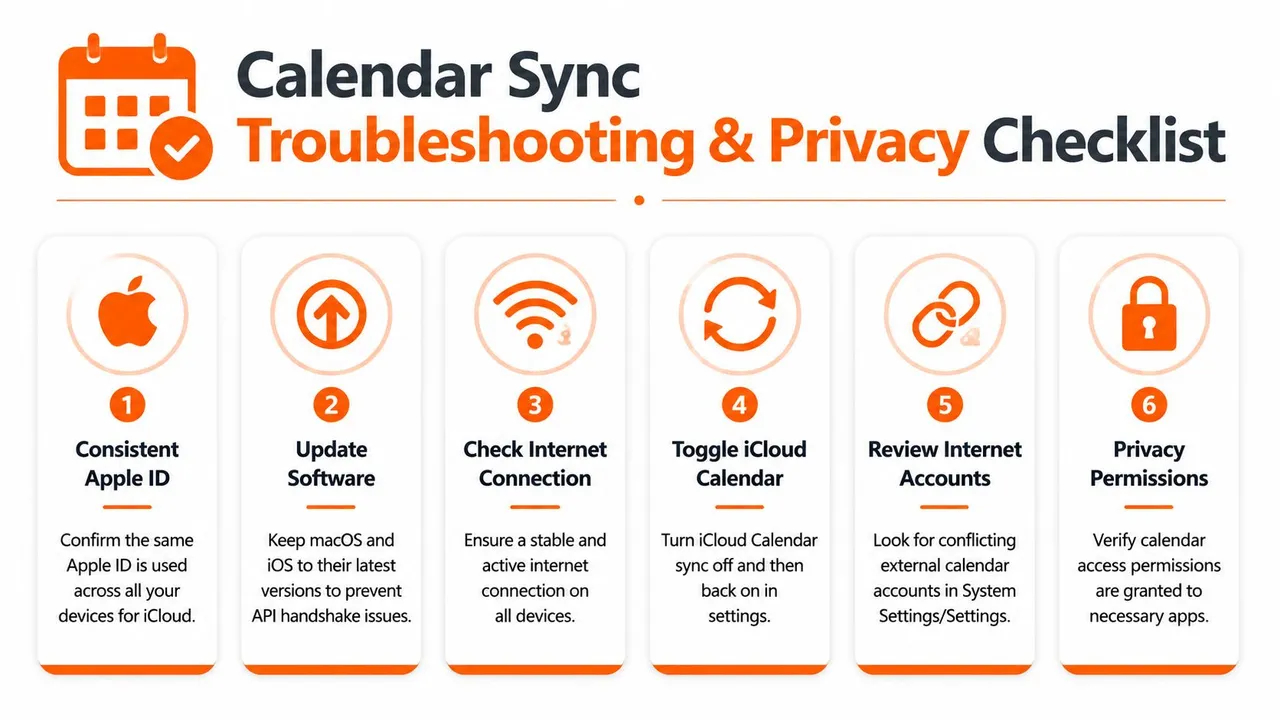
La guida al supporto Apple su questo problema rileva che il 70% dei fallimenti di sincronizzazione persistenti si risolve disattivando e riattivando il Calendario iCloud, il che forza un aggiornamento della cache e ristabilisce la connessione WebSocket ai server Apple (Comportamento di ripristino della sincronizzazione del calendario Apple).
Questo è il primo ripristino che vale la pena provare. Se non aiuta, usa una lista di controllo più mirata:
- Allineamento del software: Mantieni aggiornati macOS e iPhone. La discrepanza di versione può creare problemi di handshake tra i dispositivi.
- Revisione dell’account: In Impostazioni di Sistema su Mac, controlla gli Account Internet. Se il Calendario Google o Outlook è abilitato mentre iCloud è disabilitato, Calendario Apple potrebbe mostrare il backend sbagliato.
- Comportamento di aggiornamento: Su iPhone, assicurati che l’aggiornamento dell’account non sia effettivamente manuale. Il comportamento push ritardato può sembrare un fallimento della sincronizzazione quando è solo una consegna in ritardo.
- Fallimento direzionale: Se la sincronizzazione da Mac a iPhone fallisce ma quella da iPhone a Mac funziona, ispeziona la proprietà dell’account dell’evento e rivisita il problema di Unione precedente prima di eliminare gli account.
- Problemi con il demone su Mac: Nei casi ostinati che coinvolgono Exchange o plugin, il problema potrebbe riguardare un processo di sincronizzazione locale piuttosto che iCloud stesso. Il consiglio di attivazione generico non sempre risolverà il problema.
Non trattare ogni evento mancante come un’interruzione di iCloud. Nelle configurazioni con account misti, l’evento viene spesso sincronizzato correttamente nel calendario sbagliato.
Abitudini di privacy che vale la pena mantenere
Gli ambienti ibridi creano un secondo problema dopo la sincronizzazione. La condivisione eccessiva.
Alcune abitudini lo prevengono:
- Usa calendari separati per scopo: I calendari personali, di lavoro e dei clienti non dovrebbero contenere tutti eventi con dettagli completi se servono a pubblici diversi.
- Rispecchia la disponibilità, non il contenuto: Le copie solo libero/occupato sono più sicure della duplicazione completa dell’evento quando i nomi dei clienti o le posizioni sono sensibili.
- Maschera i campi quando attraversi i sistemi: Titoli e posizioni sono i primi campi che nasconderei quando sincronizzo in calendari a visibilità più ampia.
Le migliori configurazioni proteggono sia i tempi che il contesto. Le persone devono sapere quando non sei disponibile. Di solito non hanno bisogno di sapere perché.
Impostazioni consigliate per tipo di utente
Utenti diversi hanno bisogno di comportamenti di sincronizzazione diversi. La configurazione giusta dipende meno dal tipo di dispositivo e più da quanti calendari gestisci, se hai bisogno di write-back e quanto devi essere attento con i dettagli dell’evento.
Impostazioni di sincronizzazione consigliate per tipo di utente
| Tipo di utente | Direzione di sincronizzazione | Raccomandazione del piano |
|---|---|---|
| Imprenditori | Multi-via tra iCloud, Google e Outlook, con condivisione selettiva dei dettagli | Professionale |
| Freelance e consulenti | Unidirezionale dai calendari dei clienti a iCloud personale, o bidirezionale limitata dove è richiesta la modifica | Base o Premium |
| Piccoli team | Bidirezionale per calendari operativi condivisi, con controlli di privacy per blocchi personali | Premium |
| Studenti e accademici | Unidirezionale o bidirezionale semplice tra calendari scolastici e personali | Base |
Quale configurazione si adatta meglio
Gli imprenditori hanno spesso bisogno della configurazione più ampia perché lavorano tra unità aziendali, assistenti, link di prenotazione e dispositivi personali. La sincronizzazione multi-via mantiene allineato l’intero quadro, ma le regole di privacy contano più qui che in qualsiasi altro gruppo.
I freelance di solito beneficiano dell’opposto. Mantieni pulito il calendario dell’iPhone personale, copia solo la disponibilità dai sistemi dei clienti quando possibile ed evita di inviare dettagli personali nei calendari di proprietà dei clienti.
I piccoli team tendono ad aver bisogno di una visibilità equilibrata. Spesso vogliono informazioni sufficienti per coordinarsi, ma non abbastanza da esporre appuntamenti privati.
Gli studenti e gli accademici di solito non hanno bisogno di routing avanzato. Una configurazione semplice da scuola a personale è sufficiente a meno che non gestiscano anche calendari di laboratorio, club o lavoro.
Se hai bisogno di più di quanto la sincronizzazione integrata di Apple possa offrire, specialmente per flussi multipiattaforma unidirezionali, bidirezionali o controllati dalla privacy, vale la pena provare SyncThemCalendars. Collega i calendari iCloud, Google e Outlook, supporta il mirroring libero/occupato e ti offre un controllo più rigoroso su quali dettagli dell’evento vengono copiati e dove.
Pronto a sincronizzare i tuoi calendari?
Mantieni i tuoi calendari Google, Outlook e Apple iCloud sincronizzati automaticamente. Configurazione in 2 minuti, nessuna carta di credito richiesta.
Inizia gratisContinua a leggere
Altro in Guides

Sincronizzare Apple Calendar con Outlook: Una guida per il 2026
Guida passo dopo passo: Sincronizza Apple Calendar con Outlook su Windows, iPhone e Mac, con opzioni bidirezionali, compromessi sulla privacy e soluzioni ai problemi.

Guida rapida alla configurazione di SyncThemCalendars
Padroneggia la configurazione rapida di SyncThemCalendars in pochi minuti. Collega Google, Outlook o iCloud, configura il mascheramento della privacy e verifica il tuo primo sync senza sforzo.

Unire i calendari Google: La guida completa per il 2026
Unire i calendari Google. Scopri i modi migliori per unire i calendari Google. Confronta i metodi di importazione, gli strumenti di sincronizzazione e le strategie di automazione.