







Sincronizar calendário MacBook e iPhone: Um guia para 2026
Sincronizar calendário MacBook e iPhone - Sincronize facilmente o seu calendário entre o MacBook e o iPhone usando iCloud, Google ou Outlook. Obtenha a configuração passo a passo.
Você provavelmente está aqui porque o seu calendário parece correto no seu MacBook, mas o seu iPhone está perdendo reuniões, mostrando a conta errada ou expondo detalhes que você não pretendia compartilhar. Esse é um problema comum no mundo real. A configuração nativa da Apple é excelente quando tudo vive dentro do iCloud, mas no momento em que você adiciona Google Workspace, Microsoft 365 ou um calendário de propriedade de um cliente, a história limpa torna-se confusa.
Eu vi o mesmo padrão repetidamente. As pessoas presumem que a sincronização de calendário é uma coisa só. Não é. Existe a sincronização nativa do iCloud, a sincronização ao nível da conta através das Contas de Internet da Apple, calendários subscritos apenas de leitura e espelhamento entre plataformas onde você só quer que o status de livre/ocupado seja copiado. Se você quer sincronizar o calendário do MacBook e do iPhone de forma confiável, você precisa saber qual modelo está usando.
Entendendo conceitos-chave
A sincronização de calendário em dispositivos Apple funciona melhor quando você separa três ideias: onde o evento está armazenado, como as alterações se movem e quais dados são expostos. A maioria das falhas vem de misturar essas ideias.
Um evento criado no Calendário da Apple em um MacBook não significa automaticamente que ele pertence ao iCloud. Ele pode ser salvo no iCloud, Google, Outlook, Exchange ou em uma conta local. O seu iPhone só pode mostrar o que essa conta está configurada para entregar.
O que a sincronização nativa da Apple faz bem
O Calendário iCloud da Apple tem sido a espinha dorsal da sincronização de calendários entre Mac e iPhone desde o seu lançamento em outubro de 2012, e em 2015 a Apple relatou mais de 800 milhões de dispositivos usando serviços iCloud. Os relatórios de infraestrutura da Apple também afirmam que o Calendário opera com 99,9% de tempo de atividade e que 95% dos conflitos de sincronização são resolvidos automaticamente em 10 segundos através de lógica de mesclagem, razão pela qual o iCloud nativo geralmente parece invisível quando está funcionando (Apple iCloud Calendar background).
Isso importa porque o iCloud foi criado para a propagação de eventos em tempo real dentro do ecossistema da Apple. Em termos simples, se ambos os dispositivos estiverem conectados ao mesmo ID Apple e o Calendário iCloud estiver ativado corretamente, as alterações devem se mover rapidamente e com muito pouca manutenção.
Regra prática: Se todos os seus eventos vivem no iCloud e todos os seus dispositivos usam o mesmo ID Apple, mantenha-se no nativo. É a configuração com menos atrito.
Para uma introdução mais ampla sobre a mecânica por trás de tudo isso, o MarTech Do tem uma explicação útil sobre entender a sincronização de dados que se aplica bem a calendários, contatos e outros dados entre dispositivos.
Onde o Google e o Outlook mudam o cenário
O Google e o Outlook não se comportam exatamente como o iCloud dentro do Calendário da Apple. Eles aparecem no mesmo aplicativo, mas são regidos pelas suas próprias permissões de conta, comportamento de atualização e regras de compartilhamento. É aí que os usuários se atrapalham.
Alguns exemplos:
- Edição bidirecional: Se você adicionar o Google ou o Outlook como uma conta em ambos os dispositivos, as edições podem se mover em ambos os sentidos, mas apenas para eventos salvos nesse calendário de conta específico.
- Assinaturas unidirecionais: Se você assinar um feed de calendário, poderá ver os eventos, mas não editá-los.
- Privacidade de livre/ocupado: As visualizações nativas da Apple nem sempre lhe dão controle granular sobre quais detalhes devem ser visíveis quando diferentes ecossistemas se encontram.
Se você quiser uma explicação mais técnica sobre modelos de sincronização, o artigo da SyncThemCalendars sobre conceitos de sincronização de calendário vale a leitura porque distingue entre calendários de origem, calendários de destino e sincronização direcional de uma forma que a própria interface da Apple não faz.
A superfície de privacidade que as pessoas esquecem
A maioria dos tutoriais foca em saber se os eventos aparecem. Os profissionais geralmente se preocupam tanto com o que aparece. Um almoço pessoal, a localização de um cliente ou o título de um projeto podem estar bem em uma conta e ser inadequados em outra. A sincronização nativa da Apple é forte na movimentação de dados. Ela é menos forte quando você precisa transformar ou mascarar campos em ambientes de calendário mistos.
Essa é a linha divisória. Use o iCloud quando quiser uma sincronização integrada de Apple para Apple. Use métodos entre plataformas mais deliberados quando precisar de espelhamento unidirecional, compartilhamento seletivo de detalhes ou limites de privacidade mais claros.
Configuração inicial com iCloud
A configuração mais limpa ainda é iCloud para iCloud. Se o seu objetivo é apenas sincronizar o calendário do MacBook e do iPhone, comece por aqui antes de fazer qualquer coisa mais avançada.
Verifique primeiro o ID Apple
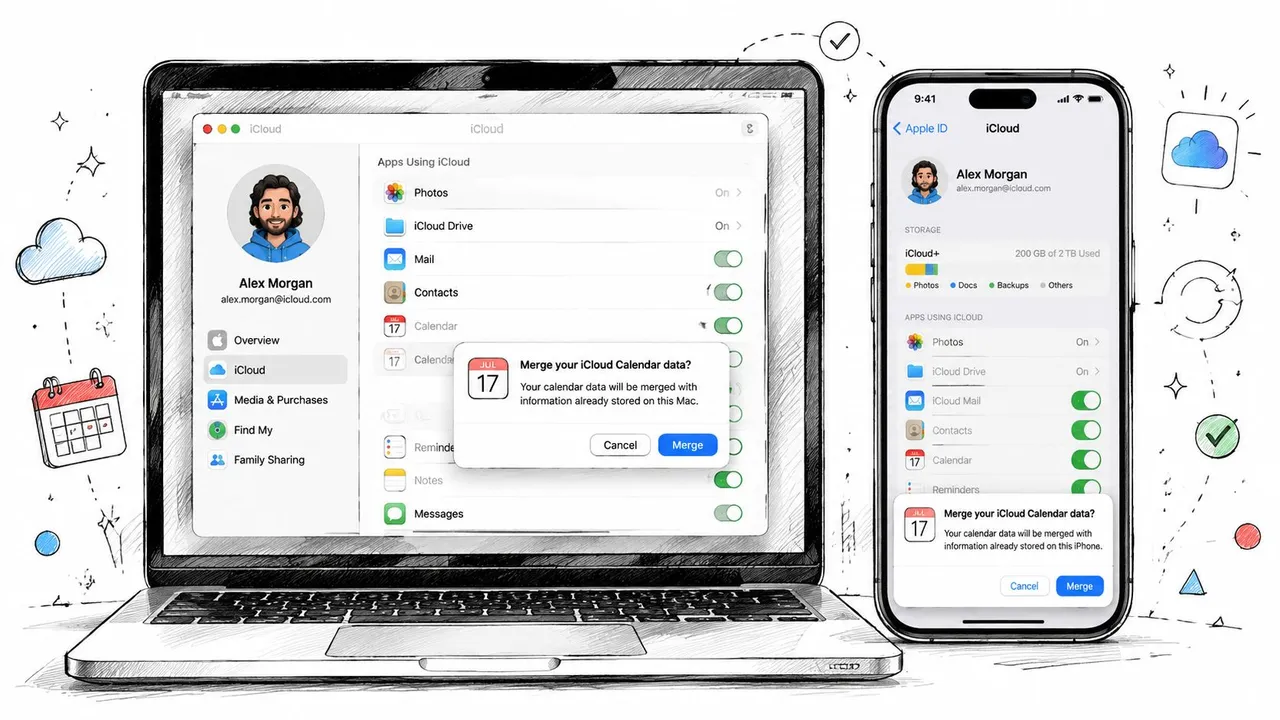
No seu MacBook, abra Ajustes do Sistema e clique na sua Conta Apple no topo. No iPhone, abra Ajustes e toque no seu nome. Certifique-se de que ambos os dispositivos usam o mesmo ID Apple.
Em seguida, ative a sincronização do Calendário:
- No MacBook: Vá para a sua Conta Apple, abra o iCloud e certifique-se de que o Calendário esteja ativado. Em versões mais recentes do macOS, procure por Salvar no iCloud na área de Aplicativos que usam o iCloud.
- No iPhone: Abra Ajustes, toque na sua Conta Apple, abra o iCloud e ative Calendários.
Se algum dispositivo estava armazenando dados de calendário localmente, a Apple pode perguntar se você deseja mesclar. Escolha Mesclar.
O aviso de mesclagem não é opcional
Esta é uma das configurações que as pessoas ignoram porque parece rotineira. Não é. Deixar de confirmar o aviso de Mesclar, ou deixar o iPhone configurado para uma janela de sincronização limitada como 1 mês atrás, causa uma incidência de mais de 90% de sincronização unidirecional onde os eventos do Mac não aparecem no iPhone, de acordo com o passo a passo referenciado sobre este problema (Comportamento de sincronização de mesclagem e período de tempo).
Isso significa que uma configuração pode parecer correta na superfície enquanto ainda está quebrada por baixo.
Se o Mac envia eventos, mas o iPhone não os reflete, a primeira coisa que verifico é se o usuário aceitou a Mesclagem em ambos os dispositivos e se o iPhone está configurado para sincronizar todos os eventos.
Configure o iPhone para todos os eventos
Em iPhones mais recentes, abra Ajustes, vá para as opções de sincronização relacionadas ao Calendário e certifique-se de que o período de sincronização esteja definido como Todos os Eventos. Se você escolher uma janela histórica mais curta, as entradas mais antigas não serão preenchidas, mesmo que a sincronização em si esteja tecnicamente funcionando.
Isso é especialmente importante após migrações de um telefone mais antigo, porque as configurações herdadas podem limitar involuntariamente o que aparece.
Depois de concluir a configuração, teste-a com uma verificação ao vivo simples:
- Crie um evento de teste no MacBook para daqui a dez minutos.
- Aguarde um momento e abra o Calendário no iPhone.
- Em seguida, crie um segundo evento de teste no iPhone e confirme se ele aparece no MacBook.
Para leitores que preferem um passo a passo visual, este vídeo cobre a configuração básica do lado da Apple:
Como é o sucesso
Uma configuração nativa correta tem alguns sinais claros:
- Mesma conta em todos os lugares: MacBook e iPhone mostram o mesmo ID Apple.
- Calendário ativado: O Calendário iCloud está ativo em ambos os dispositivos.
- Dados mesclados: Você escolheu Mesclar em vez de manter dados locais isolados.
- Histórico completo visível: O iPhone não está restrito a uma janela de sincronização curta.
Se essas quatro peças estiverem no lugar, a sincronização nativa da Apple é geralmente a opção mais rápida e menos problemática.
Adicionando contas Google e Outlook
A próxima camada é a agregação de contas. Isso é para pessoas que usam o Calendário da Apple como interface, mas armazenam alguns eventos no Google Calendar, Microsoft 365 ou Exchange.
O ponto principal é simples: adicionar uma conta ao Calendário da Apple não mescla calendários em um único sistema. Ele diz ao Calendário da Apple para exibir e trabalhar com vários backends lado a lado.
Adicionar contas no MacBook
No macOS, vá para Ajustes do Sistema > Contas de Internet. Clique em Adicionar Conta, escolha Google ou Microsoft Exchange, dependendo do que você usa. Entre, conclua qualquer etapa de verificação e certifique-se de que Calendários esteja ativado para essa conta.
Você também pode adicionar algumas contas de dentro do aplicativo Calendário, mas prefiro Contas de Internet porque facilita ver todos os serviços conectados em um só lugar.
Depois disso, abra o Calendário da Apple no Mac e olhe para a barra lateral esquerda. Os calendários da sua nova conta devem aparecer sob o seu próprio cabeçalho.
Adicionar as mesmas contas no iPhone
No iPhone, vá para Ajustes, depois para a área de conta do Calendário, escolha Adicionar Conta e entre com a mesma conta do Google ou Microsoft. Ative Calendários para essa conta antes de salvar.
Se a conta oferecer vários serviços, você não precisa ativar Mail, Contatos ou Notas, a menos que queira. Para uma configuração mais limpa, muitas pessoas mantêm apenas os Calendários ativados.
Um detalhe prático que muitos guias ignoram: ao criar um novo evento no Calendário da Apple, verifique em qual calendário ele está sendo salvo. Se você criá-lo no iCloud, ele não será magicamente gravado de volta no seu calendário do Google ou Outlook. A conta anexada ao evento controla onde ele vive.
Armadilhas de leitura apenas e problemas de visibilidade
Configurações mistas introduzem confusão. Alguns calendários são totalmente editáveis. Outros são compartilhados de uma forma que permite visualizar eventos, mas não criá-los ou alterá-los a partir do Calendário da Apple. Se os usuários me dizem “sincroniza, mas não consigo adicionar nada”, o problema geralmente não é a sincronização. São as permissões no calendário de origem.
Use esta verificação rápida:
- Você consegue abrir o evento e editar detalhes? Se não, o calendário pode ser apenas de leitura.
- Você consegue criar um novo evento diretamente nesse calendário? Se não, verifique as permissões da conta no Google Workspace ou Microsoft 365.
- O calendário está visível, mas vazio em um dispositivo? Certifique-se de que esse subcalendário específico esteja ativado na lista de calendários do Calendário da Apple.
Se você coordena horários esportivos, feeds escolares ou calendários ICS externos, a Vanta Sports tem um guia prático para gerenciar horários de equipes esportivas que mostra por que horários importados geralmente se comportam de maneira diferente dos calendários editáveis.
Para usuários do Google que desejam que o Calendário da Apple se comporte corretamente entre dispositivos, o guia da SyncThemCalendars sobre conectar o Google Calendar ao Calendário da Apple é uma referência sólida para o lado da vinculação de contas.
O Calendário da Apple é uma interface, não um banco de dados. Se você trabalha entre iCloud, Google e Outlook, verifique sempre qual conta possui cada evento.
Usando SyncThemCalendars para sincronização entre plataformas
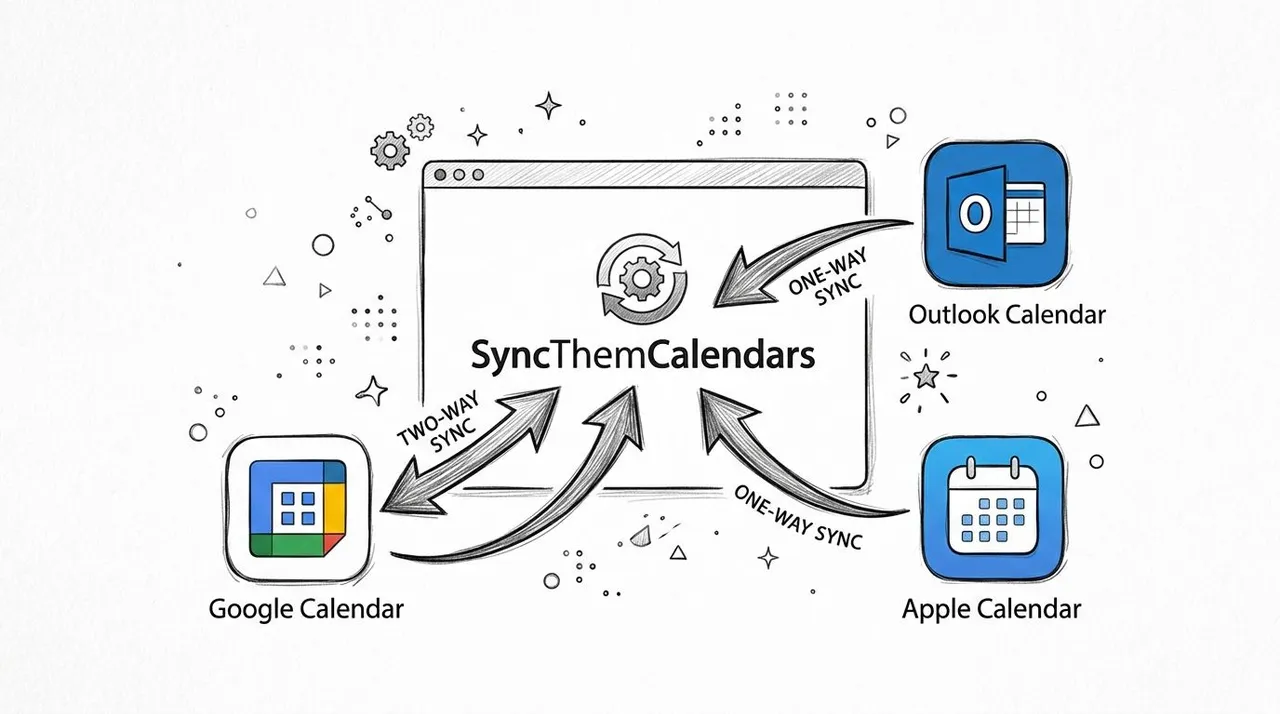
A configuração de conta nativa funciona bem quando você se sente confortável com cada conta aparecendo separadamente no Calendário da Apple. Ela funciona menos bem quando você precisa de cópia unidirecional, alinhamento bidirecional, sincronização multidirecional ou mascaramento de privacidade entre calendários que não deveriam expor detalhes completos do evento.
É aí que uma camada de sincronização dedicada faz mais sentido.
Unidirecional, bidirecional e multidirecional na prática
Uma sincronização unidirecional copia eventos do Calendário A para o Calendário B. Isso é útil quando você quer que seu calendário iCloud bloqueie tempo com base em um calendário do Google voltado para o cliente, mas não quer que compromissos pessoais fluam de volta na outra direção.
Uma sincronização bidirecional mantém dois calendários alinhados em ambas as direções. Isso se adapta a consultores e equipes de vendas que criam reuniões em vários sistemas, dependendo do dia.
Uma sincronização multidirecional é para pessoas que fazem malabarismos com vários calendários ao mesmo tempo. Pense em iCloud pessoal, Outlook do empregador e um calendário de reservas no Google. O objetivo não é mesclar tudo em um balde bagunçado. O objetivo é manter a disponibilidade precisa em todos eles.
Um fluxo de configuração prático
Com o SyncThemCalendars, o fluxo de trabalho é direto:
- Conecte suas contas de calendário, como Google, Outlook e iCloud.
- Escolha um calendário de origem e um calendário de destino.
- Escolha a direção da sincronização. Unidirecional, bidirecional ou parte de um arranjo multidirecional.
- Defina o comportamento de privacidade para eventos copiados.
- Salve a sincronização e teste com um novo evento.
Essa é a parte que muitos profissionais precisam. Não apenas copiar eventos, mas controlar o que é copiado.
Controles de privacidade que realmente importam
O recurso mais útil em ambientes mistos não é a velocidade. É o controle de campo.
Por exemplo, digamos que você tenha:
- um calendário de reservas de clientes no Google,
- um calendário iCloud pessoal no seu iPhone,
- e um calendário Outlook de trabalho no seu MacBook.
Você pode querer que todos os três reflitam sua disponibilidade, mas não o mesmo nível de detalhe. Em um ambiente voltado para o cliente, “Ocupado” geralmente é suficiente. Você pode querer ocultar o título, apagar a localização ou renomear eventos como tempo bloqueado genérico.
Isso é difícil de fazer de forma limpa apenas com as configurações nativas da Apple.
O mascaramento de campo supera a disciplina manual. Se a privacidade importa, não confie em lembrar qual título é seguro digitar.
Um bom padrão do mundo real é este:
| Caso de uso | Melhor estilo de sincronização | Nível de detalhe |
|---|---|---|
| Calendário pessoal bloqueando tempo de trabalho | Unidirecional | Apenas livre/ocupado |
| Alinhamento de reserva de cliente e calendário de trabalho | Bidirecional | Detalhes parciais |
| Múltiplas unidades de negócios ou projetos paralelos | Multidirecional | Varia conforme o destino |
A configuração que recomendo com mais frequência
Para freelancers e consultores, geralmente recomendo o espelhamento unidirecional de calendários voltados para o cliente para o iCloud pessoal com títulos ocultos. Isso lhe dá uma visualização limpa do iPhone, evita reservas duplicadas e evita expor nomes de projetos quando seu dispositivo pessoal está visível para familiares ou telas compartilhadas.
Para trabalho interno mais agendamento pessoal, a bidirecional pode funcionar, mas apenas se ambos os lados servirem para conter detalhes de reuniões operacionais. Se um lado for pessoal, mantenha-o mais leve e privado.
As configurações entre plataformas mais fortes não tentam tornar cada calendário idêntico. Elas tornam cada calendário útil para o seu público.
Dicas de solução de problemas e privacidade
Quando a sincronização de calendário falha, a inclinação imediata é “desativar e ativar o iCloud”. Essa correção funciona frequentemente, mas não é toda a história. Algumas falhas vêm de incompatibilidades de versão, algumas de conflitos de conta e outras de processos de sincronização local obsoletos.
As correções que geralmente funcionam
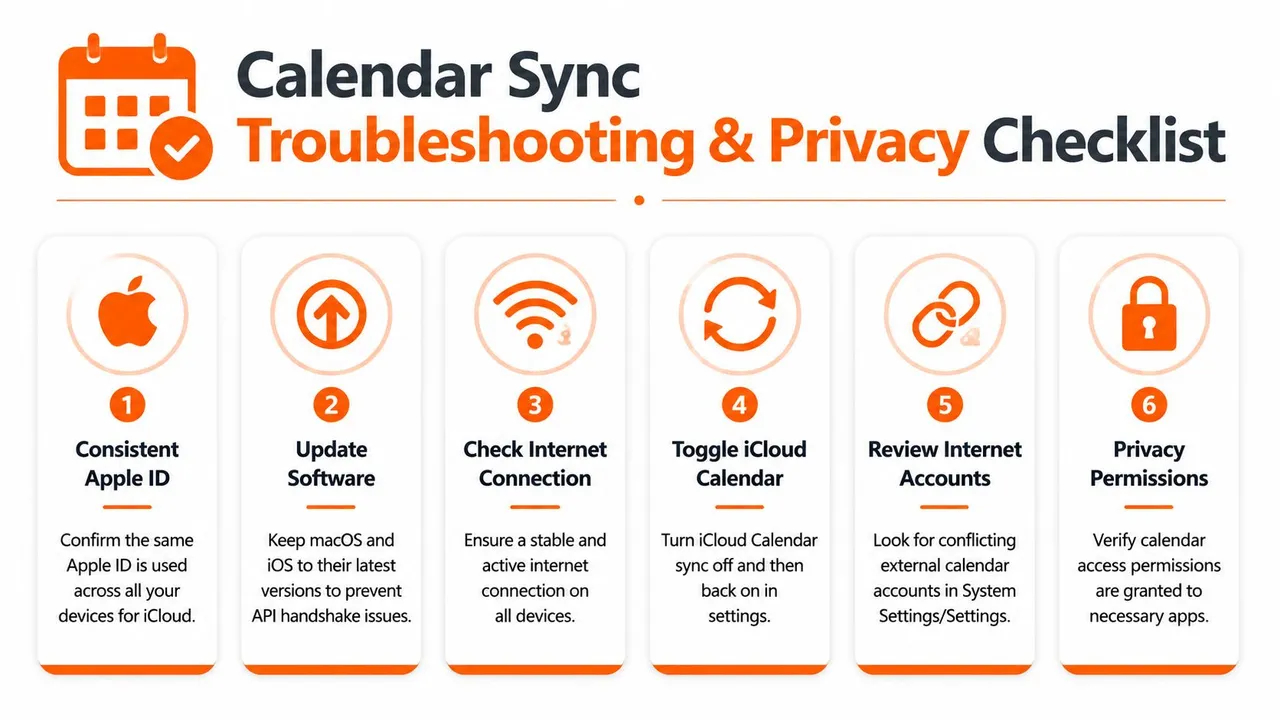
A orientação de suporte da Apple sobre este problema observa que 70% das falhas persistentes de sincronização são resolvidas desativando e reativando o Calendário iCloud, o que força uma atualização de cache e restabelece a conexão WebSocket com os servidores da Apple (Comportamento de redefinição de sincronização de calendário da Apple).
Essa é a primeira redefinição que vale a pena tentar. Se não ajudar, use uma lista de verificação mais direcionada:
- Alinhamento de software: Mantenha o macOS e o iPhone atualizados. A incompatibilidade de versão pode criar problemas de conexão entre dispositivos.
- Revisão de conta: Nos Ajustes do Sistema no Mac, verifique as Contas de Internet. Se o Google ou o Calendário Outlook estiverem ativados enquanto o iCloud estiver desativado, o Calendário da Apple pode estar mostrando o backend errado.
- Comportamento de atualização: No iPhone, verifique se a atualização da conta não está efetivamente manual. O comportamento de push atrasado pode parecer uma falha de sincronização quando é apenas uma entrega tardia.
- Falha direcional: Se o Mac para iPhone falhar, mas o iPhone para Mac funcionar, inspecione a propriedade da conta do evento e revise o problema de Mesclagem anterior antes de excluir contas.
- Problema de daemon no Mac: Em casos teimosos envolvendo Exchange ou plugins, o problema pode estar em um processo de sincronização local em vez do próprio iCloud. O conselho de alternância genérico nem sempre corrigirá isso.
Não trate cada evento ausente como uma interrupção do iCloud. Em configurações de contas mistas, o evento geralmente está sincronizando corretamente com o calendário errado.
Hábitos de privacidade que vale a pena manter
Ambientes híbridos criam um segundo problema após a sincronização. O compartilhamento excessivo.
Alguns hábitos evitam isso:
- Use calendários separados por finalidade: Calendários pessoais, de trabalho e de clientes não devem conter eventos com detalhes completos se servirem a públicos diferentes.
- Espelhe a disponibilidade, não o conteúdo: Cópias apenas de livre/ocupado são mais seguras do que a duplicação total de eventos quando nomes de clientes ou locais são sensíveis.
- Mascare campos ao cruzar sistemas: Títulos e locais são os primeiros campos que eu ocultaria ao sincronizar em calendários de visibilidade mais ampla.
As melhores configurações protegem tanto o tempo quanto o contexto. As pessoas precisam saber quando você não está disponível. Elas geralmente não precisam saber o porquê.
Configurações recomendadas por tipo de usuário
Usuários diferentes precisam de comportamentos de sincronização diferentes. A configuração certa depende menos do tipo de dispositivo e mais de quantos calendários você gerencia, se você precisa de gravação de volta e quão cuidadoso você precisa ser com os detalhes do evento.
Configurações de sincronização recomendadas por tipo de usuário
| Tipo de usuário | Direção da sincronização | Recomendação de plano |
|---|---|---|
| Empreendedores | Multidirecional entre iCloud, Google e Outlook, com compartilhamento seletivo de detalhes | Profissional |
| Freelancers e consultores | Unidirecional de calendários de clientes para iCloud pessoal, ou bidirecional limitada onde a edição é necessária | Básico ou Premium |
| Pequenas equipes | Bidirecional para calendários operacionais compartilhados, com controles de privacidade para blocos pessoais | Premium |
| Estudantes e acadêmicos | Unidirecional ou bidirecional simples entre calendários escolares e pessoais | Básico |
Qual configuração se encaixa melhor
Empreendedores geralmente precisam da configuração mais ampla porque trabalham entre unidades de negócios, assistentes, links de reserva e dispositivos pessoais. A sincronização multidirecional mantém todo o cenário alinhado, mas as regras de privacidade importam mais aqui do que em qualquer outro grupo.
Freelancers geralmente se beneficiam do oposto. Mantenha o calendário pessoal do iPhone limpo, copie apenas a disponibilidade dos sistemas dos clientes quando possível e evite enviar detalhes pessoais de volta para calendários de propriedade do cliente.
Pequenas equipes tendem a precisar de visibilidade equilibrada. Elas geralmente querem informações suficientes para coordenar, mas não o suficiente para expor compromissos privados.
Estudantes e acadêmicos geralmente não precisam de roteamento avançado. Uma configuração simples de escola para pessoal é suficiente, a menos que também gerenciem calendários de laboratório, clube ou trabalho.
Se você precisa de mais do que a sincronização integrada da Apple pode oferecer, especialmente para fluxos entre plataformas unidirecionais, bidirecionais ou controlados por privacidade, vale a pena experimentar o SyncThemCalendars. Ele conecta calendários iCloud, Google e Outlook, suporta espelhamento de livre/ocupado e lhe dá um controle mais rígido sobre quais detalhes do evento são copiados e para onde.
Pronto para sincronizar seus calendários?
Mantenha seus calendários Google, Outlook e Apple iCloud sincronizados automaticamente. Configuração em 2 minutos, sem necessidade de cartão de crédito.
Começar gratuitamenteContinue lendo
Mais em Guides

Sincronizar o Apple Calendar com o Outlook: Um Guia para 2026
Guia passo a passo: Sincronize o Apple Calendar com o Outlook no Windows, iPhone e Mac, com opções bidirecionais, compensações de privacidade e correções.

Guia de Configuração Rápida do SyncThemCalendars
Domine a configuração rápida do SyncThemCalendars em minutos. Conecte Google, Outlook ou iCloud, configure máscaras de privacidade e verifique sua primeira sincronização sem esforço.

Mesclando Google Calendars: O Guia Completo para 2026
Mesclando Google Calendars. Aprenda as melhores maneiras de mesclar Google Calendars. Compare métodos de importação, ferramentas de sincronização e estratégias de automação