







Sincronizar calendario de MacBook y iPhone: Una guía para 2026
Sincronizar calendario de MacBook y iPhone: Sincroniza fácilmente tu calendario entre MacBook y iPhone usando iCloud, Google o Outlook. Obtén una configuración paso a paso.
Probablemente estés aquí porque tu calendario se ve correcto en tu MacBook, pero a tu iPhone le faltan reuniones, muestra la cuenta equivocada o expone detalles que no tenías intención de compartir. Ese es un problema común en el mundo real. La configuración nativa de Apple es excelente cuando todo vive dentro de iCloud, pero en el momento en que añades Google Workspace, Microsoft 365 o un calendario propiedad de un cliente, la historia sencilla se complica.
He visto el mismo patrón una y otra vez. La gente asume que la sincronización de calendario es una sola cosa. No lo es. Existe la sincronización nativa de iCloud, la sincronización a nivel de cuenta a través de las Cuentas de Internet de Apple, los calendarios suscritos de solo lectura y la duplicación entre plataformas donde solo quieres que se copie el estado de ocupado/libre. Si quieres sincronizar el calendario de MacBook y iPhone de forma fiable, necesitas saber qué modelo estás utilizando.
Entendiendo los conceptos clave
La sincronización de calendario en dispositivos Apple funciona mejor cuando separas tres ideas: dónde se almacena el evento, cómo se mueven los cambios y qué datos se exponen. La mayoría de los fallos provienen de mezclarlos.
Un evento creado en Apple Calendar en una MacBook no significa automáticamente que pertenezca a iCloud. Podría estar guardado en iCloud, Google, Outlook, Exchange o una cuenta local. Tu iPhone solo puede mostrar lo que esa cuenta está configurada para entregar.
Lo que hace bien la sincronización nativa de Apple
El Calendario de iCloud de Apple ha sido la columna vertebral de la sincronización de calendarios entre Mac y iPhone desde su lanzamiento en octubre de 2012, y para 2015 Apple informó de más de 800 millones de dispositivos utilizando servicios de iCloud. Los informes de infraestructura de Apple también establecen que el Calendario opera con un 99.9% de tiempo de actividad y que el 95% de los conflictos de sincronización se resuelven automáticamente en 10 segundos mediante lógica de fusión, razón por la cual la sincronización nativa de iCloud suele parecer invisible cuando funciona (Apple iCloud Calendar background).
Eso importa porque iCloud está diseñado para la propagación de eventos en tiempo real dentro del ecosistema de Apple. En términos sencillos, si ambos dispositivos han iniciado sesión con el mismo Apple ID y el Calendario de iCloud está habilitado correctamente, los cambios deberían moverse rápido y con muy poco mantenimiento.
Regla práctica: Si todos tus eventos viven en iCloud y todos tus dispositivos usan el mismo Apple ID, mantente en lo nativo. Es la configuración con menos fricción.
Para una introducción más amplia sobre la mecánica detrás de todo esto, MarTech Do tiene una explicación útil sobre cómo entender la sincronización de datos que se adapta bien a calendarios, contactos y otros datos entre dispositivos.
Donde Google y Outlook cambian el panorama
Google y Outlook no se comportan exactamente como iCloud dentro de Apple Calendar. Aparecen en la misma aplicación, pero se rigen por sus propios permisos de cuenta, comportamiento de actualización y reglas de uso compartido. Ahí es donde los usuarios se confunden.
Algunos ejemplos:
- Edición bidireccional: Si añades Google u Outlook como cuenta en ambos dispositivos, las ediciones pueden moverse en ambos sentidos, pero solo para los eventos guardados en ese calendario de cuenta específico.
- Suscripciones unidireccionales: Si te suscribes a un feed de calendario, puedes ver los eventos pero no editarlos.
- Privacidad de ocupado/libre: Las vistas nativas de Apple no siempre te dan un control detallado sobre qué información debe ser visible cuando diferentes ecosistemas se encuentran.
Si quieres una explicación más técnica de los modelos de sincronización, vale la pena leer el artículo de SyncThemCalendars sobre conceptos de sincronización de calendarios, ya que distingue entre calendarios de origen, calendarios de destino y sincronización direccional de una manera que la propia interfaz de Apple no hace.
La superficie de privacidad que la gente olvida
La mayoría de los tutoriales se centran en si los eventos aparecen. A los profesionales generalmente les importa tanto qué aparece. Un almuerzo personal, la ubicación de un cliente o el título de un proyecto pueden estar bien en una cuenta y ser inapropiados en otra. La sincronización nativa de Apple es fuerte moviendo datos. Es menos fuerte cuando necesitas transformar o enmascarar campos en entornos de calendario mixtos.
Esa es la línea divisoria. Usa iCloud cuando quieras una sincronización integrada de Apple a Apple. Usa métodos entre plataformas más deliberados cuando necesites duplicación unidireccional, intercambio selectivo de detalles o límites de privacidad más claros.
Configuración inicial con iCloud
La configuración más limpia sigue siendo iCloud a iCloud. Si tu objetivo es únicamente sincronizar el calendario de MacBook y iPhone, empieza aquí antes de hacer algo más avanzado.
Comprueba primero el Apple ID
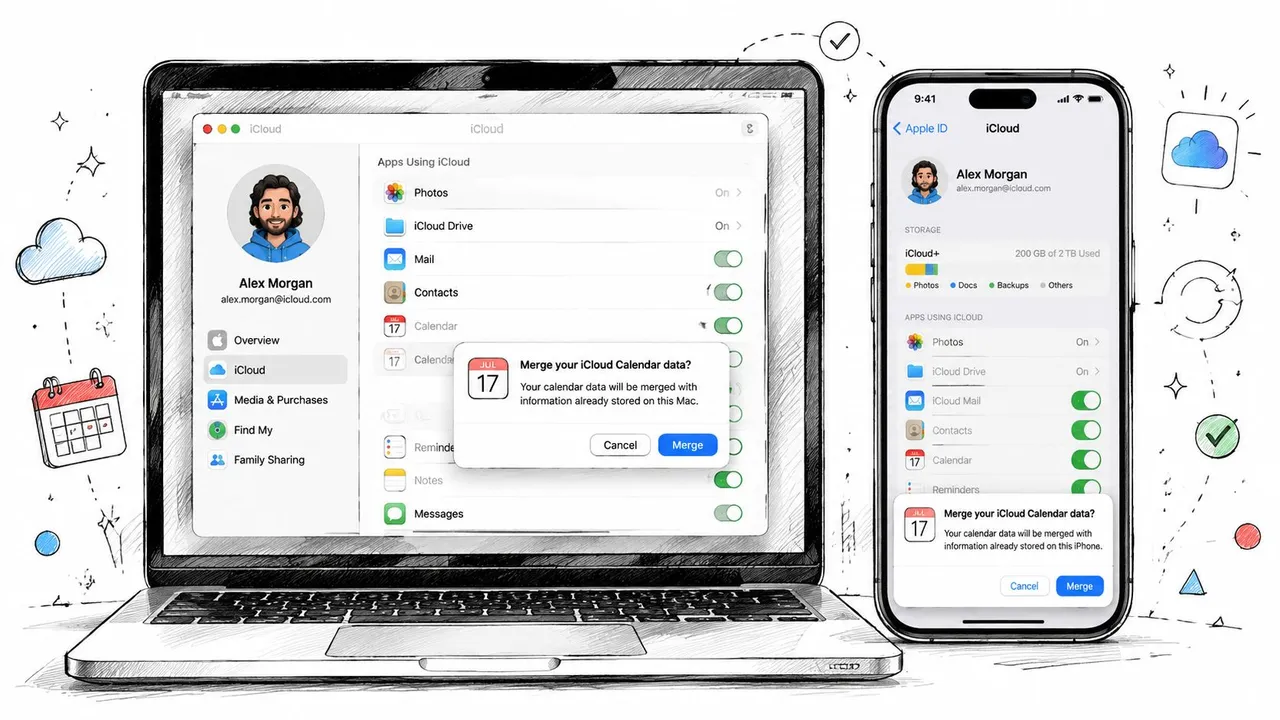
En tu MacBook, abre Ajustes del Sistema y haz clic en tu Cuenta de Apple en la parte superior. En el iPhone, abre Ajustes y toca tu nombre. Asegúrate de que ambos dispositivos usen el mismo Apple ID.
Luego habilita la sincronización del Calendario:
- En MacBook: Ve a tu Cuenta de Apple, abre iCloud y asegúrate de que Calendario esté habilitado. En versiones más recientes de macOS, busca Guardar en iCloud bajo el área de Apps que usan iCloud.
- En iPhone: Abre Ajustes, toca tu Cuenta de Apple, abre iCloud y luego activa Calendarios.
Si alguno de los dispositivos almacenaba datos de calendario localmente, Apple puede preguntarte si deseas fusionarlos. Elige Fusionar.
El aviso de fusión no es opcional
Este es uno de los ajustes que la gente se salta porque parece rutinario. No lo es. No confirmar el aviso de Fusionar, o dejar el iPhone configurado en una ventana de sincronización limitada como 1 mes atrás, causa una incidencia superior al 90% de sincronización unidireccional donde los eventos del Mac no aparecen en el iPhone, según el tutorial de referencia sobre este problema (Comportamiento de sincronización de fusión y marco temporal).
Eso significa que una configuración puede parecer correcta en la superficie mientras sigue estando rota por debajo.
Si el Mac envía eventos pero el iPhone no los refleja, lo primero que compruebo es si el usuario aceptó Fusionar en ambos dispositivos y si el iPhone está configurado para sincronizar todos los eventos.
Configura el iPhone para todos los eventos
En los iPhones más nuevos, abre Ajustes, luego entra en las opciones de sincronización relacionadas con el Calendario y asegúrate de que el marco temporal de sincronización esté configurado en Todos los eventos. Si eliges una ventana histórica más corta, las entradas antiguas no se poblarán aunque la sincronización en sí esté funcionando técnicamente.
Eso es especialmente importante después de migraciones desde un teléfono antiguo, porque los ajustes heredados pueden limitar involuntariamente lo que aparece.
Después de terminar la configuración, pruébala con una comprobación en vivo sencilla:
- Crea un evento de prueba en la MacBook para dentro de diez minutos.
- Espera un momento y abre Calendario en el iPhone.
- Luego crea un segundo evento de prueba en el iPhone y confirma que aparece en la MacBook.
Para los lectores que prefieren un tutorial visual, este video cubre la configuración básica del lado de Apple:
Cómo se ve el éxito
Una configuración nativa correcta tiene algunas señales claras:
- Misma cuenta en todas partes: MacBook y iPhone muestran el mismo Apple ID.
- Calendario habilitado: El Calendario de iCloud está activo en ambos dispositivos.
- Datos fusionados: Elegiste Fusionar en lugar de mantener datos locales aislados.
- Historial completo visible: El iPhone no está restringido a una ventana de sincronización corta.
Si esas cuatro piezas están en su lugar, la sincronización nativa de Apple suele ser la opción más rápida y menos problemática.
Añadir cuentas de Google y Outlook
La siguiente capa es la agregación de cuentas. Esto es para personas que usan Apple Calendar como interfaz, pero almacenan algunos eventos en Google Calendar, Microsoft 365 o Exchange.
El punto clave es simple: añadir una cuenta a Apple Calendar no fusiona los calendarios en un solo sistema. Le dice a Apple Calendar que muestre y trabaje con múltiples backends uno al lado del otro.
Añadir cuentas en MacBook
En macOS, ve a Ajustes del Sistema > Cuentas de Internet. Haz clic en Añadir cuenta, luego elige Google o Microsoft Exchange dependiendo de lo que uses. Inicia sesión, completa cualquier paso de verificación y asegúrate de que Calendarios esté habilitado para esa cuenta.
También puedes añadir algunas cuentas desde dentro de la aplicación Calendario, pero prefiero Cuentas de Internet porque facilita ver todos los servicios conectados en un solo lugar.
Después de eso, abre Apple Calendar en el Mac y mira la barra lateral izquierda. Los calendarios de tu nueva cuenta deberían aparecer bajo su propio encabezado.
Añadir las mismas cuentas en iPhone
En el iPhone, ve a Ajustes, luego al área de cuentas de Calendario, elige Añadir cuenta e inicia sesión con la misma cuenta de Google o Microsoft. Activa Calendarios para esa cuenta antes de guardar.
Si la cuenta ofrece múltiples servicios, no necesitas habilitar Correo, Contactos o Notas a menos que los quieras. Para una configuración más limpia, muchas personas mantienen solo Calendarios habilitados.
Un detalle práctico que muchos guías omiten: cuando creas un evento nuevo en Apple Calendar, comprueba en qué calendario se está guardando. Si lo creas bajo iCloud, no se escribirá mágicamente en tu calendario de Google u Outlook. La cuenta adjunta al evento controla dónde vive.
Trampas de solo lectura y problemas de visibilidad
Las configuraciones mixtas introducen confusión. Algunos calendarios son totalmente editables. Otros se comparten de una manera que te permite ver los eventos pero no crearlos ni cambiarlos desde Apple Calendar. Si los usuarios me dicen “se sincroniza, pero no puedo añadir nada”, el problema generalmente no es la sincronización. Son los permisos en el calendario de origen.
Usa esta comprobación rápida:
- ¿Puedes abrir el evento y editar los detalles? Si no, el calendario puede ser de solo lectura.
- ¿Puedes crear un evento nuevo directamente en ese calendario? Si no, comprueba los permisos de la cuenta en Google Workspace o Microsoft 365.
- ¿El calendario es visible pero está vacío en un dispositivo? Asegúrate de que ese subcalendario específico esté habilitado en la lista de calendarios de Apple Calendar.
Si coordinas horarios deportivos, feeds escolares o calendarios ICS externos, Vanta Sports tiene una guía práctica para gestionar horarios de equipos deportivos que muestra por qué los horarios importados a menudo se comportan de manera diferente a los calendarios editables.
Para los usuarios de Google que quieren que Apple Calendar se comporte correctamente entre dispositivos, la guía de SyncThemCalendars sobre cómo conectar Google Calendar a Apple Calendar es una referencia sólida para el lado de la vinculación de cuentas.
Apple Calendar es una interfaz, no una base de datos. Si trabajas entre iCloud, Google y Outlook, comprueba siempre qué cuenta posee cada evento.
Usar SyncThemCalendars para la sincronización entre plataformas
La configuración nativa de cuentas funciona bien cuando te sientes cómodo con que cada cuenta aparezca por separado en Apple Calendar. Funciona menos bien cuando necesitas copia unidireccional, alineación bidireccional, sincronización multidireccional o enmascaramiento de privacidad entre calendarios que no deberían exponer detalles completos de los eventos.
Ahí es donde una capa de sincronización dedicada tiene más sentido.
Unidireccional, bidireccional y multidireccional en la práctica
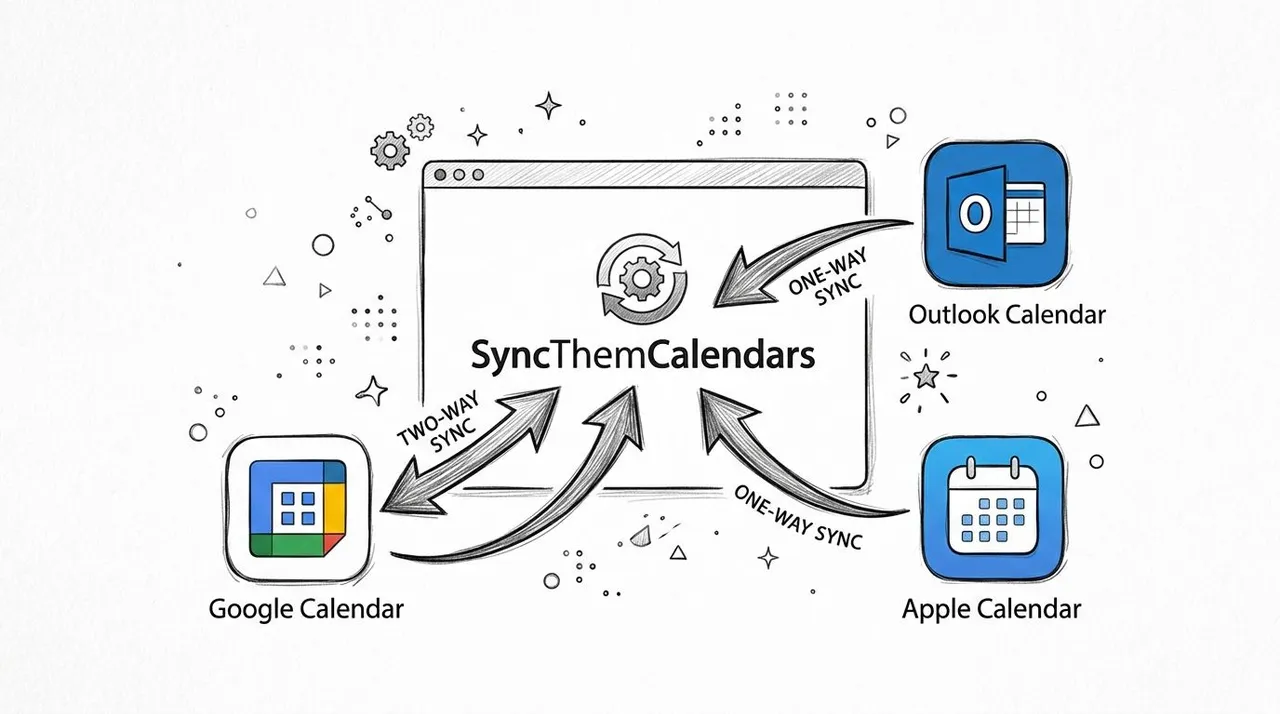
Una sincronización unidireccional copia eventos del Calendario A al Calendario B. Eso es útil cuando quieres que tu calendario de iCloud bloquee tiempo basado en un calendario de Google orientado al cliente, pero no quieres que las citas personales fluyan de vuelta en la otra dirección.
Una sincronización bidireccional mantiene dos calendarios alineados en ambas direcciones. Esto se ajusta a consultores y equipos de ventas que crean reuniones en múltiples sistemas dependiendo del día.
Una sincronización multidireccional es para personas que hacen malabares con varios calendarios a la vez. Piensa en iCloud personal, Outlook del empleador y un calendario de reservas en Google. El objetivo no es fusionar todo en un cubo desordenado. El objetivo es mantener la disponibilidad precisa en todos ellos.
Un flujo de configuración práctico
Con SyncThemCalendars, el flujo de trabajo es sencillo:
- Conecta tus cuentas de calendario, como Google, Outlook e iCloud.
- Elige un calendario de origen y un calendario de destino.
- Elige la dirección de sincronización. Unidireccional, bidireccional o parte de un arreglo multidireccional.
- Establece el comportamiento de privacidad para los eventos copiados.
- Guarda la sincronización y prueba con un evento nuevo.
Esa es la parte que muchos profesionales necesitan. No solo copiar eventos, sino controlar qué se copia.
Controles de privacidad que realmente importan
La característica más útil en entornos mixtos no es la velocidad. Es el control de campos.
Por ejemplo, digamos que tienes:
- un calendario de reservas de clientes en Google,
- un calendario personal de iCloud en tu iPhone,
- y un calendario de trabajo de Outlook en tu MacBook.
Es posible que quieras que los tres reflejen tu disponibilidad, pero no el mismo nivel de detalle. En un entorno orientado al cliente, “Ocupado” suele ser suficiente. Es posible que quieras ocultar el título, borrar la ubicación o renombrar eventos como tiempo bloqueado genérico.
Eso es difícil de hacer limpiamente solo con los ajustes nativos de Apple.
El enmascaramiento de campos supera a la disciplina manual. Si la privacidad importa, no confíes en recordar qué título es seguro escribir.
Un buen patrón del mundo real es este:
| Caso de uso | Mejor estilo de sincronización | Nivel de detalle |
|---|---|---|
| Calendario personal bloqueando tiempo de trabajo | Unidireccional | Solo libre/ocupado |
| Alineación de calendario de trabajo y reservas de clientes | Bidireccional | Detalles parciales |
| Múltiples unidades de negocio o proyectos paralelos | Multidireccional | Varía según el destino |
La configuración que recomiendo más a menudo
Para freelancers y consultores, suelo recomendar la duplicación unidireccional desde calendarios orientados al cliente hacia iCloud personal con los títulos ocultos. Eso te da una vista limpia en el iPhone, evita las reservas dobles y evita exponer nombres de proyectos cuando tu dispositivo personal es visible para familiares o pantallas compartidas.
Para el trabajo interno más la programación personal, la bidireccional puede funcionar, pero solo si ambos lados están destinados a contener detalles de reuniones operativas. Si un lado es personal, mantenlo más ligero y privado.
Las configuraciones entre plataformas más sólidas no intentan hacer que cada calendario sea idéntico. Hacen que cada calendario sea útil para su audiencia.
Consejos de resolución de problemas y privacidad
Cuando la sincronización del calendario falla, la inclinación inmediata es “desactivar y activar iCloud”. Ese arreglo funciona a menudo, pero no es toda la historia. Algunos fallos provienen de desajustes de versión, otros de conflictos de cuenta y otros de procesos de sincronización local obsoletos.
Los arreglos que suelen funcionar
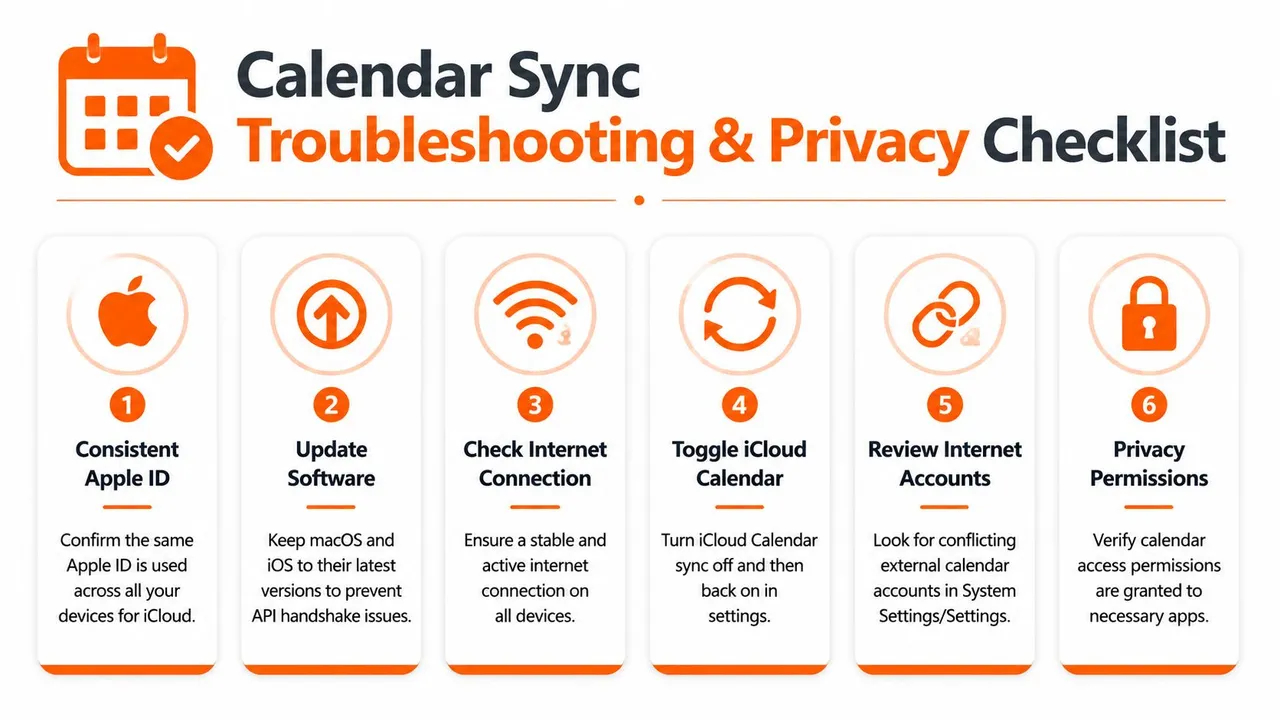
La guía de soporte de Apple sobre este problema señala que el 70% de los fallos de sincronización persistentes se resuelven desactivando y volviendo a activar el Calendario de iCloud, lo que fuerza una actualización de la caché y restablece la conexión WebSocket a los servidores de Apple (Comportamiento de restablecimiento de sincronización de calendario de Apple).
Ese es el primer restablecimiento que vale la pena intentar. Si no ayuda, usa una lista de comprobación más específica:
- Alineación de software: Mantén macOS y el iPhone actualizados. El desajuste de versiones puede crear problemas de enlace entre dispositivos.
- Revisión de cuentas: En Ajustes del Sistema en Mac, comprueba las Cuentas de Internet. Si el Calendario de Google u Outlook está habilitado mientras iCloud está desactivado, Apple Calendar puede estar mostrando el backend incorrecto.
- Comportamiento de actualización: En el iPhone, asegúrate de que la actualización de la cuenta no sea efectivamente manual. El comportamiento de push retrasado puede parecer un fallo de sincronización cuando solo es una entrega tardía.
- Fallo direccional: Si la sincronización de Mac a iPhone falla pero la de iPhone a Mac funciona, inspecciona la propiedad de la cuenta del evento y revisa el problema de Fusión anterior antes de eliminar cuentas.
- Problemas con el demonio en Mac: En casos obstinados que involucran Exchange o plugins, el problema puede estar en un proceso de sincronización local en lugar de en iCloud mismo. El consejo genérico de alternar no siempre arreglará eso.
No trates cada evento faltante como una interrupción de iCloud. En configuraciones de cuentas mixtas, el evento a menudo se está sincronizando correctamente en el calendario equivocado.
Hábitos de privacidad que vale la pena mantener
Los entornos híbridos crean un segundo problema después de la sincronización. Compartir en exceso.
Algunos hábitos evitan eso:
- Usa calendarios separados por propósito: Los calendarios personales, de trabajo y de clientes no deberían contener eventos con todos los detalles si sirven a audiencias diferentes.
- Duplica la disponibilidad, no el contenido: Las copias de solo libre/ocupado son más seguras que la duplicación completa de eventos cuando los nombres de los clientes o las ubicaciones son sensibles.
- Enmascara campos al cruzar sistemas: Los títulos y las ubicaciones son los primeros campos que ocultaría al sincronizar en calendarios de mayor visibilidad.
Las mejores configuraciones protegen tanto el tiempo como el contexto. La gente necesita saber cuándo no estás disponible. Generalmente no necesitan saber por qué.
Ajustes recomendados por tipo de usuario
Diferentes usuarios necesitan diferentes comportamientos de sincronización. La configuración correcta depende menos del tipo de dispositivo y más de cuántos calendarios gestionas, si necesitas escritura de vuelta y qué tan cuidadoso debes ser con los detalles de los eventos.
Ajustes de sincronización recomendados por tipo de usuario
| Tipo de usuario | Dirección de sincronización | Recomendación de plan |
|---|---|---|
| Emprendedores | Multidireccional entre iCloud, Google y Outlook, con intercambio selectivo de detalles | Profesional |
| Freelancers y consultores | Unidireccional desde calendarios de clientes a iCloud personal, o bidireccional limitada donde se requiere edición | Básico o Premium |
| Equipos pequeños | Bidireccional para calendarios operativos compartidos, con controles de privacidad para bloques personales | Premium |
| Estudiantes y académicos | Unidireccional o bidireccional simple entre calendarios escolares y personales | Básico |
Qué configuración se ajusta mejor
Los emprendedores a menudo necesitan la configuración más amplia porque trabajan a través de unidades de negocio, asistentes, enlaces de reserva y dispositivos personales. La sincronización multidireccional mantiene todo el panorama alineado, pero las reglas de privacidad importan más aquí que en cualquier otro grupo.
Los freelancers suelen beneficiarse de lo contrario. Mantén el calendario personal del iPhone limpio, copia solo la disponibilidad de los sistemas de clientes cuando sea posible y evita enviar detalles personales de vuelta a los calendarios propiedad de los clientes.
Los equipos pequeños tienden a necesitar una visibilidad equilibrada. A menudo quieren suficiente información para coordinar, pero no la suficiente para exponer citas privadas.
Los estudiantes y académicos generalmente no necesitan enrutamiento avanzado. Una configuración sencilla de escuela a personal es suficiente a menos que también gestionen calendarios de laboratorio, clubes o trabajo.
Si necesitas más de lo que la sincronización integrada de Apple puede ofrecer, especialmente para flujos entre plataformas unidireccionales, bidireccionales o controlados por privacidad, vale la pena probar SyncThemCalendars. Conecta calendarios de iCloud, Google y Outlook, admite la duplicación de libre/ocupado y te da un control más estricto sobre qué detalles de eventos se copian y dónde.
¿Listo para sincronizar tus calendarios?
Mantén tus calendarios de Google, Outlook y Apple iCloud sincronizados automáticamente. Configuración en 2 minutos, no se requiere tarjeta de crédito.
Empieza gratisSigue leyendo
Más en Guides

Sincronizar Apple Calendar con Outlook: Una guía para 2026
Guía paso a paso: Sincroniza Apple Calendar con Outlook en Windows, iPhone y Mac, con opciones bidireccionales, consideraciones de privacidad y soluciones a problemas.

Guía rápida de configuración de SyncThemCalendars
Domina la configuración rápida de SyncThemCalendars en minutos. Conecta Google, Outlook o iCloud, configura el enmascaramiento de privacidad y verifica tu primera sincronización sin esfuerzo.

Cómo fusionar calendarios de Google: La guía completa para 2026
Fusionar calendarios de Google. Aprenda las mejores formas de combinar calendarios de Google. Compare métodos de importación, herramientas de sincronización y estrategias de automatización.