







Download per la sincronizzazione di Outlook e Google: come configurarla nel 2026
Guida al download per la sincronizzazione di Outlook e Google: confronta gli abbonamenti iCal e la sincronizzazione bidirezionale, configura passo dopo passo e risolvi gli errori comuni.
La tua vita lavorativa si svolge su Microsoft Outlook, i tuoi appuntamenti personali sono su Google Calendar e un cliente ti ha appena invitato a una revisione ricorrente su un terzo account. Entro martedì pomeriggio, qualcuno sposta una chiamata di trenta minuti e ti ritrovi con un doppio impegno perché nessuno dei due calendari ha avvisato l’altro. È comune cercare un download per la sincronizzazione di Outlook e Google, aspettandosi un rapido programma di installazione desktop che unisca entrambi i mondi in cinque clic.
I calendari separati non sono un caso isolato. In un sondaggio del 2025 tratto dal rapporto sulla produttività di Microsoft Outlook di Reclaim.ai, il 63,9% degli utenti di Microsoft Outlook Calendar utilizzava anche Google Calendar. Nemmeno gli orari restano fermi: nel 2024, i professionisti intervistati nel Rapporto sulle riunioni intelligenti di Reclaim.ai hanno registrato una media di 17,1 riunioni a settimana, con 4,2 riunioni riprogrammate settimanalmente.
Questo ritmo è il motivo per cui la ricerca di un singolo download porta alla frustrazione. Un’esportazione di file una tantum, un abbonamento iCal, un connettore aziendale Workspace e una vera sincronizzazione cloud bidirezionale sono prodotti completamente diversi. Ognuno gestisce gli aggiornamenti in modo differente e ognuno comporta compromessi distinti in termini di privacy e autorizzazioni che contano tanto quanto i passaggi di configurazione.
Confronta i modi per sincronizzare Outlook e Google Calendar
Un’esportazione di file conserva le date, ma non le mantiene attive. La scelta pratica è tra un’istantanea che puoi archiviare, un feed di sola lettura che puoi visualizzare, un connettore aziendale gestito dal reparto IT e un servizio di sincronizzazione che scrive copie reali con controlli sulla privacy.
| Metodo | Direzione | Cosa copia | Velocità di aggiornamento | Ideale per |
|---|---|---|---|---|
| Importazione di un file .ics | Unidirezionale, una tantum | Istantanea degli eventi al momento dell’esportazione | Nessuno dopo l’importazione | Archiviazione singola o controllo occasionale |
| Sottoscrizione con indirizzo iCal segreto | Da Google a Outlook, sola lettura | Eventi come visualizzazione di sola lettura | Segue il programma di polling del client (spesso ore) | Visibilità personale senza modifiche |
| Google Workspace Sync for Outlook | Sincronizzazione regolare dei dati Workspace | Email, eventi del calendario, contatti, note e attività | Sincronizzazione gestita per account aziendali | Account Workspace gestiti dall’organizzazione |
| Servizio di sincronizzazione web (SyncThemCalendars) | Unidirezionale, bidirezionale o multidirezionale | Copie di eventi con mascheramento opzionale dei campi | Quasi in tempo reale per Google e Outlook; iCloud controllato ogni pochi minuti | Account misti e calendari dei clienti |
Microsoft mantiene l’importazione e la sottoscrizione separate in Outlook: la documentazione di Microsoft su come visualizzare un Google Calendar in Outlook descrive un’importazione .ics come una copia statica, mentre l’indirizzo iCal segreto produce un calendario sottoscritto che Outlook aggiorna dal feed dell’editore. Entrambi sono percorsi di visualizzazione. Nessuno dei due crea eventi Outlook modificabili e nessuno dei due può nascondere campi privati dietro un semplice blocco “Occupato”.
Abbinare il percorso alla tua configurazione quotidiana
Scegliere il percorso giusto dipende da chi possiede gli account e se effettui modifiche da entrambi i lati. Supponiamo che un team di gestione eventi gestisca le prenotazioni delle sale in Microsoft 365, mentre un coordinatore freelance tenga traccia degli impegni su Google. Se l’agenda deve apparire anche su un display in corridoio, trattalo come un’attività di visualizzazione: la guida al mirroring dello schermo tramite HDMI di Live Tourney copre il lato monitor, mentre il problema del calendario è se una modifica alla prenotazione raggiunge ogni account prima che lo schermo diventi obsoleto.
- Gmail personale più Outlook di lavoro (sola visualizzazione): Sottoscrivi con l’URL iCal segreto in modo che gli appuntamenti familiari appaiano insieme alle riunioni di lavoro senza installare software. Tratta quell’URL come una credenziale, perché è il feed che Outlook legge.
- Google Workspace gestito dall’azienda con requisito Outlook desktop: Chiedi al tuo amministratore IT informazioni su Google Workspace Sync for Microsoft Outlook (GWSMO) invece di assemblare collegamenti al calendario, poiché tocca anche posta, contatti, note e attività oltre agli eventi.
- Consulenti, freelance e calendari multi-account: Usa software di sincronizzazione tra Google e Outlook basato su browser quando le riunioni si spostano frequentemente e i colleghi hanno bisogno di blocchi di occupazione accurati su entrambi i lati senza vedere titoli, luoghi o descrizioni.
- Archivio storico una tantum: Esporta e importa un file
.icssolo quando desideri date fisse che non devono mai più essere aggiornate, e conserva il file con cura perché contiene i dettagli dell’evento.
Regola decisionale: Se modifiche, cancellazioni, promemoria o risposte dei partecipanti devono tornare al calendario originale, un abbonamento iCal non funzionerà. Passa direttamente a una sincronizzazione bidirezionale.
Come sottoscrivere Outlook a Google Calendar
Se hai solo bisogno di visualizzare gli eventi di Google all’interno di Outlook senza pagare per uno strumento, la sottoscrizione tramite iCal è il percorso nativo più pulito. Secondo la guida di Microsoft sull’importazione o la sottoscrizione a un calendario in Outlook sul web, i feed iCalendar online ricevono aggiornamenti automatici basati sul refresh del feed dell’editore e sul programma di polling di Outlook, invece di operare come un collegamento bidirezionale istantaneo.
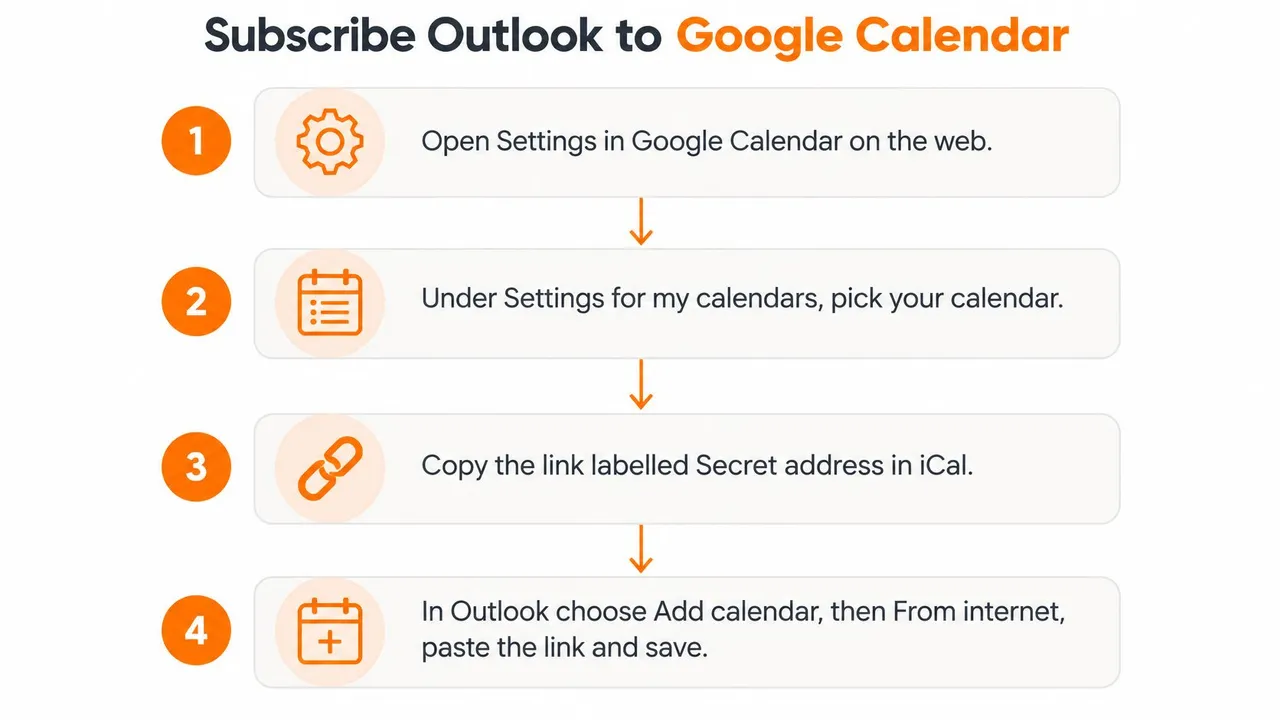
- Apri Google Calendar in un browser desktop, fai clic sull’icona dell’ingranaggio per le Impostazioni, seleziona il tuo calendario specifico sotto Impostazioni per i miei calendari e copia il link etichettato Indirizzo segreto in formato iCal, poiché quell’URL privato è l’esatto feed di cui Outlook ha bisogno per leggere il tuo programma.
- Apri Outlook sul web, seleziona Aggiungi calendario nel riquadro sinistro, fai clic su Sottoscrivi dal web, incolla il link segreto, dai al calendario un nome distinto e scegli un colore brillante in modo da non confondere mai le voci di Google in sola lettura con le riunioni di Outlook modificabili. Se lavori nell’app desktop, Outlook per Windows inserisce Aggiungi calendario e Sottoscrivi dal web all’interno del riquadro del calendario, mentre Outlook per Mac inserisce la stessa opzione sotto File, Apri e Sottoscrizione.
- Controlla l’elenco dei calendari a sinistra per verificare che il nuovo calendario appaia e visualizzi i tuoi appuntamenti esistenti, confermando che Outlook ha accettato il feed senza errori di formattazione.
- Crea un evento di prova con un nome univoco in Google Calendar, attendi che appaia in Outlook, quindi modifica separatamente l’orario di inizio e il titolo in modo da poter misurare quanto tempo impiega ogni campo a propagarsi.
- Aggiungi una riunione ricorrente, annulla una singola occorrenza di quella serie e crea un evento in un altro fuso orario, poiché i bug di compatibilità del calendario si nascondono quasi sempre nelle regole di ricorrenza, nelle cancellazioni, nei flag privati e nei cambi dell’ora legale piuttosto che in semplici eventi una tantum.
Un calendario sottoscritto è rigorosamente di sola lettura. Puoi visualizzare ogni voce all’interno di Outlook, ma spostarla o eliminarla lì non influirà su Google Calendar, e chiunque sia in possesso di quell’URL segreto può visualizzare i dettagli completi dell’evento senza accedere.
Quando desideri davvero un download di file ICS una tantum
A volte un download per la sincronizzazione di Outlook e Google significa davvero ottenere un file locale, come l’archiviazione di un calendario di progetto completato o il trasferimento di date scolastiche fisse. In Google Calendar sotto Impostazioni per i miei calendari, fai clic su Esporta calendario per scaricare un archivio .zip contenente il tuo file .ics. All’interno di Outlook desktop, vai su File, scegli Apri ed esporta, seleziona Importa/Esporta e carica quel file .ics come istantanea statica.
Se Outlook rifiuta il file o perde appuntamenti, esporta una copia fresca direttamente da Google Calendar, poiché una formattazione .ics malformata o incompatibile è il solito colpevole. Puoi leggere un’analisi più approfondita sull’importazione e la sottoscrizione a calendari ICS in Outlook se stai risolvendo problemi con file di esportazione ostinati. Scegli un abbonamento live ogni volta che le modifiche future devono continuare ad arrivare e scegli il download .ics solo quando l’obiettivo è un record congelato.
Impostazioni di privacy e autorizzazioni da controllare per prime
La maggior parte delle guide alla sincronizzazione passa direttamente al clic su “Consenti” in una schermata di consenso e presume che la configurazione più semplice sia la più sicura. In pratica, l’ambito delle tue autorizzazioni e il mascheramento dei campi decidono cosa possono leggere colleghi, clienti e app esterne, non la connessione di sincronizzazione stessa.
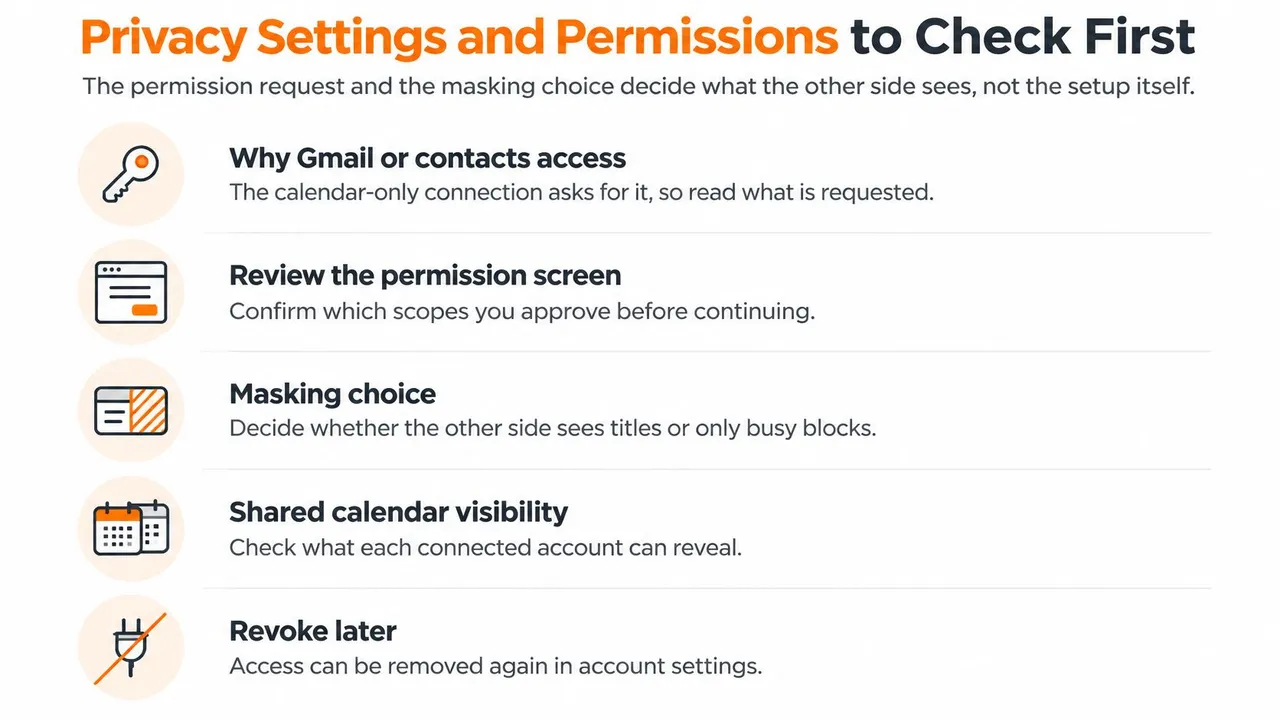
Le persone sono spesso sorprese quando un’integrazione del calendario richiede un accesso più ampio ai servizi Google come Gmail o Drive. Un recente thread della community Q&A di Microsoft sull’integrazione di Google Calendar con Microsoft 365 rileva che alcune connessioni da Google a Microsoft 365 falliscono a meno che non vengano approvate autorizzazioni Google più ampie, mentre una bozza IETF sugli ambiti OAuth di groupware standardizzati separa specificamente le autorizzazioni di lettura del calendario dagli ambiti più ampi di posta e contatti. Leggi ogni riga nella schermata di consenso OAuth prima di fare clic su accetta, scegli l’accesso in sola lettura con privilegi minimi ogni volta che uno strumento lo supporta e ricorda che puoi revocare l’accesso di terze parti in seguito all’interno della pagina di sicurezza del tuo account Google o Microsoft.
| Opzione di mascheramento | Cosa mostra l’altro calendario | Usalo quando |
|---|---|---|
| Copia completa | Titolo, luogo e descrizione | Colleghi sullo stesso progetto |
| Blocco occupato | Tempo bloccato etichettato come occupato, nessun dettaglio | Calendari rivolti ai clienti o condivisi |
| Solo libero/occupato | Disponibilità senza contenuto dell’evento | Pianificazione tra account che non possiedi |
Link segreti e politiche di approvazione dell’organizzazione
Le sottoscrizioni native comportano il proprio rischio di esposizione. Poiché l’URL iCal segreto di Google salta l’autenticazione dell’account, chiunque ottenga quel link può leggere titoli, luoghi e descrizioni degli eventi direttamente dal feed. Tratta quell’URL come una password, non incollarlo mai in un documento condiviso o in una chat di gruppo e fai clic su Reimposta nelle impostazioni di Google Calendar immediatamente se viene divulgato.
La politica aziendale aggiunge un secondo punto di controllo. Se il tuo account Outlook appartiene a Microsoft 365 o il tuo Google Calendar si trova all’interno di Google Workspace, un amministratore può disabilitare la pubblicazione di calendari esterni o bloccare completamente le app OAuth non approvate. Si tratta di un controllo di sicurezza per il lavoro regolamentato e la riservatezza del cliente, non di un difetto del software, e rivedere le tue autorizzazioni di condivisione del calendario in anticipo risparmia tempo nella risoluzione dei problemi in seguito.
Non rispecchierei mai appuntamenti personali grezzi o titoli di clienti riservati su un calendario Outlook aziendale. Usa i blocchi occupato per i calendari rivolti ai clienti e condivisi, e riserva le copie complete rigorosamente per i programmi che il tuo team immediato ha già il permesso di visualizzare.
Come configurare una sincronizzazione bidirezionale con i collegamenti agli account
Quando le visualizzazioni di sola lettura non sono sufficienti e le modifiche devono fluire in entrambe le direzioni, un servizio di sincronizzazione basato su browser sostituisce del tutto i download desktop. Poiché la connessione viene eseguita nel cloud tramite l’autorizzazione dell’account, eviti di installare eseguibili non firmati o di combattere gli avvisi di Windows Defender SmartScreen su un portatile aziendale bloccato.
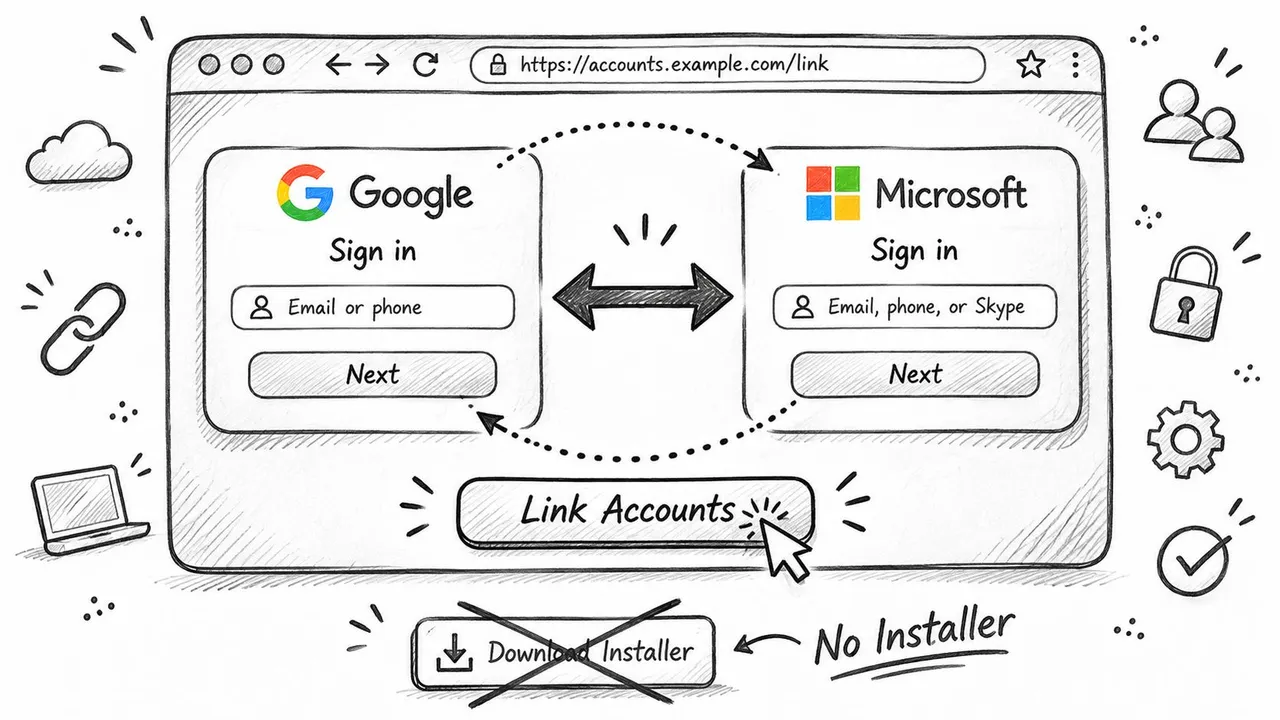
- Accedi sia con il tuo account Google che con il tuo account Microsoft all’interno del tuo browser web, approvando solo le autorizzazioni del calendario necessarie in modo che nulla debba essere scaricato sulla tua macchina.
- Seleziona il tuo calendario di origine e il calendario di destinazione dai menu a discesa degli account, fermandoti a ricontrollare di aver scelto il sottocalendario corretto invece di un calendario secondario per le festività o il team.
- Scegli la tua direzione di sincronizzazione: scegli unidirezionale se le copie devono viaggiare solo da A a B, o bidirezionale se la creazione o lo spostamento di una riunione in Outlook o Google deve aggiornare automaticamente entrambi i lati.
- Configura la tua regola di visibilità prima che venga eseguita la prima sincronizzazione scegliendo copia completa, blocco occupato o solo libero/occupato in modo che titoli sensibili, link alle riunioni e luoghi non vengano copiati in un calendario condiviso per impostazione predefinita.
- Esegui la sincronizzazione iniziale, quindi crea un evento di prova in Outlook e modificalo all’interno di Google Calendar per confermare che i nuovi eventi arrivino entro pochi minuti e le modifiche tornino al calendario di origine in modo pulito.
Come gli account Google Workspace gestiscono la sincronizzazione in modo diverso
Gli account Gmail personali e Outlook consumer solitamente si collegano nel browser senza aiuto esterno. I domini gestiti dall’organizzazione funzionano in modo diverso, perché un amministratore di Workspace o Microsoft 365 potrebbe richiedere l’approvazione dell’app prima che un token OAuth possa connettersi.
Per le aziende che utilizzano Google Workspace insieme a Outlook desktop, Google mantiene uno strumento aziendale dedicato chiamato Google Workspace Sync for Microsoft Outlook (GWSMO). Secondo la documentazione ufficiale GWSMO di Google Workspace, GWSMO sincronizza regolarmente i dati dell’Account Google con Microsoft Outlook tra email, eventi del calendario, contatti, note e attività, consentendo ai dipendenti di gestire l’intero profilo Workspace all’interno di Outlook invece di visualizzare un feed del calendario autonomo. Se la tua azienda si affida già a Outlook come client desktop principale per un dominio Workspace, apri un ticket IT per chiedere se GWSMO è abilitato prima di collegare app di terze parti.
Per vedere come un collegamento dell’account basato su browser gestisce l’abbinamento del calendario in tempo reale nella pratica, guarda questa rapida procedura dettagliata prima di configurare i tuoi calendari.
Saprai che una configurazione bidirezionale è sana quando una riunione appena prenotata appare nel calendario di destinazione entro pochi minuti e un orario riprogrammato sul lato di destinazione sposta automaticamente l’invito originale.
Risolvere eventi mancanti, duplicati ed errori di connessione
Quando un calendario sincronizzato sembra vuoto o si comporta in modo strano, resisti all’impulso di eliminare tutto e ricominciare. La maggior parte dei guasti lascia un sintomo chiaro che punta direttamente all’impostazione configurata male.
| Sintomo | Causa probabile | Soluzione |
|---|---|---|
| Eventi Google mancanti in Outlook | Importazione una tantum usata invece di una sottoscrizione | Rimuovi l’importazione e sottoscrivi con l’indirizzo iCal segreto |
| Nuovi eventi appaiono con ore di ritardo | Intervallo di aggiornamento della sottoscrizione | Misura il ritardo con un evento di prova e controlla l’ora dell’ultimo aggiornamento |
| Le modifiche in Outlook non raggiungono mai Google | Configurazione unidirezionale o di sola lettura | Passa alla sincronizzazione bidirezionale o modifica solo nel calendario di origine |
| Eventi duplicati dopo la sincronizzazione | Due sincronizzazioni che scrivono sullo stesso calendario | Mantieni una sincronizzazione per coppia di calendari ed elimina le copie extra |
| La connessione richiede più autorizzazioni | Ambito del calendario richiesto non concesso | Riautorizza e approva l’accesso al calendario, quindi verifica con un amministratore se bloccato |
| Connessione bloccata dall’organizzazione | Politica di approvazione dell’amministratore | Chiedi all’amministratore di Google o Microsoft di approvare l’app |
Il fallimento più comune è un calendario che ha importato il programma di ieri e poi è diventato completamente silenzioso. Ciò significa quasi sempre che è stato caricato un file .ics locale invece di sottoscrivere un feed live. Eliminare le voci del calendario importate e aggiungere l’URL iCal segreto risolve il problema in pochi minuti.
Soluzioni rapide fai-da-te contro ticket IT
Separare le rapide soluzioni fai-da-te dai blocchi dell’amministratore ti impedisce di sprecare un pomeriggio a riprovare impostazioni che non controlli.
- Sottoscrizioni in ritardo (risolvi da solo): I feed iCal esterni si aggiornano secondo il programma di polling dell’app ricevente, quindi un ritardo di diverse ore è normale. Conferma se il feed è semplicemente lento o rotto controllando l’ora di arrivo di un evento di prova prima di ricostruire il collegamento.
- Riunioni duplicate (risolvi da solo): I duplicati appaiono quando due regole di sincronizzazione puntano allo stesso calendario di destinazione, come eseguire contemporaneamente un abbonamento iCal e uno strumento di sincronizzazione bidirezionale, o sovrapporre due regole unidirezionali separate con disattenzione. Disabilita la connessione extra in modo che solo una sincronizzazione scriva su ogni coppia di calendari, quindi cancella le copie duplicate.
- Mancata scrittura o errori OAuth (risolvi da solo): Se le modifiche non tornano mai indietro, conferma di non stare modificando una copia di sola lettura. Se una sincronizzazione richiede ripetutamente l’autorizzazione, disconnetti e riconnetti l’account concedendo l’ambito del calendario richiesto.
- App bloccate o opzioni di pubblicazione mancanti (ticket IT): Quando una schermata di consenso dice che è richiesta l’approvazione dell’amministratore, o il menu di pubblicazione del calendario di Outlook è disattivato, è attiva una politica organizzativa. Invia al tuo amministratore di Google Workspace o Microsoft 365 il nome dell’app e l’esatto ambito del calendario richiesto in modo che possano inserirlo nella whitelist.
Se un calendario continua a non muoversi dopo questi controlli, esegui un audit in tre punti: riesporta e convalida il file
.ics, controlla il timestamp dell’ultimo aggiornamento della sottoscrizione e verifica che la condivisione esterna non sia stata disattivata a livello di calendario.
Avvia la sincronizzazione e scopri quanto costa
Se le modifiche devono viaggiare in entrambe le direzioni, o se i programmi Outlook rivolti ai clienti necessitano di puliti blocchi occupato invece di titoli di eventi personali esposti, un abbonamento iCal di sola lettura non farà il lavoro. Una sincronizzazione cloud bidirezionale dedicata gestisce entrambi i requisiti senza toccare le tue app desktop.
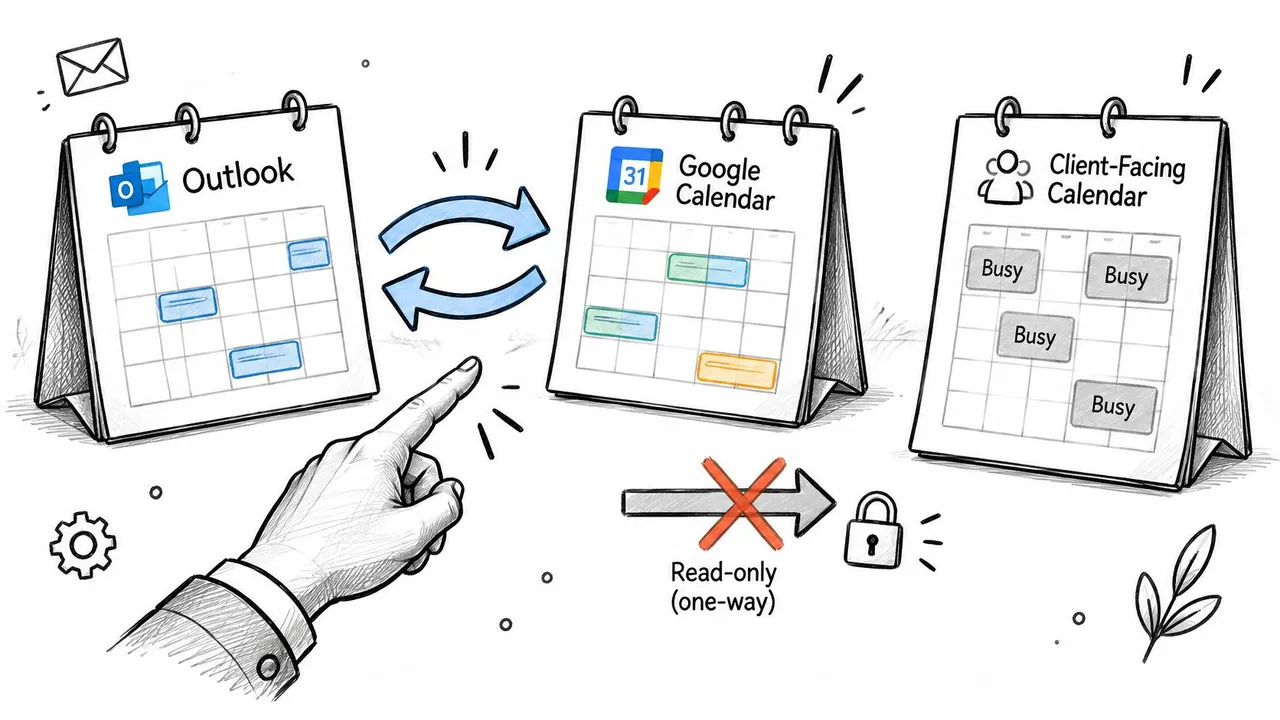
Configurare SyncThemCalendars richiede 2 minuti e non necessita di installazione di software sul tuo portatile di lavoro. Segui quattro passaggi nel tuo browser:
- Crea il tuo account nel browser e collega gli account Google e Microsoft che desideri abbinare.
- Aggiungi la tua prima sincronizzazione selezionando il calendario di origine, il calendario di destinazione, la direzione di sincronizzazione (unidirezionale, bidirezionale o multidirezionale) e la tua opzione di mascheramento dei campi preferita.
- Attendi il completamento della prima esecuzione, quindi apri un evento di prova sia all’interno di Google Calendar che di Outlook per verificare la formattazione e il livello di privacy.
- Controlla la schermata dello stato della sincronizzazione per confermare gli aggiornamenti attivi prima di fare affidamento sul calendario per una riunione live con un cliente.
Poiché Google e Outlook inviano notifiche di modifica istantanee a SyncThemCalendars, le copie degli eventi si aggiornano pochi istanti dopo una riprogrammazione invece di attendere ore per un polling del feed. SyncThemCalendars inoltre non memorizza i tuoi eventi del calendario o i file di Google Drive, mantenendo quei dati sui server del provider.
Termini di prova e prezzi chiari
Puoi testare l’intero flusso di lavoro con una prova gratuita di 14 giorni che non richiede carta di credito. Una volta terminata la prova di 14 giorni, è necessario un abbonamento a pagamento per mantenere attive le sincronizzazioni. Il piano Basic costa 3,99 $ al mese, o 47,88 $ fatturati annualmente, e copre 5 sincronizzazioni di calendario, eventi illimitati, calendari illimitati di tutti i tipi, supporto per Google, Outlook e Apple iCloud, e 1 utente.
Collega la coppia di calendari da cui dipendi ogni settimana durante la prova invece di un calendario sandbox vuoto. Quattordici giorni di riprogrammazioni live, chiamate ricorrenti e prenotazioni dei clienti ti mostreranno immediatamente se il mirroring bidirezionale automatico si ripaga da solo in doppi impegni risparmiati.
SyncThemCalendars mantiene Google Calendar, Microsoft Outlook e Apple iCloud allineati in tempo reale dal tuo browser, con sincronizzazioni unidirezionali, bidirezionali o multidirezionali e controlli di privacy personalizzati per i blocchi occupato. Se sei pronto a smettere di destreggiarti tra esportazioni statiche e feed iCal ritardati, avvia la tua prova gratuita di 14 giorni su SyncThemCalendars e testalo oggi stesso sui tuoi calendari attivi.
Pronto a sincronizzare i tuoi calendari?
Mantieni i tuoi calendari Google, Outlook e Apple iCloud sincronizzati automaticamente. Configurazione in 2 minuti, nessuna carta di credito richiesta.
Inizia gratisContinua a leggere
Altro in Tutorials
Sincronizzazione Google iCloud Calendar: Guida passo dopo passo
Sincronizzazione Google iCloud Calendar spiegata: passaggi per la configurazione unidirezionale e bidirezionale, soluzioni comuni, oscuramento della privacy e quando utilizzare la sincronizzazione continua in background.
Calendario su iPhone non si sincronizza con Exchange: come risolvere
Il calendario su iPhone non si sincronizza con Exchange? Controlla l'interruttore Calendari, il tipo di account, la finestra di sincronizzazione e i limiti del server, poi risolvi il problema passo dopo passo.
Come sincronizzare Google Calendar e Apple Calendar: Guida passo dopo passo
Sincronizza Google Calendar e Apple Calendar con account nativi o uno strumento gestito. Confronta le opzioni unidirezionali e bidirezionali, segui i passaggi e risolvi i problemi comuni.