


Sincronizzazione Google iCloud Calendar: Guida passo dopo passo
Sincronizzazione Google iCloud Calendar spiegata: passaggi per la configurazione unidirezionale e bidirezionale, soluzioni comuni, oscuramento della privacy e quando utilizzare la sincronizzazione continua in background.
Il tuo telefono mostra la chiamata con il cliente alle 9:00. Il tuo Mac, aperto un’ora dopo, la mostra ancora alle 10:00, perché la modifica che hai fatto sull’iPad non ha mai raggiunto Google. Non c’è nulla di rotto e non manca nulla dal tuo account. Hai colpito il punto di giunzione tra due sistemi di calendario che si trattano a vicenda come una visualizzazione piuttosto che come una copia.
La maggior parte delle guide chiama questo processo sincronizzazione. Non lo è. La sincronizzazione tra Google e iCloud Calendar si presenta in tre forme che sullo schermo sembrano quasi identiche ma che, sotto la superficie, si comportano in modo completamente diverso: una connessione di visualizzazione, un feed di sola lettura e una vera copia bidirezionale. Scegli quella sbagliata e perderai un’ora per una riunione che è stata spostata, oppure pubblicherai un appuntamento privato su un link che chiunque può aprire.
Scegli il metodo di sincronizzazione corretto tra Google e iCloud
Una consulente sposta la chiamata con il cliente del martedì un’ora più tardi sul suo iPad, in quello che crede sia lo stesso calendario che vede sul suo iPhone. Due giorni dopo, il telefono mostra ancora l’orario originale. Entrambi i dispositivi funzionano correttamente: uno sta visualizzando gli eventi Google tramite una connessione account Apple, l’altro sta mostrando un calendario iCloud che è stato sottoscritto in Google come feed pubblico, e un feed rifiuta le modifiche.
Apple supporta l’aggiunta di account Google e iCloud a Calendar in modo che entrambi i set di eventi appaiano in un’unica interfaccia, il che è utile ma non è una sincronizzazione. Come spiega questo confronto tra Google Calendar e Apple Calendar, Google Calendar non può ospitare nativamente e modificare completamente un calendario iCloud, quindi la solita soluzione alternativa è un feed iCloud pubblico che è unidirezionale e di sola lettura. Lo stesso confronto segnala che i feed si aggiornano con un ritardo fino a 24 ore, che solo circa un anno di cronologia di Google Calendar raggiunge Apple Calendar, e che ci sono differenze nella mappatura dei colori e nei promemoria.
Confronto tra i metodi di collegamento Google e iCloud
| Metodo | Modifiche e copie | Velocità di aggiornamento | Nasconde i dettagli | Ideale per |
|---|---|---|---|---|
| Account Google nativo in Apple Calendar | Visualizza eventi Google, nessun nuovo calendario Google | Intervallo di aggiornamento impostato | No | Visualizzare eventi Google su dispositivi Apple |
| Feed iCloud pubblico sottoscritto in Google Calendar | Sola lettura, unidirezionale | Fino a 24 ore | No, chiunque abbia il link può vederlo | Visualizzazione passiva, stile pubblico |
| Servizio di sincronizzazione bidirezionale dedicato | Crea eventi reali, unidirezionale o bidirezionale | Google e Outlook quasi in tempo reale; iCloud controllato ogni pochi minuti | Sì, mascheramento dei campi e copie solo occupato | Copie modificabili e blocco della disponibilità tra account |
La prima riga è più vicina al lavoro bidirezionale di quanto si pensi spesso: un evento modificato in Apple Calendar mentre è salvato su un calendario Google aggiorna effettivamente Google. Ciò che non può fare è la direzione opposta. I tuoi calendari iCloud rimangono invisibili a Google finché non pubblichi un feed, motivo per cui la risposta alla domanda se Apple Calendar si sincronizza con Google Calendar dipende interamente da quale di questi tre hai configurato.
Regola pratica: connessione account nativa quando un provider è la tua fonte di verità, un feed quando hai solo bisogno di guardare, e un livello di sincronizzazione quando hai bisogno di una copia modificabile nell’altro sistema o di una copia che nasconda i dettagli.
Testalo in due minuti invece di fidarti di un tutorial. Crea un evento in ogni calendario, attendi un ciclo di aggiornamento sul lato Apple e pochi minuti sul lato iCloud, quindi controlla dove è finito ogni evento e se puoi modificarlo dall’altro lato.
Come aggiungere Google Calendar ad Apple Calendar
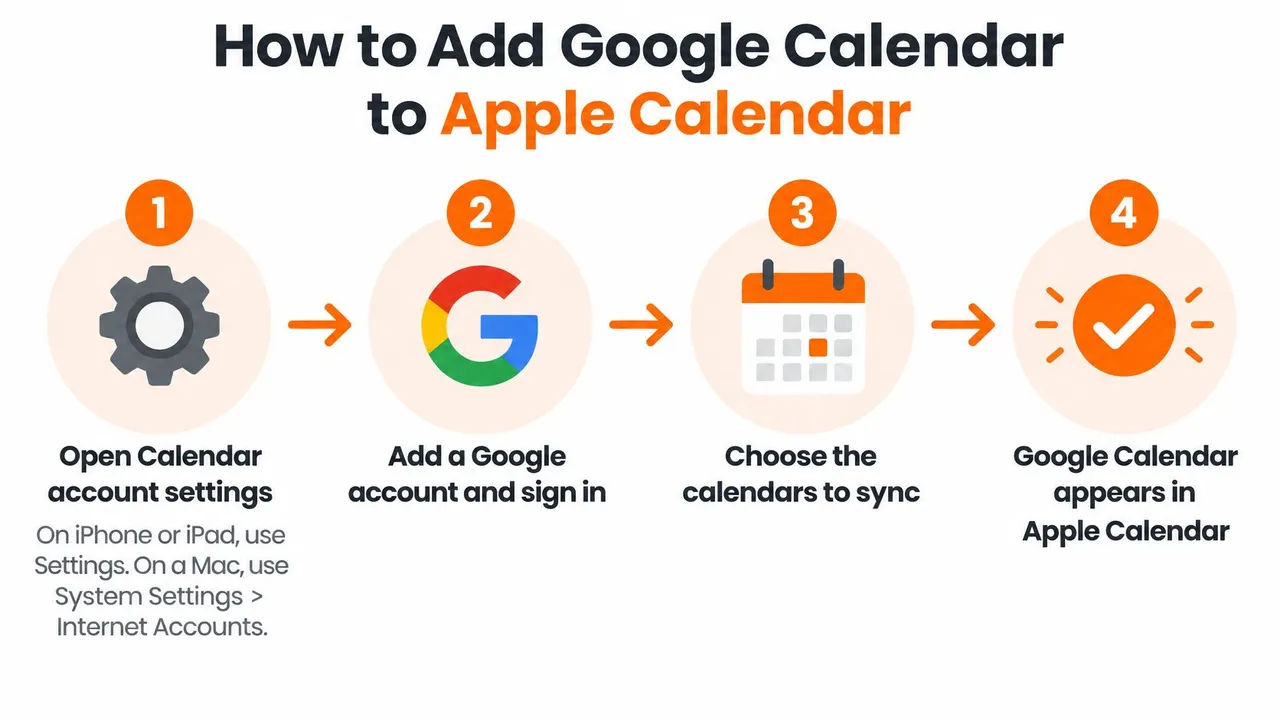
La configurazione nativa è breve e Google documenta che funziona su Mac, iPhone e iPad nella sua guida all’utilizzo di Calendar con dispositivi Apple. Alcune funzioni specifiche di Google, come la creazione di nuovi calendari Google, non sono disponibili all’interno di Apple Calendar.
- Apri le impostazioni dell’account di Calendar. Su iPhone o iPad vai in Impostazioni > App > Calendario > Account. Su un Mac, usa Impostazioni di Sistema > Account Internet.
- Aggiungi un account Google e accedi. Usa l’account che possiede i calendari che desideri. Accedere a un alias personale che detiene solo l’accesso delegato è il motivo principale per cui metà delle tue riunioni scompare.
- Attiva i Calendari per quell’account. Lascia disattivati Mail e Contatti a meno che tu non li voglia. Questo è l’interruttore che fa apparire gli eventi nell’app.
- Imposta l’intervallo di aggiornamento. Un intervallo più breve significa eventi più freschi e un consumo maggiore della batteria. Su Mac il menu a tendina va da ogni minuto a ogni ora; su iPhone la pianificazione del recupero si trova nelle impostazioni di recupero della posta.
- Conferma che un evento Google sia elencato. Apri Calendar, tocca Calendari e verifica che i sotto-calendari Google specifici siano selezionati. I calendari secondari spesso rimangono nascosti finché non li abiliti nelle impostazioni di sincronizzazione per account di Google.
Ora i limiti. Gli eventi Google vengono visualizzati, Apple Calendar non può creare nuovi calendari Google e nulla copia automaticamente i tuoi eventi Apple su Google. Una studentessa che vuole il suo calendario scolastico Google sullo stesso iPhone dei suoi eventi iCloud personali ottiene esattamente questo: uno schermo, due fonti e un intervallo di aggiornamento abbastanza breve da far apparire un cambio di data di un esame prima che smetta di guardare.
Lista di controllo per la configurazione: l’account è elencato, l’interruttore Calendari è attivo, i sotto-calendari sono selezionati e un evento di prova appare entro un ciclo di aggiornamento.
La direzione inversa è di sola lettura per progettazione. Su iCloud.com, apri Calendario, fai clic sull’icona di condivisione accanto al calendario e attiva Calendario Pubblico, quindi copia il link webcal. In Google Calendar, apri Altri calendari, scegli Da URL, incolla il link con https al posto di webcal e aggiungilo. Gli aggiornamenti arrivano secondo la tabella di marcia di Google, quindi aspettati tempi fino a 24 ore e nessuna modifica. Chiunque abbia quel link può leggere il calendario, quindi disattiva Calendario Pubblico nel momento in cui non ne hai più bisogno.
Nascondi i dettagli privati con il mascheramento dei campi
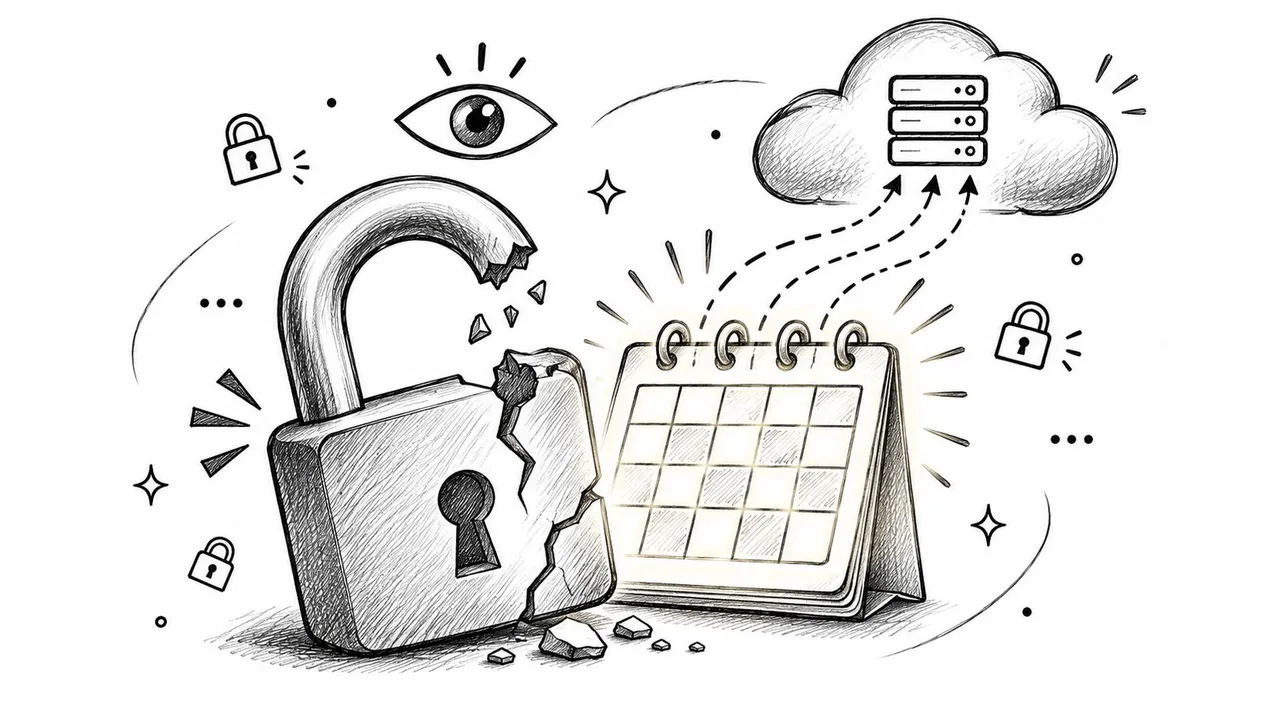
La crittografia non è la stessa cosa della privacy in questo caso. Apple afferma che i dati del calendario sono crittografati durante il transito e sui suoi server, ma la sua panoramica sulla sicurezza dei dati iCloud conferma che i calendari iCloud non sono crittografati end-to-end nemmeno con la Protezione dati avanzata attivata, perché l’interoperabilità del calendario richiede l’accesso CalDAV. Crittografato significa quindi protetto durante il transito, non nascosto alla piattaforma dall’altra parte o sicuro da pubblicare tramite un feed condivisibile.
Tre livelli di esposizione
- Visibilità di sola lettura: l’altra parte vede tutto: titoli, note, posizioni, liste degli ospiti. Semplicemente non può scriverci dentro. Questo è il controllo più debole e quello che insegnano la maggior parte dei tutorial.
- Mirroring libero/occupato: l’altro calendario impara solo che un blocco è occupato. Nessun titolo, nessuna posizione, nessun nome di partecipante, nulla che identifichi con chi sei o dove ti trovi.
- Trasformazione dei campi: la copia mantiene la tua struttura ma non il tuo contenuto, con i titoli sostituiti da una singola parola come Occupato e descrizioni o posizioni rimosse prima che l’evento venga scritto.
Il compromesso è reale e vale la pena nominarlo. Una copia mascherata impedisce le doppie prenotazioni ma nasconde i dettagli di cui un collega ha bisogno per pianificare viaggi intorno a te, quindi le copie mascherate sono adatte per eventi personali che si sovrappongono alle ore di lavoro, non per la pianificazione congiunta. Supponiamo che tu abbia una terapia il giovedì alle 16:00 nel tuo calendario iCloud personale. Una copia solo occupato blocca quell’ora nel tuo calendario di lavoro Google senza che una sola persona sappia di cosa si tratti.
Decidere quali calendari Google rispecchiare è importante tanto quanto scegliere il metodo, perché un calendario condiviso eccessivamente annulla ogni altra precauzione.
Lista di controllo per la privacy: revoca i link iCal pubblici che non usi più, controlla quali account sono ancora connessi, elenca i campi che ogni copia espone ed elimina l’accesso alla sincronizzazione di cui non hai più bisogno. La nostra politica è limitata per progettazione: i contenuti del calendario vengono accessibili solo per copiare eventi tra i calendari che scegli di sincronizzare, e non memorizziamo affatto gli eventi del calendario, poiché tali dati rimangono sui server di Google.
Come configurare la sincronizzazione bidirezionale tra Google e iCloud
Una freelance tiene gli eventi personali sul suo iPhone e il lavoro con i clienti in Google Workspace, e vuole che i clienti vedano la sua disponibilità senza leggere le parole terapia, dentista o ritiro a scuola. Questo è un lavoro bidirezionale con mascheramento, e richiede una manciata di decisioni piuttosto che un background tecnico.
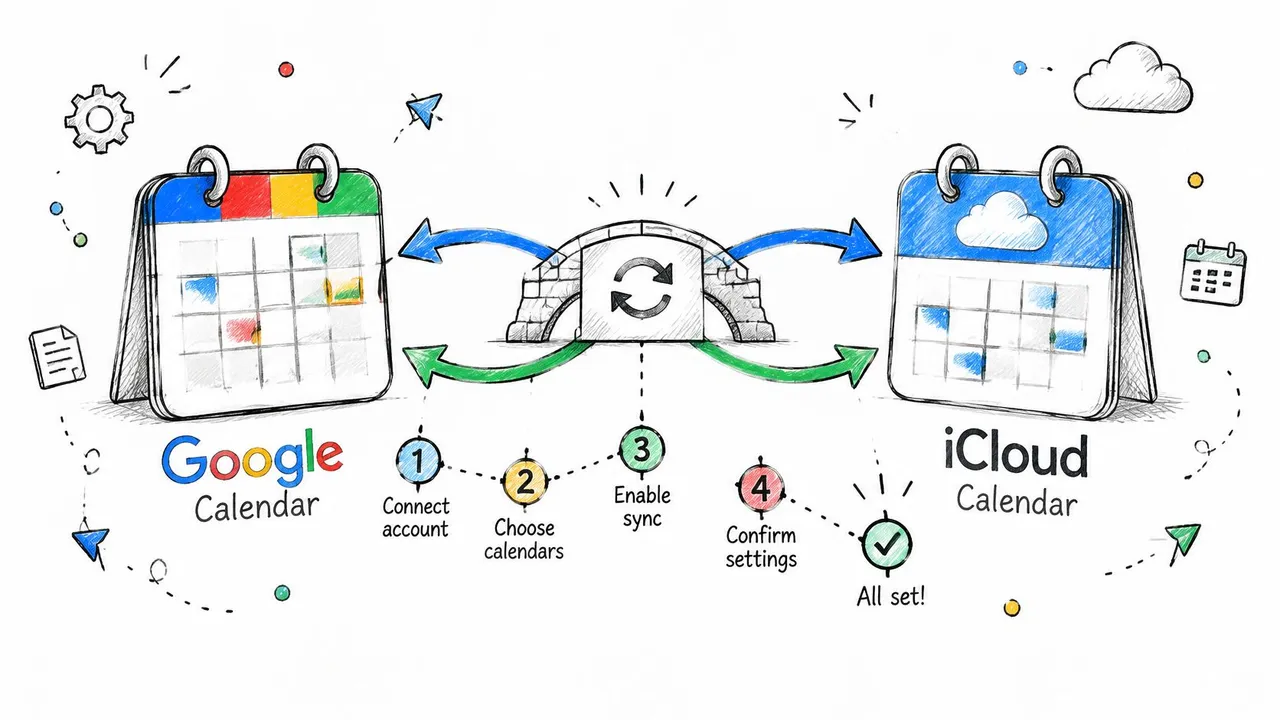
- Crea un account e connetti Google. Autorizza l’account Google che contiene i calendari da cui stai copiando o verso cui stai copiando.
- Connetti iCloud. Accedi con il tuo ID Apple quando richiesto e approva la richiesta di autenticazione a due fattori su un dispositivo Apple.
- Scegli una fonte e una destinazione. Un calendario alimenta l’altro. Collegare la coppia sbagliata, come un calendario del team condiviso invece di quello personale, è l’errore di configurazione più comune.
- Scegli la direzione. Unidirezionale se vuoi solo che le copie fluiscano nell’altro account, bidirezionale se entrambi i lati devono rimanere aggiornati.
- Decidi cosa rivelano le copie. Dettagli completi, solo tempo occupato o titoli rinominati. Questa è la decisione sulla privacy, ed è più facile da prendere per sincronizzazione che per evento.
- Salva e lascia terminare la prima esecuzione. La configurazione richiede circa due minuti, quindi il servizio copia gli eventi imminenti.
Una sincronizzazione scrive eventi reali nel calendario di destinazione, che controlli tu. Questa è la differenza rispetto alle opzioni di condivisione e sottoscrizione di Google, che ti permettono solo di visualizzare: nessuna copia, nessuna modifica, nessun modo per nascondere un titolo dietro un blocco Occupato. Gli eventi copiati in un calendario iCloud appaiono su ogni dispositivo connesso a quell’ID Apple, quindi un evento che arriva sul tuo telefono arriva anche sul tuo iPad e Mac.
Esegui il ciclo completo prima di farci affidamento. Crea un evento di prova in Google, controlla iCloud dopo pochi minuti, modificalo in iCloud e conferma che la modifica raggiunga Google, quindi eliminalo e guardalo scomparire da entrambi i lati. Le eliminazioni si propagano nella sincronizzazione bidirezionale, motivo per cui i primi test dovrebbero essere eventi che non ti dispiace perdere.
Se i tuoi calendari gestiscono anche viaggi e logistica degli eventi, la guida di Approved Experiences Traveler sulla gestione di più calendari è un compagno sensato per decidere quale calendario dovrebbe possedere una prenotazione e quale dovrebbe solo rispecchiarla.
Ecco lo stesso flusso in video, se preferisci guardare le connessioni che vengono effettuate piuttosto che leggere i passaggi.
Problemi comuni di sincronizzazione e come risolverli
Il reclamo che arriva più spesso riguarda i tempi: un evento cambia in un calendario e l’altro lato mostra ancora la vecchia versione diversi minuti dopo. Di solito funziona come previsto piuttosto che essere rotto, e la tabella sottostante copre i sospetti abituali prima di iniziare a eliminare gli account.
Sintomi di sincronizzazione, cause probabili e soluzioni
| Sintomo | Causa probabile | Soluzione |
|---|---|---|
| Eventi Google mancanti su iPhone | Calendario non attivato o intervallo di aggiornamento troppo lungo | Attiva il calendario, riduci l’intervallo di aggiornamento, attendi un ciclo |
| Modifica iCloud non mostrata in Google | iCloud viene controllato ogni pochi minuti, non inviato (push) | Attendi qualche minuto, quindi conferma la direzione di sincronizzazione |
| Appaiono eventi duplicati | Due sincronizzazioni o account coprono lo stesso calendario | Mantieni una sincronizzazione per coppia di calendari ed elimina le copie extra |
| Evento spostato di un’ora dopo un cambio dell’ora legale | Il fuso orario differisce tra fonte e destinazione | Corrispondi alle impostazioni del fuso orario e riesegui il test in una data di ora legale |
| Modifica a una ricorrenza ignorata | Le eccezioni vengono gestite in modo diverso tra i provider | Modifica la singola ricorrenza nel calendario di origine, quindi ricontrolla |
| Promemoria mancanti dall’altra parte | Gli avvisi non vengono copiati allo stesso modo | Imposta i promemoria sul calendario in cui vuoi che scattino gli avvisi |
| Eventi spariti dopo un’interruzione | Una lettura fallita è stata scambiata per un’eliminazione | Controlla la fonte per l’evento prima di ripristinare qualsiasi cosa |
Quando una modifica non è ancora arrivata dopo un ciclo di aggiornamento completo, segui i controlli delle impostazioni in questa guida su Google Calendar che non si sincronizza con Apple Calendar prima di rimuovere l’account.
Perché l’altro lato è in ritardo
La documentazione CalDAV di Google per Calendar è schietta sui vincoli: l’interfaccia comporta limiti di quota equivalenti all’API, non implementa ogni metodo WebDAV o CalDAV, non supporta oggetti VTODO o VJOURNAL e manca di ricerca libero/occupato. CalDAV inoltre non ha alcun push nativo tra provider, quindi il comportamento in tempo reale è limitato da quanto spesso iCloud viene controllato e dal throttling del provider. Apple non invia affatto le modifiche del calendario, motivo per cui iCloud viene interrogato (polled) anziché notificato.
Regola di eliminazione: una lettura fallita non è un’eliminazione. Conferma che l’evento esista ancora nella fonte prima di ricreare o ripristinare qualsiasi cosa.
Le interruzioni sono il momento in cui le sincronizzazioni attente dimostrano il loro valore. Un errore di rete che non restituisce nulla sembra identico a un calendario che è stato svuotato, quindi il comportamento corretto è ritardare l’eliminazione finché una lettura riuscita non conferma che l’evento è davvero svanito.
I fusi orari meritano il loro test, perché le discrepanze non sono un caso limite: nel 2025, il 30% delle riunioni ha attraversato più fusi orari, secondo il Work Trend Index di Microsoft come riportato da Arcade.dev. Riesegui il test con un evento ricorrente che ha un’eccezione e una data in una settimana di ora legale. Quei due casi espongono la maggior parte delle discrepanze tra il modello di Google e la semantica iCalendar, inclusi eventi che durano tutto il giorno, cambi di organizzatore e inviti rifiutati.
Decidi se la sincronizzazione continua in background ne vale la pena
Per una singola coppia di calendari in cui un provider è chiaramente responsabile, l’integrazione nativa è sufficiente e non costa nulla. La sincronizzazione continua in background guadagna il suo posto quando hai bisogno di copie modificabili e sempre aggiornate in entrambe le direzioni tra Google, Outlook e iCloud. Questo descrive studenti che bilanciano calendari scolastici e personali, freelance che bloccano la disponibilità dei clienti e team che hanno bisogno che i colleghi vedano gli slot aperti senza leggere titoli privati.
Il limite onesto: iCloud viene controllato ogni pochi minuti anziché inviato (push), quindi aspettati minuti, non secondi. Google e Outlook ci notificano non appena avviene una modifica, quindi quelle copie si aggiornano in pochi istanti. Nessuno sta ottenendo una consegna istantanea da iCloud da nessuno strumento, perché il meccanismo non esiste sul lato Apple.
- Elenca ogni calendario che deve collegarsi. Lavoro, personale, un calendario del team condiviso, un calendario cliente che leggi solo. Includi quelli che attualmente controlli manualmente.
- Conta le sincronizzazioni, non gli eventi. Basic copre fino a 5 sincronizzazioni, Premium fino a 16 e Professional fino a 36, e ogni piano sincronizza eventi illimitati tra calendari illimitati, quindi il numero di sincronizzazioni è l’unica cosa che cambia. Basic costa 3,99 $ al mese, o 47,88 $ fatturati annualmente.
- Inizia la prova gratuita di 14 giorni, che non richiede carta di credito, e connetti la coppia che ti crea più problemi.
- Esegui i test del ciclo completo dalla sezione di configurazione e mantieni solo la configurazione che funziona, quindi aggiungi le coppie rimanenti una alla volta.
Inizia con una coppia di calendari questa settimana. Aggiungerne sei contemporaneamente rende impossibile capire quale stia producendo il duplicato.
Il test ti costa dieci minuti e un paio di eventi usa e getta. Se entrambe le copie si aggiornano, possono essere modificate da entrambi i lati e i dettagli mostrati sono quelli che hai scelto, hai una vera sincronizzazione bidirezionale piuttosto che una finestra sul calendario di qualcun altro.
SyncThemCalendars copia eventi tra Google Calendar, Microsoft Outlook e Apple iCloud secondo una pianificazione che controlli tu, in modo unidirezionale o bidirezionale, con l’opzione di rispecchiare solo il tempo occupato o mascherare i titoli in modo che un appuntamento privato blocchi l’ora senza nominarsi. Puoi connettere entrambi gli account e guardare un evento di prova attraversare in pochi minuti invece di aspettare un feed che si aggiorna quando vuole Google. Inizia la prova gratuita di 14 giorni su SyncThemCalendars, collega la tua prima coppia di calendari e aggiungi il resto una volta che avrai visto le copie arrivare dove ti aspetti.
Pronto a sincronizzare i tuoi calendari?
Mantieni i tuoi calendari Google, Outlook e Apple iCloud sincronizzati automaticamente. Configurazione in 2 minuti, nessuna carta di credito richiesta.
Inizia gratisContinua a leggere
Altro in Tutorials
Calendario su iPhone non si sincronizza con Exchange: come risolvere
Il calendario su iPhone non si sincronizza con Exchange? Controlla l'interruttore Calendari, il tipo di account, la finestra di sincronizzazione e i limiti del server, poi risolvi il problema passo dopo passo.
Come sincronizzare Google Calendar e Apple Calendar: Guida passo dopo passo
Sincronizza Google Calendar e Apple Calendar con account nativi o uno strumento gestito. Confronta le opzioni unidirezionali e bidirezionali, segui i passaggi e risolvi i problemi comuni.
Come aggiungere il calendario Gmail a Outlook senza duplicati
Scopri come aggiungere il calendario Gmail a Outlook tramite sottoscrizione per una visualizzazione in tempo reale o usando la sincronizzazione bidirezionale, evitando fughe di dati privati e duplicati.