







Calendario non si sincronizza su Apple Watch: Come risolvere
Calendario non si sincronizza su Apple Watch. Il calendario non si aggiorna sul tuo Apple Watch? Scopri i controlli rapidi e le soluzioni dettagliate per ripristinare gli eventi, incluso iCloud.
Dai un’occhiata al tuo Apple Watch aspettandoti di vedere la prossima riunione, ma il calendario è vuoto. L’evento è chiaramente visibile sul tuo iPhone, quindi controlli di nuovo l’orologio, riapri Calendario e ti chiedi se l’orologio abbia finalmente smesso di funzionare.
Di solito, non è così. Il problema è un divario di sincronizzazione tra iCloud, il database del calendario dell’iPhone e la cache del calendario di watchOS. La soluzione più rapida consiste nel trovare il livello che ha smesso di comunicare, quindi applicare la correzione più semplice per risolverlo. I controlli seguenti iniziano con test rapidi di connessione e account, passano alla diagnosi dei guasti e terminano con opzioni di ripristino mirate.
Quando il tuo Apple Watch smette di mostrare gli eventi
Il problema si presenta spesso nel momento meno opportuno. Hai creato o accettato un evento sul tuo iPhone, l’hai visto in Calendario e ti sei fidato del tuo polso per ricordartelo. Più tardi, durante un rapido controllo prima di uscire, il quadrante dell’orologio non mostra alcun appuntamento imminente. Apri l’app Calendario dell’orologio e trovi lo stesso risultato vuoto.
Questa discrepanza fa sembrare l’orologio rotto, ma potrebbe funzionare normalmente sotto ogni altro aspetto. Apple fornisce un percorso di ripristino specifico per gli errori di sincronizzazione del calendario, incluso Reimposta dati di sincronizzazione, e consiglia inoltre di controllare Bluetooth, Wi-Fi, stato dell’ID Apple e di riavviare entrambi i dispositivi quando gli eventi nuovi o modificati non appaiono sull’orologio. Consulta la guida ufficiale di Apple sulla sincronizzazione del calendario per il modello di risoluzione dei problemi supportato.
La distinzione importante è tra un evento che non ha mai raggiunto l’iPhone, un evento che esiste sull’iPhone ma non viene inviato all’orologio e un evento nascosto perché il suo calendario non è abilitato per la visualizzazione. Questi problemi sembrano identici dal quadrante dell’orologio, ma richiedono rimedi diversi.
Regola pratica: Non cancellare o dissociare l’orologio finché non hai stabilito se l’evento mancante è visibile sull’iPhone e in iCloud.
Le discussioni nella community Apple che abbracciano diverse ere di watchOS e iOS mostrano che questo reclamo sulla sincronizzazione persiste attraverso le generazioni di software. Ciò non dimostra un difetto hardware. Dimostra invece perché una risincronizzazione forzata è spesso più utile rispetto al ripetuto aggiornamento dell’app Calendario. Per uno sguardo più ampio su come un orologio possa diventare meno utile quando le sue informazioni essenziali scompaiono, leggi come visto su WatchClick. Si tratta di un modello di sincronizzazione noto e risolvibile, non di un motivo per presumere che il tuo Apple Watch necessiti di riparazione.
Controlli rapidi da eseguire prima di ogni altra cosa
Inizia con i controlli che richiedono pochi istanti e non alterano i dati del calendario.
Tieni l’iPhone vicino all’orologio e conferma che il Bluetooth sia abilitato su entrambi i dispositivi. Se l’orologio e il telefono non comunicano direttamente, collegali entrambi alla stessa rete Wi-Fi. Anche un Apple Watch con connettività cellulare necessita di una connessione dati funzionante quando un evento viene creato o modificato altrove, poiché l’orologio deve comunque raggiungere il servizio di calendario.
Assicurati che la modalità Aereo sia disattivata su entrambi i dispositivi. Quindi controlla le impostazioni Full immersion e Non disturbare. Queste modalità generalmente influiscono sugli avvisi piuttosto che sul database del calendario stesso, ma possono far sembrare assente un evento sincronizzato correttamente quando il problema è un promemoria soppresso.
Apri l’app Watch sull’iPhone e controlla le impostazioni di Calendario. Conferma che l’app Calendario sia disponibile e che la complicazione del calendario sul quadrante selezionato non sia stata rimossa o sostituita. Una complicazione mancante non è la stessa cosa di dati del calendario mancanti.
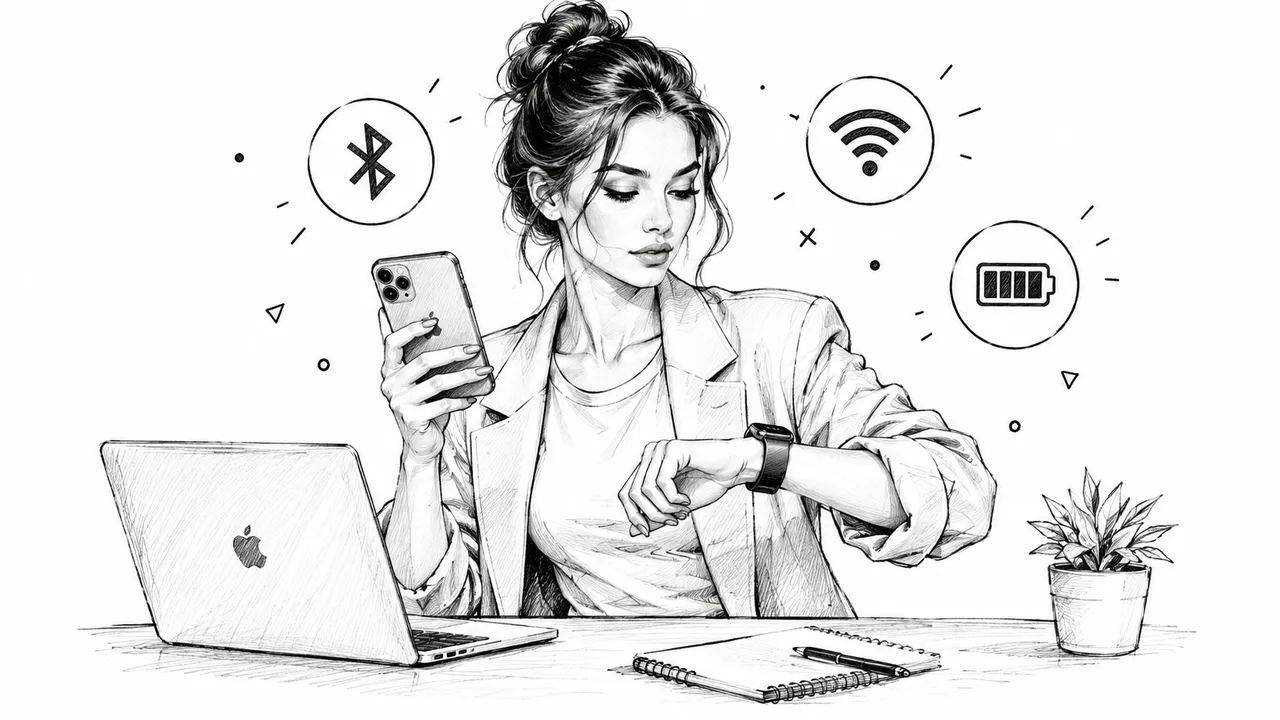
Successivamente, apri l’app Calendario dell’iPhone, tocca Calendari e verifica che l’account pertinente e i singoli calendari siano selezionati. Un calendario di lavoro, un calendario condiviso o un calendario sottoscritto possono essere disattivati mentre gli eventi iCloud personali rimangono visibili. Per informazioni di base su come mantenere i calendari allineati tra i dispositivi Apple, consulta questa guida alla sincronizzazione del calendario con iPhone.
Se questi controlli non ripristinano l’evento, smetti di ripeterli. La mossa utile successiva è identificare dove scompare l’evento.
Diagnosticare dove si interrompe effettivamente la sincronizzazione
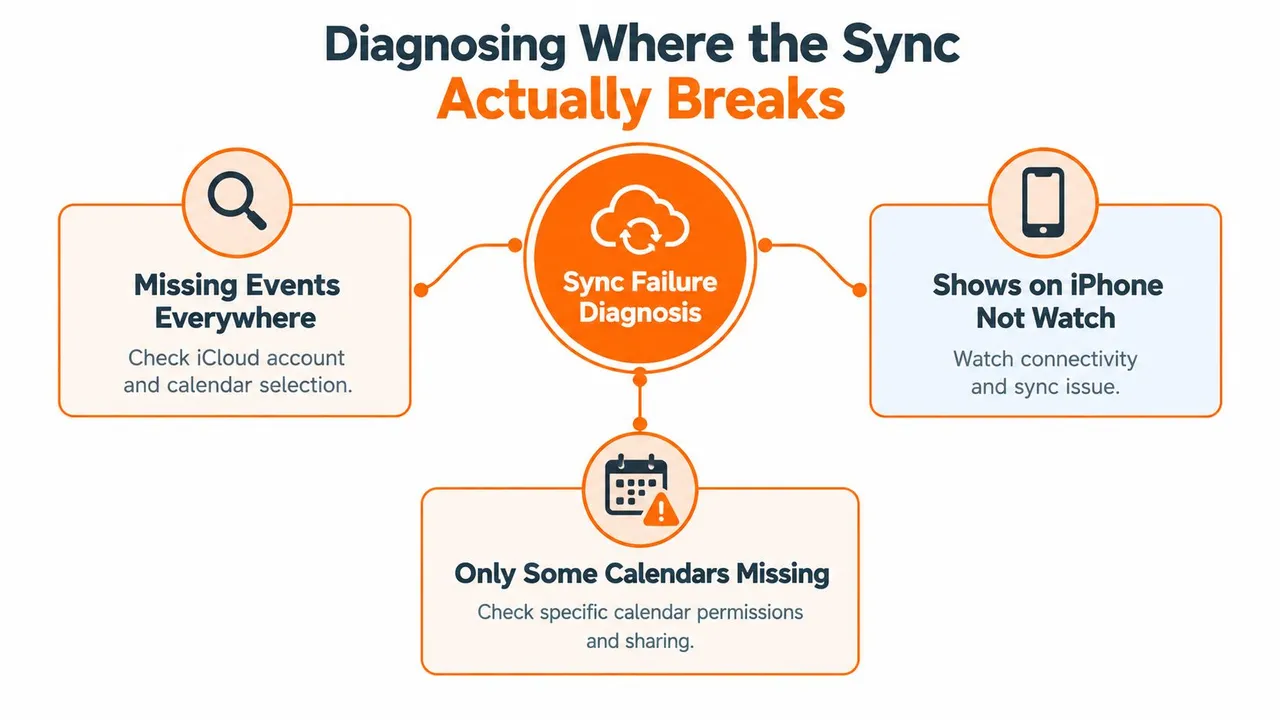
Tratta l’evento mancante come un problema di tracciamento. Confronta lo stesso calendario ed evento in tre posti: l’account di origine, l’app Calendario dell’iPhone e l’Apple Watch. La posizione in cui l’evento svanisce ti dice quale percorso di ripristino utilizzare.
Se l’evento è sull’iPhone ma non sull’orologio
Apri l’app Calendario dell’iPhone e conferma che l’evento sia presente. Quindi controlla Impostazioni > App > Calendario > Account calendario, o l’area Account equivalente sulla tua versione di iOS, per verificare che l’account sia attivo. Se l’evento è visibile sul telefono ma assente sull’orologio, l’interruzione è tra i dati del calendario dell’iPhone e la cache di watchOS.
Usa Reimposta dati di sincronizzazione nell’app Watch, quindi riavvia entrambi i dispositivi se l’orologio non si ripopola rapidamente. Questo è il ramo lato orologio, non un errore dell’account iCloud.
Se l’evento è assente da entrambe le app Calendario Apple
Controlla iCloud.com o un altro dispositivo connesso allo stesso account Apple. Se l’evento esiste lì ma non sull’iPhone, l’iPhone non sta ricevendo o riconciliando correttamente il calendario iCloud. Disattiva e riattiva i calendari iCloud dall’iPhone, conservando la copia locale quando richiesto, quindi consenti al telefono di riconciliarsi prima di testare l’orologio.
Se l’evento esiste solo in un’altra app di calendario
Un evento visibile in Google Calendar, Outlook o un’app specifica del provider ma mancante da iCloud e Calendario Apple indica il provider dell’account o la sua selezione di calendari. Controlla lo stato di salute, le autorizzazioni e lo stato di condivisione dell’account del provider. I servizi di terze parti aggiungono un altro passaggio di sincronizzazione, quindi i guasti parziali sono comuni quando un account funziona e un altro no.
La posizione dell’evento mancante conta più del sintomo. Diagnostica prima, poi ripristina il livello che ha fallito.
Se gli eventi mancano ovunque tranne che nel servizio originale, controlla lo stato del sistema Apple e lo stato dell’account del provider prima di modificare le impostazioni dell’orologio. Un ripristino dell’orologio non può riparare un evento che non è mai entrato nel database del calendario di Apple.
Reimposta dati di sincronizzazione e ripristino del calendario iCloud
Quando l’evento è presente sull’iPhone ma manca sull’orologio, usa il comando di risincronizzazione forzata di Apple. Apri l’app Watch sull’iPhone, seleziona Il mio Apple Watch, apri Generali, scegli Reimposta e tocca Reimposta dati di sincronizzazione. Conferma il ripristino, quindi lascia l’iPhone e l’orologio vicini mentre l’orologio ricostruisce i dati del suo calendario.
Questo comando non cancella l’Apple Watch né rimuove i tuoi eventi del calendario personali. Forza l’orologio a richiedere un indice del calendario aggiornato dall’iPhone associato invece di fare affidamento su una cache locale obsoleta o danneggiata. Apple documenta questo percorso per gli eventi modificati che non appaiono, e la stessa sequenza è ripetutamente raccomandata nella guida alla risoluzione dei problemi della community Apple.
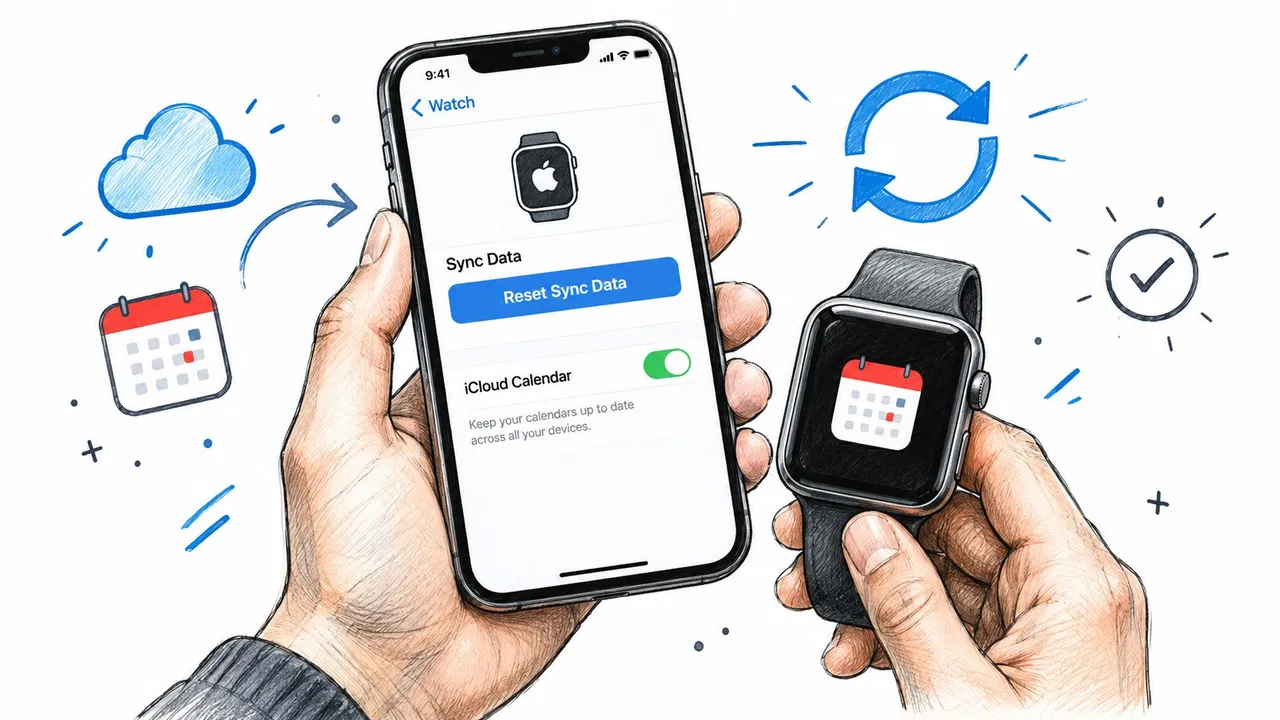
Se l’evento manca sia dall’iPhone che dall’orologio ma rimane visibile su iCloud.com, ripara prima lo stato del calendario iCloud sull’iPhone. Apri Impostazioni, tocca il tuo Account Apple, scegli iCloud e apri l’impostazione Calendari. Disattiva Calendari. Quando iOS chiede cosa fare con i dati del calendario locale, scegli Mantieni su iPhone.
Attendi brevemente, quindi riattiva Calendari. Tieni l’iPhone collegato al Wi-Fi e all’alimentazione e rimani sulla schermata delle impostazioni di iCloud finché l’attività di sincronizzazione non si stabilizza. Apri Calendario e controlla se l’evento mancante è tornato prima di eseguire Reimposta dati di sincronizzazione nell’app Watch.
L’ordine è importante
Non iniziare disattivando iCloud se l’evento è già presente sull’iPhone. In quella situazione, iCloud ha consegnato l’evento e la cache dell’orologio è il probabile punto di guasto. Al contrario, non reimpostare i dati di sincronizzazione dell’orologio mentre l’iPhone stesso manca ancora dell’evento, perché l’orologio può ricostruire solo ciò che il telefono ha ricevuto.
Per una procedura dettagliata correlata sui sintomi lato iCloud, utilizza questa guida ai calendari iCloud che non si sincronizzano. Se l’interruttore iCloud non ripristina l’evento, verifica l’ID Apple prima di procedere. Un account non corrispondente può far sembrare ogni dispositivo parzialmente funzionale pur mostrando set di calendari diversi.
Correzioni più profonde quando l’orologio continua a non sincronizzarsi
Procedi solo dopo che il ripristino specifico del livello ha fallito. Le procedure più pesanti possono risolvere i guasti dell’account e dell’abbinamento, ma creano anche più interruzioni rispetto a Reimposta dati di sincronizzazione.
Aggiorna la sessione dell’Account Apple
Sull’iPhone, apri Impostazioni e tocca il tuo Account Apple. Esci solo se conosci la password dell’account e hai confermato che i dati iCloud importanti sono disponibili in modo sicuro. Riavvia l’iPhone, accedi di nuovo e dai a iCloud il tempo di ripristinare i dati del calendario prima di controllare l’orologio.
Questo aggiornamento può cancellare una sessione dell’account che ha smesso di accettare o fornire modifiche al calendario. Ti offre anche una chiara opportunità di confermare che l’iPhone e l’orologio utilizzino lo stesso ID Apple, uno dei controlli dichiarati da Apple per gli aggiornamenti del calendario mancanti.
Mantieni aggiornati entrambi i sistemi operativi
Installa le versioni iOS e watchOS più recenti disponibili per i tuoi dispositivi. La sincronizzazione del calendario dipende da diversi componenti di sistema, inclusa l’autenticazione dell’account e la comunicazione in background, quindi una combinazione software obsoleta può preservare un bug che una versione corrente ha già risolto.
Tieni l’iPhone vicino all’orologio, collegato al Wi-Fi e collegato all’alimentazione durante gli aggiornamenti. Non giudicare il risultato del calendario mentre un dispositivo sta ancora terminando un aggiornamento o si sta riavviando.
Ricostruisci l’abbinamento
Se l’orologio rimane vuoto dopo l’aggiornamento dell’account e del software, dissocialo dall’iPhone e abbinalo di nuovo. Scegli Ripristina da backup solo quando ti fidi del backup disponibile. Se sospetti dati dell’orologio danneggiati, configura l’orologio come nuovo in modo che la cache del calendario venga ricostruita senza importare lo stato precedente.
La dissociazione è un intervento importante, quindi registra tutte le impostazioni che potresti dover ricreare. Per un riferimento pratico prima di iniziare, rivedi questi passaggi per dissociare l’Apple Watch. Durante il ri-abbinamento, tieni entrambi i dispositivi vicini, sul Wi-Fi e collegati all’alimentazione quando possibile. Se l’evento continua a non apparire dopo una configurazione pulita, è più probabile che il problema sia l’account di origine o il servizio Apple piuttosto che l’hardware dell’orologio.
Quando più calendari causano il problema di sincronizzazione
Un evento mancante potrebbe appartenere al calendario sbagliato, non indicare una connessione Apple Watch fallita. L’iPhone può combinare calendari iCloud, Google, Outlook, sottoscritti e condivisi in un’unica vista, mentre l’orologio visualizza solo i calendari abilitati nell’app Watch. Un evento iCloud può apparire normalmente anche quando un evento di lavoro o di scuola rimane nascosto.
Inizia con l’evento stesso. Apri l’app Calendario dell’iPhone, tocca Calendari e identifica l’account e il calendario specifico a cui appartiene. Quindi apri l’app Watch, scegli Calendario e controlla se quel calendario è abilitato nelle opzioni di visualizzazione dell’orologio. Vedere un account sull’iPhone non significa che ogni calendario al suo interno sia selezionato per l’orologio.
Controlla il limite dell’account prima di modificare i dati di sincronizzazione. Se il calendario mancante appartiene a Google o Outlook, conferma che l’account sia attivo sull’iPhone e che l’evento non sia archiviato in un calendario escluso dalla visualizzazione dell’orologio. Questo separa un problema di account o di selezione del calendario da un errore lato iCloud o lato orologio.
Gestione nativa rispetto a un ponte tra account
Utilizza il Calendario Apple nativo quando il tuo programma è principalmente in iCloud e desideri meno componenti. Non richiede alcun servizio separato, ma ogni account e calendario necessita comunque di una configurazione corretta. L’orologio segue il comportamento di visualizzazione del calendario supportato da Apple e non può mostrare un calendario che rimane disabilitato.
Un servizio cross-account si adatta a una configurazione diversa. Se i calendari Google, Outlook e iCloud devono rimanere allineati, SyncThemCalendars può sincronizzare i calendari selezionati tra Google Calendar, Microsoft Outlook o Office 365 e Calendario Apple. Supporta connessioni unidirezionali, bidirezionali o multidirezionali, offrendo ai dispositivi Apple un unico feed di calendario invece di richiedere all’orologio di gestire ogni provider separatamente.
| Funzionalità | Calendario Apple nativo | SyncThemCalendars |
|---|---|---|
| Visualizzazione calendario iCloud | Integrata in iPhone e Apple Watch | Può collegare iCloud come origine o destinazione di sincronizzazione |
| Calendari Google e Outlook | Configurazione account per account | Progettato per sincronizzare i calendari selezionati tra i provider |
| Direzione di sincronizzazione | Controllata tramite le impostazioni dell’account e del calendario | Supporta la sincronizzazione unidirezionale, bidirezionale o multidirezionale |
| Gestione della privacy | Utilizza i controlli di condivisione nativi di ogni provider | Offre opzioni per mascherare o trasformare i campi degli eventi copiati |
| Accesso Apple Watch | Dipende dai calendari abilitati nelle impostazioni di Watch | Il feed del calendario Apple risultante può essere visualizzato tramite il calendario nativo di Watch |
Correggi i calendari duplicati e conferma la proprietà dell’evento prima di aggiungere qualsiasi ponte. Un ponte non può correggere una selezione di calendario errata. Può ridurre i conflitti ricorrenti quando un programma copre diversi provider. Per un esempio di risoluzione dei problemi specifico per l’account, leggi questa guida su Google Calendar che non si sincronizza con Calendario Apple.
Prevenire il prossimo errore di sincronizzazione
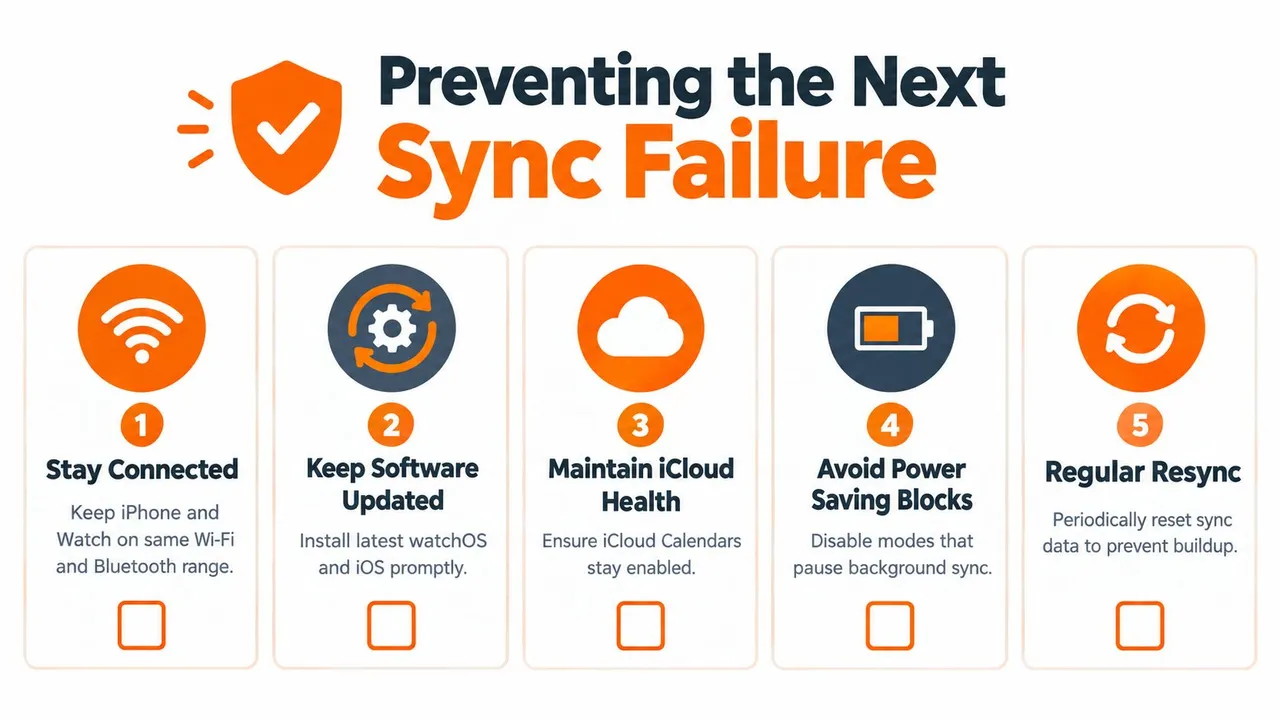
Usa questa lista di controllo quando il calendario funziona di nuovo. Salvala in un posto accessibile perché la prevenzione è più facile che ricostruire un abbinamento dell’orologio durante una giornata intensa.
- Mantieni la connessione stabile: Tieni l’iPhone e l’orologio entro la portata del Bluetooth o collegati alla stessa rete Wi-Fi. I modelli cellulari hanno comunque bisogno di un accesso dati affidabile per gli eventi creati su altri dispositivi.
- Consenti l’attività del calendario in background: Sull’iPhone, controlla Impostazioni > Generali > Aggiorna app in background e assicurati che Calendario sia abilitato. Se l’attività in background è limitata, i nuovi eventi potrebbero non raggiungere l’orologio tempestivamente.
- Mantieni l’accesso al Calendario iCloud: Mantieni i Calendari iCloud abilitati per l’account che possiede i tuoi eventi importanti. Se l’elenco dei calendari si comporta in modo strano, disattiva l’impostazione, conserva i dati locali quando richiesto e riattivala.
- Aggiorna entrambi i dispositivi: Installa gli aggiornamenti iOS e watchOS disponibili invece di lasciare un dispositivo su una versione precedente a tempo indeterminato. L’affidabilità del calendario dipende dalla relazione software tra i dispositivi associati.
- Evita confusione tra account: Non assegnare compiti di calendario a più account iCloud su un unico iPhone a meno che tu non abbia una ragione chiara e sappia quale account possiede ogni evento. La sincronizzazione parziale diventa difficile da diagnosticare quando calendari simili appaiono sotto account diversi.
- Risincronizza dopo un problema tecnico persistente: Se l’orologio mostra dati vecchi mentre l’iPhone è aggiornato, usa Reimposta dati di sincronizzazione prima di tentare una dissociazione e un nuovo abbinamento.
Scegli la configurazione più semplice che corrisponde alla tua vita con il calendario. Se iCloud è la tua unica fonte di calendario, rimani con gli strumenti nativi di Apple e mantieni puliti gli interruttori dell’account e del calendario. Se Google, Outlook o un altro provider devono coesistere con iCloud, usa un ponte dedicato invece di applicare ripetutamente ripristini lato orologio a un problema lato account.
SyncThemCalendars collega account Google Calendar, Microsoft Outlook o Office 365 e Calendario Apple selezionati con sincronizzazione unidirezionale, bidirezionale o multidirezionale. Se il tuo Apple Watch continua a perdere eventi perché i tuoi calendari vivono in servizi diversi, visita SyncThemCalendars e imposta un unico flusso di calendario per gli eventi di cui hai bisogno al tuo polso.
Pronto a sincronizzare i tuoi calendari?
Mantieni i tuoi calendari Google, Outlook e Apple iCloud sincronizzati automaticamente. Configurazione in 2 minuti, nessuna carta di credito richiesta.
Inizia gratisContinua a leggere
Altro in Tutorials

Come sincronizzare il calendario di Outlook tra diverse piattaforme
Scopri come sincronizzare gli eventi del calendario di Outlook con Google e Apple iCloud. Padroneggia la sincronizzazione bidirezionale, i controlli della privacy e la mappatura della disponibilità in tempo reale.

Come sincronizzare il calendario di Office 365 con Apple Calendar
Scopri come sincronizzare il calendario di Office 365 con Apple Calendar. Confronta metodi nativi, strumenti di terze parti, controlli sulla privacy e suggerimenti per la risoluzione dei problemi.

Outlook non si sincronizza: soluzioni passo dopo passo per i calendari
Risolvi i problemi di sincronizzazione di Outlook tra Google, iCloud e Office 365 con questa guida completa alla risoluzione dei problemi. Passaggi chiari, consigli specifici per piattaforma ed esperti.