







Colori di Google Calendar (2026): Organizza gli eventi velocemente
Il tuo calendario sembra disordinato? Risolvi il problema con una codifica a colori intelligente e vai oltre con SyncThemCalendars per rimanere perfettamente organizzato.
Quando crei un nuovo calendario, Google Calendar assegna automaticamente un colore predefinito, solitamente un azzurro chiaro.
Sei stanco che il tuo Google Calendar sembri un mare monotono di blu deprimente? Non cercare oltre! Scopri come usare i colori per trasformare il tuo calendario in un capolavoro di organizzazione visiva.
Che si tratti di distinguere le tue riunioni di lavoro dalle lezioni di yoga o di evitare di confondere il barbecue dello zio Bob con la tua riunione del lunedì mattina, abbiamo quello che fa per te, con un tocco di divertimento! 🌈
Ecco cosa conta:
- I colori ti permettono di distinguere istantaneamente calendari, eventi e priorità.
- Puoi personalizzare per calendario o per evento per una maggiore chiarezza.
- Le opzioni native sono limitate, specialmente per un’organizzazione avanzata.
Qual è lo scopo dei colori?
Migliore organizzazione individuale
Distingui i tuoi diversi calendari
Puoi assegnare un colore specifico a un intero calendario. Tutti gli eventi in quel calendario avranno questo colore come impostazione predefinita, rendendo più facile differenziare visivamente i vari calendari.
Allo stesso modo, quando ricevi un invito a un evento, puoi assegnare un colore diverso per indicare che l’evento proviene da un’altra persona o calendario.
Evidenzia un evento o una categoria di eventi
Anche se un evento fa parte di un calendario con un colore impostato, puoi cambiare il colore di quel singolo evento per farlo risaltare o per organizzarlo meglio. Puoi usare i colori per classificare gli eventi per tipo, priorità o qualsiasi altro criterio personale.
Indica lo stato dell’evento
La personalizzazione ti consente di assegnare colori diversi in base alla disponibilità (come “Occupato” o “Libero”).
💡 Se utilizzi anche dispositivi Apple, sincronizzare Apple Calendar con Google Calendar diventa essenziale per mantenere i tuoi eventi coerenti.
Migliore organizzazione del team
Per i calendari condivisi o di gruppo, Google Calendar migliora l’organizzazione collettiva attraverso l’uso strategico dei colori.
Differenzia gli eventi
I team possono stabilire codici colore personalizzati per differenziare tipi di eventi, progetti, ruoli dei membri o priorità. Questo rende più facile visualizzare e gestire compiti e responsabilità all’interno del team.
Indica lo stato
I colori possono anche essere usati manualmente per indicare stati specifici, come “In sospeso”, “Confermato” o “Annullato”, specialmente nei calendari integrati o collegati ad altri sistemi aziendali.
Per chi è utile?
Per tutti! Che tu utilizzi un solo calendario o più di uno, che il tuo calendario sia condiviso o meno, chiunque può trarre vantaggio da una migliore organizzazione con un sistema a colori.
💡 Le etichette colorate che assegni ai tuoi eventi sono visibili solo a te e a chiunque abbia l’autorizzazione “Apporta modifiche e gestisci condivisione” o “Apporta modifiche agli eventi” sul tuo calendario.
Come cambiare i colori?
Cambia il colore dell’intero calendario
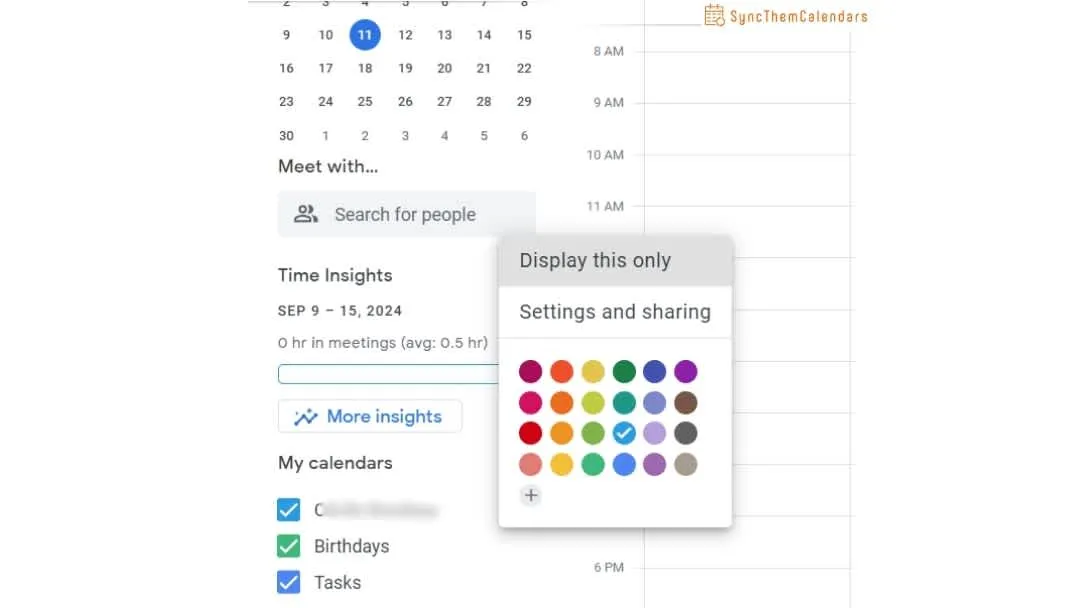
Ecco i passaggi per cambiare il colore di un intero calendario:
- Apri Google Calendar sul tuo computer o sull’app mobile.
- Seleziona il calendario che desideri modificare.
- Fai clic sui tre punti verticali (menu opzioni) accanto al nome del calendario. Apparirà un menu a discesa con le opzioni di colore.
- Applica il nuovo colore.
Cambia il colore di un singolo evento
Ecco come fare:
- Seleziona l’evento che desideri modificare.
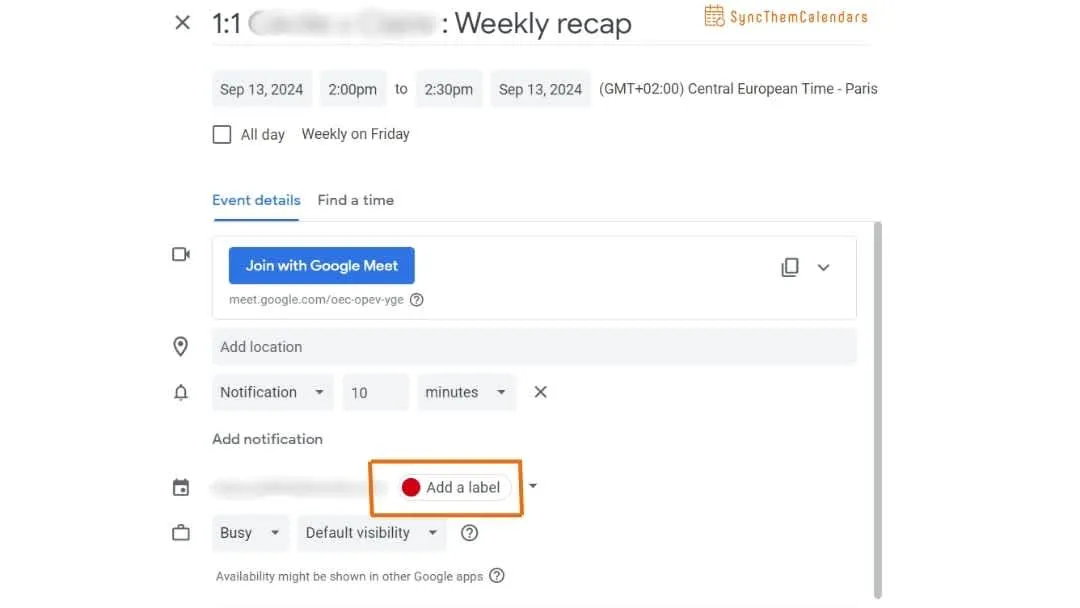
- Nella finestra dei dettagli dell’evento, fai clic sull’icona della tavolozza dei colori (rappresentata da un quadrato colorato).
- Scegli il colore desiderato dall’elenco delle opzioni.
Consigli da esperti: L’importanza di strumenti di terze parti per una personalizzazione totale
Estetica migliore e più colori
Avrei dovuto menzionarlo prima, ma la praticità non è l’unico fattore importante. Anche l’estetica conta. Se ami i colori pastello o semplicemente desideri più opzioni di colore.
Le funzionalità native di Google Calendar non sono sufficienti.
Ecco perché esistono strumenti ed estensioni di terze parti per personalizzare ulteriormente i colori e l’aspetto di Google Calendar.
👉 Il mio consiglio: usa due strumenti
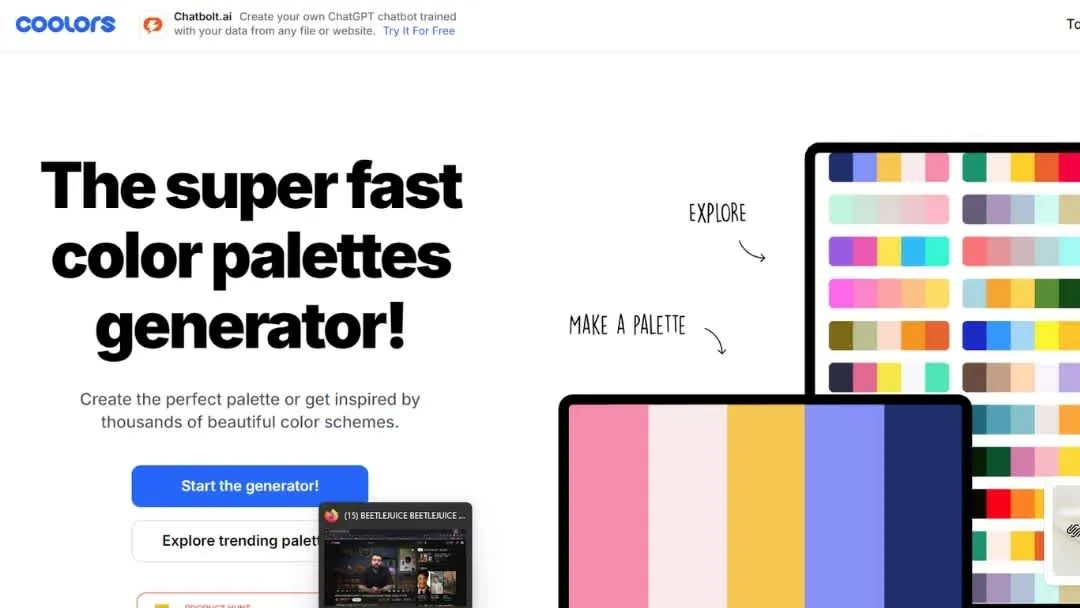
Primo, Coolors, uno strumento online per creare ed esplorare tavolozze di colori. Le tavolozze possono essere esportate in vari formati (PNG, PDF, SVG, ecc.).
Successivamente, usa estensioni o script per regolare i colori in Google Calendar, come l’estensione Stylus, Google Calendar Plus o Google Apps Script.
Filtra per colore
Google Calendar non offre una funzionalità nativa per filtrare gli eventi per colore direttamente nell’app. Ecco alcune opzioni per impostare filtri di colore:
- Google Calendar Plus: Sebbene questa estensione non offra esplicitamente filtri di colore, fornisce diverse opzioni per migliorare la gestione e la visualizzazione del calendario, che possono includere regolazioni su come vengono visualizzati gli eventi colorati.
- Google Apps Script: Usa Google Apps Script per creare script personalizzati che ti consentano di filtrare gli eventi per colore. Ad esempio, potresti scrivere uno script che cerca eventi con un colore specifico e li visualizza o li esporta in un formato specifico.
💡 Se ti affidi a iCloud, capire come sincronizzare iCloud Calendar con Google Calendar può salvarti da costanti aggiornamenti manuali.
Distingui gli eventi da 2 calendari diversi
Visualizzare o sincronizzare?
Con Google Calendar o Google Calendar Plus, puoi perfezionare le opzioni per ottenere una vista dei tuoi diversi calendari.
⚡ Ma una vista non è una sincronizzazione! Ogni calendario rimane completamente indipendente dall’altro.
Esempio: lo stesso evento appare in 2 calendari. Se lo modifichi nel calendario n. 1, non si aggiornerà automaticamente nel calendario n. 2.
Solo un’app specifica come SyncThemCalendars può sincronizzare più calendari insieme e applicare le modifiche simultaneamente.
La soluzione SyncThemCalendars
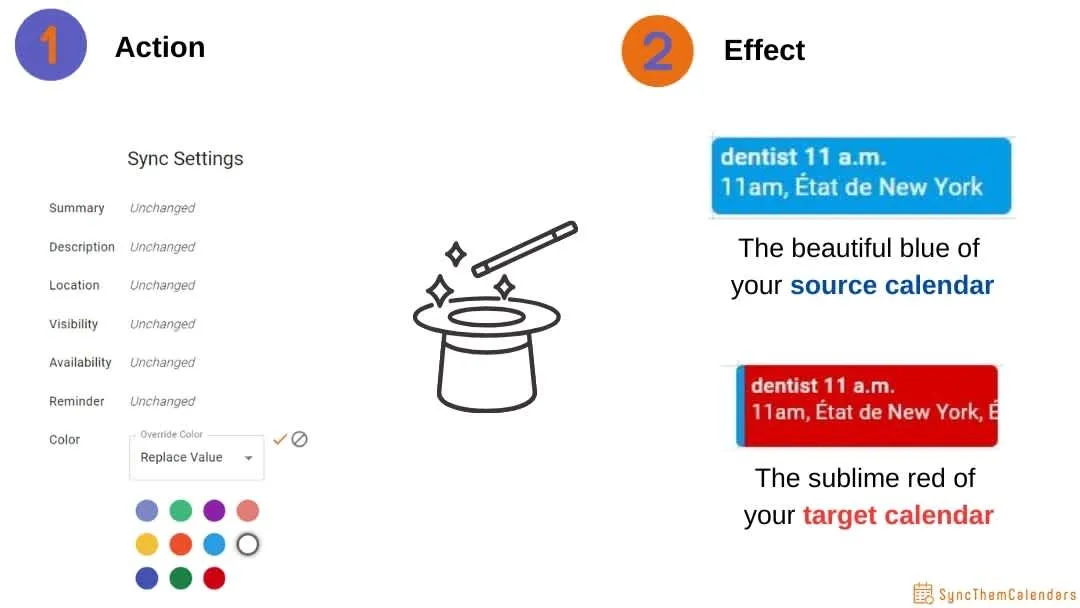
È lo strumento perfetto per personalizzare le tue sincronizzazioni gestendo più calendari contemporaneamente, senza confondere gli eventi di ciascun calendario.
Esempio: conosci due signore Robinson, una nella tua cerchia professionale e l’altra, un po’ più giocosa, nella tua vita privata. E se ti presentassi alla tua riunione professionale con una frusta e manette di pelliccia? Niente panico: con SyncThemCalendars, puoi differenziare i colori del tuo calendario personale (il tuo calendario di origine) e del tuo calendario professionale (calendario di destinazione). In questo modo, ogni signora Robinson vede il lato di te che si aspetta di vedere.
Smettila di parlare, provalo gratuitamente per 14 giorni!
Conclusione
Per gestire le tue impostazioni quando condividi il tuo calendario e gestisci più calendari, opta per uno strumento di terze parti come SyncThemCalendars, che colma le lacune di Google Calendar.
Provalo e vedi la differenza!
Oh, e se mai avessi bisogno di regolare con precisione la visibilità tra un calendario di origine e uno di destinazione, abbiamo quello che ti serve.
FAQ
Come cambio il colore di Google Calendar?
Veloce e facile:
- Vai su Google Calendar.
- Trova il tuo calendario nella barra laterale sinistra.
- Fai clic sui 3 punti accanto ad esso.
- Scegli un colore e il gioco è fatto.
Per un singolo evento: aprilo, fai clic sull’icona del colore e scegli il tuo colore.
Google Calendar può essere codificato a colori?
Sì, e dovresti assolutamente farlo.
- Assegna un colore per calendario (lavoro, personale, progetti secondari…).
- Sovrascrivi con colori a livello di evento per priorità o casi speciali.
- Mantieni le cose semplici (massimo 3-5 colori), altrimenti diventa un caos visivo.
Cosa significano i diversi colori su Google Calendar?
Niente… a meno che tu non decida che lo facciano. Google non assegna un significato ai colori, tu crei il tuo sistema:
- Rosso = urgente.
- Verde = personale.
- Blu = lavoro.
- Giallo = facoltativo.
La chiave è la coerenza. Se continui a cambiare i significati, il tuo cervello si arrenderà e il tuo calendario diventerà decorativo invece che utile 😄
Perché non posso usare colori personalizzati su Google Calendar?
Perché Google mantiene le cose basilari di proposito.
- Hai solo una tavolozza predefinita limitata nell’app nativa.
- Non c’è un modo integrato per inserire colori HEX/RGB personalizzati.
- La personalizzazione avanzata richiede estensioni o script.
Traduzione: se vuoi colori perfetti al pixel, avrai bisogno di strumenti esterni. Google ti dà i pastelli, non Photoshop.
Pronto a sincronizzare i tuoi calendari?
Mantieni i tuoi calendari Google, Outlook e Apple iCloud sincronizzati automaticamente. Configurazione in 2 minuti, nessuna carta di credito richiesta.
Inizia gratisContinua a leggere
Altro in Guides

Guida rapida alla configurazione di SyncThemCalendars
Padroneggia la configurazione rapida di SyncThemCalendars in pochi minuti. Collega Google, Outlook o iCloud, configura il mascheramento della privacy e verifica il tuo primo sync senza sforzo.

Unire i calendari Google: La guida completa per il 2026
Unire i calendari Google. Scopri i modi migliori per unire i calendari Google. Confronta i metodi di importazione, gli strumenti di sincronizzazione e le strategie di automazione.

Gestisci il tuo calendario su Outlook con le soluzioni di sincronizzazione
Scopri come utilizzare efficacemente il calendario su Outlook, sincronizzarlo con Google e iCloud, evitare sovrapposizioni e collegare SyncThemCalendars per una pianificazione senza intoppi.