







Sincronizzare Apple Calendar con Google Calendar (2026): Risolvere la sincronizzazione unidirezionale
Sincronizza Apple Calendar con Google Calendar nel modo corretto. Risolvi la sincronizzazione unidirezionale, smetti di perdere eventi e mantieni tutti i tuoi calendari perfettamente allineati.
Stai cercando di sincronizzare Apple Calendar con Google Calendar, ma i tuoi eventi non appaiono in entrambi i calendari?
Questo è un problema comune.
A volte la sincronizzazione funziona solo in una direzione e a volte i calendari non si collegano affatto.
Puoi sincronizzare Apple Calendar e Google Calendar in 2 modi principali:
- aggiungendo il tuo account Google ad Apple Calendar.
- condividendo il tuo calendario iCloud (Apple) con Google Calendar.
A seconda del metodo utilizzato, i calendari potrebbero sincronizzarsi in una direzione o in entrambe.
Di seguito, vedremo i metodi più semplici per sincronizzare entrambi i calendari e risolvere i problemi più comuni.
Risposta rapida: Puoi sincronizzare Apple Calendar con Google Calendar aggiungendo il tuo account Google ai dispositivi Apple o condividendo il tuo calendario iCloud con Google Calendar. Ogni metodo funziona in modo diverso e alcuni sincronizzano gli eventi solo in una direzione.
Apple Calendar può sincronizzarsi con Google Calendar?
Sì, Apple Calendar può sincronizzarsi con Google Calendar. Ma ci sono due modi diversi per collegare i due calendari, poiché Apple e Google non forniscono lo stesso tipo di accesso ai loro calendari.
1️⃣ Quando aggiungi Google ad Apple (Google → Apple).
Apple si collega direttamente a Google Calendar. Quindi Apple Calendar vede il calendario Google e può leggere e scrivere su di esso.
👉 Questa è una vera sincronizzazione bidirezionale, il che significa che gli eventi rimangono sincronizzati tra le due applicazioni.
2️⃣ Quando vuoi fare Apple → Google.
Apple non consente ai servizi esterni di connettersi direttamente ad Apple Calendar. Quindi l’unica cosa che Google può fare è leggere un calendario condiviso.
👉 No, questa non è una vera sincronizzazione. È più simile all’iscrizione a un calendario.
🚨 In sintesi
Le persone spesso pensano: Apple Calendar ↔ Google Calendar = sincronizzazione completa. Ma in realtà:
- Apple può connettersi a Google.
- Google non può connettersi realmente ad Apple.
Il mio articolo sui 5 migliori strumenti di sincronizzazione del calendario potrebbe esserti utile.
Come sincronizzare Google Calendar con Apple Calendar
iPhone / iPad
Il modo più semplice per visualizzare il tuo Google Calendar nell’app Apple Calendar su un iPhone o iPad è aggiungere il tuo account Google alle impostazioni del dispositivo. (Abbiamo anche una guida completa dedicata alla sincronizzazione di Google Calendar su iPhone.)
Segui questi passaggi:
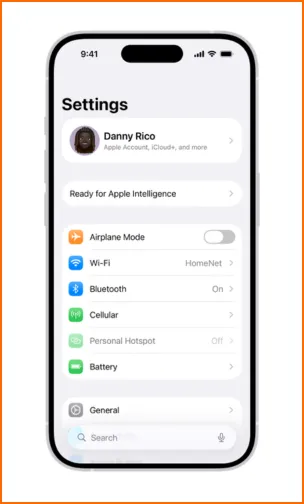
- Apri l’app Impostazioni sul tuo iPhone o iPad.
- Scorri verso il basso e tocca Calendario.
- Tocca Account, quindi seleziona Aggiungi account.
- Scegli Google dall’elenco dei servizi disponibili.
- Accedi con il tuo indirizzo Gmail e la password.
- Quando appaiono le opzioni di sincronizzazione, assicurati che Calendari sia attivato.
- Tocca Salva.
- Apri l’app Apple Calendar. I tuoi eventi di Google Calendar dovrebbero ora apparire automaticamente.
💡 Suggerimento: Il tuo Google Calendar non appare in Apple Calendar? Assicurati che il calendario sia abilitato nell’app Apple Calendar.
- Apri l’app Calendario sul tuo iPhone o iPad.
- Tocca Calendari nella parte inferiore dello schermo.
- Verifica che i tuoi calendari Google siano selezionati. Se non sono selezionati, gli eventi non appariranno in Apple Calendar anche se l’account è collegato.
Mac
Su un Mac, puoi visualizzare il tuo Google Calendar in Apple Calendar semplicemente aggiungendo il tuo account Google nelle impostazioni di sistema.
Segui questi passaggi:
- Fai clic sul menu Apple nell’angolo in alto a sinistra dello schermo.
- Apri Impostazioni di Sistema.
- Nella colonna di sinistra, fai clic su Account Internet.
- Fai clic su Aggiungi account.
- Seleziona Google dall’elenco.
- Accedi con il tuo account Google.
- Assicurati che l’opzione Calendari sia abilitata.
- Apri l’app Apple Calendar. I tuoi eventi di Google Calendar dovrebbero ora apparire automaticamente.
💡 Suggerimento: I tuoi eventi Google non appaiono subito? A volte possono essere necessari alcuni minuti prima che i nuovi eventi appaiano.
📍Nota: Apple Calendar non memorizza i tuoi eventi direttamente nell’app. Sono salvati in iCloud, il servizio online di Apple.
Ecco come funziona:
- Crei un evento in Apple Calendar sul tuo iPhone o Mac.
- Quell’evento viene salvato nel tuo account iCloud.
- Tutti i tuoi dispositivi Apple recuperano quindi quell’evento da iCloud.
In parole semplici:
- Apple Calendar = l’app che usi.
- iCloud = dove sono memorizzati gli eventi.
- Google Calendar = l’altro calendario che può leggere quegli eventi.
Come sincronizzare Apple Calendar con Google Calendar
Sincronizzare Apple Calendar con Google Calendar è un po’ più complicato rispetto al contrario.
❓ Perché? Perché Google non può connettersi direttamente ad Apple Calendar.
🛠️ Quindi come si fa? Devi condividere il tuo calendario iCloud, quindi aggiungerlo a Google Calendar.
Non preoccuparti, ti guiderò attraverso i passaggi.
Passaggio 1: Condividi il tuo calendario Apple (iCloud)
Puoi farlo da un iPhone, iPad o Mac utilizzando l’app Apple Calendar. Segui questi passaggi:
- Apri l’app Apple Calendar.
- Nell’elenco dei calendari, trova il calendario che desideri condividere.
- Fai clic o tocca l’icona Condividi (o il pulsante “i” accanto al calendario).
- Abilita l’opzione Calendario pubblico.
- Apparirà un link al calendario pubblico (link webcal).
- Copia questo link, poiché ti servirà per aggiungerlo a Google Calendar.
💡 Suggerimento: Se l’opzione Calendario pubblico non è abilitata, Google Calendar non sarà in grado di accedere ai tuoi eventi.
Passaggio 2: Aggiungi il calendario a Google Calendar
- Apri Google Calendar nel tuo browser web.
- Nella colonna di sinistra, trova la sezione Altri calendari.
- Fai clic sull’icona + accanto a questa sezione.
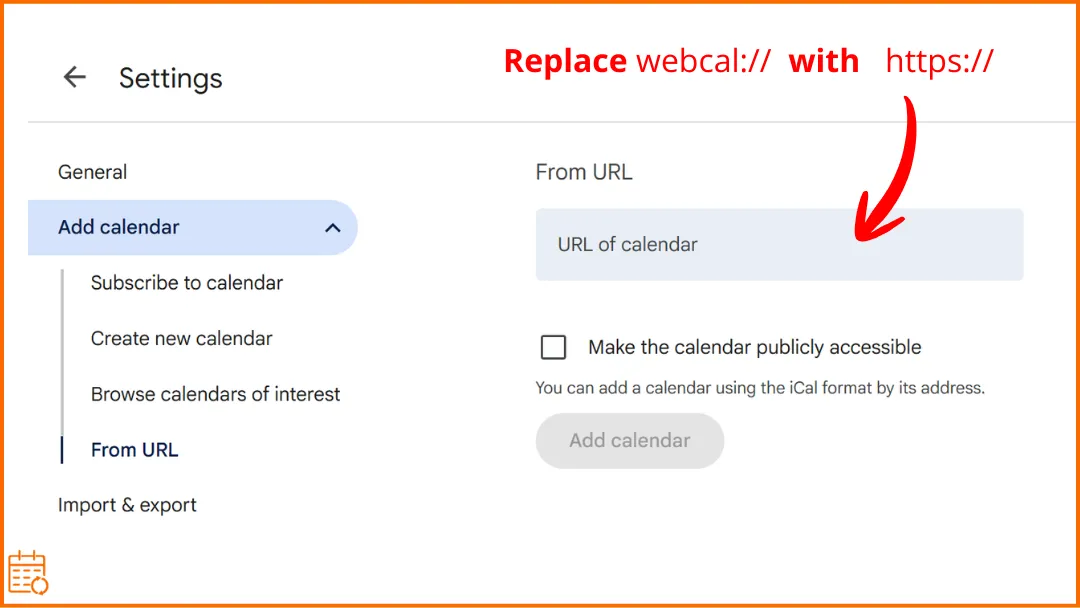
- Seleziona Da URL.
- Incolla il link al tuo calendario iCloud (link webcal) che hai copiato in precedenza.
- Fai clic su Aggiungi calendario. Il tuo calendario Apple dovrebbe ora apparire in Google Calendar.
- L’opzione “Rendi il calendario accessibile pubblicamente” in Google Calendar non deve essere necessariamente abilitata.
💡 Suggerimento: Se il link del tuo calendario iCloud inizia con webcal://, sostituiscilo con https:// prima di aggiungerlo a Google Calendar. Google Calendar gestisce i link HTTPS in modo più affidabile.
📍L’app mobile di Google Calendar (iOS e Android) non ti consente di aggiungere un calendario da un URL. Devi aggiungere il calendario utilizzando la versione web di Google Calendar in un browser.
👉 Vuoi questi passaggi in modo interattivo, con le avvertenze sulla sola lettura e sul ritardo di aggiornamento spiegate? Il nostro strumento gratuito aggiungi un calendario a un altro copre questa configurazione iCloud → Google e ogni altra coppia di provider.
Puoi sincronizzare Apple Calendar e Google Calendar in modo bidirezionale?
Sì, ma non sempre automaticamente.
Alcuni metodi si sincronizzano solo in una direzione. Ecco perché alcuni utenti notano che gli eventi appaiono in un calendario, ma non nell’altro. In altre parole, i due calendari possono vedersi, ma non sempre si aggiornano a vicenda automaticamente.
| Cosa fai | Cosa si sincronizza |
|---|---|
| Aggiungi il tuo account Google al tuo iPhone o Mac | Google Calendar → Apple Calendar |
| Condividi il tuo calendario iCloud e aggiungilo a Google Calendar | Apple Calendar → Google Calendar |
| Usa entrambi i metodi | ⚠️ Entrambi i calendari potrebbero apparire, ma le modifiche non sempre si sincronizzano in entrambe le direzioni. |
Se vuoi evitare problemi di sincronizzazione, la soluzione più semplice è spesso quella di utilizzare Google Calendar come calendario principale. Crea eventi in Google Calendar, quindi visualizza quel calendario in Apple Calendar sul tuo iPhone, iPad o Mac. In questo modo, tutti i tuoi dispositivi rimangono sincronizzati.
💡 Suggerimento: Se lavori con diversi calendari, potresti anche voler imparare come sincronizzare più calendari senza conflitti.
Se hai bisogno di una sincronizzazione bidirezionale affidabile tra i calendari, i metodi nativi descritti sopra potrebbero non essere sempre sufficienti.
Alcuni strumenti sono progettati specificamente per mantenere più calendari perfettamente sincronizzati, anche quando provengono da servizi diversi come Apple, Google o Outlook.
Ad esempio, SyncThemCalendars ti consente di sincronizzare i calendari bidirezionalmente, in modo che gli eventi creati in un calendario appaiano automaticamente negli altri.
Questo può essere utile se gestisci più calendari per lavoro, vita privata o aziende diverse.
Apple Calendar non si sincronizza con Google Calendar
Eventi sincronizzati solo in una direzione
Se i tuoi eventi appaiono in Apple Calendar ma non in Google Calendar, o viceversa, questo di solito significa che la sincronizzazione funziona solo in una direzione. In questi casi, gli eventi potrebbero apparire solo in un calendario.
Per capire come funziona ogni metodo, consulta le sezioni:
- Come sincronizzare Google Calendar con Apple Calendar.
- Come sincronizzare Apple Calendar con Google Calendar.
Ritardo di sincronizzazione di Apple Calendar
In alcuni casi, la sincronizzazione potrebbe richiedere alcuni minuti prima che le modifiche appaiano nell’altro calendario. Se i tuoi eventi non appaiono immediatamente, prova a:
- Aggiornare o riaprire l’app Calendario.
- Controllare la tua connessione Internet.
- Attendere alcuni minuti per consentire il completamento della sincronizzazione.
Nella maggior parte dei casi, gli eventi appariranno automaticamente dopo un breve ritardo.
Google Calendar non mostra gli eventi Apple
Nella maggior parte dei casi, il problema deriva dalla condivisione del calendario iCloud. Verifica i seguenti punti:
- L’opzione Calendario pubblico è abilitata in Apple Calendar.
- Hai copiato correttamente il link del calendario iCloud.
- Il calendario è stato aggiunto a Google Calendar utilizzando l’opzione Da URL.
Se uno di questi passaggi manca, Google Calendar non sarà in grado di visualizzare gli eventi Apple. Per configurare correttamente questa sincronizzazione, consulta la sezione Come sincronizzare Apple Calendar con Google Calendar.
FAQ
È possibile sincronizzare automaticamente i calendari Apple e Google?
Sì, ma dipende da come sono collegati i calendari.
- Se aggiungi il tuo account Google al tuo iPhone, iPad o Mac, Apple Calendar può sincronizzarsi automaticamente con Google Calendar. Gli eventi creati in un’app appariranno nell’altra, a patto che appartengano al calendario Google.
- Tuttavia, se aggiungi Apple Calendar a Google Calendar utilizzando un link iCloud, Google può solo leggere quel calendario. In tal caso, gli eventi creati in Google Calendar non aggiorneranno Apple Calendar.
Se hai bisogno che gli eventi rimangano sincronizzati tra più calendari automaticamente, potresti aver bisogno di uno strumento di sincronizzazione del calendario dedicato come SyncThemCalendars.
Quanto tempo impiega Apple Calendar a sincronizzarsi con Google?
Se noti un ritardo più lungo, consulta la sezione Ritardo di sincronizzazione di Apple Calendar sopra.
Google Calendar non aggiorna i calendari esterni (come iCloud) istantaneamente. Potrebbero essere necessari diversi minuti o addirittura alcune ore prima che appaiano nuovi eventi. Se i tuoi eventi Apple non vengono visualizzati subito, attendi che Google Calendar aggiorni l’abbonamento.
È possibile unire Apple Calendar con Google Calendar?
Non esattamente. Apple Calendar e Google Calendar non possono essere uniti permanentemente in un unico calendario. Tuttavia, puoi:
- visualizzare entrambi i calendari insieme nella stessa app
- sincronizzarli, in modo che gli eventi appaiano in entrambi i luoghi
- importare eventi da un calendario all’altro
💡 Se hai bisogno di mantenere più calendari perfettamente sincronizzati, strumenti come SyncThemCalendars ti consentono di sincronizzare automaticamente gli eventi tra Apple Calendar, Google Calendar e Outlook.
☄️ Prova SyncThemCalendars gratuitamente e mantieni tutti i tuoi calendari sincronizzati. Google, Apple, Microsoft, li supporta tutti!
Pronto a sincronizzare i tuoi calendari?
Mantieni i tuoi calendari Google, Outlook e Apple iCloud sincronizzati automaticamente. Configurazione in 2 minuti, nessuna carta di credito richiesta.
Inizia gratisContinua a leggere
Altro in Tutorials

Come aggiungere il calendario Gmail a Outlook senza duplicati
Scopri come aggiungere il calendario Gmail a Outlook tramite sottoscrizione per una visualizzazione in tempo reale o usando la sincronizzazione bidirezionale, evitando fughe di dati privati e duplicati.

Esportare il calendario di Outlook su Google: una guida passo dopo passo per il 2026
Scopri come esportare il calendario di Outlook su Google con passaggi chiari per l'importazione di file ICS e CSV, controlli per gli eventi ricorrenti e suggerimenti di verifica validi per il 2026.

Come sincronizzare il calendario di Outlook tra diverse piattaforme
Scopri come sincronizzare gli eventi del calendario di Outlook con Google e Apple iCloud. Padroneggia la sincronizzazione bidirezionale, i controlli della privacy e la mappatura della disponibilità in tempo reale.