







Colores en Google Calendar (2026): Organiza tus eventos rápidamente
¿Tu calendario se ve desordenado? Soluciónalo con un código de colores inteligente y ve más allá con SyncThemCalendars para mantenerte perfectamente organizado.
Cuando creas un nuevo calendario, Google Calendar asigna automáticamente un color predeterminado, generalmente un azul claro.
¿Estás cansado de que tu Google Calendar parezca un mar monótono de azul deprimente? ¡No busques más! Descubre cómo usar los colores para transformar tu calendario en una obra maestra de organización visual.
Ya sea para distinguir tus reuniones de trabajo de tus clases de yoga o para evitar confundir la barbacoa del tío Bob con tu reunión del lunes por la mañana, ¡tenemos lo que necesitas, con un toque divertido! 🌈
Esto es lo importante:
- Los colores te permiten distinguir al instante calendarios, eventos y prioridades.
- Puedes personalizar por calendario o por evento para una mayor claridad.
- Las opciones nativas son limitadas, especialmente para una organización avanzada.
¿Cuál es el propósito de los colores?
Mejor organización individual
Distingue tus diferentes calendarios
Puedes asignar un color específico a un calendario completo. Todos los eventos de ese calendario tendrán este color de forma predeterminada, lo que facilita la diferenciación visual entre varios calendarios.
Del mismo modo, cuando recibes una invitación a un evento, puedes asignar un color diferente para indicar que el evento proviene de otra persona o calendario.
Resalta un evento o categoría de eventos
Incluso si un evento es parte de un calendario con un color establecido, puedes cambiar el color de ese evento individual para que destaque o para organizarlo mejor. Puedes usar colores para categorizar eventos por tipo, prioridad o cualquier otro criterio personal.
Indica el estado del evento
La personalización te permite asignar diferentes colores según la disponibilidad (como “Ocupado” o “Libre”).
💡 Si también utilizas dispositivos Apple, sincronizar Apple Calendar con Google Calendar se vuelve esencial para mantener tus eventos consistentes.
Mejor organización de equipo
Para calendarios compartidos o de equipo, Google Calendar mejora la organización colectiva mediante el uso estratégico de los colores.
Diferenciar eventos
Los equipos pueden establecer códigos de color personalizados para diferenciar tipos de eventos, proyectos, roles de los miembros o prioridades. Esto facilita la visualización y gestión de tareas y responsabilidades dentro del equipo.
Indicar estados
Los colores también se pueden usar manualmente para indicar estados específicos, como “Pendiente”, “Confirmado” o “Cancelado”, especialmente en calendarios integrados o conectados a otros sistemas empresariales.
¿Para quién es útil esto?
¡Para todos! Ya sea que uses un solo calendario o varios, ya sea que tu calendario esté compartido o no, cualquiera puede beneficiarse de una mejor organización con un sistema de colores.
💡 Las etiquetas de color que asignas a tus eventos solo son visibles para ti y para cualquier persona con acceso de “Hacer cambios y gestionar el uso compartido” o “Hacer cambios en eventos” a tu calendario.
¿Cómo cambiar los colores?
Cambiar el color de todo el calendario
Estos son los pasos para cambiar el color de un calendario completo:
- Abre Google Calendar en tu computadora o aplicación móvil.
- Selecciona el calendario que deseas modificar.
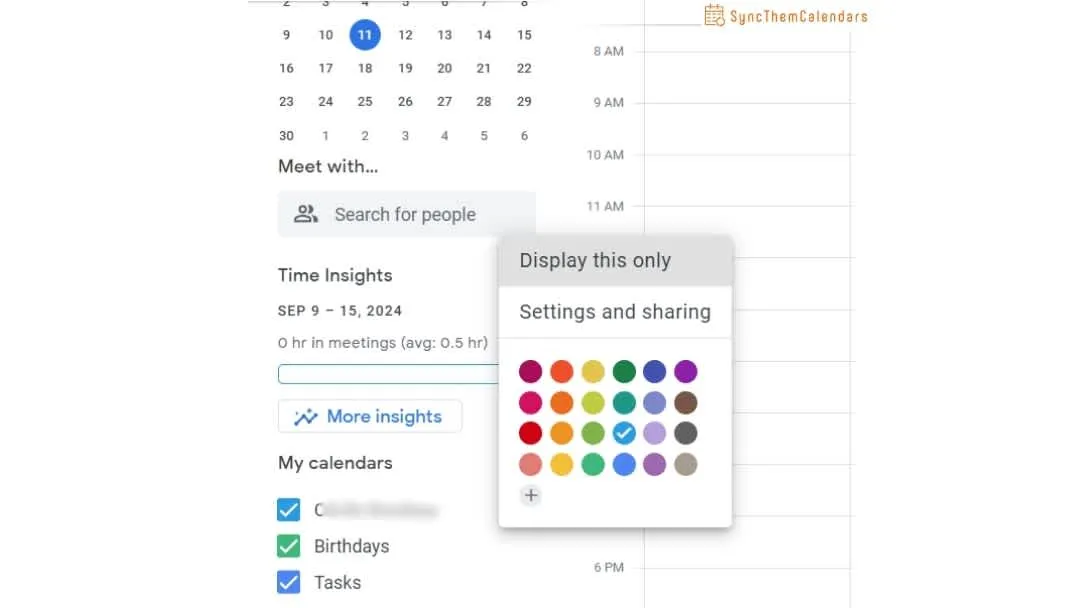
- Haz clic en los tres puntos verticales (menú de opciones) junto al nombre del calendario. Aparecerá un menú desplegable con opciones de color.
- Aplica el nuevo color.
Cambiar el color de un solo evento
Aquí te explicamos cómo:
- Selecciona el evento que deseas modificar.
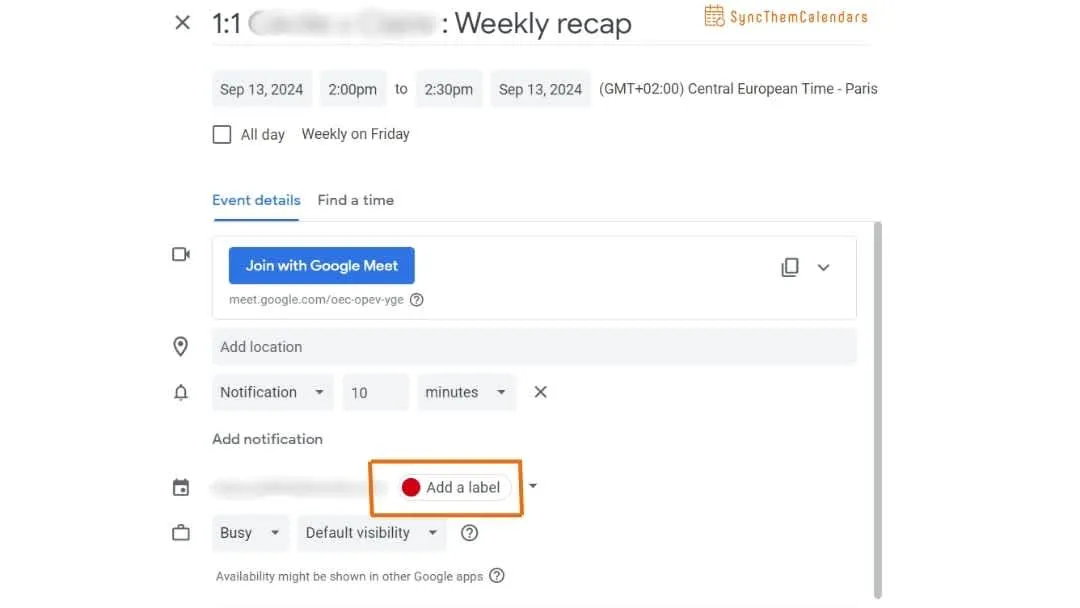
- En la ventana de detalles del evento, haz clic en el icono de la paleta de colores (representado por un cuadrado de color).
- Elige el color deseado de la lista de opciones.
Consejos profesionales: La importancia de las herramientas de terceros para una personalización total
Mejor estética y más colores
Debería haber mencionado esto antes, pero la practicidad no es el único factor importante. La estética también importa. Si te encantan los colores pastel o simplemente quieres más opciones de color.
Las funciones nativas de Google Calendar se quedan cortas.
Es por eso que existen herramientas y extensiones de terceros para personalizar aún más los colores y la apariencia de Google Calendar.
👉 Mi consejo: Usa dos herramientas
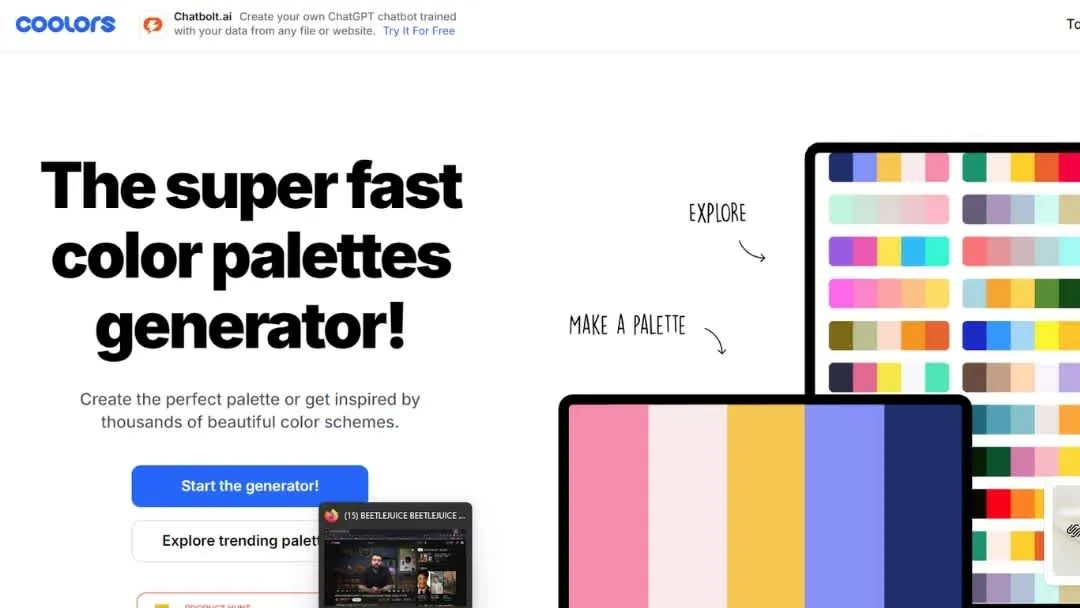
Primero, Coolors, una herramienta en línea para crear y explorar paletas de colores. Las paletas se pueden exportar en varios formatos (PNG, PDF, SVG, etc.).
Luego, usa extensiones o scripts para ajustar los colores en Google Calendar, como la extensión Stylus, Google Calendar Plus o Google Apps Script.
Filtrar por color
Google Calendar no ofrece una función nativa para filtrar eventos por color directamente en la aplicación. Aquí hay algunas opciones para configurar filtros de color:
- Google Calendar Plus: Aunque esta extensión no ofrece filtros de color explícitos, proporciona varias opciones para mejorar la gestión y visualización del calendario, lo que puede incluir ajustes en cómo se ven los eventos coloreados.
- Google Apps Script: Usa Google Apps Script para crear scripts personalizados que te permitan filtrar eventos por color. Por ejemplo, podrías escribir un script que busque eventos con un color específico y los muestre o exporte en un formato determinado.
💡 Si dependes de iCloud, entender cómo sincronizar iCloud Calendar con Google Calendar puede ahorrarte constantes actualizaciones manuales.
Distinguir eventos de 2 calendarios diferentes
¿Ver o sincronizar?
Con Google Calendar o Google Calendar Plus, puedes refinar las opciones para obtener una vista de tus diferentes calendarios.
⚡ Pero una vista no es una sincronización. Cada calendario permanece completamente independiente del otro.
Ejemplo: El mismo evento aparece en 2 calendarios. Si lo modificas en el calendario #1, no se actualizará automáticamente en el calendario #2.
Solo una aplicación específica como SyncThemCalendars puede sincronizar varios calendarios entre sí y aplicar cambios simultáneamente.
La solución SyncThemCalendars
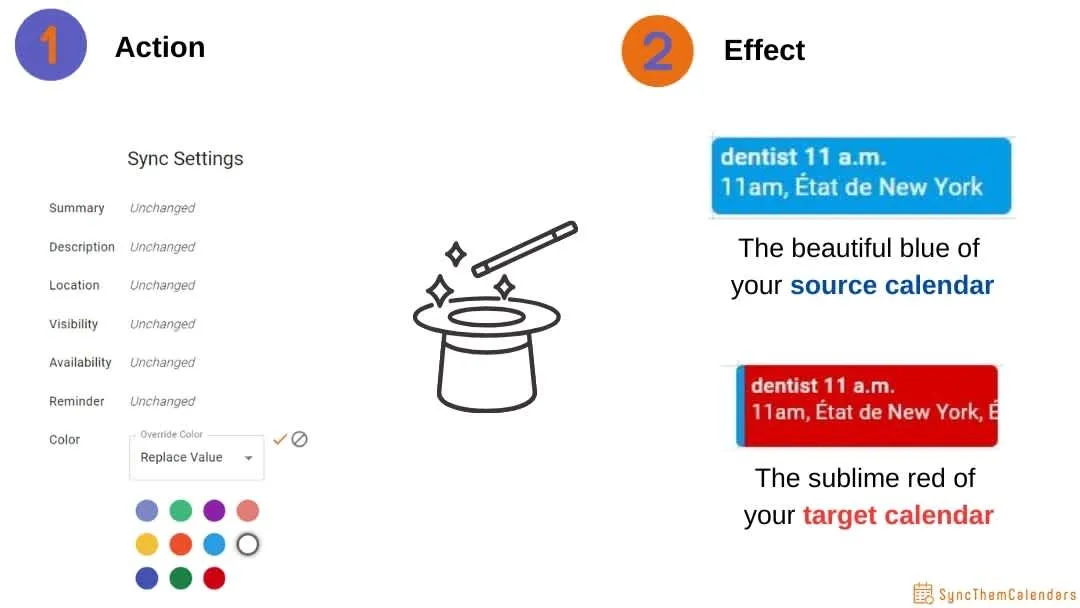
Es la herramienta perfecta para personalizar tus sincronizaciones gestionando varios calendarios a la vez, sin mezclar eventos de cada uno.
Ejemplo: Conoces a dos Sra. Robinson, una en tu círculo profesional y la otra, un poco más juguetona, en tu vida personal. ¿Y si apareces en tu reunión profesional con un látigo y esposas peludas? No entres en pánico: con SyncThemCalendars, puedes diferenciar los colores de tu calendario personal (tu calendario de origen) y tu calendario profesional (calendario de destino). De esta manera, cada Sra. Robinson ve el lado de ti que espera ver.
Deja de hablar, pruébalo gratis durante 14 días!
Conclusión
Para gestionar tu configuración al compartir tu calendario y manejar múltiples calendarios, opta por una herramienta de terceros como SyncThemCalendars, que llena los vacíos de Google Calendar.
¡Pruébalo y nota la diferencia!
Ah, y si alguna vez necesitas ajustar con precisión la visibilidad entre un calendario de origen y uno de destino, tenemos lo que necesitas.
Preguntas frecuentes
¿Cómo cambio el color de Google Calendar?
Rápido y fácil:
- Ve a Google Calendar.
- Encuentra tu calendario en la barra lateral izquierda.
- Haz clic en los 3 puntos junto a él.
- Elige un color y listo.
Para un solo evento: ábrelo, haz clic en el icono de color y elige tu color.
¿Se puede codificar por colores Google Calendar?
Sí, y definitivamente deberías hacerlo.
- Asigna un color por calendario (trabajo, personal, proyectos secundarios…).
- Sobrescribe con colores a nivel de evento para prioridades o casos especiales.
- Mantenlo simple (3 a 5 colores como máximo), o se convertirá en un caos visual.
¿Qué significan los diferentes colores en Google Calendar?
Nada… a menos que decidas que lo hacen. Google no asigna significado a los colores; tú creas tu propio sistema:
- Rojo = urgente.
- Verde = personal.
- Azul = trabajo.
- Amarillo = opcional.
La clave es la consistencia. Si sigues cambiando los significados, tu cerebro se rendirá y tu calendario se volverá decorativo en lugar de útil 😄
¿Por qué no puedo usar colores personalizados en Google Calendar?
Porque Google lo mantiene básico a propósito.
- Solo obtienes una paleta preestablecida limitada en la aplicación nativa.
- No hay forma integrada de ingresar colores HEX/RGB personalizados.
- La personalización avanzada requiere extensiones o scripts.
Traducción: si quieres colores con precisión de píxel, necesitarás herramientas externas. Google te da crayones, no Photoshop.
¿Listo para sincronizar tus calendarios?
Mantén tus calendarios de Google, Outlook y Apple iCloud sincronizados automáticamente. Configuración en 2 minutos, no se requiere tarjeta de crédito.
Empieza gratisSigue leyendo
Más en Guides

Domina tu calendario en Outlook con soluciones de sincronización
Aprende a usar el calendario en Outlook de manera efectiva, sincronízalo con Google e iCloud, evita las reservas dobles y conecta SyncThemCalendars para una programación sin interrupciones.

¿Se sincroniza Apple Calendar con Google Calendar? Respuestas reales
¿Se sincroniza Apple Calendar con Google Calendar? Conoce los límites de la integración nativa, las soluciones alternativas comunes, los riesgos de privacidad y la mejor configuración para tu flujo de trabajo.

Qué es la sincronización en tiempo real: explicación sencilla y casos de uso clave
Qué es la sincronización en tiempo real. Descubre qué es, cómo funciona con webhooks y polling, y por qué es importante para los calendarios. Guía clara.