







Come sincronizzare Google Calendar con Apple Calendar (2026)
Come sincronizzare Google Calendar con Apple Calendar in pochi minuti. Guida passo dopo passo, soluzioni per problemi di sincronizzazione e consigli professionali per evitare sovrapposizioni.
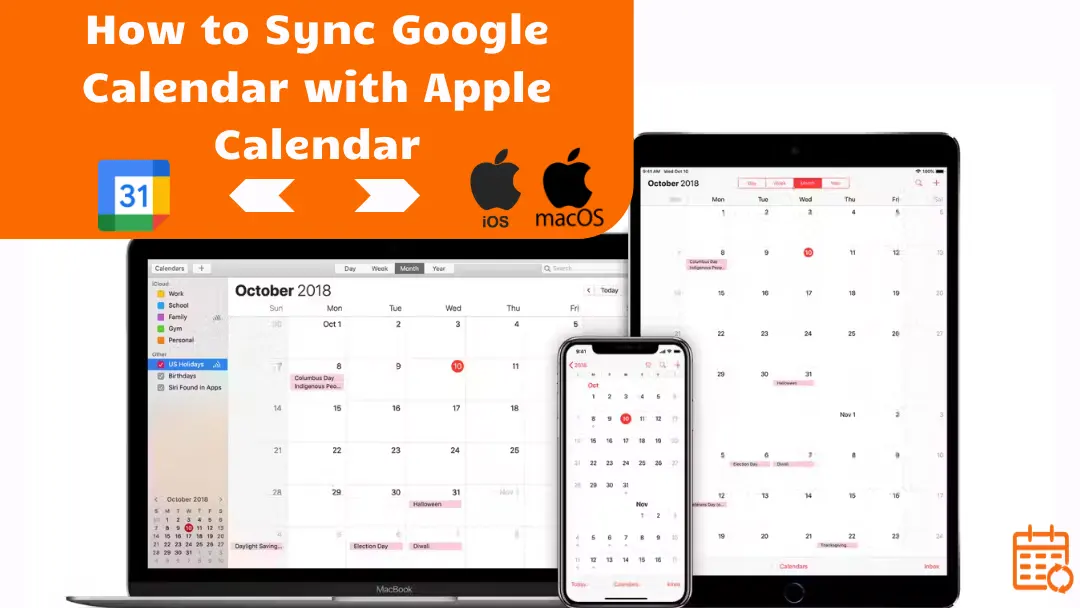
Lunedì mattina. Aggiungi una riunione su Google Calendar per lavoro.
Più tardi, durante la giornata, organizzi una cena con amici su Apple Calendar dal tuo iPhone.
Poi sorge il dubbio: ho già pianificato qualcosa in quell’orario nell’altro calendario? 🤔
Quando utilizzi più calendari, diventa presto difficile mantenere una visione chiara dei tuoi impegni. Fortunatamente, puoi sincronizzare Google Calendar con Apple Calendar in modo che tutti i tuoi eventi appaiano in un unico posto.
In questa guida, imparerai come collegare Google Calendar e Apple Calendar su iPhone, iPad e Mac, oltre alle diverse opzioni per mantenere i tuoi calendari sincronizzati automaticamente.
Come sincronizzare Google Calendar con Apple Calendar su iPhone o iPad
Guida passo dopo passo
Il modo più semplice per sincronizzare Google Calendar con Apple Calendar è aggiungere il tuo account Google direttamente nelle impostazioni del calendario del tuo iPhone o iPad.
Una volta effettuata la connessione, i tuoi eventi Google appariranno automaticamente nell’app Apple Calendar. Per una guida dettagliata focalizzata sull’iPhone con ulteriori suggerimenti per la risoluzione dei problemi, vedi come sincronizzare Google Calendar con il tuo iPhone.
Passaggi:
- Apri Impostazioni sul tuo iPhone o iPad.
- Tocca Calendario.
- Tocca Account.
- Tocca Aggiungi account.
- Seleziona Google.
- Accedi con il tuo account Google.
- Abilita la sincronizzazione di Calendari.
Una volta collegato il tuo account Google:
- Gli eventi dal tuo Google Calendar appariranno automaticamente nell’app Apple Calendar.
- Qualsiasi aggiornamento effettuato su Google Calendar verrà sincronizzato anche sul tuo iPhone, così potrai visualizzare tutti i tuoi eventi in un unico posto.
💡 Suggerimento: La sincronizzazione avviene solitamente in modo automatico, ma potrebbero volerci alcuni secondi prima che i nuovi eventi appaiano.
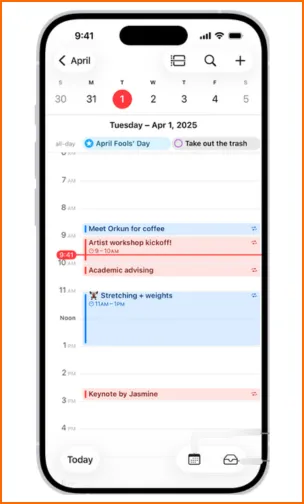
Come scegliere quali calendari visualizzare
Se utilizzi più Google calendar, potrebbero non apparire tutti automaticamente in Apple Calendar. Fortunatamente, puoi risolvere facilmente:
- Apri l’app Calendario.
- Tocca Calendari nella parte inferiore dello schermo.
- Cerca la sezione collegata al tuo account Google.
- Seleziona i calendari che desideri visualizzare.
- Tocca OK o Fine.
I calendari selezionati appariranno quindi nella tua vista principale e tutti i loro eventi saranno visibili nell’app Apple Calendar.
💡 Suggerimento: Se alcuni Google calendar non appaiono nell’elenco, potrebbero non essere abilitati nelle impostazioni di sincronizzazione di Google Calendar. In tal caso, dovrai prima abilitarli nelle impostazioni di Google Calendar.
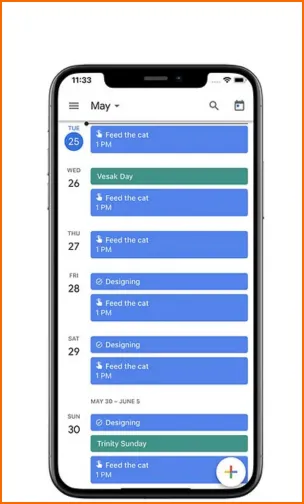
Come sincronizzare Google Calendar con Apple Calendar su Mac
Passaggio 1: Aggiungi il tuo account Google su macOS
Ecco come aggiungere il tuo account Google su Mac:
- Fai clic sul menu Apple nell’angolo in alto a sinistra dello schermo.
- Apri Impostazioni di Sistema (o Preferenze di Sistema, a seconda della tua versione di macOS).
- Seleziona Account Internet.
- Fai clic su Aggiungi account.
- Scegli Google dall’elenco dei servizi.
- Accedi con il tuo account Google.
- Consenti a macOS di accedere al tuo account.
Una volta aggiunto l’account, macOS può utilizzare i tuoi dati Google in diverse app Apple, tra cui Mail, Contatti e Calendario.
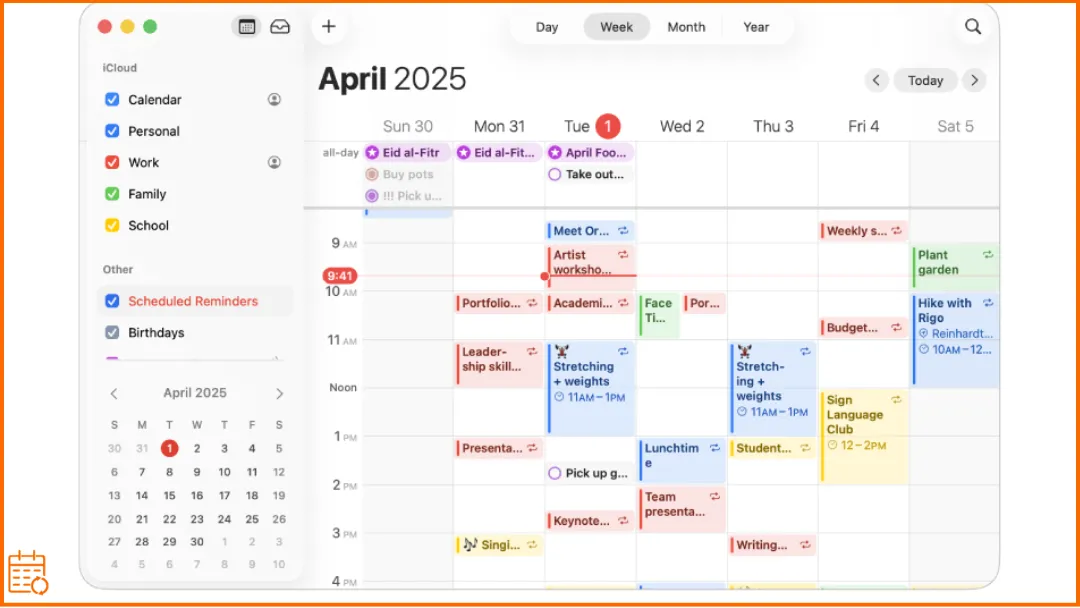
Passaggio 2: Abilita la sincronizzazione del calendario
Ecco come abilitare la sincronizzazione del calendario:
- Apri Impostazioni di Sistema (o Preferenze di Sistema, a seconda della tua versione di macOS).
- Fai clic su Account Internet.
- Seleziona il tuo account Google dall’elenco.
- Assicurati che l’opzione Calendari sia abilitata.
Una volta abilitata questa opzione, gli eventi di Google Calendar appariranno automaticamente nell’app Calendario sul tuo Mac.
Se utilizzi più Google calendar, saranno disponibili anche in Apple Calendar e potrai scegliere quali visualizzare dall’elenco dei calendari nell’app.
💡 Suggerimento: Se stai cercando come sincronizzare un calendario su iPhone, questo articolo potrebbe esserti utile.
È possibile sincronizzare Google Calendar con Apple Calendar in entrambe le direzioni?
Sì. Quando aggiungi il tuo account Google al tuo iPhone, iPad o Mac, la sincronizzazione tra Google Calendar e Apple Calendar funziona in entrambe le direzioni.
Ciò significa che:
- Un evento creato in Google Calendar appare in Apple Calendar.
- Un evento creato o modificato in Apple Calendar viene sincronizzato anche con Google Calendar.
- Entrambe le app rimangono quindi aggiornate automaticamente, a condizione che il tuo account Google sia collegato e la sincronizzazione del calendario sia abilitata.
Perché il tuo Google Calendar non si sincronizza con Apple Calendar
Il tuo account Google non è abilitato
Potrebbe sembrare ovvio, ma è una causa molto comune: l’account Google non è semplicemente collegato al dispositivo.
- Per controllare su iPhone o iPad: Vai in Impostazioni → Calendario → Account.
Assicurati che il tuo account Google appaia nell’elenco e che Calendari sia abilitato.
- Per controllare su Mac: Vai in Impostazioni di Sistema → Account Internet.
Controlla che il tuo account Google sia aggiunto e che Calendari sia abilitato.
💡 Se il tuo account Google non appare affatto, dovrai semplicemente aggiungerlo al tuo dispositivo (vedi le sezioni sopra).
Il calendario non è selezionato in Apple Calendar
L’app potrebbe nascondere alcuni calendari per impostazione predefinita (ad esempio un calendario secondario o condiviso). In tal caso, gli eventi esistono ancora, semplicemente non sono visibili nella tua vista calendario.
Per controllare, apri l’app Calendario e guarda l’elenco dei calendari disponibili.
Assicurati che i calendari associati al tuo account Google siano selezionati o abilitati.
Una volta selezionato il calendario, i suoi eventi appariranno immediatamente nella tua vista calendario.
I calendari condivisi non appaiono
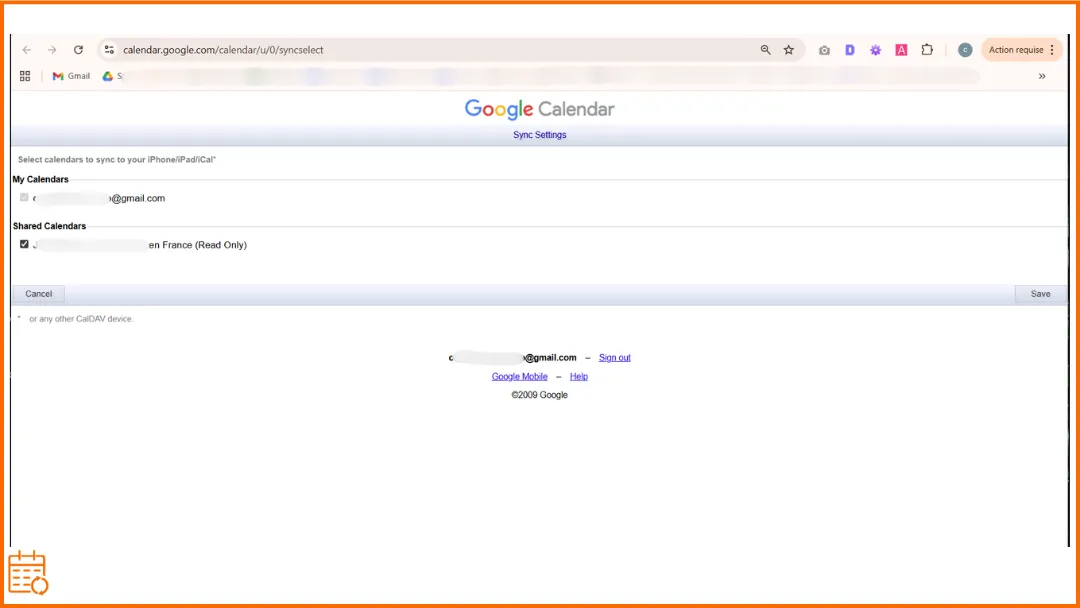
A volte un Google Calendar condiviso può apparire in Google Calendar sul web ma non in Apple Calendar sul tuo iPhone o iPad. Questo accade spesso perché il calendario condiviso non è abilitato per la sincronizzazione mobile.
Per risolvere il problema:
- apri la pagina delle impostazioni di sincronizzazione mobile di Google Calendar: https://calendar.google.com/calendar/u/0/syncselect
- Assicurati che i calendari condivisi che vuoi vedere sul tuo dispositivo siano selezionati.
Una volta abilitato, il calendario dovrebbe apparire in Apple Calendar sul tuo iPhone.
Gli eventi mancano o non si aggiornano
Nella maggior parte dei casi, non si tratta di un problema di sincronizzazione ma semplicemente di un breve ritardo tra i due servizi.
Per controllare:
- Assicurati che la tua connessione internet funzioni correttamente.
- Chiudi e riapri l’app Calendario.
- Attendi qualche istante affinché la sincronizzazione venga completata.
Se il problema persiste, puoi anche provare a disattivare e riattivare la sincronizzazione del calendario nelle impostazioni del tuo account Google sul dispositivo.
Problemi di autenticazione
A volte Google Calendar smette di sincronizzarsi perché il tuo account Google deve essere riautenticato.
Ciò può accadere se la tua password Google è cambiata o se la connessione tra il tuo dispositivo e il tuo account Google è scaduta.
Quando ciò accade, Apple Calendar potrebbe smettere di aggiornare i tuoi eventi.
Per risolvere il problema:
- Apri le impostazioni del tuo account sul dispositivo.
- Controlla il tuo account Google.
- Se richiesto, accedi nuovamente per ripristinare la connessione.
Suggerimento dell’esperto: Gestire più calendari più facilmente
Per la maggior parte degli utenti, la sincronizzazione nativa tra Google Calendar e Apple Calendar funziona molto bene.
Tuttavia, se utilizzi più calendari (ad esempio un calendario di lavoro, un calendario personale o un calendario condiviso), può diventare più difficile mantenere una visione chiara della tua disponibilità ed evitare conflitti di programmazione.
Ecco perché abbiamo creato SyncThemCalendars, uno strumento che ti aiuta a:
- evitare sovrapposizioni,
- mantenere più calendari automaticamente aggiornati,
- semplificare la gestione dei tuoi impegni.
SyncThemCalendars funziona con i principali servizi di calendario:
- Google Calendar,
- Microsoft Outlook / Office 365,
- iCloud Calendar (Apple).
FAQ: Sincronizzazione di Google Calendar e Apple Calendar
Esiste un modo per sincronizzare Google Calendar con Apple Calendar?
Sì. Devi semplicemente aggiungere il tuo account Google alle impostazioni del tuo dispositivo Apple.
Su iPhone o iPad: Impostazioni → Calendario → Account → Aggiungi account → Google.
Su Mac: Impostazioni di Sistema → Account Internet → Aggiungi account → Google.
Perché il mio iPhone non si sincronizza con Google Calendar?
Se il tuo iPhone non si sincronizza con Google Calendar, il problema è solitamente causato da uno di questi problemi comuni:
- Il tuo account Google non è collegato al tuo iPhone.
- La sincronizzazione del calendario è disabilitata per il tuo account Google.
- Il Google calendar non è selezionato nell’app Apple Calendar.
- Il tuo dispositivo ha un ritardo di sincronizzazione temporaneo o un problema di connessione.
Per risolvere il problema, apri Impostazioni → Calendario → Account, seleziona il tuo account Google e assicurati che Calendari sia abilitato.
Se il problema persiste, prova a chiudere e riaprire l’app Calendario o a controllare la tua connessione internet.
Posso unire Apple Calendar e Google Calendar?
Non esattamente. Apple Calendar e Google Calendar non possono essere uniti in un unico calendario nativo. In pratica, Apple Calendar può visualizzare eventi da Google Calendar, ma ogni calendario rimane tecnicamente separato.
Se desideri mantenere più calendari completamente sincronizzati, alcuni strumenti ti consentono di creare una sincronizzazione automatica tra calendari diversi. Ad esempio, strumenti come SyncThemCalendars ti consentono di sincronizzare più calendari insieme, assicurando che gli eventi rimangano aggiornati su tutte le piattaforme.
Con quale frequenza si sincronizzano i calendari?
Nella maggior parte dei casi, i nuovi eventi o gli aggiornamenti appaiono entro pochi secondi o minuti, a seconda della tua connessione internet e del dispositivo.
Se un evento non appare immediatamente, spesso è sufficiente attendere un momento o riaprire l’app Calendario affinché la sincronizzazione si aggiorni.
☄️ Prova SyncThemCalendars gratuitamente e mantieni tutti i tuoi calendari sincronizzati. Google, Apple, Microsoft, li supporta tutti!
Pronto a sincronizzare i tuoi calendari?
Mantieni i tuoi calendari Google, Outlook e Apple iCloud sincronizzati automaticamente. Configurazione in 2 minuti, nessuna carta di credito richiesta.
Inizia gratisContinua a leggere
Altro in Tutorials

Come aggiungere il calendario Gmail a Outlook senza duplicati
Scopri come aggiungere il calendario Gmail a Outlook tramite sottoscrizione per una visualizzazione in tempo reale o usando la sincronizzazione bidirezionale, evitando fughe di dati privati e duplicati.

Esportare il calendario di Outlook su Google: una guida passo dopo passo per il 2026
Scopri come esportare il calendario di Outlook su Google con passaggi chiari per l'importazione di file ICS e CSV, controlli per gli eventi ricorrenti e suggerimenti di verifica validi per il 2026.

Come sincronizzare il calendario di Outlook tra diverse piattaforme
Scopri come sincronizzare gli eventi del calendario di Outlook con Google e Apple iCloud. Padroneggia la sincronizzazione bidirezionale, i controlli della privacy e la mappatura della disponibilità in tempo reale.