







Cores no Google Calendar (2026): Organize Eventos Rapidamente
Seu calendário parece bagunçado? Resolva isso com codificação de cores inteligente e vá além com o SyncThemCalendars para se manter perfeitamente organizado.
Ao criar um novo calendário, o Google Calendar atribui automaticamente uma cor padrão, geralmente um azul claro.
Cansado de ver seu Google Calendar parecer um mar monótono de azul deprimente? Não procure mais! Descubra como usar cores para transformar seu calendário em uma obra-prima de organização visual.
Seja para distinguir suas reuniões de trabalho das suas aulas de ioga ou para evitar confundir o churrasco do Tio Bob com sua reunião de segunda-feira de manhã, nós temos a solução, com um toque divertido! 🌈
Aqui está o que importa:
- As cores permitem distinguir instantaneamente calendários, eventos e prioridades.
- Você pode personalizar por calendário ou por evento para obter mais clareza.
- As opções nativas são limitadas, especialmente para uma organização avançada.
Qual é o Propósito das Cores?
Melhor Organização Individual
Distinga Seus Diferentes Calendários
Você pode atribuir uma cor específica a um calendário inteiro. Todos os eventos desse calendário terão essa cor por padrão, facilitando a diferenciação visual entre vários calendários.
Da mesma forma, quando você recebe um convite para um evento, pode atribuir uma cor diferente para indicar que o evento vem de outra pessoa ou calendário.
Destaque um Evento ou Categoria de Eventos
Mesmo que um evento faça parte de um calendário com uma cor definida, você pode alterar a cor desse evento individual para destacá-lo ou organizá-lo melhor. Você pode usar cores para categorizar eventos por tipo, prioridade ou qualquer outro critério pessoal.
Indique o Status do Evento
A personalização permite atribuir cores diferentes com base na disponibilidade (como “Ocupado” ou “Livre”).
💡 Se você também usa dispositivos Apple, sincronizar o Apple Calendar com o Google Calendar torna-se essencial para manter seus eventos consistentes.
Melhor Organização de Equipe
Para calendários compartilhados ou de equipe, o Google Calendar aprimora a organização coletiva por meio do uso estratégico de cores.
Diferencie Eventos
As equipes podem estabelecer códigos de cores personalizados para diferenciar tipos de eventos, projetos, funções dos membros ou prioridades. Isso torna mais fácil visualizar e gerenciar tarefas e responsabilidades dentro da equipe.
Indique Status
As cores também podem ser usadas manualmente para indicar status específicos, como “Pendente”, “Confirmado” ou “Cancelado”, especialmente em calendários integrados ou conectados a outros sistemas empresariais.
Para Quem Isso é Útil?
Para todos! Seja usando um único calendário ou vários, seja seu calendário compartilhado ou não, qualquer pessoa pode se beneficiar de uma melhor organização com um sistema de cores.
💡 Os rótulos de cores que você atribui aos seus eventos são visíveis apenas para você e para qualquer pessoa com acesso de “Fazer alterações e gerenciar compartilhamento” ou “Fazer alterações em eventos” ao seu calendário.
Como Alterar as Cores?
Altere a Cor do Calendário Inteiro
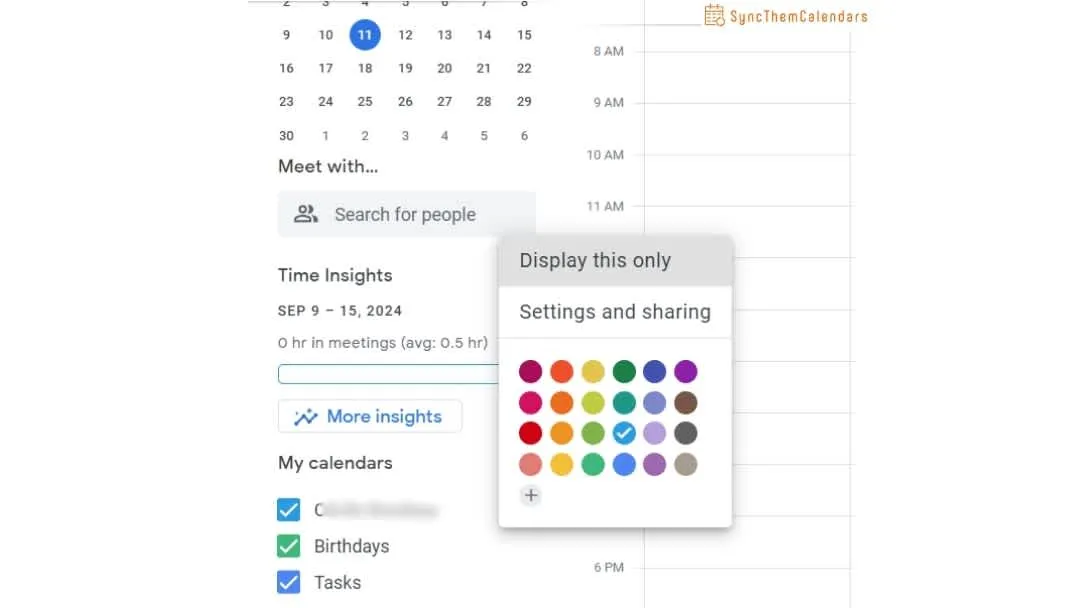
Aqui estão os passos para alterar a cor de um calendário inteiro:
- Abra o Google Calendar no seu computador ou aplicativo móvel.
- Selecione o calendário que deseja modificar.
- Clique nos três pontos verticais (menu de opções) ao lado do nome do calendário. Um menu suspenso com opções de cores aparecerá.
- Aplique a nova cor.
Altere a Cor de um Evento Individual
Veja como fazer:
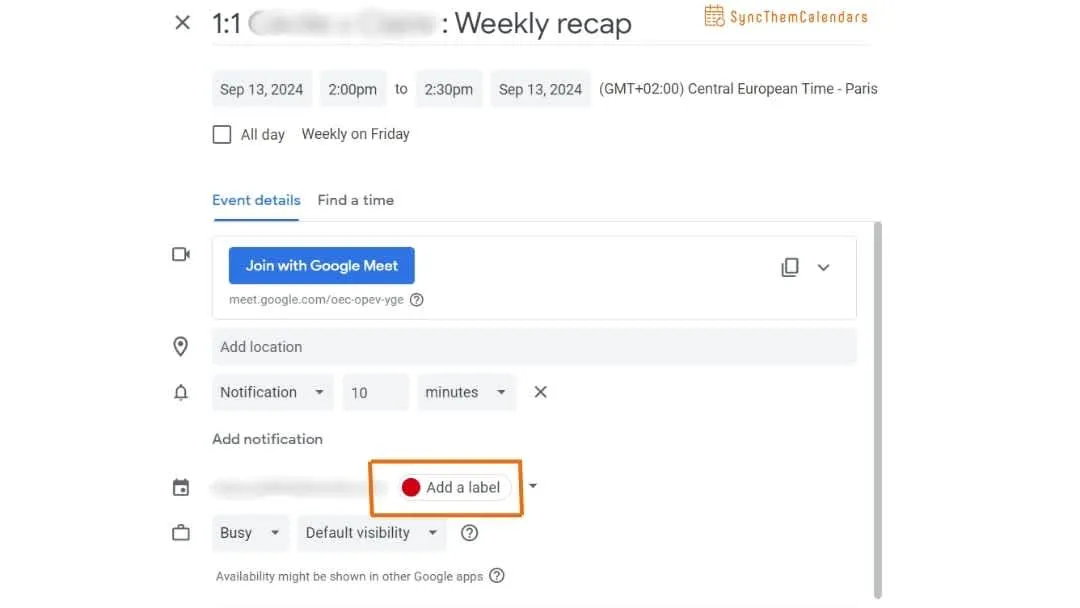
- Selecione o evento que deseja modificar.
- Na janela de detalhes do evento, clique no ícone da paleta de cores (representado por um quadrado colorido).
- Escolha a cor desejada na lista de opções.
Dicas Pro: A Importância de Ferramentas de Terceiros para Personalização Total
Melhor Estética e Mais Cores
Eu deveria ter mencionado isso antes, mas a praticidade não é o único fator importante. A estética também importa. Se você adora cores pastéis ou simplesmente quer mais opções de cores.
Os recursos nativos do Google Calendar deixam a desejar.
É por isso que existem ferramentas e extensões de terceiros para personalizar ainda mais as cores e a aparência do Google Calendar.
👉 Meu conselho: Use Duas Ferramentas
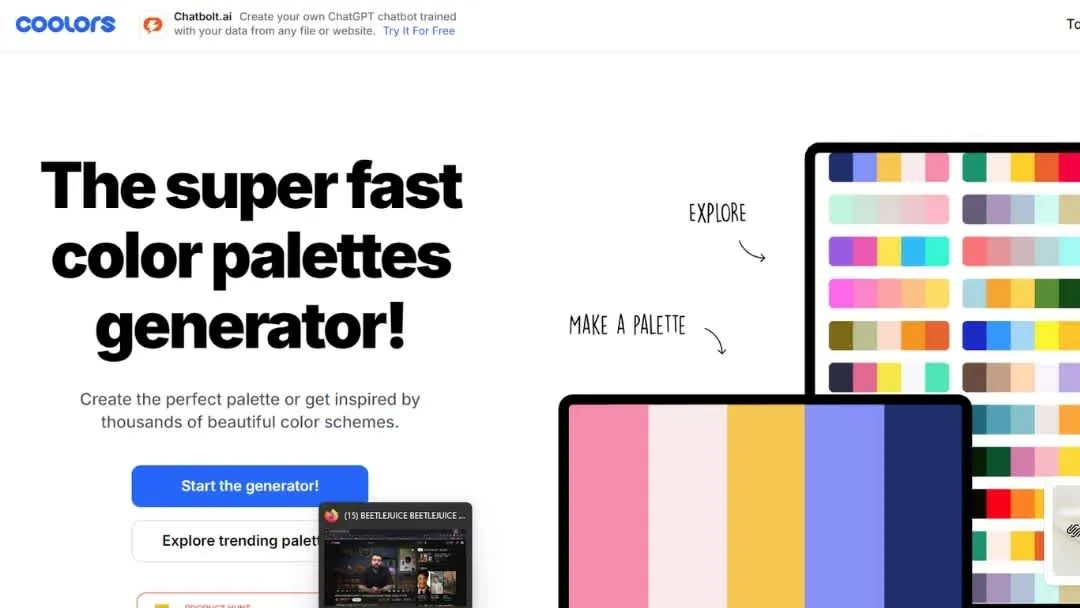
Primeiro, o Coolors, uma ferramenta online para criar e explorar paletas de cores. As paletas podem ser exportadas em vários formatos (PNG, PDF, SVG, etc.).
Em seguida, use extensões ou scripts para ajustar as cores no Google Calendar, como a extensão Stylus, Google Calendar Plus ou Google Apps Script.
Filtrar por Cor
O Google Calendar não oferece um recurso nativo para filtrar eventos por cor diretamente no aplicativo. Aqui estão algumas opções para configurar filtros de cores:
- Google Calendar Plus: Embora esta extensão não ofereça filtros de cores explicitamente, ela fornece várias opções para melhorar o gerenciamento e a exibição do calendário, o que pode incluir ajustes em como os eventos coloridos são visualizados.
- Google Apps Script: Use o Google Apps Script para criar scripts personalizados que permitem filtrar eventos por cor. Por exemplo, você pode escrever um script que procura eventos com uma cor específica e os exibe ou exporta em um formato específico.
💡 Se você depende do iCloud, entender como sincronizar o iCloud Calendar com o Google Calendar pode poupá-lo de atualizações manuais constantes.
Distinguir Eventos de 2 Calendários Diferentes
Visualizar ou Sincronizar?
Com o Google Calendar ou o Google Calendar Plus, você pode refinar opções para obter uma visão dos seus diferentes calendários.
⚡ Mas uma visualização não é uma sincronização! Cada calendário permanece completamente independente do outro.
Exemplo: O mesmo evento aparece em 2 calendários. Se você modificá-lo no calendário #1, ele não será atualizado automaticamente no calendário #2.
Apenas um aplicativo específico como o SyncThemCalendars pode sincronizar vários calendários entre si e aplicar alterações simultaneamente.
A Solução SyncThemCalendars
É a ferramenta perfeita para personalizar suas sincronizações gerenciando vários calendários ao mesmo tempo, sem misturar eventos de cada um.
Exemplo: Você conhece duas Sras. Robinson, uma no seu círculo profissional e a outra, um pouco mais brincalhona, na sua vida pessoal. E se você aparecer na sua reunião profissional com um chicote e algemas de pelúcia? Não entre em pânico: com o SyncThemCalendars, você pode diferenciar as cores do seu calendário pessoal (seu calendário de origem) e do seu calendário profissional (calendário de destino). Dessa forma, cada Sra. Robinson vê o lado seu que elas esperam ver.
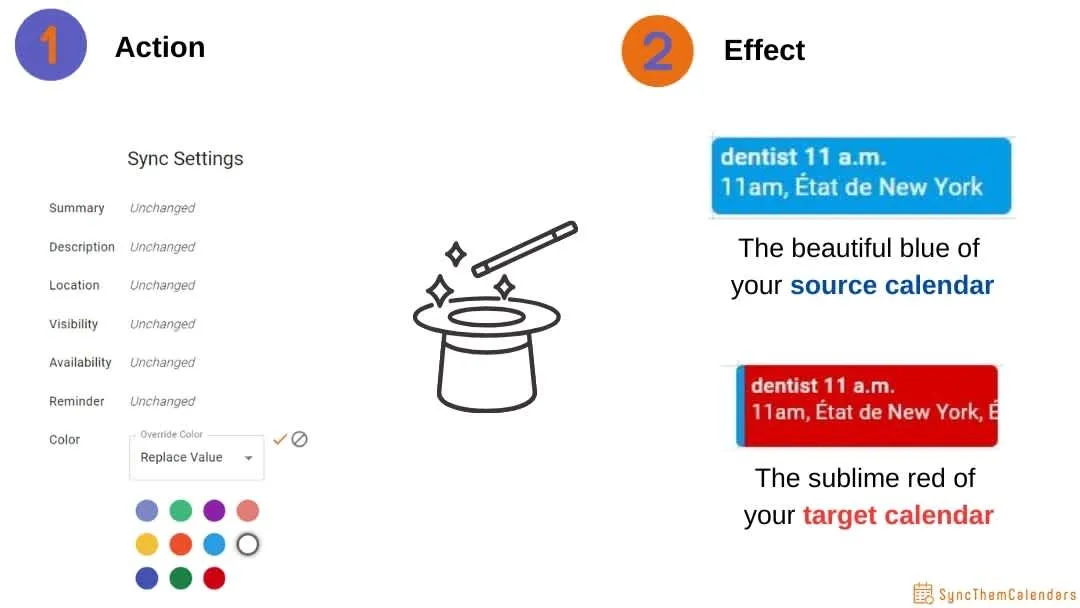
Pare de falar, experimente gratuitamente por 14 dias!
Conclusão
Para gerenciar suas configurações ao compartilhar seu calendário e lidar com vários calendários, opte por uma ferramenta de terceiros como o SyncThemCalendars, que preenche as lacunas do Google Calendar.
Experimente e veja a diferença!
Ah, e se você precisar ajustar finamente a visibilidade entre um calendário de origem e um de destino, nós temos o que você precisa.
FAQ
Como altero a cor do Google Calendar?
Rápido e fácil:
- Vá para o Google Calendar.
- Encontre seu calendário na barra lateral esquerda.
- Clique nos 3 pontos ao lado dele.
- Escolha uma cor e pronto.
Para um único evento: abra-o, clique no ícone de cor e escolha sua cor.
O Google Calendar pode ser codificado por cores?
Sim, e você deveria fazer isso absolutamente.
- Atribua uma cor por calendário (trabalho, pessoal, projetos paralelos…).
- Substitua com cores no nível do evento para prioridades ou casos especiais.
- Mantenha a simplicidade (máximo de 3 a 5 cores), ou isso se tornará um caos visual.
O que as diferentes cores significam no Google Calendar?
Nada, a menos que você decida que significam. O Google não atribui significado às cores, você cria seu próprio sistema:
- Vermelho = urgente.
- Verde = pessoal.
- Azul = trabalho.
- Amarelo = opcional.
A chave é a consistência. Se você continuar mudando os significados, seu cérebro desistirá e seu calendário se tornará decorativo em vez de útil 😄
Por que não consigo usar cores personalizadas no Google Calendar?
Porque o Google mantém o básico de propósito.
- Você só recebe uma paleta predefinida limitada no aplicativo nativo.
- Não há maneira integrada de inserir cores HEX/RGB personalizadas.
- A personalização avançada requer extensões ou scripts.
Tradução: se você quer cores perfeitas, precisará de ferramentas externas. O Google lhe dá giz de cera, não o Photoshop.
Pronto para sincronizar seus calendários?
Mantenha seus calendários Google, Outlook e Apple iCloud sincronizados automaticamente. Configuração em 2 minutos, sem necessidade de cartão de crédito.
Começar gratuitamenteContinue lendo
Mais em Guides

Guia de Configuração Rápida do SyncThemCalendars
Domine a configuração rápida do SyncThemCalendars em minutos. Conecte Google, Outlook ou iCloud, configure máscaras de privacidade e verifique sua primeira sincronização sem esforço.

Mesclando Google Calendars: O Guia Completo para 2026
Mesclando Google Calendars. Aprenda as melhores maneiras de mesclar Google Calendars. Compare métodos de importação, ferramentas de sincronização e estratégias de automação

Domine sua agenda no Outlook com soluções de sincronização
Aprenda a usar a agenda no Outlook de forma eficaz, sincronizar com Google e iCloud, evitar conflitos de horários e conectar o SyncThemCalendars para um agendamento contínuo.