







Esportare il calendario di Outlook su Google: una guida passo dopo passo per il 2026
Scopri come esportare il calendario di Outlook su Google con passaggi chiari per l'importazione di file ICS e CSV, controlli per gli eventi ricorrenti e suggerimenti di verifica validi per il 2026.

Hai una riunione con un cliente in Outlook, un appuntamento personale in Google Calendar e qualcuno ti ha appena chiesto se sei libero giovedì. Controlli un calendario, dici di sì, poi scopri il conflitto nell’altro. È solitamente questo il momento in cui le persone decidono di esportare il calendario di Outlook su Google per avere tutto in un’unica vista. I clic non sono difficili. Scegliere un metodo che funzioni ancora il mese prossimo è la parte che la maggior parte delle guide tralascia.
Scegliere il giusto flusso di lavoro da Outlook a Google
La ricerca di questa migrazione raramente indica uno spostamento permanente. Spesso si inizia un contratto su Microsoft 365, si lascia un datore di lavoro, si gestisce un account scolastico o si cerca di evitare doppie prenotazioni tra account di lavoro e personali. Si tratta di problemi diversi che non richiedono la stessa soluzione.
Tre percorsi con compiti diversi
- Esportazione una tantum: Scarichi un file da Outlook e lo importi in Google. È adatto per una separazione netta, un archivio o un blocco fisso di eventi che non cambieranno.
- Sottoscrizione tramite URL: Google controlla periodicamente un feed di Outlook pubblicato. Ottieni una visibilità in sola lettura continua senza download ripetuti, ma non puoi modificare quegli eventi in Google.
- Sincronizzazione continua: Un servizio copia creazioni, modifiche e cancellazioni tra gli account in modo continuativo, in una direzione o in entrambe. Questa soluzione è adatta a chi vive attivamente in entrambi gli ecosistemi.
L’errore comune è trattare la prima opzione come se fosse la terza. Microsoft è esplicita nel dichiarare che le modifiche apportate in Outlook dopo un’esportazione non appaiono automaticamente in Google Calendar. La tua importazione può riuscire perfettamente e lasciarti comunque con una copia obsoleta che ti mostra come libero quando non lo sei.
Regola pratica: Se il calendario di origine cambierà dopo oggi, un’esportazione di file da sola non è un lavoro finito. È un’istantanea con una data di scadenza.
Poni tre domande prima di cliccare su qualsiasi cosa. Questo calendario continuerà a cambiare? Gli aggiornamenti devono fluire in una direzione o in entrambe? L’altra parte dovrebbe vedere i dettagli completi dell’evento o solo i blocchi di occupato? Le tue risposte indicano il flusso di lavoro. Tutto il resto è solo meccanica.
Esportare il calendario di Outlook come ICS o CSV
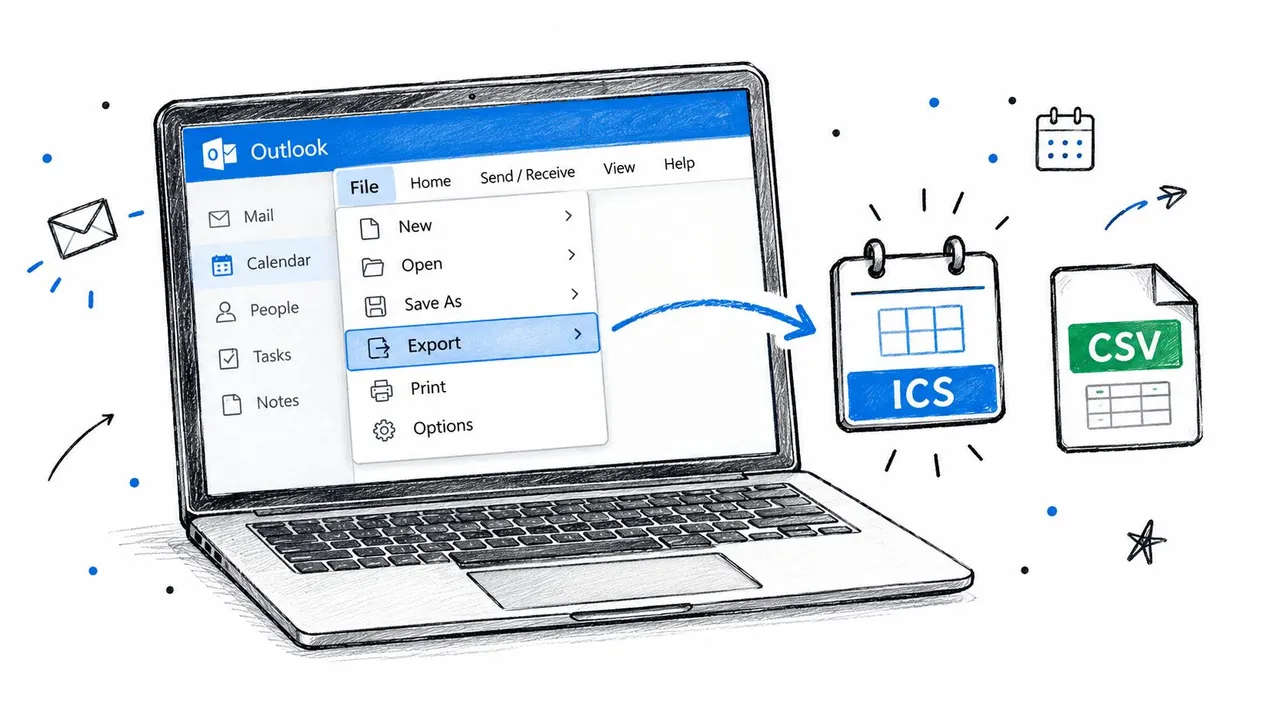
Inizia con il file. L’illustrazione qui sotto mostra i due formati tra cui scegliere.
Outlook classico su desktop
Apri Calendario, seleziona il calendario specifico nel riquadro a sinistra, quindi usa File e Salva calendario. Prima di salvare, apri Altre opzioni e imposta deliberatamente l’intervallo di date. Scegli Calendario intero per una migrazione completa o un intervallo definito se ti servono solo gli impegni futuri. Imposta i dettagli su Dettagli completi a meno che tu non voglia intenzionalmente solo la disponibilità. Salva il file e prendi nota del nome e della posizione.
Questo produce un file .ics, che è lo standard iCalendar compreso da entrambe le piattaforme. Se vuoi conoscere il motivo per cui questo formato è così versatile, questa guida su come funziona il formato ICS con Google Calendar ne copre la struttura senza usare troppi tecnicismi.
Outlook sul web
In Outlook sul web, apri Impostazioni, vai su Calendario e Calendari condivisi, quindi trova Pubblica un calendario. Scegli il calendario, imposta le autorizzazioni per visualizzare tutti i dettagli e pubblica. Outlook ti fornirà un link ICS. Salva quel file collegato se desideri un download una tantum, oppure conserva l’URL stesso se intendi impostare una sottoscrizione in seguito.
Il breve video qui sotto mostra le schermate di esportazione nel caso in cui i tuoi menu appaiano leggermente diversi.
ICS o CSV
Usa ICS per una vera migrazione del calendario. Trasporta ricorrenze, posizioni e dati dell’evento più ricchi. Usa CSV solo per elenchi semplici, come le tappe fondamentali da un foglio di calcolo, dove ogni riga è un evento semplice. Controlla anche se hai più calendari in un unico account Outlook. Esporta ciascuno separatamente e dai ai file nomi chiari, ad esempio in base al calendario e all’intervallo di date. Google importa i file uno alla volta e nomi vaghi causano il salvataggio del file sbagliato nel posto sbagliato.
Importare il file in Google Calendar
La parte di Google è un’operazione da eseguire solo da desktop. Non puoi importare un file dall’app mobile, quindi apri Google Calendar su un computer, clicca sull’ingranaggio per le Impostazioni e scegli Importa ed esporta nel pannello a sinistra. Le istruzioni di Google confermano che puoi importare un file .ics o .csv esportato da Outlook tramite Impostazioni e Importa ed esporta.
I passaggi per l’importazione
- Seleziona il file dal tuo computer: Scegli il file .ics o .csv che hai salvato.
- Scegli il calendario di destinazione: Usa il menu a tendina con attenzione. Questa scelta decide dove finirà ogni evento nel file.
- Clicca su Importa: Attendi la conferma prima di chiudere la scheda o avviare un altro file.
Crea prima un nuovo calendario di destinazione se stai importando una cronologia ampia o disordinata. Quella singola decisione rende la pulizia molto più semplice. Se l’importazione non va a buon fine, puoi eliminare quel calendario e ricominciare invece di cercare centinaia di eventi all’interno del tuo calendario principale.
Lo screenshot qui sotto mostra il tipo di scelta della destinazione che devi fare correttamente prima del caricamento.
Fai attenzione ai file ZIP. Se il tuo download è arrivato come archivio ZIP, estrailo prima e importa ogni file .ics contenuto singolarmente. Google segnala questo aspetto nella sua guida alla risoluzione dei problemi perché le persone provano ripetutamente a caricare l’archivio stesso e presumono che il calendario sia vuoto.
Importa prima in un calendario di prova, non in quello principale. Eliminare un test sbagliato richiede pochi secondi. Districare un’importazione errata dagli eventi reali no.
Al termine, non fidarti solo del messaggio di successo. Apri il calendario di destinazione, salta a una settimana intensa che conosci bene e controlla alcuni eventi per titolo, orario e posizione. Se gli orari sembrano spostati, sospetta un fuso orario mancante o non corrispondente nel file di origine e correggilo prima di importare altri calendari.
Sottoscrivere tramite un URL iCalendar di Outlook
Una sottoscrizione è adatta ai calendari che devi monitorare ma non modificare. Pensa a un calendario Outlook di un cliente a cui fai riferimento mentre pianifichi in Google, o a un programma di lavoro che vuoi vedere accanto agli eventi personali.
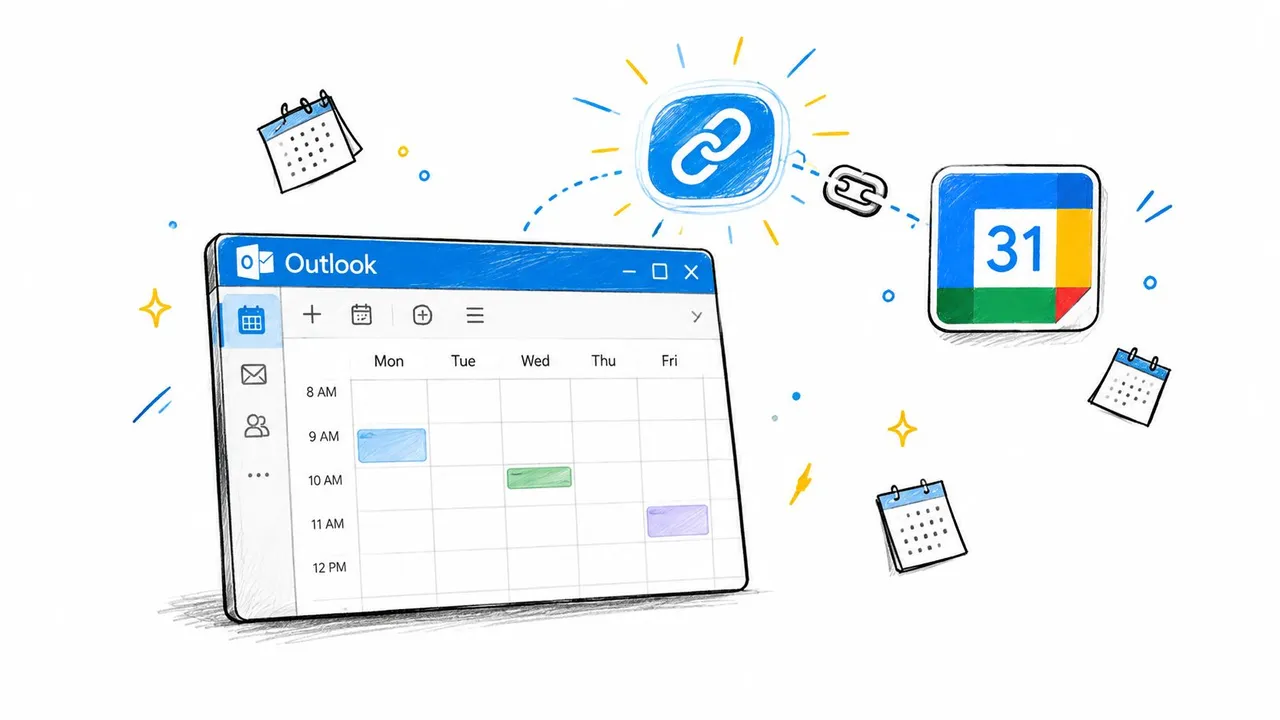
Pubblica il calendario in Outlook sul web sotto Calendari condivisi, copia l’URL ICS, quindi in Google Calendar vai su Altri calendari, clicca sul segno più e scegli Da URL. Incolla il link e aggiungi il calendario. Microsoft separa questa procedura dall’importazione di file nella sua guida su come importare o sottoscrivere un calendario in Outlook.com o Outlook sul web, e questa distinzione è importante.
Cosa guadagni e a cosa rinunci
- Aggiornamenti continui: Google si aggiorna dal feed nel tempo, quindi i nuovi eventi di Outlook appaiono alla fine senza un’altra esportazione.
- Sola lettura in Google: Non puoi creare, modificare o eliminare quegli eventi da Google Calendar. Le modifiche appartengono a Outlook.
- Nessun aggiornamento istantaneo garantito: La tempistica è controllata dai client. Una riunione aggiunta pochi minuti fa potrebbe non essere ancora visibile.
- Rischio del link pubblico: L’URL pubblicato funziona come una credenziale al portatore. Chiunque lo ottenga potrebbe essere in grado di leggere i dati del calendario dietro di esso.
Quest’ultimo punto esclude questo metodo per programmi riservati, a meno che la tua organizzazione non fornisca un feed protetto. Non incollare l’URL in documenti condivisi, ticket o thread di chat.
Revocare un URL pubblicato
Testa la revoca prima di farvi affidamento. Disabilita la pubblicazione o genera un link sostitutivo in Outlook, conferma che il vecchio feed smetta di funzionare, quindi aggiorna Google con il nuovo URL se ne hai ancora bisogno. Documenta chi possiede il feed e in quale direzione fluiscono i dati. Quando qualcuno lascia un progetto, la rotazione di quel link dovrebbe essere nell’elenco delle attività di offboarding.
Cosa sopravvive al trasferimento e cosa si rompe
La compatibilità ICS non significa comportamento identico. Titoli, orari, posizioni e descrizioni solitamente superano il trasferimento in forma utilizzabile. Il problema risiede nei metadati e nelle regole che Outlook e Google interpretano in modo diverso.
La guida per gli amministratori di Google fornisce un esempio chiaro. Outlook visualizza un evento ricorrente impostato per il 31° giorno nell’ultimo giorno di ogni mese, mentre Google visualizza tale ricorrenza solo nei mesi che contengono effettivamente un 31° giorno. Stesso file, programma futuro diverso. Nessuno se ne accorge finché una scadenza mensile non scompare a febbraio o aprile.
Sopravvivenza dei dati dell’evento dopo l’importazione da Outlook a Google
| Campo evento | Sopravvive all’importazione | Problema comune |
|---|---|---|
| Titolo e posizione | Solitamente sì | La formattazione potrebbe semplificarsi |
| Orari di inizio e fine | Solitamente sì | Il fuso orario può spostarsi se non specificato |
| Descrizione | Solitamente sì | La formattazione ricca e i link potrebbero appiattirsi |
| Serie ricorrente | Parzialmente | Regole ed eccezioni possono divergere |
| Partecipanti | Parzialmente | Lo stato dell’organizzatore e le risposte potrebbero non essere trasferiti correttamente |
| Promemoria | Parzialmente | La tempistica o il tipo potrebbero cambiare |
| Allegati | Spesso no | I file collegati all’evento di Outlook potrebbero mancare |
| Link per conferenze | Parzialmente | I dettagli di Teams potrebbero arrivare come testo semplice |
| Categorie e colori | Spesso no | Le categorie di Outlook non si mappano in modo preciso |
| Flag privato | Controlla manualmente | La visibilità potrebbe non corrispondere alle tue aspettative |
Due campi meritano particolare attenzione. I fusi orari colpiscono i team remoti quando un evento è stato creato durante un viaggio o vicino a un cambio dell’ora legale. Gli eventi che durano tutto il giorno possono slittare se l’origine e la destinazione trattano il confine del giorno in modo diverso.
Esegui un test controllato prima di spostare tutto. Esporta un piccolo file contenente un singolo evento, una serie ricorrente, un’eccezione a quella serie, un evento che dura tutto il giorno, una riunione con ospiti e un evento in un altro fuso orario. Importalo in un calendario di prova e confronta ogni risultato fianco a fianco. Dieci minuti di test valgono più di riparare un anno di riunioni.
Verificare la migrazione e risolvere i problemi comuni
La verifica non consiste nello scorrere e pensare che sembri pieno. Esamina gli eventi noti e cerca deliberatamente i fallimenti che causano doppie prenotazioni in seguito.
Un controllo in cinque passaggi
- Controllo a campione di singoli eventi: Conferma titoli, orari e posizioni per una settimana recente intensa.
- Conferma serie ricorrenti: Guarda avanti di diversi mesi, non solo alla prima occorrenza.
- Controlla i fusi orari: Ispeziona gli eventi di viaggio e qualsiasi cosa vicino a un confine dell’ora legale.
- Verifica i partecipanti: Apri le riunioni con ospiti e conferma chi è elencato e se sei ancora l’organizzatore.
- Testa una modifica: Cambia qualcosa nell’origine e conferma se il flusso di lavoro scelto lo riflette. Per un’importazione di file, non lo farà. Per successivi errori di sincronizzazione, questa guida su come riparare Outlook e Google Calendar quando smettono di sincronizzarsi è un utile passo successivo.
Soluzioni ai problemi comuni
Duplicati ovunque significano quasi sempre che qualcuno ha importato lo stesso file due volte. Google non unisce o deduplica durante l’importazione. Elimina il calendario di destinazione se ne hai usato uno separato, quindi importa una volta sola.
Niente importato spesso significa che il file .ics era ancora all’interno di uno ZIP non estratto, o che hai scelto il file sbagliato tra diverse esportazioni con nomi simili.
Appare solo il primo evento ricorrente indica una regola di ricorrenza che Google ha interpretato in modo diverso. Ricrea quella serie nativamente in Google invece di reimportarla ripetutamente.
Un evento privato sembra esposto significa che dovresti controllare la sua impostazione di visibilità in Google e correggerla prima di condividere quel calendario con chiunque.
Quando passare alla sincronizzazione continua del calendario
Passa alla sincronizzazione continua quando il calendario è in costante movimento. Se stai riesportando ogni settimana, copiando manualmente le cancellazioni o controllando due app prima di rispondere a una semplice domanda sulla disponibilità, il flusso di lavoro manuale ti ha già deluso. Semplicemente non funziona.
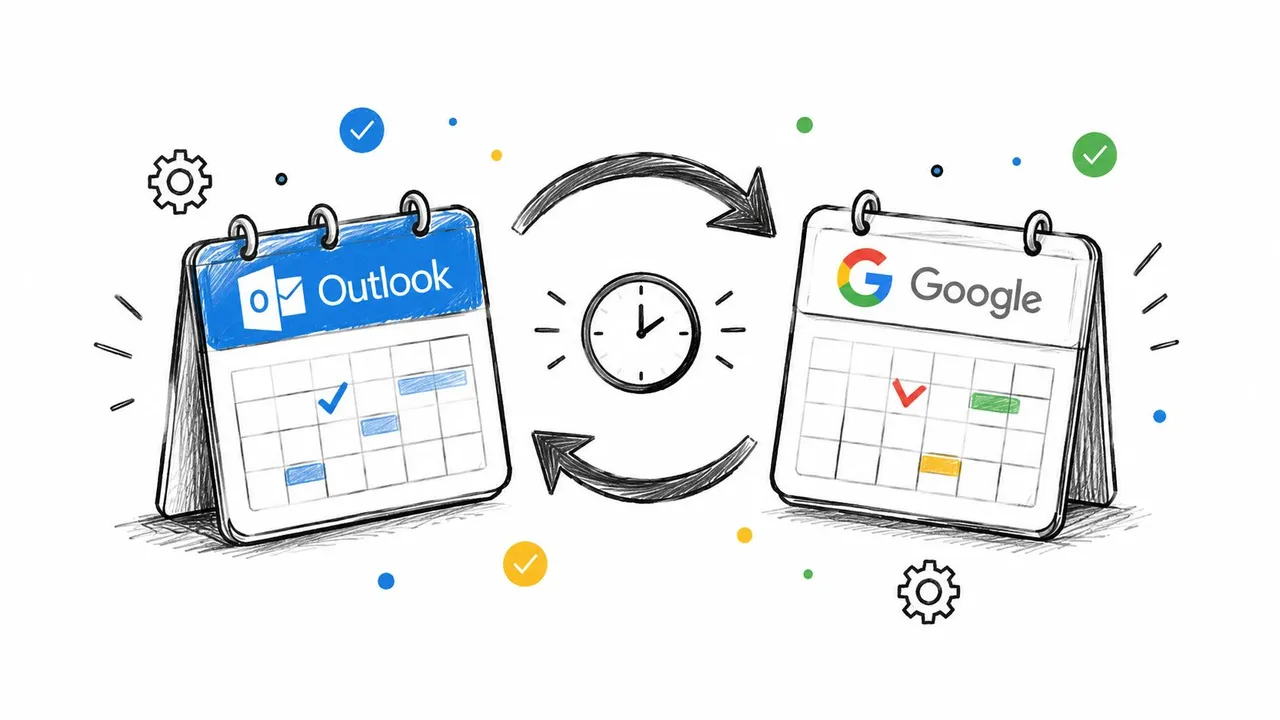
Usa questo rapido test. Gli eventi cambiano raramente e stai lasciando Outlook per sempre? Un’esportazione una tantum è sufficiente. Hai solo bisogno di visualizzare un calendario Outlook all’interno di Google e puoi accettare l’accesso in sola lettura e aggiornamenti ritardati? Una sottoscrizione funziona, a patto che il rischio dell’URL pubblico sia accettabile. Crei e modifichi eventi su entrambi i lati, coordini diversi account o hai bisogno di bloccare il tempo occupato senza esporre dettagli privati? Hai bisogno di una sincronizzazione continua, che è trattata più approfonditamente in questa panoramica sulla sincronizzazione del calendario in tempo reale tra piattaforme.
SyncThemCalendars è un’opzione in quella categoria. Sincronizza Google Calendar, Microsoft Outlook e Office 365 e Apple Calendar con direzioni configurabili a una via, due vie o multi-via, e può mascherare campi come titolo, descrizione e posizione sugli eventi copiati. I piani differiscono per numero di sincronizzazioni attive e includono eventi illimitati.
Scegli in base alla direzione, alla privacy e a quanto lavoro di riparazione manuale sei disposto a fare. Il flusso di lavoro più economico il primo giorno diventa spesso il più costoso una volta che gli aggiornamenti mancati si trasformano in riunioni riprogrammate.
Smetti di riesportare file ogni volta che una riunione si sposta e lascia che SyncThemCalendars mantenga i tuoi calendari Outlook e Google allineati in background, con la direzione di sincronizzazione e il mascheramento della privacy impostati come desideri. Configura la tua prima sincronizzazione, verifica che una modifica di prova venga trasferita correttamente e abbandona definitivamente la routine di esportazione manuale.
Pronto a sincronizzare i tuoi calendari?
Mantieni i tuoi calendari Google, Outlook e Apple iCloud sincronizzati automaticamente. Configurazione in 2 minuti, nessuna carta di credito richiesta.
Inizia gratisContinua a leggere
Altro in Tutorials

Come sincronizzare il calendario di Outlook tra diverse piattaforme
Scopri come sincronizzare gli eventi del calendario di Outlook con Google e Apple iCloud. Padroneggia la sincronizzazione bidirezionale, i controlli della privacy e la mappatura della disponibilità in tempo reale.

Come sincronizzare il calendario di Office 365 con Apple Calendar
Scopri come sincronizzare il calendario di Office 365 con Apple Calendar. Confronta metodi nativi, strumenti di terze parti, controlli sulla privacy e suggerimenti per la risoluzione dei problemi.

Outlook non si sincronizza: soluzioni passo dopo passo per i calendari
Risolvi i problemi di sincronizzazione di Outlook tra Google, iCloud e Office 365 con questa guida completa alla risoluzione dei problemi. Passaggi chiari, consigli specifici per piattaforma ed esperti.