







Come sincronizzare il calendario di Outlook tra diverse piattaforme
Scopri come sincronizzare gli eventi del calendario di Outlook con Google e Apple iCloud. Padroneggia la sincronizzazione bidirezionale, i controlli della privacy e la mappatura della disponibilità in tempo reale.

Hai appena spostato una riunione con un cliente in Outlook, ma la modifica non è stata riportata sul calendario di Google che utilizzi per la tua pagina di prenotazione. Il tuo appuntamento personale appare ancora come libero sul calendario di lavoro e un abbonamento ad Apple Calendar sta mostrando il programma di ieri. Nel momento in cui te ne accorgi, due persone hanno già accettato lo stesso slot.
Questo è il problema pratico alla base della ricerca di come sincronizzare il calendario di Outlook. La frammentazione del calendario è la norma, non un caso isolato. In un sondaggio di Microsoft Research su 621 persone, gli intervistati utilizzavano una media di tre calendari almeno una volta alla settimana e il 51% utilizzava il proprio calendario di lavoro digitale per registrare la maggior parte degli eventi personali e familiari. Il sondaggio di Microsoft Research non stima il mercato globale, ma mostra perché una singola vista di Outlook raramente rappresenti la disponibilità completa di una persona.
“Perché la condivisione nativa del calendario non è sufficiente”
Un abbonamento ICS sembra una sincronizzazione perché un altro calendario visualizza i tuoi eventi di Outlook. Operativamente, è solitamente più simile a un feed pubblicato. Outlook espone un abbonamento al calendario Internet che un altro servizio può visualizzare o aggiungere, ma il calendario ricevente aggiorna quel feed periodicamente invece di ricevere un’istruzione immediata evento per evento.
Questa distinzione è importante quando una riunione viene annullata, spostata, rifiutata o ha una durata diversa. L’appuntamento originale potrebbe rimanere visibile sul calendario sottoscritto fino al suo prossimo aggiornamento. Qualcuno che controlla quel calendario può quindi prenotare uno slot che Outlook considera già occupato.
Microsoft distingue la condivisione del calendario esterno dalla sincronizzazione istantanea. Per la condivisione al di fuori di un tenant di Microsoft 365, la sincronizzazione istantanea non è attualmente supportata e il comportamento di aggiornamento dipende dal servizio esterno e dal suo processo di abbonamento. Le impostazioni del tenant possono anche limitare la condivisione esterna, quindi un utente potrebbe non essere in grado di correggere un ritardo solo da Outlook. La guida di Microsoft sulla condivisione del calendario di base è importante perché previene un errore di configurazione comune: trattare la visibilità, le autorizzazioni di condivisione e la replica degli eventi come la stessa cosa.
Regola pratica: Se un calendario ti fornisce solo un URL ICS, dai per scontato che si tratti di una vista unidirezionale aggiornata periodicamente finché non avrai testato modifiche ed eliminazioni.
La visibilità non è controllo dell’evento
La condivisione nativa può essere perfettamente adeguata per i colleghi interni che devono ispezionare un calendario all’interno dello stesso ambiente Microsoft. Diventa meno affidabile quando un freelance ha un calendario cliente di Microsoft 365, un Google Calendar personale e un calendario Apple iCloud che altri clienti utilizzano per la pianificazione.
Esistono tre diversi flussi di lavoro:
- Pubblicazione unidirezionale: Outlook invia le informazioni sull’evento verso l’esterno. Le modifiche apportate nella destinazione non tornano a Outlook.
- Condivisione basata sulle autorizzazioni: Un’altra persona riceve l’accesso a un calendario o a una vista di disponibilità, soggetta ad autorizzazioni e policy del tenant.
- Sincronizzazione bidirezionale: Un servizio o un’integrazione copia le modifiche in entrambe le direzioni e mantiene una mappatura tra gli eventi corrispondenti.
Solo il terzo modello può riflettere costantemente le modifiche apportate su entrambi i lati. Anche in questo caso, il “tempo reale” dovrebbe essere trattato come un requisito di affidabilità da convalidare, non come un’etichetta di marketing da accettare. Crea un evento di prova, modifica il suo orario, annullalo e controlla se la destinazione risponde come previsto.
Le basi standard sono mature. L’IETF ha standardizzato iCalendar come RFC 2445 nel 1998, lo ha rivisto come RFC 5545 nel 2009 e lo ha esteso con RFC 7986 nel 2016. Microsoft documenta il supporto di Outlook 2007 e versioni successive per iCalendar, la pianificazione iTIP e l’interoperabilità e-mail iMIP. Tali standard rendono possibile lo scambio di calendari, ma non eliminano le regole di ricorrenza, gli inviti, le impostazioni della privacy o le mappature dei campi specifici del provider.
Prima di scegliere uno strumento, leggi come le autorizzazioni di condivisione del calendario influenzano ciò che vedono gli altri. Un feed che mostra il titolo di un evento potrebbe esporre più di un segnale di libero/occupato, mentre una condivisione restrittiva potrebbe nascondere le informazioni necessarie a un flusso di lavoro di pianificazione.
“Configurazione della sincronizzazione multipiattaforma in tempo reale”
Una configurazione affidabile inizia con una decisione di pianificazione, non con una connessione dell’account. Decidi quale calendario possiede l’evento ufficiale e quali calendari necessitano di una copia, di un blocco di disponibilità o di entrambi. Se Outlook è il luogo in cui vengono accettate le riunioni con i clienti, potrebbe rimanere la fonte di verità, mentre Google e iCloud ricevono eventi speculari per la prenotazione e la pianificazione personale.
Un servizio di sincronizzazione basato sul web può connettere Microsoft 365, Google Calendar e Apple iCloud senza richiedere che un processo desktop locale rimanga aperto. La configurazione dovrebbe essere semplice, ma merita comunque attenzione perché una connessione rapida ai calendari sbagliati crea conflitti più velocemente.
Scegli la direzione prima di connetterti
Segui questa sequenza:
- Elenca i calendari che influenzano la disponibilità. Includi calendari di lavoro, personali, richiesti dai clienti e di prenotazione. Non includere un account solo perché esiste.
- Assegna la proprietà. Decidi dove deve essere creata prima una nuova riunione. Evita di consentire a diversi calendari di agire come master indipendenti a meno che tu non abbia una chiara politica di routing multidirezionale.
- Seleziona il modello di copia. Scegli la copia unidirezionale quando solo un sistema deve pubblicare eventi. Scegli il mirroring bidirezionale quando le modifiche possono legittimamente avere origine in entrambi i calendari. Usa il routing multidirezionale solo quando puoi spiegare come verranno risolti gli eventi duplicati e le modifiche in conflitto.
- Definisci l’unione iniziale. Esamina gli eventi esistenti prima di abilitare la copia estesa. Determina se il servizio debba creare copie di destinazione, ignorare elementi storici o utilizzare un intervallo di date limitato.
- Mappa i campi dell’evento. Decidi se la destinazione necessita del titolo, della descrizione, della posizione, dei partecipanti, dei promemoria o solo di un blocco di occupato.
- Esegui test controllati. Crea un nuovo evento, spostalo, modifica un campo ed eliminalo. Testa da ogni direzione che gli utenti utilizzeranno.
Il motivo per testare le eliminazioni è semplice. Un sistema che copia la creazione ma gestisce male l’annullamento può lasciare uno slot apparentemente occupato in un calendario o, peggio, rilasciare un orario che rimane prenotato altrove.
Rendi responsabile il processo in background
Il funzionamento “imposta e dimentica” è utile solo quando qualcuno si occupa della gestione delle eccezioni. Tieni un breve registro operativo che identifichi il calendario di origine, il calendario di destinazione, la direzione della sincronizzazione, la politica sulla privacy e il ritardo previsto. Se una riunione scompare, quel registro ti dice se ispezionare le autorizzazioni, il comportamento di aggiornamento, un’autorizzazione fallita o la mappatura di destinazione.
Un servizio dedicato può essere più appropriato di una disposizione ICS manuale quando un professionista lavora tra gli ecosistemi Microsoft, Google e Apple. Per esigenze di flusso di lavoro adiacenti, i team possono anche visualizzare le integrazioni della piattaforma per capire come i dati del calendario si connettono con altri sistemi aziendali. La scelta dell’integrazione dovrebbe seguire il flusso di lavoro, non il contrario.
Utilizza un flusso di lavoro di sincronizzazione del calendario in tempo reale come standard di test, non solo come promessa di configurazione. Chiediti se il sistema rileva modifiche, annullamenti ed eccezioni di eventi ricorrenti, se previene i loop e se preserva il livello di privacy selezionato per ogni destinazione.
Mantieni il primo rollout limitato
Inizia con un calendario Outlook e una destinazione. Conferma che una riunione creata in Outlook appaia correttamente, quindi testa un evento originato dalla destinazione se è richiesta la sincronizzazione bidirezionale. Espandi solo dopo aver saputo come si comportano gli eventi privati, le riunioni ricorrenti, i fusi orari e gli elementi eliminati.
Questo approccio evita il tipo di errore di calendario più costoso: una configurazione che sembra riuscita perché gli eventi sono visibili, ma che fallisce inosservata quando il programma cambia. La copertura multipiattaforma è utile, ma la gestione prevedibile dei cambiamenti conta più del numero di account connessi.
“Proteggere la privacy con il mirroring di libero e occupato”
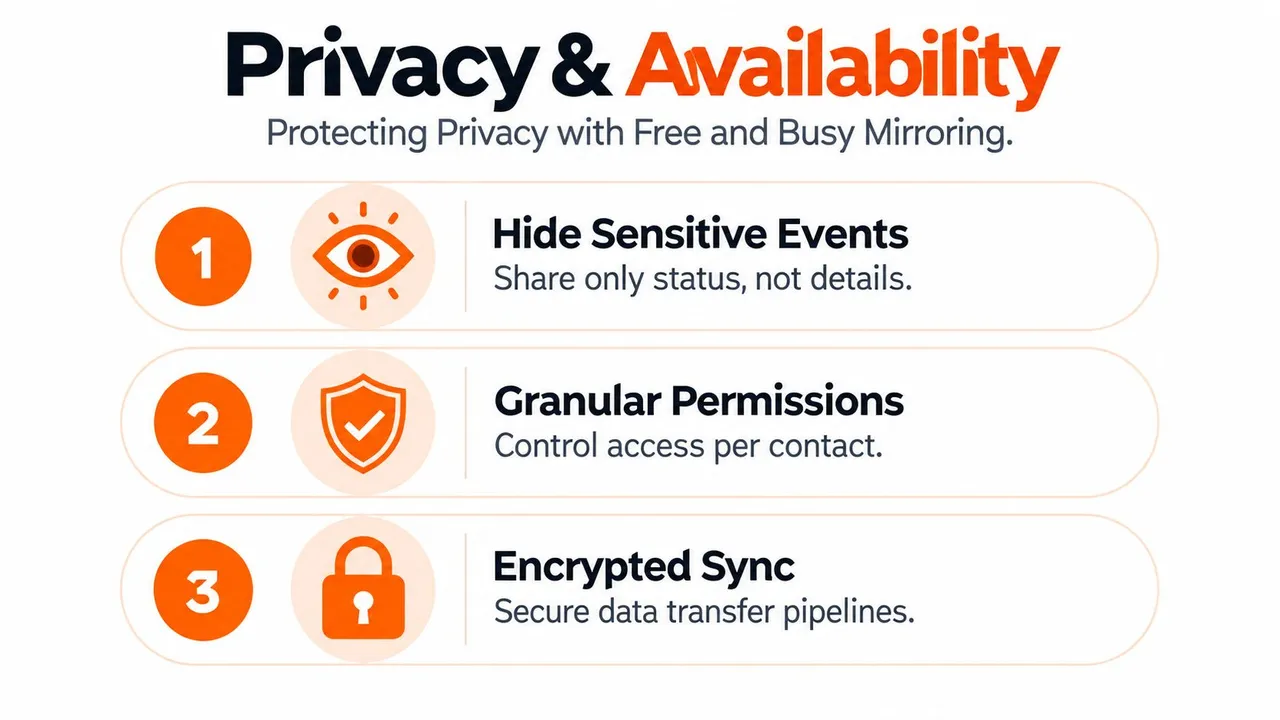
Un calendario sincronizzato può prevenire le doppie prenotazioni pur rivelando troppo. Il nome di un cliente, un appuntamento medico, il titolo di una negoziazione, un codice di progetto, una posizione privata possono essere innocui all’interno di un account e inappropriati in un altro. La domanda corretta non è solo se Outlook possa sincronizzarsi con un altro calendario. È quali dati minimi debbano attraversare il confine.
Gli amministratori di Microsoft 365 possono controllare se i destinatari esterni vedono solo il tempo libero/occupato, il tempo con oggetto e posizione o le informazioni complete sull’appuntamento. La condivisione esterna può anche essere disabilitata. Gli appuntamenti privati generalmente nascondono oggetti, posizioni e altri dettagli ai destinatari, ma tale protezione dipende dalla corretta marcatura della privacy e dalle autorizzazioni applicate alla condivisione.
Separare la disponibilità dalla descrizione
Per molti flussi di lavoro di pianificazione, la destinazione deve solo sapere se una persona è disponibile. Un mirror libero/occupato blocca l’intervallo occupato senza copiare la narrazione dell’evento. Questo può essere sufficiente per un calendario di prenotazione, un calendario personale o una vista di pianificazione di un cliente.
Una politica utile a livello di campo appare così:
| Relazione tra calendari | Dati da copiare | Dati da nascondere |
|---|---|---|
| Lavoro a personale | Stato di occupato, ora di inizio e fine | Nome cliente, note, partecipanti, posizione |
| Personale a lavoro | Stato di occupato e buffer necessario | Titolo appuntamento, dettagli medici o familiari |
| Cliente a interno | Disponibilità e titolo riunione approvato | Note riservate di progetto e posizioni esterne |
| Interno a esterno | Blocchi libero/occupato | Descrizioni, categorie, terminologia privata |
Questa non è una regola universale. Un consulente potrebbe aver bisogno di una posizione di viaggio per proteggere la transizione tra le riunioni, mentre un team di vendita potrebbe aver bisogno di un titolo cliente approvato. La politica dovrebbe riflettere la decisione di pianificazione che il destinatario deve prendere, non le informazioni complete disponibili nell’evento di origine.
Verifica la connessione meno sicura
Una configurazione multi-calendario eredita il rischio dal suo account connesso più debole. Le autorizzazioni restrittive di Outlook non risolvono un problema se una destinazione meno protetta riceve titoli e descrizioni completi. Esamina ogni connessione come se fosse un accordo di condivisione dati separato.
Usa una verifica pratica:
- Ispeziona le autorizzazioni: Conferma quale account può leggere, creare, aggiornare ed eliminare eventi.
- Maschera i campi per impostazione predefinita: Nascondi titoli, descrizioni e posizioni a meno che una reale necessità di pianificazione non li richieda.
- Proteggi gli eventi privati: Contrassegna gli appuntamenti sensibili come privati nel calendario di origine e verifica il comportamento della destinazione con un elemento di prova.
- Controlla i cambi di personale: Rimuovi l’accesso quando un appaltatore, un cliente o un dipendente non ha più bisogno della visibilità del calendario.
- Testa l’output: Chiediti cosa può vedere un destinatario esterno dopo che un evento normale, un evento privato e un annullamento sono stati sincronizzati.
Un flusso di lavoro unidirezionale può essere più sicuro quando solo la disponibilità deve lasciare Outlook. La sincronizzazione bidirezionale aumenta la flessibilità operativa, ma aumenta anche il numero di posti in cui qualcuno può modificare o eliminare l’impegno sottostante. La sincronizzazione del calendario unidirezionale può essere il design migliore quando la destinazione non dovrebbe mai diventare un sistema di creazione di eventi.
Principio di privacy: Condividi la rappresentazione del calendario più piccola che consenta all’altra persona di prendere la decisione di pianificazione corretta.
Non copiare le descrizioni solo perché la destinazione le supporta. Trasformare un evento in un blocco “Occupato” neutro spesso fornisce a un cliente informazioni sufficienti per evitare un conflitto senza esporre il motivo per cui l’orario non è disponibile. Per il lavoro regolamentato o la pianificazione personale sensibile, documenta i campi scelti e rivedili ogni volta che viene connesso un nuovo calendario.
“Confronto tra funzionalità Microsoft native e strumenti dedicati”
Le funzionalità Microsoft native non sono intrinsecamente inadeguate. Risolvono bene un problema più ristretto: condividere i calendari all’interno di un’organizzazione, esporre la disponibilità sotto il controllo dell’amministratore e consentire agli utenti di Outlook di lavorare all’interno dell’ambiente Microsoft 365. Il problema inizia quando il requisito include account Google indipendenti, Apple iCloud, modifiche bidirezionali, mascheramento dei campi o routing tra diversi ecosistemi.
Usa l’opzione più semplice che soddisfa il requisito di affidabilità. I colleghi interni potrebbero aver bisogno solo della visibilità basata sulle autorizzazioni. Un freelance i cui clienti prenotano tramite piattaforme diverse potrebbe aver bisogno di copie di eventi e trasformazioni della privacy che la condivisione nativa non fornisce come un unico flusso di lavoro coerente.
Condivisione nativa vs Sincronizzazione dedicata
| Funzionalità | Condivisione Microsoft nativa | Servizio di sincronizzazione dedicato |
|---|---|---|
| Visibilità Microsoft 365 interna | Ottima per la condivisione basata su tenant | Solitamente non necessaria per un semplice accesso interno |
| Visibilità calendario esterno | Disponibile quando la policy del tenant lo consente | Può creare copie controllate per le destinazioni connesse |
| Copertura calendario Google e Apple | Spesso dipende dall’abbonamento o dal comportamento di integrazione separato | Progettato per il routing multipiattaforma |
| Comportamento di aggiornamento | Gli abbonamenti ICS esterni si aggiornano periodicamente | Può utilizzare la sincronizzazione guidata dalle modifiche e la riconciliazione |
| Direzione di sincronizzazione | Comunemente condivisione o visibilità unidirezionale | Configurazioni unidirezionali, bidirezionali o multidirezionali |
| Trasformazione a livello di campo | Regolata dalle autorizzazioni di condivisione e privacy | Può mascherare o trasformare titoli, descrizioni e posizioni |
| Controllo amministrativo | Centralizzato nelle policy di Microsoft 365 | Diviso tra amministrazione Microsoft e configurazione del servizio |
| Responsabilità operativa | Meno fornitori, ma più diagnosi manuale tra le piattaforme | Più configurazione, monitoraggio e revisione delle autorizzazioni |
| Miglior utilizzo | Accesso interno e condivisione semplice della disponibilità | Programmi frammentati che richiedono eventi copiati tra ecosistemi |
La tabella non è una promessa che ogni servizio dedicato si comporti in modo identico. Le capacità variano e un servizio che dichiara la sincronizzazione bidirezionale richiede comunque test per eccezioni di ricorrenza, eliminazioni, partecipanti ed eventi privati.
Quando le funzionalità native sono sufficienti
Mantieni la condivisione nativa quando le persone che necessitano di accesso lavorano già nello stesso ambiente Microsoft, la visibilità esterna periodica è accettabile e nessuno si aspetta che gli utenti di destinazione modifichino gli eventi di Outlook. Ha anche senso quando il tuo amministratore proibisce l’accesso di terze parti o quando la politica sulla privacy richiede che tutti i dati del calendario rimangano all’interno di flussi di lavoro controllati da Microsoft.
Scegli uno strumento dedicato quando il requisito pratico non è “lascia che qualcuno visualizzi il mio calendario”, ma “mantieni la disponibilità allineata tra sistemi separati”. Tale distinzione si applica ai consulenti che servono clienti con requisiti di calendario diversi, ai fondatori che separano i programmi personali e aziendali e ai professionisti delle vendite che lavorano da piattaforme specifiche del cliente.
Non sovra-ingegnerizzare un semplice calendario interno. Non forzare l’ICS a eseguire un lavoro di sincronizzazione bidirezionale per cui non è stato progettato. La decisione dovrebbe basarsi sull’urgenza dell’aggiornamento, sulla direzione del cambiamento, sulla minimizzazione dei dati, sulla copertura della piattaforma e su chi risolverà i guasti.
Un servizio dedicato aggiunge anche un fornitore e un altro confine di autorizzazione. Prima di connetterlo, esamina le sue autorizzazioni, le pratiche di conservazione, il comportamento di eliminazione, i controlli della privacy e il processo di supporto. La comodità non rimuove la necessità di governance. Cambia dove avviene la governance.
“Navigare tra limitazioni e insidie dei fusi orari”
La sincronizzazione del calendario fallisce in produzione per motivi che non appaiono durante una rapida demo. Il worker potrebbe richiedere troppi dati, elaborare ripetutamente la stessa notifica, perdere l’abbonamento o interpretare un’ora locale in modo diverso da Outlook. La sincronizzazione affidabile è quindi un processo di riconciliazione controllato, non un loop senza restrizioni che copia tutto ciò che vede.
Microsoft Graph fornisce il modello giusto per i carichi di lavoro di Outlook. Usa le notifiche di modifica come trigger, quindi usa le query delta per recuperare gli eventi creati, modificati ed eliminati dal punto di sincronizzazione precedente. Microsoft consiglia di combinare le notifiche con il monitoraggio delle modifiche e la sua documentazione sulle query delta spiega come i link delta riducano le letture ripetute dell’intero calendario.
Tratta le notifiche come prompt
Una notifica non contiene necessariamente l’evento completo. Memorizza l’identificatore dell’abbonamento e la sua scadenza, rinnova l’abbonamento prima che scada e conserva l’ultimo @odata.deltaLink. Quando arriva una notifica, recupera le modifiche tramite quel link, applicale localmente e conserva il nuovo link solo dopo un’elaborazione riuscita.
Il worker dovrebbe anche conservare una chiave di idempotenza basata sull’identificatore dell’evento di Outlook e sui metadati di modifica. Le notifiche duplicate non devono produrre alcuna copia aggiuntiva. Se un worker si arresta in modo anomalo dopo aver scritto un evento ma prima di aver registrato il suo checkpoint, il passaggio successivo dovrebbe riconoscere in modo sicuro la modifica già applicata.
Una verifica periodica completa o su un intervallo limitato rimane necessaria dopo un abbonamento perso, un token non valido o un’interruzione del worker. La consegna push è un trigger utile, ma non è una garanzia di completezza.
Rispetta i limiti di servizio di Outlook
Microsoft documenta un limite di Outlook di 10.000 richieste API per periodo di 10 minuti per ogni combinazione di app-ID e cassetta postale, con un massimo di quattro richieste simultanee. Superare tali limiti può produrre risposte di limitazione. La guida alla limitazione di Microsoft Graph identifica Retry-After come il segnale per quanto tempo un worker dovrebbe attendere.
Un design pratico del worker include:
- Code per cassetta postale: Non mantenere più di quattro richieste attive per la cassetta postale interessata.
- Backoff con jitter: Quando una richiesta riceve una risposta 429, attendi in base a
Retry-After, quindi riprova con una variazione controllata. - Letture delta-first: Riconcilia le modifiche invece di elencare ripetutamente ogni evento.
- Burst coalescing: Combina diverse notifiche in un unico passaggio di riconciliazione dove sicuro.
- Priorità di scrittura: Elabora le scritture degli eventi prima delle letture dei metadati a basso valore.
- Mappature stabili: Memorizza gli ID degli eventi di origine e di destinazione in modo che gli aggiornamenti puntino alle copie esistenti.
La sincronizzazione bidirezionale necessita della soppressione dell’origine. Se Outlook modifica un evento, la copia di destinazione si aggiorna e tale aggiornamento di destinazione viene quindi interpretato come una nuova modifica di origine, i sistemi possono andare in loop indefinitamente. Registra l’ultima versione applicata o il timestamp e sopprimi le scritture che hanno avuto origine dal sincronizzatore stesso. Mantieni l’ordine per gli aggiornamenti allo stesso evento, anche quando le letture indipendenti possono essere raggruppate.
Convalida i fusi orari prima di incolpare i dati
Outlook, il sistema operativo e i dispositivi esterni possono avere impostazioni di fuso orario diverse. Una mancata corrispondenza può spostare un appuntamento o creare un apparente errore di un’ora durante una transizione dell’ora legale. Controlla le impostazioni della cassetta postale, del calendario e del dispositivo prima di trattare l’evento come corrotto.
Testa gli eventi ricorrenti con eccezioni attraverso i confini dell’ora legale. Una serie può apparire corretta mentre un’occorrenza spostata cade in un orario locale imprevisto. Memorizza il contesto del fuso orario con la mappatura dell’evento, visualizza gli orari nel fuso orario previsto dall’utente e rendi il fuso orario esplicito quando diagnostichi un conflitto.
“Best practice per la gestione unificata del programma”
Un consulente può avere il calendario Outlook di un datore di lavoro, un Google Calendar personale e un sistema cliente che controlla gli inviti. Il proprietario di una piccola impresa può separare i calendari per attività ma essere comunque una persona con una giornata finita. In entrambi i casi, la risposta operativa è modellare una disponibilità reale, anche quando diversi sistemi la visualizzano.
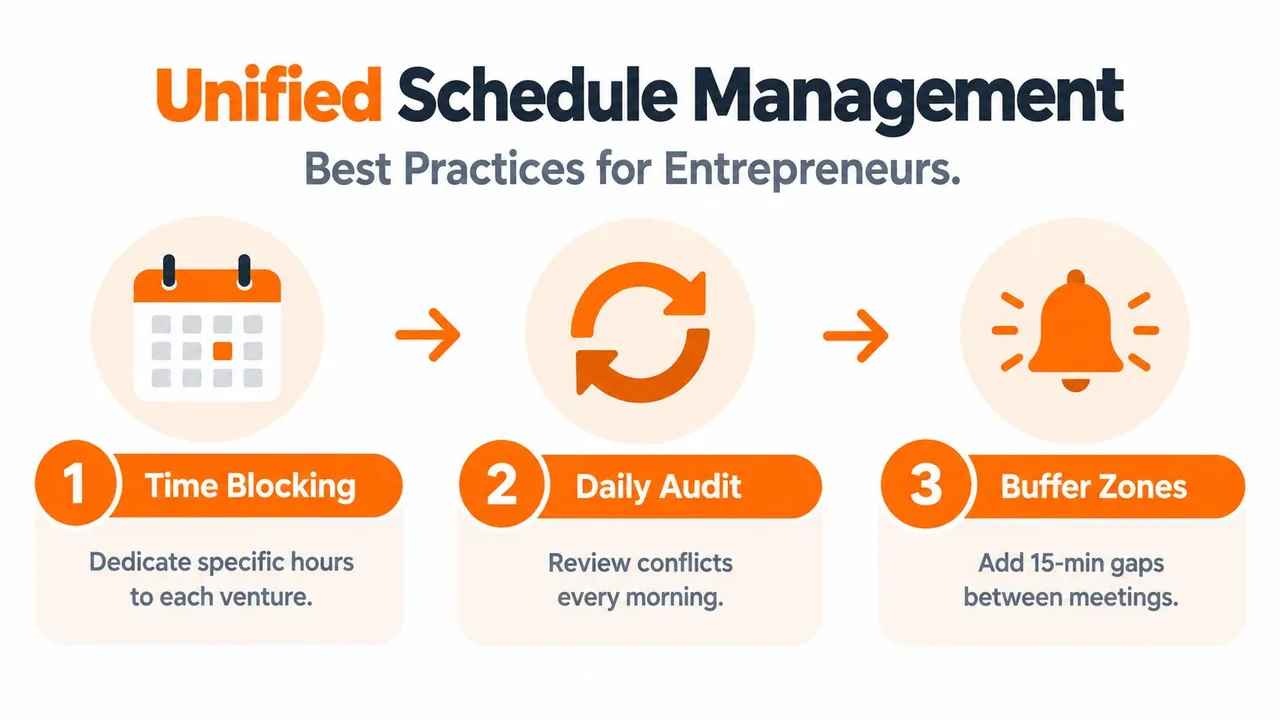
Inizia assegnando una fonte di verità per ogni tipo di impegno. Outlook potrebbe possedere gli inviti dei clienti, mentre un calendario personale possiede gli appuntamenti familiari. Nessuno dei due calendari deve contenere ogni dettaglio privato, ma entrambi devono bloccare il tempo che l’altro calendario deve rispettare.
Rendi operativo il programma
Usa una breve routine che rilevi gli errori prima che la giornata si riempia:
- Scegli la proprietà: Crea prima un evento nel calendario responsabile dell’invito o dell’impegno.
- Mirror della disponibilità: Invia un blocco di occupato che preservi la privacy ai calendari utilizzati per la prenotazione.
- Rivedi le modifiche: Controlla le riunioni spostate, annullate e rifiutate invece di soli eventi appena creati.
- Proteggi le transizioni: Tieni conto del tempo di viaggio, preparazione e consegna quando un evento copiato blocca la disponibilità.
- Verifica le serie ricorrenti: Ispeziona le eccezioni separatamente dall’evento principale.
- Riconcilia i fallimenti: Esegui una revisione limitata dopo problemi di autorizzazione, interruzioni o un divario inspiegabile.
Un audit giornaliero non richiede l’apertura di ogni evento. Confronta gli intervalli occupati della giornata tra i calendari che accettano prenotazioni, quindi ispeziona solo le differenze. Questo rileva un appuntamento personale orfano che non ha mai raggiunto Outlook o una chiamata cliente annullata che rimane su un feed di destinazione obsoleto.
Abitudine operativa: Decidi dove viene modificato un evento prima di decidere quanti calendari debbano visualizzarlo.
Mantieni le regole di sincronizzazione limitate. Un calendario personale potrebbe aver bisogno di bloccare la disponibilità lavorativa ma non dovrebbe esporre il titolo dell’appuntamento. Un calendario cliente potrebbe aver bisogno di una riunione copiata con un nome neutro, mentre un calendario interno può mantenere il contesto completo. Quando qualcuno cambia responsabilità, rivedi immediatamente le autorizzazioni e le mappature invece di attendere un errore di pianificazione.
Gli eventi ricorrenti meritano test deliberati perché le eccezioni comportano un rischio operativo maggiore rispetto ai normali appuntamenti. Testa un’occorrenza spostata, un’occorrenza annullata e una transizione di fuso orario. Se il risultato differisce tra Outlook e la destinazione, documenta la limitazione e scegli se smettere di copiare quel tipo di evento.
L’obiettivo non è rendere ogni calendario identico. È rendere ogni calendario affidabile per la decisione che il suo utente deve prendere. Uno strumento di prenotazione necessita di intervalli bloccati accurati. Un team di progetto potrebbe aver bisogno di titoli e partecipanti. Un account privato potrebbe aver bisogno solo di un segnale di disponibilità protetto.
SyncThemCalendars connette Google Calendar, Microsoft Outlook o Office 365 e Apple Calendar per la sincronizzazione unidirezionale, bidirezionale o multidirezionale degli eventi, con opzioni per il mirroring libero/occupato e il mascheramento dei dettagli dell’evento. Visita SyncThemCalendars per configurare la disponibilità multipiattaforma senza fare affidamento su un feed ICS obsoleto.
Pronto a sincronizzare i tuoi calendari?
Mantieni i tuoi calendari Google, Outlook e Apple iCloud sincronizzati automaticamente. Configurazione in 2 minuti, nessuna carta di credito richiesta.
Inizia gratisContinua a leggere
Altro in Tutorials

Come aggiungere il calendario Gmail a Outlook senza duplicati
Scopri come aggiungere il calendario Gmail a Outlook tramite sottoscrizione per una visualizzazione in tempo reale o usando la sincronizzazione bidirezionale, evitando fughe di dati privati e duplicati.

Esportare il calendario di Outlook su Google: una guida passo dopo passo per il 2026
Scopri come esportare il calendario di Outlook su Google con passaggi chiari per l'importazione di file ICS e CSV, controlli per gli eventi ricorrenti e suggerimenti di verifica validi per il 2026.

Come sincronizzare il calendario di Office 365 con Apple Calendar
Scopri come sincronizzare il calendario di Office 365 con Apple Calendar. Confronta metodi nativi, strumenti di terze parti, controlli sulla privacy e suggerimenti per la risoluzione dei problemi.