







Calendario libero/occupato nel 2026: come condividere la disponibilità tra Google, Outlook e Microsoft 365
Come gestire le impostazioni del calendario 'Occupato' rispetto a 'Libero'?
Sì, è possibile condividere la disponibilità libero/occupato con Google Calendar, Outlook e Microsoft 365.
No, non sei l’unica persona confusa dalla differenza tra la condivisione del calendario e la condivisione dello stato libero/occupato.
In breve, la maggior parte delle piattaforme di calendario supporta la pianificazione libero/occupato, ma il processo di configurazione, le autorizzazioni e le impostazioni di visibilità possono variare da un sistema all’altro.
👉 Abbiamo anche confrontato Google Calendar vs Outlook Calendar in dettaglio.
Come utilizzare un calendario libero/occupato con SyncThemCalendars
Con SyncThemCalendars, puoi controllare se gli eventi sincronizzati debbano bloccare la tua disponibilità nel calendario di destinazione o meno, grazie a due funzionalità complementari:
- l’impostazione Disponibilità,
- il nuovo sistema di filtraggio degli eventi “occupato”.
L’impostazione “Disponibilità”
L’impostazione Disponibilità ti consente di definire come un evento dal calendario di origine appare nel calendario di destinazione dal punto di vista della disponibilità.
Ci sono due stati possibili:
- Occupato: un evento contrassegnato come occupato blocca la fascia oraria e impedisce la pianificazione di appuntamenti. Indica che non sei disponibile.
- Libero: un evento contrassegnato come libero rimane visibile nel calendario, mantenendo però la fascia oraria disponibile per la pianificazione di riunioni o appuntamenti.
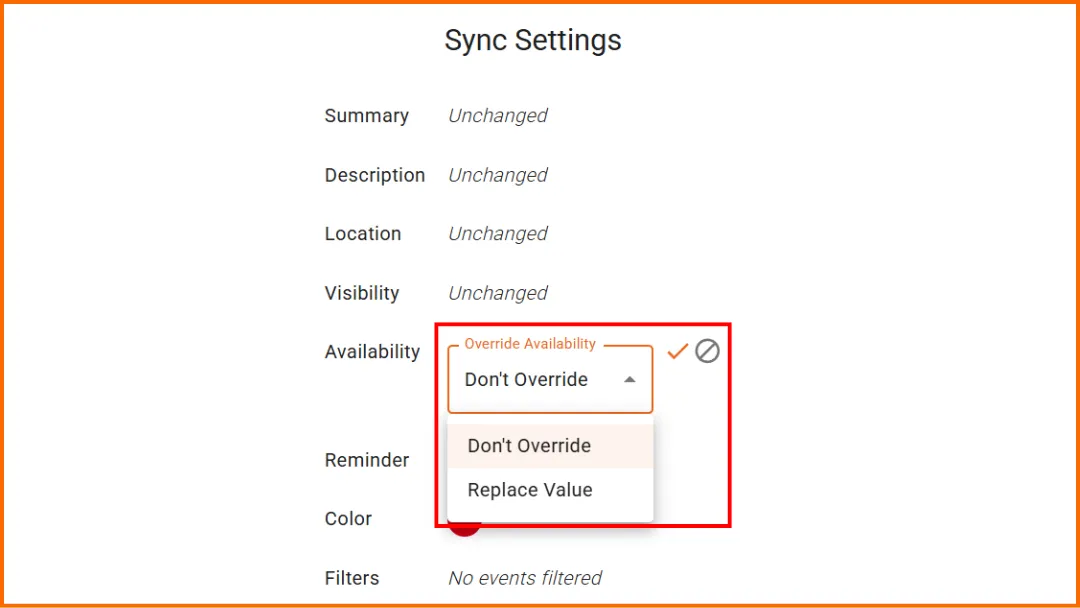
Esempio
Sincronizzi il tuo calendario personale con il tuo calendario di lavoro. Puoi scegliere di far visualizzare tutti gli eventi sincronizzati come liberi.
➡️ In questo modo, i tuoi colleghi possono vedere che hai già qualcosa in programma, pur potendo prenotare una riunione durante quella fascia oraria se necessario.
💡 I nostri articoli completi dedicati all’impostazione Disponibilità, disponibili qui e qui, possono aiutarti a capire meglio come funziona. Potrebbe interessarti anche il nostro articolo su “Come filtrare gli eventi durante la sincronizzazione dei calendari”.
Il filtro “Occupato”
Questa nuova funzionalità ti consente di escludere determinati eventi dalla sincronizzazione in base a una parola chiave trovata nel loro titolo. È particolarmente utile per creare fasce orarie occupate.
Perché l’abbiamo creata? Perché alcuni utenti (Ciao Gabriel 👋) volevano:
- continuare a bloccare fasce orarie in un calendario specifico,
- senza che quelle fasce orarie apparissero in altri calendari.
Esempio:
Il tuo calendario Freelance contiene sia riunioni con i clienti che fasce orarie personali “occupate”.
I tuoi calendari Lavoro e Personale dovrebbero ricevere le riunioni freelance, MA NON le fasce orarie “occupate”.
Come funziona?
Passaggio 1: nel tuo calendario di origine, aggiungi i tuoi eventi come al solito.
Ad esempio: Riunione cliente, Revisione design, occupato, Occupato.
Gli eventi occupati rappresentano le fasce orarie che vuoi mantenere solo in quel calendario.
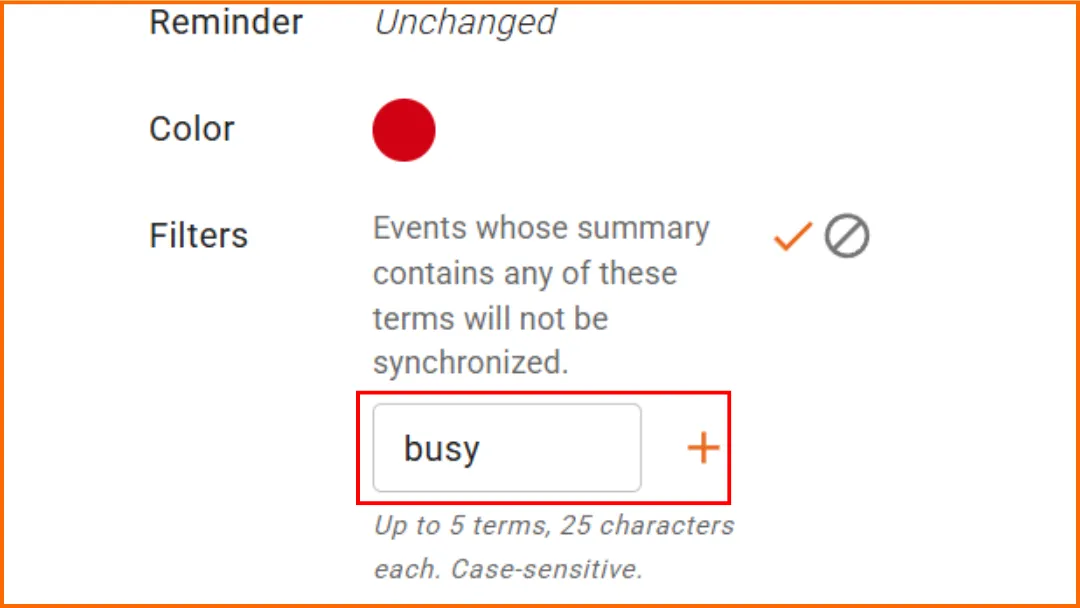
Passaggio 2: vai alle impostazioni della sincronizzazione pertinente, quindi cerca la sezione Filtri.
Passaggio 3: aggiungi la parola chiave da escludere.
Nei Filtri, aggiungi la parola chiave “occupato”. Tutti gli eventi il cui titolo contiene questa parola chiave non verranno sincronizzati nel calendario di destinazione.
Passaggio 4: controlla il Risultato. Dopo la sincronizzazione:
✅ Eventi come Riunione cliente o Revisione design verranno sincronizzati.
❌ Gli eventi contenenti occupato nel titolo verranno ignorati.
💡 Importante: i filtri sono sensibili alle maiuscole. I filtri distinguono tra:
- occupato,
- Occupato,
- OCCUPATO.
Questi sono tre valori diversi. Quindi, a seconda di come nomini i tuoi eventi, potresti dover aggiungere diverse varianti.
Come utilizzare libero/occupato in Google Calendar
Nel 2026, con Google Calendar, il sistema “libero/occupato” funziona ancora secondo lo stesso principio di base. Puoi condividere:
- solo la tua disponibilità (“Libero” / “Occupato”);
- oppure maggiori informazioni sui tuoi eventi, come titoli, orari o dettagli specifici, a seconda del livello di autorizzazione concesso.
Come si fa?
Passaggio 1: Apri Google Calendar.
Vai su https://calendar.google.com
Accedi al tuo account Google.
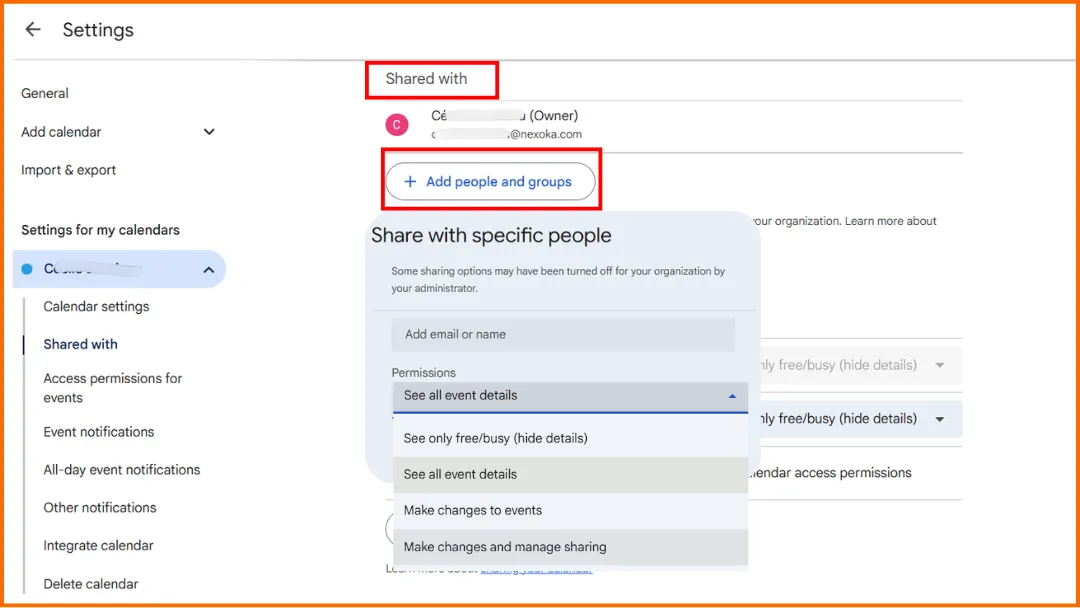
Passaggio 2: Apri le Impostazioni del calendario. Nella barra laterale sinistra:
- trova il tuo calendario,
- clicca sui tre puntini,
- Seleziona “Impostazioni e condivisione”.
Passaggio 3: Scorri fino a: “Condividi con persone o gruppi specifici”.
Clicca su “Aggiungi persone e gruppi”.
Inserisci un indirizzo Gmail.
Passaggio 4: Scegli il livello di autorizzazione corretto.
Seleziona “Vedi solo libero/occupato” (nascondi dettagli). Questo consente alle persone di:
- controllare la tua disponibilità,
- pianificare riunioni,
- evitare conflitti,
senza accedere a informazioni private.
💡 Buono a sapersi: In Google Workspace, un amministratore può impedire la condivisione esterna, determinati livelli di visibilità e l’accesso libero/occupato al di fuori dell’organizzazione.
Vuoi un link libero/occupato condivisibile invece della condivisione per singola persona, una pagina di pianificazione, un codice da incorporare per un sito web o un feed ICS? Il nostro generatore di link libero/occupato gratuito genera tutti e tre dal tuo ID calendario.
Come utilizzare libero/occupato in Outlook e Microsoft 365
In linea di principio, è molto simile a Google Calendar. Tuttavia, ci sono anche differenze significative, poiché Microsoft 365 / Outlook / Exchange è stato storicamente più orientato al business ed è quindi gestito in modo più pesante e complesso.
Versione rapida
Con Outlook / Microsoft 365:
- Apri il tuo calendario.
- Vai alle impostazioni di condivisione.
- Aggiungi una persona.
- Seleziona Può visualizzare quando sono occupato.
- Potranno vedere la tua disponibilità, ma non i dettagli dell’evento.
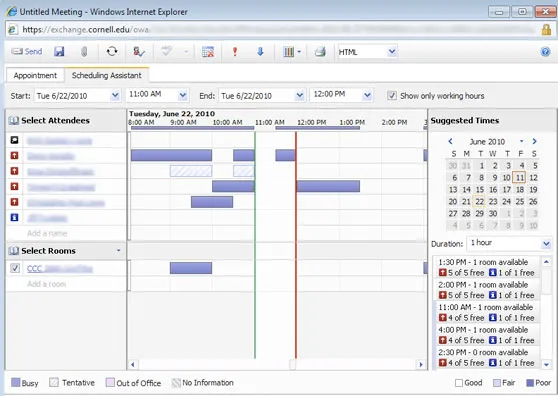
- L’Assistente Pianificazione utilizza quindi queste informazioni per trovare una fascia oraria adatta a tutti.
Versione completa
Passaggio 1: Apri Outlook Calendar, quindi vai al tuo Calendario. Puoi farlo da:
- Outlook sul web,
- il nuovo Outlook,
- Outlook desktop.
Passaggio 2: Nella visualizzazione calendario, cerca “Condividi calendario” o “Condivisione e autorizzazioni”.
Passaggio 3: Aggiungi la persona con cui vuoi condividere:
- Inserisci il suo indirizzo email o nome,
- Seleziona il contatto corretto dall’elenco.
Passaggio 4: Scegli quanti dettagli la persona può vedere:
- Può visualizzare quando sono occupato → solo disponibilità.
- Può visualizzare titoli e posizioni → dettagli limitati.
- Può visualizzare tutti i dettagli → visibilità completa.
Passaggio 5: Usa l’Assistente Pianificazione per trovare un orario per la riunione.
- Crea una nuova riunione.
- Aggiungi i partecipanti.
- Apri l’Assistente Pianificazione.
- Outlook controlla la disponibilità di tutti.
- Scegli una fascia oraria in cui le persone sono libere.
Passaggio 6: Controlla lo stato dell’evento: Libero o Occupato.
Ogni evento del calendario può influenzare la tua disponibilità.
- Se un evento è contrassegnato come Occupato, blocca il tuo calendario.
- Se è contrassegnato come Libero, le persone potrebbero comunque vederti come disponibile.
Quindi, per riunioni importanti, appuntamenti, tempo di concentrazione o tempo di viaggio, assicurati che l’evento sia contrassegnato come Occupato.
Per condividere la tua disponibilità di Outlook con persone esterne alla tua organizzazione, pubblica un link solo occupato, i passaggi esatti sono nel nostro generatore di link libero/occupato gratuito, insieme a un generatore di link per Google Calendar.
FAQ
Cosa devo inserire nei campi Tempo minimo e Tempo massimo?
I campi Tempo minimo e Tempo massimo definiscono l’intervallo di tempo in cui il sistema cerca fasce orarie disponibili per le riunioni. Queste impostazioni aiutano a:
- evitare di pianificare riunioni troppo presto o troppo tardi,
- rispettare gli orari di lavoro,
- ridurre inutili conflitti di pianificazione.
I risultati di disponibilità esatti possono variare leggermente tra Google Calendar e Microsoft 365 perché ogni piattaforma gestisce gli stati e le autorizzazioni del calendario in modo diverso.
Creare un calendario pubblico “Occupato” è una buona idea?
Tecnicamente, sì, alcuni utenti creano un calendario pubblico “Occupato” separato che rispecchia automaticamente la disponibilità dai loro calendari privati.
Tuttavia, questo approccio può diventare rapidamente difficile da mantenere. L’utilizzo di script o automazioni personalizzate può introdurre:
- ritardi di sincronizzazione,
- problemi di autorizzazione,
- eventi duplicati,
- incoerenze nei fusi orari,
- e ulteriore lavoro di manutenzione.
Nella maggior parte dei casi, utilizzare uno strumento di gestione della disponibilità dedicato come SyncThemCalendars è significativamente più semplice. Invece di mantenere manualmente un calendario pubblico “Occupato” separato, SyncThemCalendars può sincronizzare automaticamente la disponibilità tra più calendari mantenendo nascosti i dettagli degli eventi privati.
Cosa significa occupato e libero in Google Calendar?
In Google Calendar, ogni evento può essere contrassegnato come Occupato o Libero. Questa impostazione controlla se l’evento blocca la tua disponibilità per la pianificazione delle riunioni.
Qual è il miglior calendario gratuito da utilizzare?
Il miglior calendario gratuito dipende dalle tue esigenze.
Google Calendar è solitamente l’opzione migliore per l’uso personale e la collaborazione semplice.
Outlook / Microsoft 365 è migliore per la pianificazione aziendale e professionale.
Apple Calendar funziona bene all’interno dell’ecosistema Apple.
Come mostrare libero/occupato nel calendario di Outlook?
Apri il tuo calendario di Outlook, vai su Condivisione e autorizzazioni, quindi seleziona “Può visualizzare quando sono occupato”. Questo condivide la tua disponibilità senza esporre i dettagli privati dell’evento. Consulta il tutorial dettagliato sopra per l’intero processo di configurazione.
Cosa significa “mostra come occupato o libero” su un calendario iPhone?
Sul calendario iPhone, l’impostazione “Mostra come” controlla se un evento blocca la tua disponibilità.
- Occupato significa che altre persone potrebbero vederti come non disponibile durante quel periodo.
- Libero significa che l’evento rimane sul tuo calendario, ma tu appari comunque disponibile per la pianificazione.
Qual è la differenza tra condivisione del calendario e condivisione libero/occupato?
La condivisione del calendario e la condivisione libero/occupato non sono la stessa cosa.
Condivisione libero/occupato: mostra solo se sei:
- disponibile,
- occupato,
- o non disponibile.
Le persone possono vedere la tua disponibilità, ma non i dettagli dei tuoi eventi privati.
La condivisione del calendario può dare accesso a:
- titoli degli eventi,
- dettagli della riunione,
- posizioni,
- note,
- partecipanti,
- o persino autorizzazioni di modifica.
La visibilità esatta dipende dal livello di autorizzazione che scegli.
In breve:
- Condivisione libero/occupato = solo disponibilità.
- Condivisione del calendario = accesso al contenuto del calendario.
Pronto a sincronizzare i tuoi calendari?
Mantieni i tuoi calendari Google, Outlook e Apple iCloud sincronizzati automaticamente. Configurazione in 2 minuti, nessuna carta di credito richiesta.
Inizia gratisContinua a leggere
Altro in Guides

Guida rapida alla configurazione di SyncThemCalendars
Padroneggia la configurazione rapida di SyncThemCalendars in pochi minuti. Collega Google, Outlook o iCloud, configura il mascheramento della privacy e verifica il tuo primo sync senza sforzo.

Unire i calendari Google: La guida completa per il 2026
Unire i calendari Google. Scopri i modi migliori per unire i calendari Google. Confronta i metodi di importazione, gli strumenti di sincronizzazione e le strategie di automazione.

Gestisci il tuo calendario su Outlook con le soluzioni di sincronizzazione
Scopri come utilizzare efficacemente il calendario su Outlook, sincronizzarlo con Google e iCloud, evitare sovrapposizioni e collegare SyncThemCalendars per una pianificazione senza intoppi.