







Come interrompere la sincronizzazione: Guida sicura per i calendari
Scopri come interrompere la sincronizzazione dei calendari senza perdere dati. Guida passo dopo passo per mettere in pausa, disabilitare o rimuovere le sincronizzazioni in Google, Outlook e iCloud.
Probabilmente hai aperto il calendario sbagliato e hai visto la stessa riunione copiata dove non doveva essere, oppure hai modificato un evento e l’hai visto propagarsi in posti dove non aveva alcun motivo di arrivare. È a questo punto che le persone cercano come interrompere la sincronizzazione, ma la domanda è più specifica: devi mettere in pausa il flusso per un po’, disabilitare le copie future o revocare completamente la connessione dell’account?
Si tratta di azioni diverse. Se scegli quella sbagliata, potresti conservare gli eventi copiati che volevi mantenere, oppure potresti lasciare accidentalmente una connessione attiva in background. Nel lavoro con i calendari, questa differenza è importante perché un evento copiato non è la stessa cosa di una relazione di sincronizzazione attiva.
Perché potresti voler interrompere la sincronizzazione
Di solito una sincronizzazione non diventa un problema perché il software ha fallito. Diventa un problema perché ha funzionato esattamente come previsto, solo in un contesto che non volevi. Un freelance potrebbe trovarsi un calendario cliente che appare accanto ai piani personali. Un fondatore potrebbe vedere uno specchio bidirezionale trasformarsi in una doppia prenotazione. Uno studente potrebbe avere un calendario istituzionale che affolla quello personale.
Ecco perché la prima decisione non è “spegnerlo o lasciarlo acceso”. È decidere se vuoi mantenere gli eventi copiati, bloccare la propagazione futura o interrompere la relazione con l’account. Questi sono tre risultati distinti e rappresentano la differenza tra una pulizia temporanea e uno smantellamento completo.
Se la tua preoccupazione è la sicurezza o la fuga di dati, la forma della risposta diventa ancora più netta. Una buona lista di controllo per la prevenzione delle violazioni dovrebbe separare la connessione dell’app dai dati già copiati in altri luoghi, motivo per cui guide come il Nutmeg Technologies data breach playbook sono un contesto utile quando pensi all’accesso, all’esposizione e alla pulizia. La stessa logica si applica alle sincronizzazioni del calendario. Devi sapere cosa ha ancora il permesso, cosa ha ancora i dati e cosa ha ancora un programma.
Regola pratica: Se vuoi solo un momento di respiro, metti in pausa. Se vuoi che le copie si fermino ma che la configurazione rimanga intatta, disabilita. Se vuoi che la relazione sparisca, revoca.
Questa semplice distinzione ti impedisce di fare clic sul controllo sbagliato al momento sbagliato.
Mettere in pausa, disabilitare o eliminare una sincronizzazione in SyncThemCalendars
In SyncThemCalendars, interrompere una sincronizzazione non è un unico pulsante con un unico significato. È un insieme di scelte e ognuna fa qualcosa di diverso agli eventi già rispecchiati sul calendario di destinazione. Se sei a metà migrazione, in una settimana di pianificazione caotica o stai ripulendo una fonte errata, la differenza è importante.
Metti in pausa quando hai bisogno che la connessione dorma, non che scompaia
Mettere in pausa una sincronizzazione è la mossa più sicura quando prevedi di tornarci. Il lavoro in background si ferma per ora, per poi riprendere in seguito senza costringerti a ricostruire la relazione. È utile se stai modificando un gruppo di eventi, cambiando le regole di denominazione o testando se il problema è il calendario di origine.
Ciò che la pausa non fa è cancellare il design della sincronizzazione o rimuovere gli eventi copiati già presenti sul calendario di destinazione. Rimangono dove sono. Questo rende la pausa la scelta giusta quando devi impedire una nuova propagazione senza interrompere la struttura che hai già.
Disabilita quando vuoi interrompere le copie future
Disabilitare è più definitivo che mettere in pausa. Impedisce alla sincronizzazione di continuare, ma lascia il collegamento visibile nella configurazione, il che può essere utile se potresti riabilitarlo in seguito e vuoi preservare la configurazione. In una configurazione multidirezionale, questo è importante perché la relazione tra i calendari può essere più complessa di una semplice fonte e destinazione.
La cosa fondamentale da osservare è ciò che esiste ancora sul calendario di destinazione. Gli eventi già copiati non svaniscono magicamente solo perché il lavoro è disabilitato. Se quelle copie sono importanti per la cronologia o la continuità della pianificazione, lasciale al loro posto e ripuliscile separatamente.
Elimina quando la sincronizzazione deve essere rimossa completamente
Eliminare la sincronizzazione rimuove il collegamento stesso. Questa è l’opzione più pulita quando l’abbinamento era sbagliato, il progetto è terminato o non vuoi più alcuna propagazione programmata. È la cosa più vicina a un arresto definitivo all’interno dell’app.
| Azione | Effetto sulle sincronizzazioni future | Effetto sugli eventi copiati | Ideale per |
|---|---|---|---|
| Pausa | Si ferma temporaneamente, poi riprende | Rimangono al loro posto | Interruzioni a breve termine |
| Disabilita | Ferma le copie future finché non viene riabilitato | Rimangono al loro posto | Mantenere la configurazione per riutilizzo futuro |
| Elimina | Rimuove completamente la relazione di sincronizzazione | Rimangono a meno che non vengano rimossi separatamente | Smantellamento permanente o abbinamento errato |
Se stai confrontando le opzioni nell’app stessa, pensa in termini di ripristino. Mettere in pausa è reversibile e a basso rischio. Disabilitare è un arresto controllato. Eliminare è il punto in cui dici che la relazione stessa non dovrebbe più esistere.
Revocare l’accesso di SyncThemCalendars in Google, Microsoft e Apple
Interrompere il lavoro all’interno di SyncThemCalendars non rimuove sempre il permesso a livello di account sottostante. Ecco perché uno smantellamento pulito di solito ha due metà: la sincronizzazione a livello di app e l’accesso a livello di provider. Se ne rimuovi solo una, l’altra può ancora restare lì come una porta aperta.
Permessi dell’account Google
In Google, il posto dove guardare è l’area di sicurezza dell’account in cui viene gestito l’accesso di terze parti. Rimuovi l’accesso dell’app di calendario lì se vuoi revocare il token, non solo interrompere la pianificazione. Questo è importante perché un lavoro di sincronizzazione disabilitato e un’app autorizzata non sono la stessa cosa.
Dopo la revoca, il calendario di origine rimane intatto. Ciò che cambia è se l’app può continuare a leggere o scrivere attraverso quella relazione di account. Se vedi ancora attività in seguito, controlla se il lavoro di sincronizzazione è stato rimosso anche all’interno dell’app, perché revocare il permesso da solo non elimina la configurazione di pianificazione.
Accesso all’account Microsoft
Microsoft separa l’accesso alle app nelle proprie interfacce di gestione dell’account e delle app. Rimuovi l’app connessa lì se l’account non deve più essere disponibile per la sincronizzazione. Questa è la mossa giusta quando la relazione del calendario è legata a un’identità Microsoft lavorativa o personale e vuoi un taglio più netto.
Per uno sguardo più approfondito ai modelli di sincronizzazione del calendario specifici di Outlook, la guida interna su Outlook calendar sync è utile da tenere a portata di mano. Aiuta quando il problema non è solo interrompere una sincronizzazione, ma districare una configurazione di Outlook più ampia.
Accesso all’account Apple e accesso specifico per l’app
Apple richiede un po’ più di attenzione perché l’accesso può essere legato all’ID Apple, alle password specifiche per l’app o alla cronologia di accesso a seconda della configurazione. Rimuovi il percorso di accesso pertinente se vuoi che l’app di calendario smetta di usare quell’identità. Non dare per scontato che la connessione dell’app sia scomparsa solo perché la sincronizzazione visibile si è interrotta.
La regola pratica è semplice. Elimina il lavoro di sincronizzazione in SyncThemCalendars se vuoi che la pianificazione scompaia. Revoca l’accesso presso il provider se vuoi che il permesso dell’account scompaia. La maggior parte degli smantellamenti puliti richiede entrambi.
Interrompere la sincronizzazione a livello di dispositivo senza toccare la sincronizzazione cloud
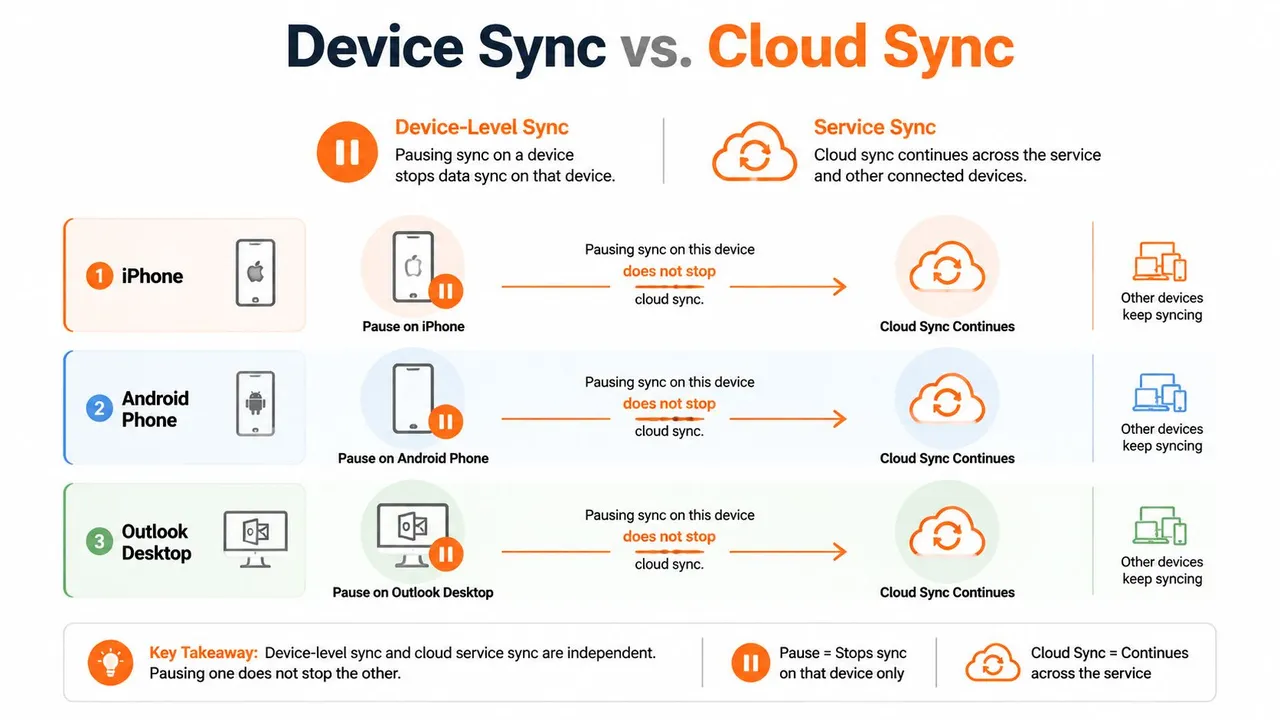
Un telefono o un client desktop può far sembrare finita una sincronizzazione quando è cambiata solo l’app locale. Il lavoro nel cloud potrebbe essere ancora attivo, e questa è la parte che le persone perdono quando presumono che un interruttore controlli tutto.
Impostazioni iPhone e Android
Su mobile, gli account di calendario sono spesso controllati tramite le impostazioni dell’account del dispositivo piuttosto che dal servizio di sincronizzazione stesso. Disattivare la sincronizzazione sul telefono può silenziare quel dispositivo senza toccare il lavoro nel cloud che continua a girare altrove. Cambia la visualizzazione locale e gli aggiornamenti locali, non la relazione di origine.
Questa distinzione è importante se stai controllando se un errore risiede sul dispositivo o nella connessione dell’account. Un nuovo evento può ancora raggiungere il calendario cloud anche dopo che il telefono smette di mostrare gli aggiornamenti. Se ciò accade, l’impostazione del dispositivo è solo una parte della configurazione.
Per una guida specifica per iPhone, consulta la nostra guida su calendar sync with iPhone. Android segue la stessa idea di base, ma i menu esatti variano in base al dispositivo e al tipo di account, quindi controlla le sezioni account e sincronizzazione prima di presumere che il servizio stesso sia stato interrotto.
Impostazioni di sincronizzazione desktop di Outlook
Outlook desktop ha le proprie impostazioni dell’account e il comportamento di memorizzazione nella cache locale. Se interrompi la sincronizzazione lì, potresti cambiare solo ciò che quel client desktop carica o scarica. Un altro dispositivo connesso, o il servizio cloud stesso, può ancora continuare a spostare gli eventi.
Ecco perché un cambiamento a livello di dispositivo richiede un test, non un’ipotesi. Apporta una piccola modifica a un evento di origine e osserva dove appare. Se si propaga ancora attraverso il cloud, l’impostazione desktop ha cambiato solo la vista locale.
Per le persone che lavorano anche con note dettate e acquisizione di fonti su Mac, una risorsa di processo come master voice memos on Mac può aiutare a mantenere organizzato il lato di acquisizione mentre stai districando i livelli del calendario. Input puliti rendono più facile vedere quale livello è ancora attivo.
Se l’evento si diffonde ancora dopo un cambio di impostazione del dispositivo, il livello del servizio è ancora attivo.
Questa è la distinzione da tenere a mente. La sincronizzazione del dispositivo mostra i dati. La sincronizzazione cloud sposta i dati. Sono correlati, ma non sono lo stesso interruttore.
Mantenere o rimuovere gli eventi che hai già copiato
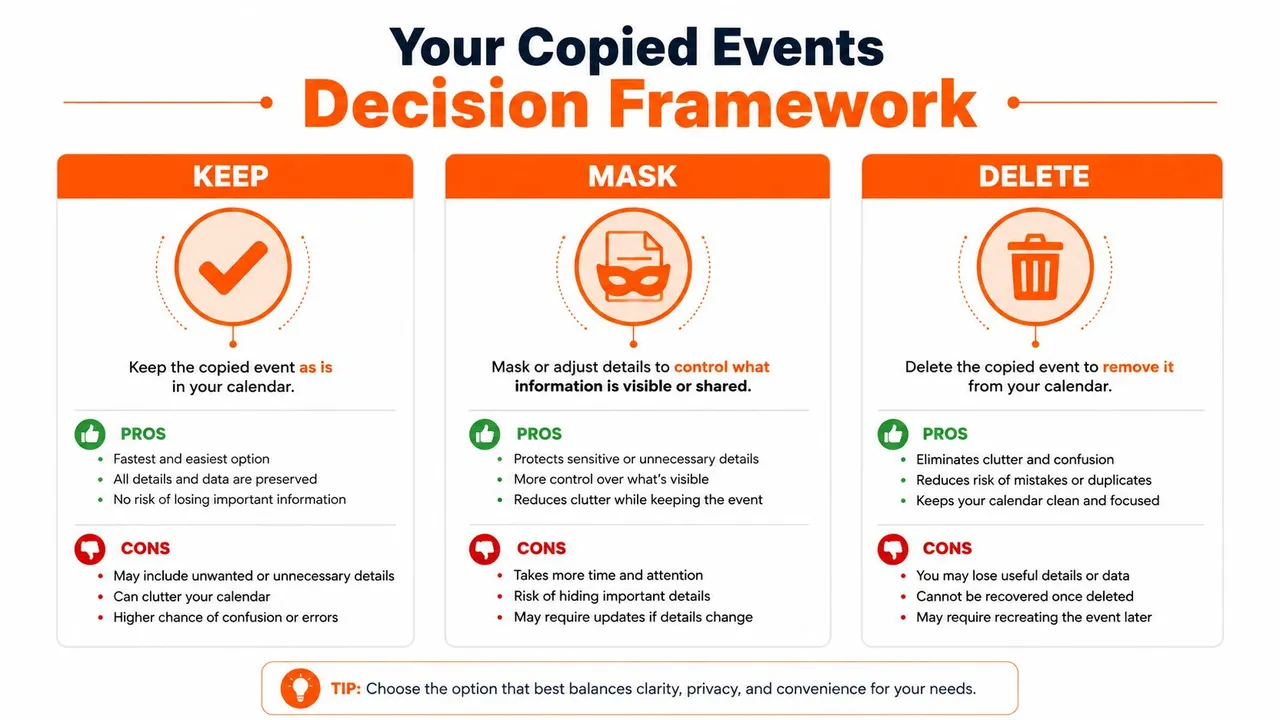
Interrompere la sincronizzazione non tocca le copie che sono già atterrate sul calendario di destinazione. Quegli eventi esistono ancora e ciò che fai con essi dovrebbe dipendere dal motivo per cui stai interrompendo la sincronizzazione. Privacy, cronologia e automazione a valle portano a scelte di pulizia diverse.
Mantieni quando la cronologia è importante
Mantenere gli eventi copiati ha senso quando il record duplicato è ancora utile. È comune nei passaggi di consegne di progetti, nel monitoraggio della disponibilità condivisa o nei casi in cui il calendario di destinazione ha bisogno di una traccia storica. Se gli elementi copiati alimentano promemoria, automazione o visibilità del team, lasciarli stare potrebbe essere la mossa a minor rischio.
L’insidia è la privacy. Se il calendario di origine è ancora condiviso pubblicamente o ampiamente, mantenere la copia non risolve l’esposizione. Preserva solo la continuità.
Maschera quando l’evento dovrebbe rimanere, ma i dettagli dovrebbero ridursi
Mascherare è la via di mezzo. Rinomina l’evento, elimina i dettagli sensibili o riduci ciò che l’elemento copiato rivela in modo che il calendario funzioni ancora senza trasmettere tutto. È utile quando il tempismo conta più del titolo, della posizione o delle note.
Questa è spesso la scelta giusta per le configurazioni di visibilità condivisa. Mantieni il valore operativo dell’evento limitando ciò che le altre persone possono leggere.
Elimina quando l’evento copiato non appartiene più lì
Elimina gli eventi copiati se il calendario di destinazione non dovrebbe più trasportarli. Funziona meglio quando la sincronizzazione è stata accidentale, la relazione è terminata o le copie creano più confusione che valore. In Google e Outlook, l’eliminazione in blocco è efficiente, ma è anche definitiva una volta confermata.
La guida migrate Outlook calendar to Google è un compagno utile se stai facendo pulizia dopo uno spostamento multipiattaforma, perché la migrazione e il rollback spesso toccano gli stessi calendari al contrario. Se stai rimuovendo vecchie copie, assicurati di non eliminare l’unico record di cui hai ancora bisogno.
Errori comuni durante il rollback di una sincronizzazione
Gli stessi errori si presentano ancora e ancora quando le persone cercano di annullare una sincronizzazione. Il primo è trattare la pausa come un’eliminazione. La pausa è temporanea. L’eliminazione rimuove il lavoro. Se gli eventi continuano a fluire in seguito, la sincronizzazione probabilmente non è mai stata rimossa, è stata solo sospesa.
Un secondo errore è dimenticare il livello mobile. Le persone spengono qualcosa su un client desktop, poi un telefono o un tablet si sveglia e riprende il vecchio comportamento dalle impostazioni memorizzate nella cache. La domanda diagnostica è semplice. Hai interrotto il servizio o solo l’app su un dispositivo?
Il terzo errore è rimuovere il calendario di origine mentre la copia di destinazione è ancora attiva. Ciò crea un disordine perché lo specchio può continuare a reagire anche dopo che l’originale è sparito, specialmente se un altro dispositivo ha ancora un collegamento attivo. Se la fonte viene ritirata, interrompi prima la sincronizzazione, poi ripulisci la relazione di origine.
Il quarto errore è revocare l’account sbagliato. Succede più spesso quando una persona gestisce diversi account Google o Microsoft. Se è stato rimosso l’account sbagliato, controlla quale identità utilizza il lavoro di sincronizzazione, quindi ripristina o sostituisci il permesso su quello corretto.
Per un’igiene di integrazione più ampia, la guida best practices for app integration è un solido riferimento quando hai a che fare con app che si collegano a più di un servizio. La pulizia della sincronizzazione del calendario è in realtà una pulizia dell’integrazione, solo con una posta in gioco più alta perché l’output finisce sul programma di tutti.
Checklist di rollback e quando mettere in pausa invece di smantellare
Inizia con il livello di servizio, poi il permesso dell’account, poi il livello del dispositivo. Se vuoi una pausa temporanea, metti in pausa. Se vuoi che le copie future si fermino ma potresti tornare in seguito, disabilita. Se vuoi che la relazione sparisca, elimina e revoca l’accesso anche presso il provider.
Usa la pausa quando il problema è temporaneo, come un calendario di origine rumoroso, una settimana di transizione o un rischio di doppia prenotazione a breve termine. Usa lo smantellamento completo quando l’abbinamento era sbagliato, l’impegno è finito o la privacy richiede un taglio netto. Mantieni gli eventi copiati solo se servono ancora a uno scopo.
Se mai riabilitassi la sincronizzazione in seguito, salva gli abbinamenti di origine e destinazione, il proprietario dell’account e il motivo per cui l’hai interrotta. Ciò rende la prossima attivazione più pulita e ti impedisce di ricostruire due volte la stessa configurazione errata.
SyncThemCalendars ti offre lo stesso modello di controllo da cui dipende questa guida: sincronizzazione del calendario in tempo reale, flussi unidirezionali o bidirezionali e la possibilità di interrompere o regolare una connessione senza indovinare quale livello sia ancora attivo. Se stai sistemando una configurazione di calendario disordinata o pianificando un rollback più sicuro, visita SyncThemCalendars e rivedi le opzioni prima di apportare la prossima modifica.
Pronto a sincronizzare i tuoi calendari?
Mantieni i tuoi calendari Google, Outlook e Apple iCloud sincronizzati automaticamente. Configurazione in 2 minuti, nessuna carta di credito richiesta.
Inizia gratisContinua a leggere
Altro in Tutorials

Come aggiungere il calendario Gmail a Outlook senza duplicati
Scopri come aggiungere il calendario Gmail a Outlook tramite sottoscrizione per una visualizzazione in tempo reale o usando la sincronizzazione bidirezionale, evitando fughe di dati privati e duplicati.

Esportare il calendario di Outlook su Google: una guida passo dopo passo per il 2026
Scopri come esportare il calendario di Outlook su Google con passaggi chiari per l'importazione di file ICS e CSV, controlli per gli eventi ricorrenti e suggerimenti di verifica validi per il 2026.

Come sincronizzare il calendario di Outlook tra diverse piattaforme
Scopri come sincronizzare gli eventi del calendario di Outlook con Google e Apple iCloud. Padroneggia la sincronizzazione bidirezionale, i controlli della privacy e la mappatura della disponibilità in tempo reale.