







Wie man die Synchronisierung stoppt: Ein sicherer Leitfaden für Kalender
Erfahren Sie, wie Sie Kalender-Synchronisierungen stoppen, ohne Daten zu verlieren. Schritt-für-Schritt-Anleitung zum Pausieren, Deaktivieren oder Entfernen von Synchronisierungen in Google, Outlook und iCloud.
Wahrscheinlich haben Sie den falschen Kalender geöffnet und gesehen, wie dasselbe Meeting an einen Ort kopiert wurde, an den es nicht gehörte, oder Sie haben ein Ereignis geändert und beobachtet, wie es sich an Orte verbreitete, die es nichts angingen. Das ist der Punkt, an dem Leute danach suchen, wie man die Synchronisierung stoppt, aber die Frage ist genauer: Müssen Sie den Datenfluss für eine Weile pausieren, zukünftige Kopien deaktivieren oder die Kontoverbindung vollständig widerrufen?
Das sind unterschiedliche Vorgehensweisen. Wenn Sie die falsche wählen, behalten Sie möglicherweise kopierte Ereignisse, die Sie eigentlich entfernen wollten, oder Sie lassen versehentlich eine aktive Verbindung im Hintergrund laufen. Bei der Arbeit mit Kalendern ist dieser Unterschied wichtig, da ein kopiertes Ereignis nicht dasselbe ist wie eine aktive Synchronisierungsbeziehung.
Warum Sie die Synchronisierung möglicherweise stoppen möchten
Eine Synchronisierung wird normalerweise nicht deshalb zum Problem, weil die Software versagt hat. Sie wird zum Problem, weil sie genau wie geplant funktioniert hat, nur in einem Kontext, den Sie nicht wollten. Ein Freiberufler stellt vielleicht fest, dass ein Kundenkalender neben persönlichen Plänen erscheint. Ein Gründer sieht vielleicht, wie sich ein Zwei-Wege-Spiegel in eine Doppelbuchung verwandelt. Ein Student hat vielleicht einen institutionellen Kalender, der einen persönlichen überlagert.
Deshalb lautet die erste Entscheidung nicht „ausschalten oder anlassen“. Es geht darum, ob Sie die kopierten Ereignisse behalten, die zukünftige Übertragung anhalten oder die Kontoverbindung trennen möchten. Das sind drei verschiedene Ergebnisse, und sie machen den Unterschied zwischen einer vorübergehenden Bereinigung und einem vollständigen Abbau aus.
Wenn Ihre Sorge Sicherheit oder Datenlecks betrifft, wird die Art der Reaktion noch deutlicher. Eine gute Checkliste zur Prävention von Sicherheitsverletzungen sollte die App-Verbindung von den Daten trennen, die bereits an andere Orte kopiert wurden. Deshalb sind Leitfäden wie das Nutmeg Technologies data breach playbook ein nützlicher Kontext, wenn Sie über Zugriff, Offenlegung und Bereinigung nachdenken. Die gleiche Logik gilt für Kalender-Synchronisierungen. Sie müssen wissen, was noch Berechtigungen hat, was noch Daten enthält und was noch einen Zeitplan führt.
Praktische Regel: Wenn Sie nur eine Verschnaufpause brauchen, pausieren Sie. Wenn Sie möchten, dass Kopien aufhören, aber das Setup intakt bleibt, deaktivieren Sie. Wenn Sie die Beziehung beenden wollen, widerrufen Sie.
Diese einfache Aufteilung verhindert, dass Sie zur falschen Zeit auf die falsche Schaltfläche klicken.
Pausieren, Deaktivieren oder Löschen einer Synchronisierung in SyncThemCalendars
In SyncThemCalendars ist das Stoppen einer Synchronisierung nicht eine Schaltfläche mit einer einzigen Bedeutung. Es ist eine Reihe von Auswahlmöglichkeiten, und jede bewirkt etwas anderes für die Ereignisse, die bereits auf dem Zielkalender gespiegelt sind. Wenn Sie mitten in einer Migration stecken, in einer arbeitsreichen Planungswoche sind oder einen fehlerhaften Quellkalender bereinigen, ist der Unterschied wichtig.
Pausieren, wenn die Verbindung ruhen, aber nicht verschwinden soll
Das Pausieren einer Synchronisierung ist der sicherste Schritt, wenn Sie erwarten, später darauf zurückzukommen. Die Hintergrundarbeit stoppt vorerst und wird später fortgesetzt, ohne dass Sie die Beziehung neu aufbauen müssen. Das ist nützlich, wenn Sie eine Reihe von Ereignissen bearbeiten, Benennungsregeln ändern oder testen, ob der Quellkalender das Problem ist.
Was das Pausieren nicht tut, ist das Design der Synchronisierung zu löschen oder die kopierten Ereignisse zu entfernen, die bereits auf dem Zielkalender liegen. Sie bleiben, wo sie sind. Das macht das Pausieren zur richtigen Wahl, wenn Sie eine neue Übertragung verhindern müssen, ohne die bereits bestehende Struktur zu stören.
Deaktivieren, wenn Sie zukünftige Kopien stoppen möchten
Das Deaktivieren ist endgültiger als das Pausieren. Es verhindert, dass die Synchronisierung fortgesetzt wird, aber der Link bleibt im Setup sichtbar. Dies kann nützlich sein, wenn Sie ihn später möglicherweise wieder aktivieren möchten und die Konfiguration beibehalten wollen. In einem Multi-Way-Setup ist das wichtig, da die Beziehung zwischen Kalendern komplexer sein kann als eine einfache Quelle und ein Ziel.
Der entscheidende Punkt ist, was noch auf dem Zielkalender existiert. Bereits kopierte Ereignisse verschwinden nicht auf magische Weise, nur weil der Auftrag deaktiviert ist. Wenn diese Kopien für die Historie oder die Kontinuität der Planung wichtig sind, lassen Sie sie an Ort und Stelle und bereinigen Sie sie separat.
Löschen, wenn die Synchronisierung vollständig entfernt werden soll
Das Löschen der Synchronisierung entfernt den Link selbst. Das ist die sauberste Option, wenn die Kopplung falsch war, das Projekt beendet ist oder Sie überhaupt keine geplante Übertragung mehr wünschen. Es ist das Äquivalent zu einem harten Stopp innerhalb der App.
| Aktion | Auswirkung auf zukünftige Synchronisierungen | Auswirkung auf kopierte Ereignisse | Am besten geeignet für |
|---|---|---|---|
| Pausieren | Stoppt vorübergehend, wird später fortgesetzt | Bleiben erhalten | Kurzfristige Unterbrechungen |
| Deaktivieren | Stoppt zukünftige Kopien bis zur Reaktivierung | Bleiben erhalten | Beibehalten des Setups für spätere Nutzung |
| Löschen | Entfernt die Synchronisierungsbeziehung vollständig | Bleiben erhalten, sofern nicht separat entfernt | Dauerhafter Abbau oder falsche Kopplung |
Wenn Sie Optionen in der App selbst vergleichen, denken Sie in Kategorien der Wiederherstellung. Pausieren ist umkehrbar und risikoarm. Deaktivieren ist ein kontrollierter Stopp. Löschen ist der Punkt, an dem Sie sagen, dass die Beziehung selbst nicht mehr existieren sollte.
Widerruf des Zugriffs auf SyncThemCalendars in Google, Microsoft und Apple
Das Stoppen des Auftrags in SyncThemCalendars entfernt nicht immer die Berechtigung auf Kontoebene dahinter. Deshalb besteht ein sauberer Abbau normalerweise aus zwei Hälften: der App-Synchronisierung und dem Zugriff auf Anbieterebene. Wenn Sie nur einen entfernen, kann der andere wie eine offene Tür bestehen bleiben.
Google-Kontoberechtigungen
Bei Google ist der richtige Ort der Bereich für Kontosicherheit, in dem der Zugriff von Drittanbietern verwaltet wird. Entfernen Sie dort den Zugriff der Kalender-App, wenn Sie das Token widerrufen und nicht nur den Zeitplan stoppen möchten. Das ist wichtig, da ein deaktivierter Synchronisierungsauftrag und eine autorisierte App nicht dasselbe sind.
Nach dem Widerruf bleibt der Quellkalender intakt. Was sich ändert, ist, ob die App weiterhin über diese Kontobeziehung lesen oder schreiben kann. Wenn Sie später immer noch Aktivitäten sehen, prüfen Sie, ob der Synchronisierungsauftrag auch innerhalb der App entfernt wurde, da der bloße Widerruf der Berechtigung die Konfiguration der Zeitplanung nicht löscht.
Zugriff auf Microsoft-Konten
Microsoft trennt den App-Zugriff in seinen eigenen Oberflächen für Konto- und App-Verwaltung. Entfernen Sie dort die verbundene App, wenn das Konto nicht mehr für die Synchronisierung zur Verfügung stehen soll. Dies ist der richtige Schritt, wenn die Kalenderbeziehung an eine geschäftliche oder persönliche Microsoft-Identität gebunden ist und Sie einen sauberen Schnitt wünschen.
Für einen tieferen Einblick in Outlook-spezifische Kalender-Synchronisierungsmuster ist der interne Leitfaden zu Outlook calendar sync hilfreich. Er hilft, wenn das Problem nicht nur das Stoppen einer Synchronisierung ist, sondern das Entwirren eines umfassenderen Outlook-Setups.
Apple-Konto und App-spezifischer Zugriff
Apple erfordert etwas mehr Sorgfalt, da der Zugriff je nach Setup an die Apple ID, App-spezifische Passwörter oder den Anmeldeverlauf gebunden sein kann. Entfernen Sie den entsprechenden Zugriffspfad, wenn die Kalender-App diese Identität nicht mehr verwenden soll. Gehen Sie nicht davon aus, dass die App-Verbindung verschwunden ist, nur weil die sichtbare Synchronisierung gestoppt wurde.
Die praktische Regel ist einfach. Löschen Sie den Synchronisierungsauftrag in SyncThemCalendars, wenn der Zeitplan verschwinden soll. Widerrufen Sie den Zugriff beim Anbieter, wenn die Kontoberechtigung verschwinden soll. Die meisten sauberen Abbaumaßnahmen erfordern beides.
Stoppen der Synchronisierung auf Geräteebene ohne Berührung der Cloud-Synchronisierung
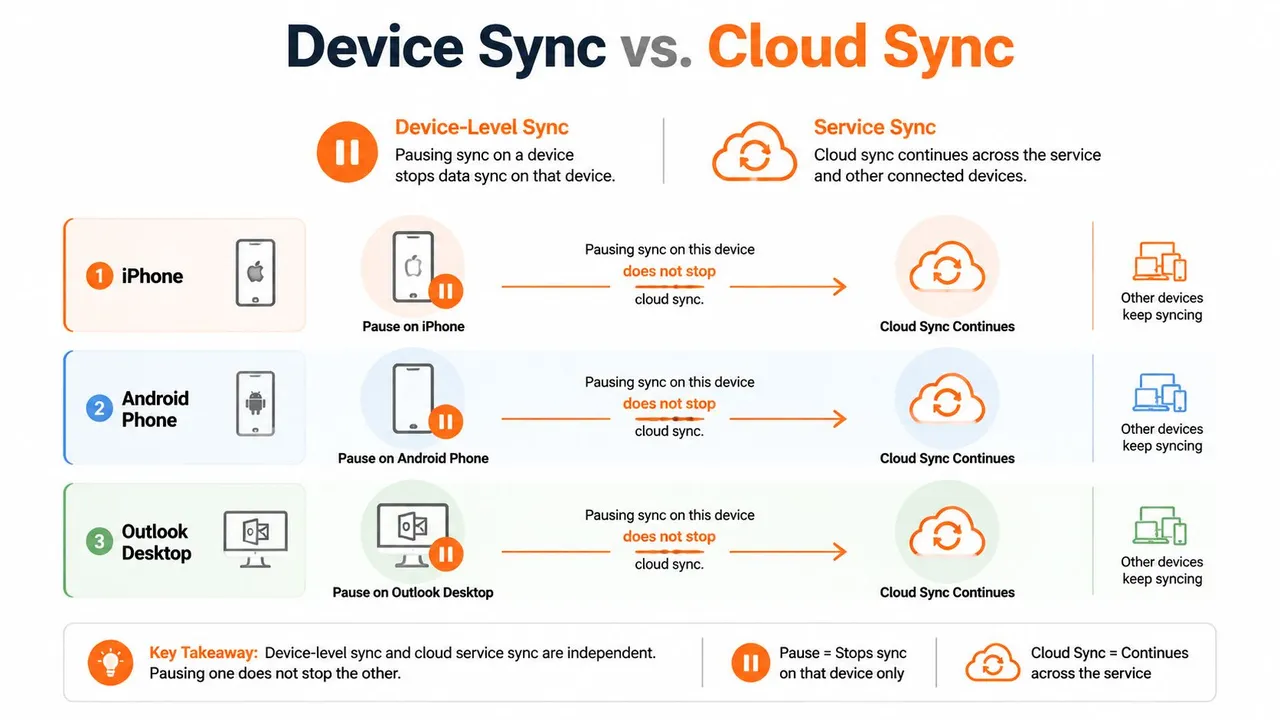
Ein Telefon- oder Desktop-Client kann eine Synchronisierung beendet aussehen lassen, obwohl nur die lokale App geändert wurde. Der Cloud-Auftrag kann immer noch aktiv sein, und das ist der Teil, den Leute übersehen, wenn sie annehmen, dass ein Schalter alles steuert.
iPhone- und Android-Einstellungen
Auf Mobilgeräten werden Kalenderkonten oft über die Kontoeinstellungen des Geräts gesteuert und nicht über den Synchronisierungsdienst selbst. Das Ausschalten der Synchronisierung auf dem Telefon kann das Gerät ruhigstellen, ohne den Cloud-Auftrag zu berühren, der anderswo weiterläuft. Es ändert die lokale Anzeige und lokale Updates, nicht die Quellbeziehung.
Diese Unterscheidung ist wichtig, wenn Sie prüfen, ob ein Fehler auf dem Gerät oder in der Kontoverbindung liegt. Ein neues Ereignis kann den Cloud-Kalender auch dann noch erreichen, nachdem das Telefon keine Updates mehr anzeigt. Wenn das passiert, ist die Geräteeinstellung nur ein Teil des Setups.
Für iPhone-spezifische Anleitungen lesen Sie unseren Leitfaden zu calendar sync with iPhone. Android folgt der gleichen Grundidee, aber die genauen Menüs variieren je nach Gerät und Kontotyp. Prüfen Sie daher die Abschnitte für Konto und Synchronisierung, bevor Sie annehmen, dass der Dienst selbst gestoppt wurde.
Outlook Desktop-Synchronisierungseinstellungen
Outlook Desktop hat seine eigenen Kontoeinstellungen und lokales Cache-Verhalten. Wenn Sie die Synchronisierung dort stoppen, ändern Sie möglicherweise nur das, was dieser Desktop-Client hoch- oder herunterlädt. Ein anderes angemeldetes Gerät oder der Cloud-Dienst selbst kann weiterhin Ereignisse verschieben.
Deshalb braucht eine Änderung auf Geräteebene einen Test, keine Vermutung. Nehmen Sie eine kleine Änderung an einem Quellereignis vor und beobachten Sie, wo sie erscheint. Wenn es sich immer noch über die Cloud verbreitet, hat die Desktop-Einstellung nur die lokale Ansicht geändert.
Für Leute, die auch mit diktierten Notizen und Quellenerfassung auf dem Mac arbeiten, kann eine Prozessressource wie master voice memos on Mac helfen, die Erfassungsseite organisiert zu halten, während Sie Kalenderebenen entwirren. Saubere Eingaben machen es einfacher zu erkennen, welche Ebene noch aktiv ist.
Wenn sich das Ereignis nach einem Umschalten am Gerät immer noch verbreitet, ist die Dienstebene noch aktiv.
Das ist die Aufteilung, die man im Kopf behalten sollte. Geräte-Synchronisierung zeigt Daten. Cloud-Synchronisierung verschiebt Daten. Sie sind verwandt, aber sie sind nicht derselbe Schalter.
Behalten oder Entfernen der bereits kopierten Ereignisse
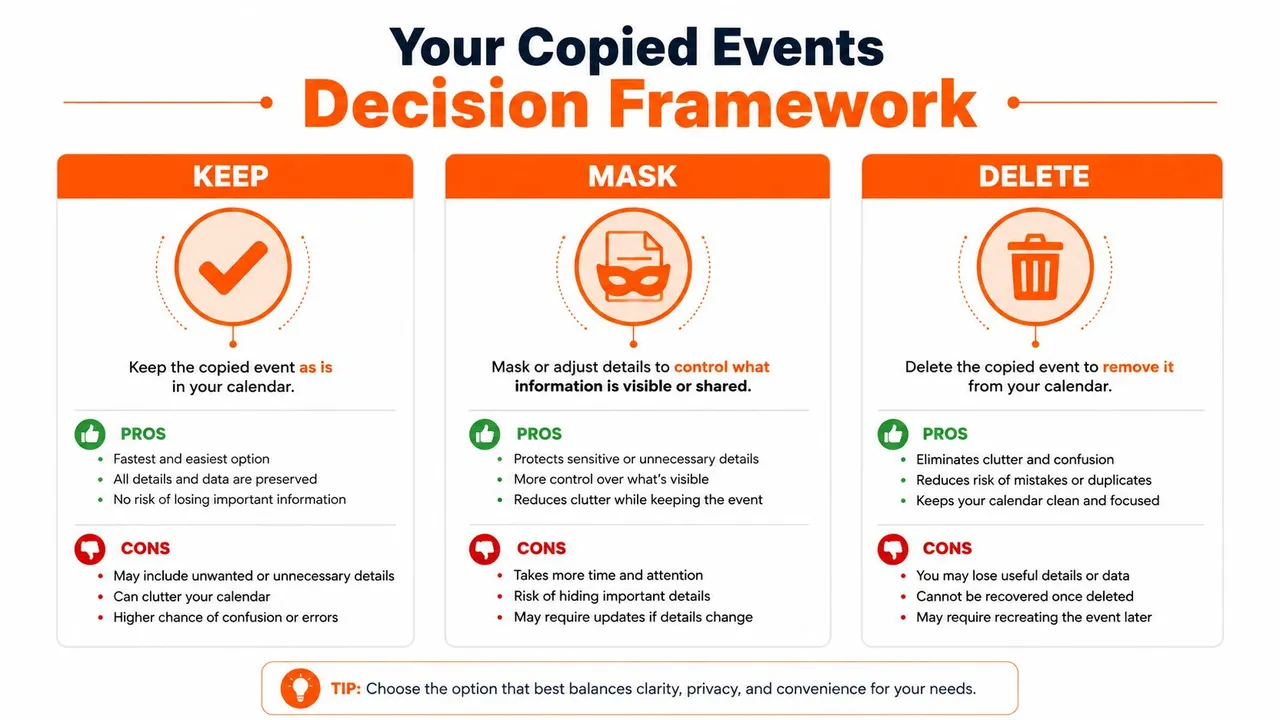
Das Stoppen der Synchronisierung berührt nicht die Kopien, die bereits auf dem Zielkalender gelandet sind. Diese Ereignisse existieren weiterhin, und was Sie mit ihnen tun, sollte davon abhängen, warum Sie die Synchronisierung überhaupt stoppen. Datenschutz, Historie und nachgelagerte Automatisierung führen zu unterschiedlichen Bereinigungsentscheidungen.
Behalten, wenn die Historie wichtig ist
Das Behalten kopierter Ereignisse ist sinnvoll, wenn der doppelte Datensatz noch nützlich ist. Das ist üblich bei Projektübergaben, der Nachverfolgung der gemeinsamen Verfügbarkeit oder in Fällen, in denen der Zielkalender einen historischen Pfad benötigt. Wenn die kopierten Elemente Erinnerungen, Automatisierungen oder die Sichtbarkeit im Team speisen, ist das Belassen möglicherweise die risikoärmste Vorgehensweise.
Der Haken ist der Datenschutz. Wenn der Quellkalender immer noch öffentlich oder breit geteilt wird, löst das Behalten der Kopie das Problem der Offenlegung nicht. Es bewahrt nur die Kontinuität.
Maskieren, wenn das Ereignis bleiben, aber Details schrumpfen sollen
Maskieren ist der Mittelweg. Benennen Sie das Ereignis um, entfernen Sie sensible Details oder reduzieren Sie, was das kopierte Element preisgibt, damit der Kalender weiterhin funktioniert, ohne alles zu übertragen. Das ist nützlich, wenn der Zeitpunkt wichtiger ist als der Titel, der Ort oder die Notizen.
Dies ist oft die richtige Wahl für Setups mit geteilter Sichtbarkeit. Sie behalten den operativen Wert des Ereignisses bei und begrenzen gleichzeitig, was andere Leute lesen können.
Löschen, wenn das kopierte Ereignis nicht mehr dorthin gehört
Löschen Sie die kopierten Ereignisse, wenn der Zielkalender sie nicht mehr enthalten soll. Das funktioniert am besten, wenn die Synchronisierung versehentlich war, die Beziehung endete oder die Kopien mehr Verwirrung als Wert stiften. In Google und Outlook ist die Massenlöschung effizient, aber nach der Bestätigung auch endgültig.
Der Leitfaden migrate Outlook calendar to Google ist ein nützlicher Begleiter, wenn Sie nach einem plattformübergreifenden Wechsel aufräumen, da Migration und Rollback oft dieselben Kalender in umgekehrter Reihenfolge betreffen. Wenn Sie alte Kopien entfernen, stellen Sie sicher, dass Sie nicht den einzigen Datensatz löschen, den Sie noch benötigen.
Häufige Fehler beim Rollback einer Synchronisierung
Die gleichen Fehler treten immer wieder auf, wenn Leute versuchen, eine Synchronisierung rückgängig zu machen. Der erste ist, Pausieren wie Löschen zu behandeln. Pausieren ist vorübergehend. Löschen entfernt den Auftrag. Wenn Ereignisse später weiter fließen, wurde die Synchronisierung wahrscheinlich nie entfernt, sondern nur ausgesetzt.
Ein zweiter Fehler ist das Vergessen der mobilen Ebene. Leute schalten etwas auf einem Desktop-Client aus, dann wacht ein Telefon oder Tablet auf und nimmt das alte Verhalten aus zwischengespeicherten Einstellungen wieder auf. Die diagnostische Frage ist einfach. Haben Sie den Dienst gestoppt oder nur die App auf einem Gerät?
Der dritte Fehler ist das Entfernen des Quellkalenders, während die Zielkopie noch aktiv ist. Das schafft ein Chaos, weil der Spiegel weiterhin reagieren kann, selbst nachdem das Original weg ist, insbesondere wenn ein anderes Gerät noch eine Live-Verbindung hat. Wenn die Quelle stillgelegt wird, stoppen Sie zuerst die Synchronisierung und bereinigen Sie dann die Quellbeziehung.
Der vierte Fehler ist der Widerruf des falschen Kontos. Das passiert am häufigsten, wenn eine Person mehrere Google- oder Microsoft-Identitäten verwaltet. Wenn das falsche Konto entfernt wurde, prüfen Sie, welche Identität der Synchronisierungsauftrag verwendet, und stellen Sie dann die Berechtigung für die richtige wieder her oder ersetzen Sie sie.
Für eine breitere Integrationshygiene ist der Leitfaden best practices for app integration eine solide Referenz, wenn Sie mit Apps zu tun haben, die an mehr als einen Dienst angehängt sind. Die Bereinigung der Kalender-Synchronisierung ist eigentlich eine Integrationsbereinigung, nur mit höheren Einsätzen, da das Ergebnis auf dem Zeitplan aller anderen landet.
Rollback-Checkliste und wann man pausieren statt abbauen sollte
Beginnen Sie mit der Dienstebene, dann der Kontoberechtigung, dann der Geräteebene. Wenn Sie eine vorübergehende Pause wünschen, pausieren Sie. Wenn Sie möchten, dass zukünftige Kopien aufhören, aber später möglicherweise zurückkehren, deaktivieren Sie. Wenn Sie die Beziehung beenden wollen, löschen Sie und widerrufen Sie den Zugriff auch beim Anbieter.
Verwenden Sie das Pausieren, wenn das Problem vorübergehend ist, wie bei einem lauten Quellkalender, einer Übergangswoche oder einem kurzfristigen Doppelbuchungsrisiko. Verwenden Sie den vollständigen Abbau, wenn die Kopplung falsch war, das Engagement beendet ist oder der Datenschutz einen harten Schnitt erfordert. Behalten Sie die kopierten Ereignisse nur, wenn sie noch einem Zweck dienen.
Wenn Sie die Synchronisierung später jemals wieder aktivieren, speichern Sie die Quell- und Zielkopplungen, den Kontoinhaber und den Grund, warum Sie sie gestoppt haben. Das macht die nächste Aktivierung sauberer und verhindert, dass Sie dasselbe schlechte Setup zweimal aufbauen.
SyncThemCalendars gibt Ihnen das gleiche Kontrollmodell, auf dem dieser Leitfaden basiert: Kalender-Synchronisierung in Echtzeit, Ein-Wege- oder Zwei-Wege-Flüsse und die Möglichkeit, eine Verbindung zu stoppen oder anzupassen, ohne zu raten, welche Ebene noch aktiv ist. Wenn Sie ein unordentliches Kalender-Setup sortieren oder einen sichereren Rollback planen, besuchen Sie SyncThemCalendars und überprüfen Sie die Optionen, bevor Sie die nächste Änderung vornehmen.
Bereit, Ihre Kalender zu synchronisieren?
Halten Sie Ihre Google, Outlook und Apple iCloud Kalender automatisch synchron. 2 Minuten Einrichtung, keine Kreditkarte erforderlich.
Kostenlos startenWeiterlesen
Mehr in Tutorials

So fügen Sie den Gmail-Kalender ohne Duplikate zu Outlook hinzu
Erfahren Sie, wie Sie den Gmail-Kalender zu Outlook hinzufügen, indem Sie ihn für eine Live-Ansicht abonnieren oder eine Zwei-Wege-Synchronisierung nutzen, und wie Sie dabei Datenschutzlücken und doppelte Termine vermeiden.

Outlook-Kalender in Google exportieren: Eine Schritt-für-Schritt-Anleitung für 2026
Erfahren Sie, wie Sie Ihren Outlook-Kalender mit klaren Schritten für den ICS- und CSV-Import, Prüfungen für wiederkehrende Ereignisse und Verifizierungstipps, die 2026 funktionieren, in Google exportieren.

So synchronisieren Sie den Outlook-Kalender über Plattformen hinweg
Erfahren Sie, wie Sie Outlook-Kalenderereignisse mit Google und Apple iCloud synchronisieren. Meistern Sie die Zwei-Wege-Synchronisierung, Datenschutzsteuerungen und die Abbildung der Verfügbarkeit in Echtzeit.