







Comment arrêter la synchronisation : Guide de sécurité pour les calendriers
Apprenez à arrêter la synchronisation de vos calendriers sans perdre de données. Guide étape par étape pour suspendre, désactiver ou supprimer les synchronisations dans Google, Outlook et iCloud.
Vous avez probablement ouvert le mauvais calendrier et vu la même réunion copiée là où elle n’avait pas sa place, ou vous avez modifié un événement et l’avez vu se propager là où il n’aurait jamais dû aller. C’est à ce moment-là que les gens cherchent comment arrêter la synchronisation, mais la question est plus précise : avez-vous besoin de suspendre le flux pendant un certain temps, de désactiver les futures copies, ou de révoquer complètement la connexion au compte ?
Ce sont des actions différentes. Si vous faites le mauvais choix, vous risquez de conserver des événements copiés que vous vouliez préserver, ou de laisser accidentellement une connexion active fonctionner en arrière-plan. Dans la gestion de calendriers, cette différence est importante car un événement copié n’est pas la même chose qu’une relation de synchronisation active.
Pourquoi vous pourriez vouloir arrêter la synchronisation
Une synchronisation ne devient généralement pas un problème parce que le logiciel a échoué. Elle devient un problème parce qu’elle a fonctionné exactement comme prévu, mais dans un contexte que vous ne souhaitiez pas. Un freelance peut voir un calendrier client apparaître à côté de ses plans personnels. Un fondateur peut voir un miroir bidirectionnel se transformer en double réservation. Un étudiant peut avoir un calendrier institutionnel qui encombre son calendrier personnel.
C’est pourquoi la première décision n’est pas « l’activer ou le désactiver ». C’est de savoir si vous voulez conserver les événements copiés, stopper la propagation future, ou rompre la relation avec le compte. Ce sont trois résultats distincts, et ils font la différence entre un nettoyage temporaire et un démontage complet.
Si votre préoccupation concerne la sécurité ou la fuite de données, la réponse doit être encore plus précise. Une bonne liste de contrôle pour la prévention des violations doit séparer la connexion de l’application des données déjà copiées ailleurs, c’est pourquoi des guides comme le Nutmeg Technologies data breach playbook constituent un contexte utile lorsque vous réfléchissez à l’accès, à l’exposition et au nettoyage. La même logique s’applique aux synchronisations de calendrier. Vous devez savoir ce qui a encore la permission, ce qui contient encore des données et ce qui a encore un calendrier.
Règle pratique : Si vous voulez seulement un répit, suspendez. Si vous voulez que les copies s’arrêtent mais que la configuration reste intacte, désactivez. Si vous voulez que la relation disparaisse, révoquez.
Cette séparation simple vous évite de cliquer sur la mauvaise commande au mauvais moment.
Suspendre, désactiver ou supprimer une synchronisation dans SyncThemCalendars
Dans SyncThemCalendars, arrêter une synchronisation n’est pas une action unique avec une seule signification. C’est un ensemble de choix, et chacun a un effet différent sur les événements déjà reflétés sur le calendrier cible. Si vous êtes en pleine migration, dans une semaine de planification chargée, ou en train de nettoyer une mauvaise source, la différence est importante.
Suspendre quand vous avez besoin que la connexion soit en veille, pas qu’elle disparaisse
Suspendre une synchronisation est l’action la plus sûre lorsque vous prévoyez d’y revenir. Le travail en arrière-plan s’arrête pour le moment, puis reprend plus tard sans vous obliger à reconstruire la relation. C’est utile si vous modifiez un lot d’événements, changez les règles de nommage ou testez si le problème vient du calendrier source.
Ce que la suspension ne fait pas, c’est effacer la conception de la synchronisation ou supprimer les événements copiés déjà présents sur le calendrier cible. Ils restent là où ils sont. Cela fait de la suspension le bon choix lorsque vous devez empêcher une nouvelle propagation sans perturber la structure que vous avez déjà.
Désactiver quand vous voulez arrêter les futures copies
La désactivation est plus définitive que la suspension. Elle empêche la synchronisation de se poursuivre, mais laisse le lien visible dans la configuration, ce qui peut être utile si vous souhaitez la réactiver plus tard et conserver la configuration. Dans une configuration multidirectionnelle, cela compte car la relation entre les calendriers peut être plus complexe qu’une simple source et une cible.
Le point clé à surveiller est ce qui existe encore sur le calendrier cible. Les événements déjà copiés ne disparaissent pas par magie simplement parce que la tâche est désactivée. Si ces copies sont importantes pour l’historique ou la continuité de la planification, laissez-les en place et nettoyez-les séparément.
Supprimer quand la synchronisation doit être entièrement retirée
Supprimer la synchronisation retire le lien lui-même. C’est l’option la plus propre lorsque le jumelage était incorrect, que le projet est terminé ou que vous ne voulez plus aucune propagation planifiée du tout. C’est ce qui se rapproche le plus d’un arrêt complet dans l’application.
| Action | Effet sur les futures synchronisations | Effet sur les événements copiés | Idéal pour |
|---|---|---|---|
| Suspendre | Arrête temporairement, puis reprend plus tard | Reste en place | Interruptions à court terme |
| Désactiver | Arrête les futures copies jusqu’à réactivation | Reste en place | Conserver la configuration pour réutilisation ultérieure |
| Supprimer | Supprime entièrement la relation de synchronisation | Reste en place sauf si supprimé séparément | Démontage permanent ou mauvais jumelage |
Si vous comparez les options dans l’application elle-même, pensez en termes de récupération. La suspension est réversible et présente peu de risques. La désactivation est un arrêt contrôlé. La suppression est le moment où vous dites que la relation elle-même ne devrait plus exister.
Révoquer l’accès de SyncThemCalendars dans Google, Microsoft et Apple
Arrêter la tâche dans SyncThemCalendars ne supprime pas toujours la permission au niveau du compte qui se trouve derrière. C’est pourquoi un démontage propre comporte généralement deux volets : la synchronisation au niveau de l’application et l’accès au niveau du fournisseur. Si vous ne supprimez que l’un des deux, l’autre peut toujours rester là comme une porte ouverte.
Permissions du compte Google
Dans Google, l’endroit où regarder est la zone de sécurité du compte où l’accès des tiers est géré. Supprimez l’accès de l’application de calendrier à cet endroit si vous voulez révoquer le jeton, et pas seulement arrêter le calendrier. Cela compte car une tâche de synchronisation désactivée et une application autorisée ne sont pas la même chose.
Après la révocation, le calendrier source reste intact. Ce qui change, c’est la capacité de l’application à continuer de lire ou d’écrire via cette relation de compte. Si vous voyez encore de l’activité plus tard, vérifiez si la tâche de synchronisation a également été supprimée dans l’application, car la révocation de la permission seule ne supprime pas la configuration de planification.
Accès au compte Microsoft
Microsoft sépare l’accès aux applications dans ses propres interfaces de gestion de compte et d’application. Supprimez l’application connectée à cet endroit si le compte ne doit plus être disponible pour la synchronisation. C’est la bonne action à prendre lorsque la relation de calendrier est liée à une identité Microsoft professionnelle ou personnelle et que vous souhaitez une coupure plus propre.
Pour une analyse plus approfondie des modèles de synchronisation de calendrier spécifiques à Outlook, le guide interne sur Outlook calendar sync mérite d’être conservé à portée de main. Il aide lorsque le problème n’est pas seulement d’arrêter une synchronisation, mais de démêler une configuration Outlook plus large.
Accès au compte Apple et accès spécifique à l’application
Apple nécessite un peu plus d’attention car l’accès peut être lié à l’identifiant Apple, aux mots de passe spécifiques à l’application ou à l’historique de connexion, selon la configuration. Supprimez le chemin d’accès pertinent si vous voulez que l’application de calendrier cesse d’utiliser cette identité. Ne supposez pas que la connexion de l’application a disparu simplement parce que la synchronisation visible s’est arrêtée.
La règle pratique est simple. Supprimez la tâche de synchronisation dans SyncThemCalendars si vous voulez que le calendrier disparaisse. Révoquez l’accès chez le fournisseur si vous voulez que la permission du compte disparaisse. La plupart des démontages propres nécessitent les deux.
Arrêter la synchronisation au niveau de l’appareil sans toucher à la synchronisation Cloud
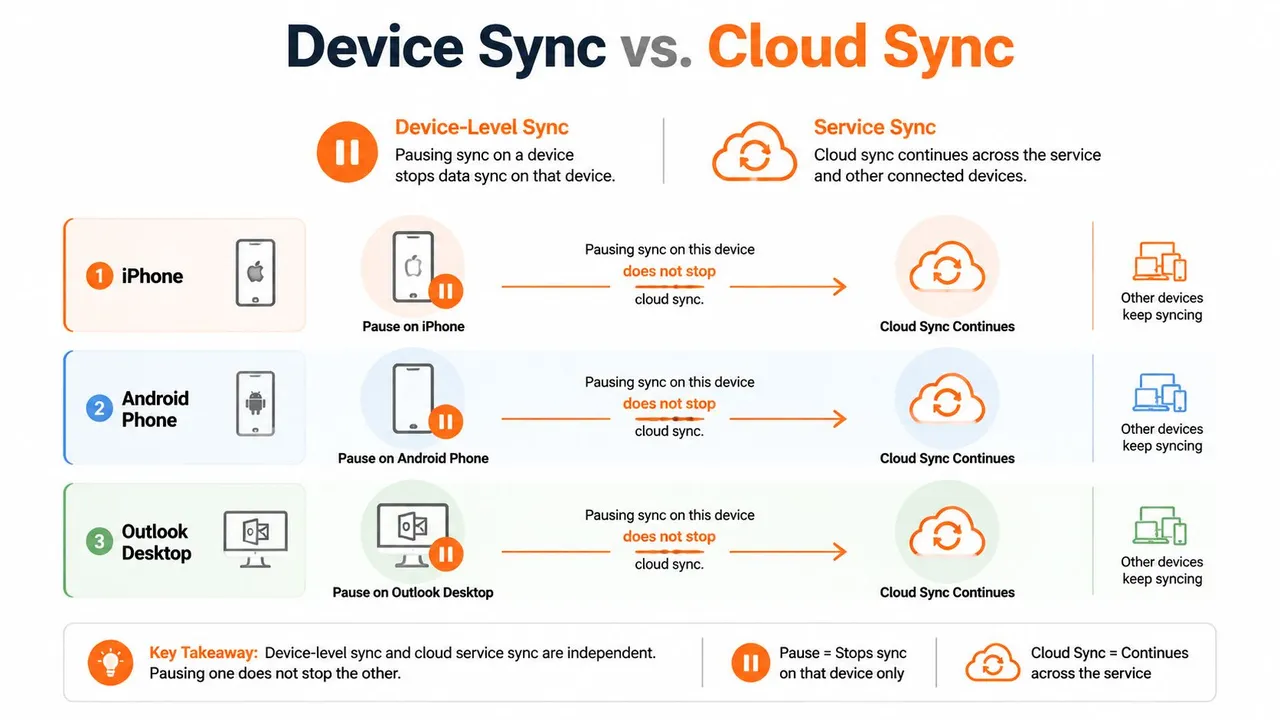
Un téléphone ou un client de bureau peut donner l’impression qu’une synchronisation est terminée alors que seule l’application locale a été modifiée. La tâche Cloud peut toujours être active, et c’est ce que les gens oublient lorsqu’ils supposent qu’un seul bouton contrôle tout.
Paramètres iPhone et Android
Sur mobile, les comptes de calendrier sont souvent contrôlés via les paramètres de compte de l’appareil plutôt que par le service de synchronisation lui-même. Désactiver la synchronisation sur le téléphone peut calmer cet appareil sans toucher à la tâche Cloud qui continue de s’exécuter ailleurs. Cela modifie l’affichage local et les mises à jour locales, pas la relation source.
Cette distinction est importante si vous vérifiez si une défaillance se situe sur l’appareil ou dans la connexion au compte. Un nouvel événement peut toujours atteindre le calendrier Cloud même après que le téléphone a cessé d’afficher les mises à jour. Si cela se produit, le paramètre de l’appareil n’est qu’une partie de la configuration.
Pour des conseils spécifiques à l’iPhone, consultez notre guide sur calendar sync with iPhone. Android suit la même idée de base, mais les menus exacts varient selon l’appareil et le type de compte, alors vérifiez les sections de compte et de synchronisation avant de supposer que le service lui-même a été arrêté.
Paramètres de synchronisation Outlook sur bureau
Outlook sur bureau possède ses propres paramètres de compte et son propre comportement de mise en cache locale. Si vous arrêtez la synchronisation à cet endroit, vous ne modifiez peut-être que ce que ce client de bureau télécharge ou téléverse. Un autre appareil connecté, ou le service Cloud lui-même, peut toujours continuer à déplacer des événements.
C’est pourquoi un changement au niveau de l’appareil nécessite un test, pas une supposition. Effectuez une petite modification sur un événement source et observez où elle apparaît. Si elle se propage toujours via le Cloud, le paramètre de bureau n’a modifié que la vue locale.
Pour les personnes qui travaillent également avec des notes dictées et la capture de sources sur Mac, une ressource de processus comme master voice memos on Mac peut aider à garder le côté capture organisé pendant que vous démêlez les couches de calendrier. Des entrées propres permettent de voir plus facilement quelle couche est encore active.
Si l’événement se propage toujours après une bascule de l’appareil, la couche de service est toujours active.
C’est la séparation à garder à l’esprit. La synchronisation de l’appareil affiche les données. La synchronisation Cloud déplace les données. Ils sont liés, mais ce ne sont pas le même interrupteur.
Conserver ou supprimer les événements que vous avez déjà copiés
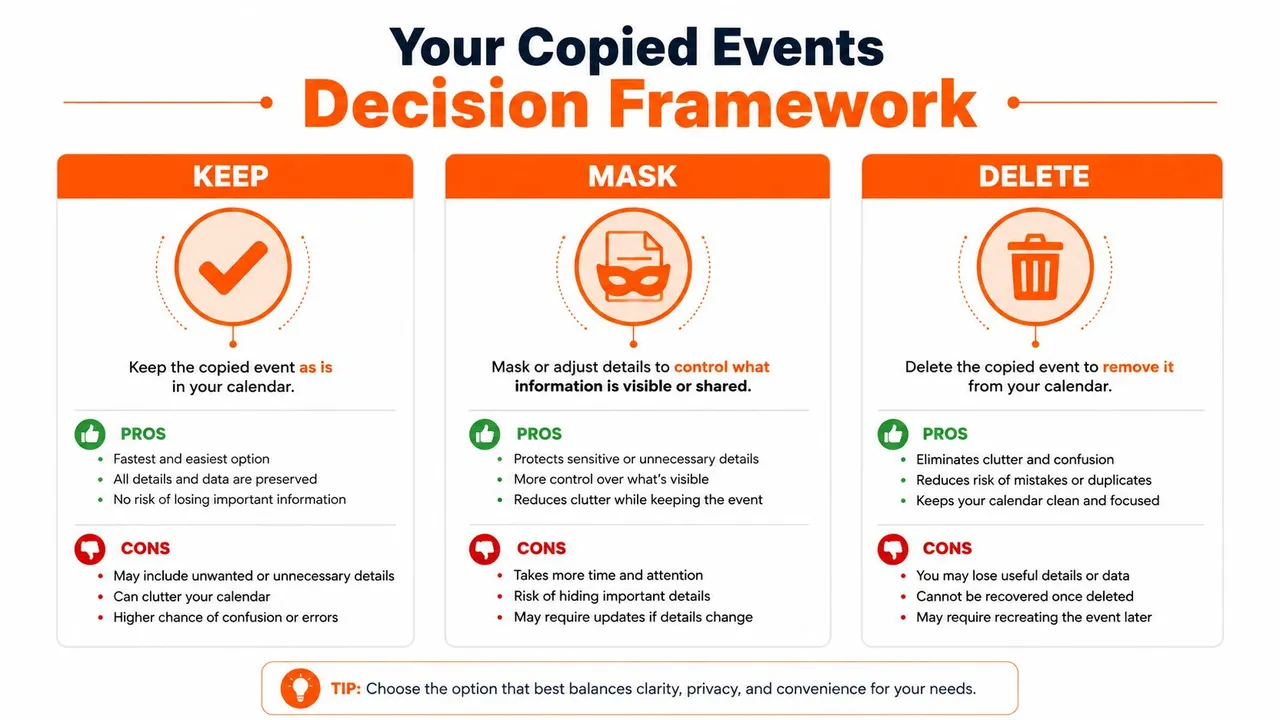
Arrêter la synchronisation ne touche pas aux copies qui ont déjà atterri sur le calendrier cible. Ces événements existent toujours, et ce que vous en faites doit dépendre de la raison pour laquelle vous arrêtez la synchronisation. La confidentialité, l’historique et l’automatisation en aval pointent tous vers des choix de nettoyage différents.
Conserver quand l’historique compte
Conserver les événements copiés est logique lorsque l’enregistrement en double est toujours utile. C’est courant dans les transferts de projets, le suivi de la disponibilité partagée ou les cas où le calendrier cible a besoin d’une trace historique. Si les éléments copiés alimentent des rappels, l’automatisation ou la visibilité de l’équipe, les laisser tranquilles peut être l’action la moins risquée.
Le piège est la confidentialité. Si le calendrier source est toujours partagé publiquement ou largement, conserver la copie ne résout pas l’exposition. Cela préserve seulement la continuité.
Masquer quand l’événement doit rester, mais que les détails doivent être réduits
Le masquage est la voie du milieu. Renommez l’événement, supprimez les détails sensibles ou réduisez ce que l’élément copié révèle afin que le calendrier fonctionne toujours sans tout diffuser. C’est utile lorsque le timing compte plus que le titre, le lieu ou les notes.
C’est souvent le bon choix pour les configurations de visibilité partagée. Vous conservez la valeur opérationnelle de l’événement tout en limitant ce que les autres personnes peuvent lire.
Supprimer quand l’événement copié n’a plus sa place
Supprimez les événements copiés si le calendrier cible ne doit plus les porter. Cela fonctionne mieux lorsque la synchronisation était accidentelle, que la relation a pris fin ou que les copies créent plus de confusion que de valeur. Dans Google et Outlook, la suppression en masse est efficace, mais elle est aussi définitive une fois confirmée.
Le guide migrate Outlook calendar to Google est un compagnon utile si vous nettoyez après un déplacement multiplateforme, car la migration et le retour en arrière touchent souvent les mêmes calendriers en sens inverse. Si vous supprimez d’anciennes copies, assurez-vous de ne pas supprimer le seul enregistrement dont vous avez encore besoin.
Erreurs courantes lors du retour en arrière d’une synchronisation
Les mêmes erreurs apparaissent encore et encore lorsque les gens essaient d’annuler une synchronisation. La première est de traiter la suspension comme une suppression. La suspension est temporaire. La suppression retire la tâche. Si les événements continuent de circuler plus tard, la synchronisation n’a probablement jamais été supprimée, elle a seulement été suspendue.
Une deuxième erreur est d’oublier la couche mobile. Les gens désactivent quelque chose sur un client de bureau, puis un téléphone ou une tablette se réveille et reprend l’ancien comportement à partir des paramètres mis en cache. La question de diagnostic est simple. Avez-vous arrêté le service, ou seulement l’application sur un appareil ?
La troisième erreur est de supprimer le calendrier source alors que la copie cible est toujours active. Cela crée un désordre car le miroir peut continuer à réagir même après la disparition de l’original, surtout si un autre appareil possède toujours un lien actif. Si la source est en cours de retrait, arrêtez d’abord la synchronisation, puis nettoyez la relation source ensuite.
La quatrième erreur est de révoquer le mauvais compte. Cela arrive le plus souvent lorsqu’une personne gère plusieurs identités Google ou Microsoft. Si le mauvais compte a été supprimé, vérifiez quelle identité la tâche de synchronisation utilise, puis restaurez ou remplacez la permission sur la bonne.
Pour une meilleure hygiène d’intégration, le guide best practices for app integration est une référence solide lorsque vous traitez avec des applications qui se connectent à plus d’un service. Le nettoyage de la synchronisation de calendrier est en réalité un nettoyage d’intégration, avec des enjeux plus élevés car le résultat atterrit sur le calendrier de tout le monde.
Liste de contrôle de retour en arrière et quand suspendre au lieu de démonter
Commencez par la couche de service, puis la permission du compte, puis la couche de l’appareil. Si vous voulez une pause temporaire, suspendez. Si vous voulez que les futures copies s’arrêtent mais que vous pourriez revenir plus tard, désactivez. Si vous voulez que la relation disparaisse, supprimez et révoquez l’accès chez le fournisseur également.
Utilisez la suspension lorsque le problème est temporaire, comme un calendrier source bruyant, une semaine de transition ou un risque de double réservation à court terme. Utilisez le démontage complet lorsque le jumelage était incorrect, que l’engagement est terminé ou que la confidentialité exige une coupure nette. Conservez les événements copiés uniquement s’ils servent encore à quelque chose.
Si vous réactivez la synchronisation plus tard, enregistrez les jumelages source et cible, le propriétaire du compte et la raison pour laquelle vous l’avez arrêtée. Cela rend la prochaine activation plus propre et vous évite de reconstruire deux fois la même mauvaise configuration.
SyncThemCalendars vous donne le même modèle de contrôle sur lequel ce guide s’appuie : synchronisation de calendrier en temps réel, flux unidirectionnels ou bidirectionnels, et la possibilité d’arrêter ou d’ajuster une connexion sans deviner quelle couche est encore active. Si vous triez une configuration de calendrier désordonnée ou planifiez un retour en arrière plus sûr, visitez SyncThemCalendars et passez en revue les options avant d’effectuer le prochain changement.
Prêt à synchroniser vos calendriers ?
Synchronisez automatiquement vos calendriers Google, Outlook et Apple iCloud. Configuration en 2 minutes, aucune carte bancaire requise.
Commencer gratuitementContinuer la lecture
Plus dans Tutorials

Comment ajouter un calendrier Gmail à Outlook sans doublons
Découvrez comment ajouter un calendrier Gmail à Outlook en vous abonnant pour une vue en direct ou en utilisant une synchronisation bidirectionnelle, tout en évitant les fuites de confidentialité et les événements en double.

Exporter le calendrier Outlook vers Google : Guide étape par étape pour 2026
Apprenez comment exporter votre calendrier Outlook vers Google grâce à des étapes claires pour les imports ICS et CSV, la vérification des événements récurrents et des conseils de validation efficaces en 2026.

Comment synchroniser le calendrier Outlook entre différentes plateformes
Apprenez à synchroniser les événements du calendrier Outlook avec Google et Apple iCloud. Maîtrisez la synchronisation bidirectionnelle, les contrôles de confidentialité et la gestion de la disponibilité en temps réel.