







同期を停止する方法:カレンダーのための安全ガイド
データを失わずにカレンダーの同期を停止する方法を解説します。Google、Outlook、iCloudで同期を一時停止、無効化、または削除するためのステップバイステップガイドです。
間違ったカレンダーを開いてしまい、同じ会議が本来あるべきではない場所にコピーされているのを見たり、1つのイベントを変更したら関係のない場所まで反映されてしまったりした経験があるかもしれません。そのような時、多くの人が同期を停止する方法を検索しますが、実際には「しばらくの間一時停止するのか」「将来のコピーを無効化するのか」、それとも「アカウントの接続を完全に取り消すのか」という、より具体的な判断が求められます。
これらは異なる操作です。選択を誤ると、残しておきたかったコピー済みのイベントを保持できなくなったり、逆にバックグラウンドでライブ接続が有効なままになってしまったりする可能性があります。カレンダーの運用において、コピーされたイベントとアクティブな同期関係は別物であるため、この違いを理解することが重要です。
同期を停止したくなる理由
同期が問題になるのは、通常、ソフトウェアが失敗したからではありません。意図しない状況で、ソフトウェアが設計通りに正確に動作した結果として問題が発生します。フリーランスの人が、個人の予定の横にクライアントのカレンダーが表示されていることに気づくかもしれません。創業者が双方向の同期によってダブルブッキングが発生するのを見るかもしれません。学生が、個人のカレンダーに学校のカレンダーが割り込んでくることに悩むかもしれません。
そのため、最初の判断は「オフにするか、そのままにするか」ではありません。「コピー済みのイベントを保持する」のか、「今後の反映を停止する」のか、それとも「アカウントの関係を断ち切る」のかを決めることです。これらは3つの異なる結果であり、一時的な整理と完全な解除の違いとなります。
セキュリティやデータ漏洩が懸念される場合、対応の重要性はさらに高まります。優れた侵害防止チェックリストでは、アプリの接続と、すでに他の場所にコピーされたデータを分けて考える必要があります。そのため、アクセス権、露出、およびクリーンアップについて考える際には、Nutmeg Technologies data breach playbookのようなガイドが有益な参考資料となります。同じ論理がカレンダーの同期にも当てはまります。何がまだ権限を持っているか、何がまだデータを持っているか、そして何がまだスケジュールを持っているかを把握しておく必要があります。
実践的なルール: 一息つきたいだけなら「一時停止」。コピーは停止したいが設定はそのままにしておきたいなら「無効化」。関係を完全に断ち切りたいなら「取り消し」。
このシンプルな分類により、間違ったタイミングで間違った操作をクリックすることを防げます。
SyncThemCalendarsでの同期の一時停止、無効化、削除
SyncThemCalendarsにおいて、同期を停止する操作は1つのボタンで完結するものではありません。それぞれ異なる選択肢があり、ターゲットカレンダーにすでにミラーリングされているイベントに対して異なる影響を与えます。移行の途中や、計画が立て込む週、あるいは問題のあるソースを整理している場合、この違いが重要になります。
接続を一時的に休ませる「一時停止」
同期の一時停止は、後で再開する予定がある場合に最も安全な選択肢です。バックグラウンドでの処理は一時的に停止しますが、関係を再構築することなく後で再開できます。イベントのバッチ編集や命名規則の変更、ソースカレンダー自体に問題があるかどうかのテストを行う場合に便利です。
一時停止によって行われないことは、同期の設計を消去したり、ターゲットカレンダーにすでに存在するコピー済みのイベントを削除したりすることです。それらはそのまま残ります。そのため、既存の構造を崩さずに新しい反映を防ぐ必要がある場合に、一時停止は適切な選択となります。
将来のコピーを停止する「無効化」
無効化は一時停止よりも最終的な操作に近いものです。同期の継続を停止しますが、設定内にリンクが残るため、後で再有効化する可能性がある場合や構成を保持したい場合に役立ちます。マルチウェイ(多方向)設定の場合、カレンダー間の関係が単純なソースとターゲットよりも複雑になる可能性があるため、この点が重要になります。
注意すべき重要な点は、ターゲットカレンダーに何が残っているかです。すでにコピーされたイベントは、ジョブが無効になったからといって魔法のように消えるわけではありません。これらのコピーが履歴やスケジュールの継続性のために重要である場合は、そのままにしておき、個別に整理してください。
同期を完全に削除する「削除」
同期の削除は、リンクそのものを削除します。ペアリングが間違っていた場合や、プロジェクトが終了した場合、あるいはスケジュールされた反映を一切望まない場合に最もクリーンな選択肢です。アプリ内でハードストップを行うのと同等の操作です。
| アクション | 将来の同期への影響 | コピー済みイベントへの影響 | 最適な用途 |
|---|---|---|---|
| 一時停止 | 一時的に停止し、後で再開 | そのまま残る | 短期的な中断 |
| 無効化 | 再有効化まで将来のコピーを停止 | そのまま残る | 後で再利用するために設定を保持 |
| 削除 | 同期関係を完全に削除 | 個別に削除しない限り残る | 恒久的な解除や誤ったペアリングの解消 |
アプリ内で選択肢を比較する場合は、復旧の観点から考えてください。一時停止は可逆的でリスクが低いです。無効化は制御された停止です。削除は、関係そのものが存在すべきではないと判断した時点で行うものです。
Google、Microsoft、AppleでのSyncThemCalendarsアクセスの取り消し
SyncThemCalendars内でジョブを停止しても、その背後にあるアカウントレベルの権限が削除されるとは限りません。そのため、クリーンな解除には通常、アプリレベルの同期とプロバイダーレベルのアクセスの両方を処理する必要があります。片方だけを削除しても、もう片方が開いたドアのように残ってしまう可能性があります。
Googleアカウントの権限
Googleでは、サードパーティのアクセスが管理されているアカウントセキュリティ領域を確認してください。スケジュールを停止するだけでなく、トークンを取り消したい場合は、そこでカレンダーアプリのアクセス権を削除します。同期ジョブを無効にすることと、アプリの認証を取り消すことは別物であるため、この操作が重要です。
取り消し後も、ソースカレンダーはそのまま残ります。変更されるのは、アプリがそのアカウント関係を通じて読み取りや書き込みを継続できるかどうかです。後でアクティビティが見られる場合は、同期ジョブもアプリ内で削除されているか確認してください。権限を取り消すだけでは、スケジュールの構成は削除されないためです。
Microsoftアカウントのアクセス
Microsoftは、独自のアカウントおよびアプリ管理画面でアプリのアクセスを分離しています。そのアカウントで同期を行う必要がなくなった場合は、接続されたアプリを削除してください。カレンダーの関係が仕事用または個人用のMicrosoft IDに紐付いており、よりクリーンな切断を望む場合に適切な操作です。
Outlook特有のカレンダー同期パターンについて詳しく知りたい場合は、内部ガイドのOutlook calendar syncが役立ちます。単に1つの同期を停止するだけでなく、より広範なOutlookの設定を整理する場合に役立ちます。
Appleアカウントおよびアプリ固有のアクセス
Appleは、設定に応じてApple ID、アプリ固有のパスワード、またはサインイン履歴にアクセスが紐付いている可能性があるため、少し注意が必要です。カレンダーアプリにそのIDの使用を停止させたい場合は、関連するアクセスパスを削除してください。表示上の同期が停止したからといって、アプリの接続が消えたと想定しないでください。
実践的なルールは単純です。スケジュールを消したい場合はSyncThemCalendarsで同期ジョブを削除し、アカウントの権限を消したい場合はプロバイダー側でアクセスを取り消します。ほとんどのクリーンな解除には両方の操作が必要です。
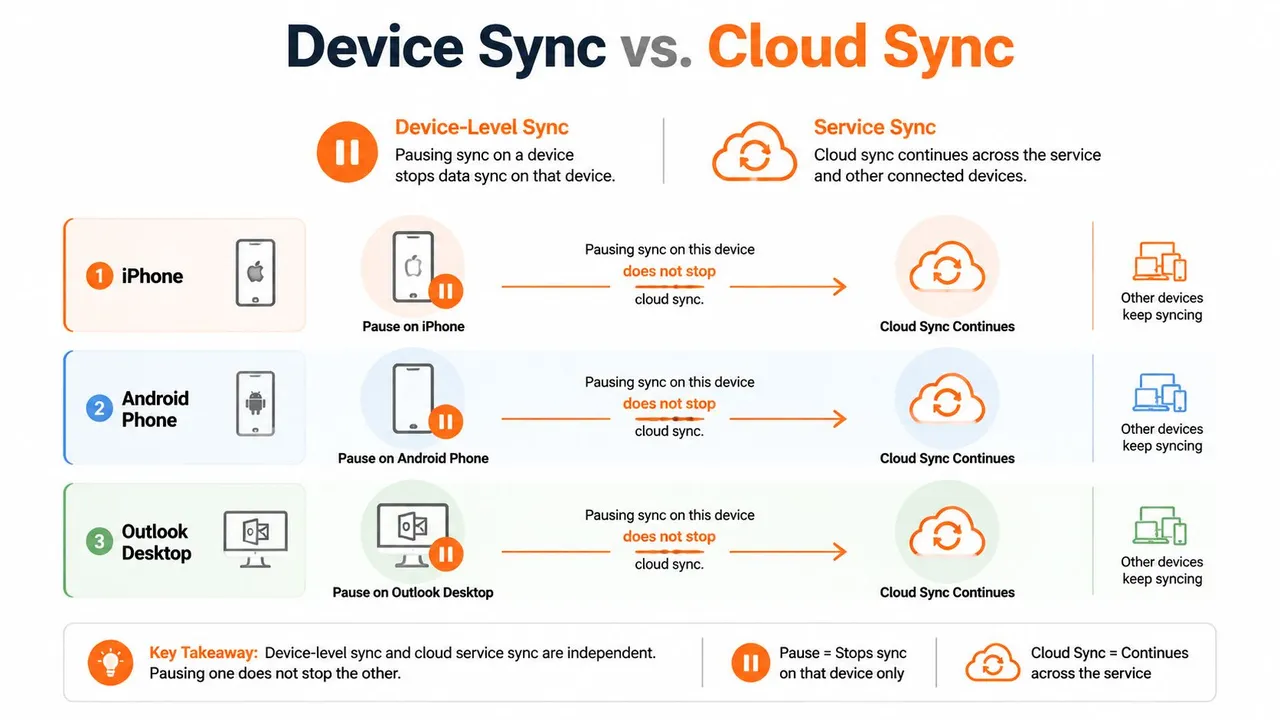
クラウド同期に触れずにデバイスレベルの同期を停止する
スマートフォンやデスクトップクライアントでは、ローカルのアプリ設定を変更しただけで同期が完了したように見えることがあります。クラウド上のジョブはまだアクティブなままである可能性があり、1つのトグルですべてが制御されていると想定すると見落としてしまいます。
iPhoneおよびAndroidの設定
モバイルでは、カレンダーアカウントは同期サービス自体ではなく、デバイスのアカウント設定を通じて制御されることがよくあります。スマートフォンで同期をオフにすると、他の場所で実行されているクラウドジョブに触れることなく、そのデバイスを静かにできます。これはローカルの表示とローカルの更新を変更するだけで、ソースとの関係には影響しません。
この区別は、障害がデバイスにあるのか、アカウント接続にあるのかを確認する場合に重要です。新しいイベントは、スマートフォンで更新が表示されなくなった後でも、クラウドカレンダーに到達する可能性があります。その場合、デバイスの設定はセットアップの一部に過ぎません。
iPhone固有のガイダンスについては、calendar sync with iPhoneのガイドをご覧ください。Androidも基本的な考え方は同じですが、正確なメニューはデバイスやアカウントの種類によって異なるため、サービス自体が停止したと想定する前にアカウントと同期のセクションを確認してください。
Outlookデスクトップの同期設定
Outlookデスクトップには、独自のアカウント設定とローカルキャッシュの動作があります。そこで同期を停止しても、そのデスクトップクライアントがアップロードまたはダウンロードする内容を変更しているだけかもしれません。サインインしている別のデバイスや、クラウドサービス自体がイベントを移動し続ける可能性があります。
そのため、デバイスレベルの変更は推測ではなくテストが必要です。ソースイベントを少し変更して、どこに表示されるかを確認してください。クラウドを通じて反映される場合は、デスクトップの設定はローカルの表示を変更したに過ぎません。
Macで音声メモの書き起こしやソースキャプチャを行う場合、master voice memos on Macのようなリソースは、カレンダーの層を整理している間、キャプチャ側を整理しておくのに役立ちます。入力が整理されていれば、どの層がまだアクティブであるかを確認しやすくなります。
デバイスのトグルをオフにした後もイベントが反映される場合は、サービス層がまだ生きています。
これが心に留めておくべき区別です。デバイスの同期はデータを表示し、クラウドの同期はデータを移動します。これらは関連していますが、同じスイッチではありません。
すでにコピーしたイベントを保持または削除する
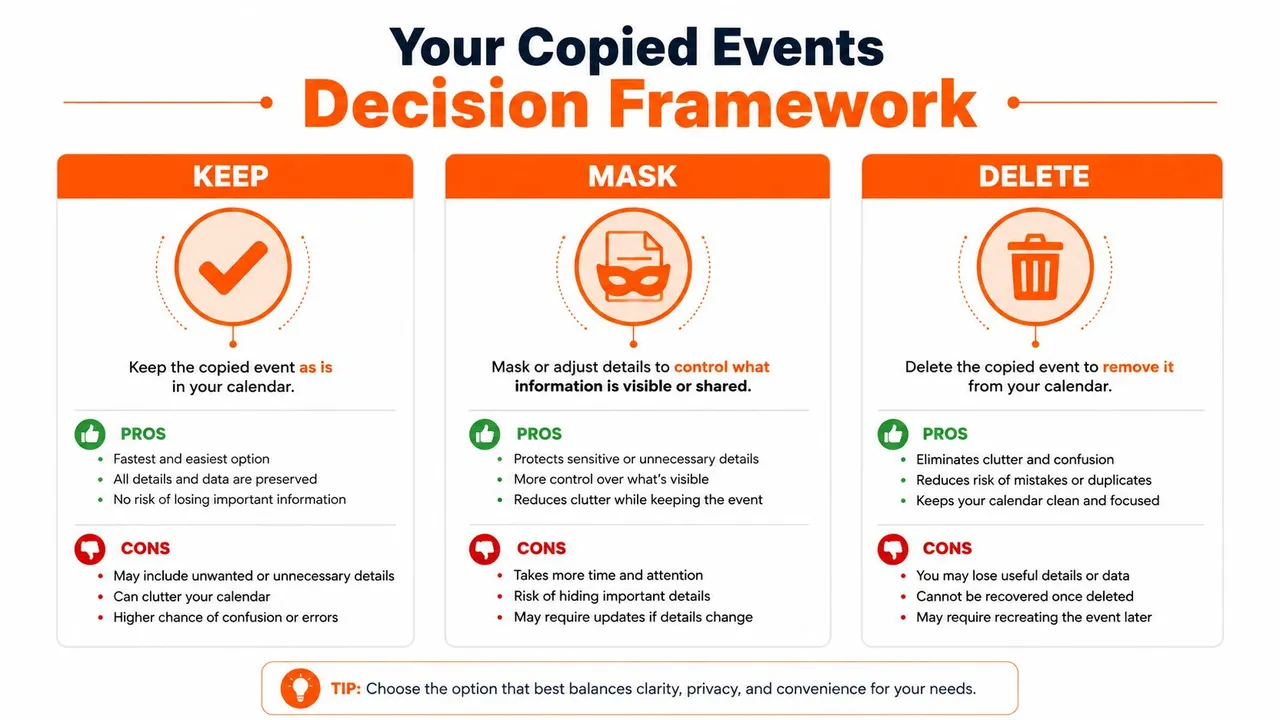
同期を停止しても、ターゲットカレンダーにすでに着地したコピーには影響しません。それらのイベントは存在し続けるため、どうするかは同期を停止する理由に応じて決めるべきです。プライバシー、履歴、およびダウンストリームの自動化は、それぞれ異なるクリーンアップの選択肢を指し示します。
履歴が重要な場合は「保持」
コピーされたイベントを保持するのは、重複した記録がまだ有用な場合に理にかなっています。プロジェクトの引き継ぎ、共有の空き状況の追跡、またはターゲットカレンダーに履歴の痕跡が必要な場合に一般的です。コピーされたアイテムがリマインダーや自動化、チームの可視性に寄与している場合は、そのままにしておくのが最もリスクの低い選択かもしれません。
問題はプライバシーです。ソースカレンダーがまだ公開されていたり、広く共有されていたりする場合、コピーを保持しても露出の問題は解決しません。継続性を維持するだけです。
イベントは残すが詳細は減らす「マスク」
マスクは中間の道です。イベントの名前を変更したり、機密情報を削除したり、コピーされたアイテムが明らかにする内容を減らしたりすることで、すべてを放送することなくカレンダーを機能させ続けます。タイトル、場所、メモよりもタイミングが重要な場合に便利です。
これは、共有の可視性設定において適切な選択となることが多いです。イベントの運用価値を維持しながら、他の人が読める内容を制限できます。
コピーされたイベントが不要な場合は「削除」
ターゲットカレンダーにイベントが不要になった場合は、コピーされたイベントを削除してください。同期が誤りであった場合や、関係が終了した場合、あるいはコピーが価値よりも混乱を生む場合に最適です。GoogleやOutlookでは一括削除が効率的ですが、確認後は元に戻せません。
migrate Outlook calendar to Googleガイドは、クロスプラットフォーム移行後に整理を行う場合に役立つコンパニオンです。移行とロールバックは同じカレンダーに逆方向に影響を与えることが多いためです。古いコピーを削除する場合は、まだ必要な唯一の記録を削除していないことを確認してください。
同期をロールバックする際のよくある間違い
同期を元に戻そうとするとき、同じ間違いが何度も繰り返されます。1つ目は、一時停止を削除として扱うことです。一時停止は一時的なものです。削除はジョブを消去します。後でイベントが流れ続ける場合は、同期が削除されておらず、中断されただけである可能性が高いです。
2つ目の間違いは、モバイル層を忘れることです。デスクトップクライアントで何かをオフにしても、スマートフォンやタブレットが起動し、キャッシュされた設定から古い動作を再開することがあります。診断の質問は単純です。サービスを停止したのか、それとも1つのデバイス上のアプリだけを停止したのか?
3つ目の間違いは、ターゲットのコピーがまだアクティブな状態でソースカレンダーを削除することです。特に別のデバイスがライブリンクを持っている場合、オリジナルがなくなった後もミラーが反応し続ける可能性があるため、混乱を招きます。ソースを廃止する場合は、まず同期を停止し、次にソースとの関係を整理してください。
4つ目の間違いは、間違ったアカウントを取り消すことです。これは、1人が複数のGoogleまたはMicrosoft IDを管理している場合に最もよく起こります。間違ったアカウントが削除された場合は、同期ジョブがどのIDを使用しているかを確認し、正しいアカウントで権限を復元または置き換えてください。
より広範な統合の衛生管理については、best practices for app integrationガイドが、複数のサービスに接続するアプリを扱う際の確かな参考資料となります。カレンダー同期のクリーンアップは、出力が全員のスケジュールに影響するため、よりリスクの高い統合のクリーンアップと言えます。
ロールバックのチェックリストと、解除ではなく一時停止すべき時
サービス層から始め、次にアカウント権限、最後にデバイス層の順に進めてください。一時的な休憩が必要な場合は一時停止します。将来のコピーを停止したいが後で戻る可能性がある場合は無効化します。関係を完全に断ち切りたい場合は削除し、プロバイダー側でアクセスを取り消します。
問題が一時的な場合(騒がしいソースカレンダー、移行期間、短期的なダブルブッキングのリスクなど)は一時停止を使用してください。ペアリングが間違っていた場合、契約が終了した場合、またはプライバシーのために厳しい制限が必要な場合は、完全な解除を行ってください。コピーされたイベントは、まだ目的がある場合にのみ保持してください。
後で同期を再有効化する場合は、ソースとターゲットのペアリング、アカウント所有者、および停止した理由を保存しておいてください。これにより、次のアクティベーションがよりクリーンになり、同じ悪い設定を二度と構築せずに済みます。
SyncThemCalendarsは、このガイドが依存しているのと同じ制御モデルを提供します。リアルタイムのカレンダー同期、一方向または双方向のフロー、そしてどの層がまだアクティブかを推測することなく接続を停止または調整する機能です。乱雑なカレンダー設定を整理している場合や、より安全なロールバックを計画している場合は、SyncThemCalendarsにアクセスし、次の変更を行う前にオプションを確認してください。
おすすめの記事
Tutorialsの他の記事

Gmailカレンダーを重複なしでOutlookに追加する方法
GmailカレンダーをOutlookに追加してライブ表示する方法や双方向同期の設定方法、さらにプライバシー漏洩やイベントの重複を回避する方法を解説します。

OutlookカレンダーをGoogleにエクスポートする方法:2026年版ステップバイステップガイド
OutlookカレンダーをGoogleにエクスポートする方法を解説。ICSやCSVのインポート手順、定期的な予定の確認、2026年現在有効な検証のヒントを詳しく紹介します。

Outlookカレンダーをプラットフォーム間で同期する方法
Outlookカレンダーの予定をGoogleやApple iCloudと同期する方法を解説。双方向同期、プライバシー管理、リアルタイムの空き状況反映をマスターしましょう。