







Como parar de sincronizar: Guia seguro para calendários
Aprenda como parar de sincronizar calendários sem perder dados. Guia passo a passo para pausar, desativar ou remover sincronizações no Google, Outlook e iCloud.
Você provavelmente abriu o calendário errado e viu a mesma reunião copiada onde não deveria estar, ou alterou um evento e o viu se espalhar para lugares onde não tinha nada que fazer. Esse é o momento em que as pessoas pesquisam como parar de sincronizar, mas a questão é mais específica: você precisa pausar o fluxo por um tempo, desativar cópias futuras ou revogar a conexão da conta completamente?
Essas são ações diferentes. Se você escolher errado, pode manter os eventos copiados que queria preservar, ou pode acidentalmente deixar uma conexão ativa rodando em segundo plano. No trabalho com calendários, essa diferença importa porque um evento copiado não é a mesma coisa que um relacionamento de sincronização ativo.
Por que você pode querer parar de sincronizar
Uma sincronização geralmente não se torna um problema porque o software falhou. Ela se torna um problema porque funcionou exatamente como projetado, apenas em um contexto que você não queria. Um freelancer pode descobrir um calendário de cliente aparecendo ao lado de planos pessoais. Um fundador pode ver um espelho bidirecional se transformar em agendamento duplo. Um estudante pode ter um calendário institucional sobrecarregando um pessoal.
É por isso que a primeira decisão não é “ligar ou deixar ligado”. É se você quer manter os eventos copiados, interromper a propagação futura ou romper o relacionamento da conta. Esses são três resultados distintos, e eles são a diferença entre uma limpeza temporária e uma desmontagem completa.
Se a sua preocupação é segurança ou vazamento de dados, a forma da resposta torna-se ainda mais nítida. Uma boa lista de verificação de prevenção de violações deve separar a conexão do aplicativo dos dados já copiados para outros lugares, e é por isso que guias como o Nutmeg Technologies data breach playbook são um contexto útil quando você está pensando em acesso, exposição e limpeza. A mesma lógica se aplica às sincronizações de calendário. Você precisa saber o que ainda tem permissão, o que ainda tem dados e o que ainda tem um agendamento.
Regra prática: Se você só quer um espaço para respirar, pause. Se você quer que as cópias parem, mas que a configuração permaneça intacta, desative. Se você quer que o relacionamento desapareça, revogue.
Essa divisão simples evita que você clique no controle errado no momento errado.
Pausando, desativando ou excluindo uma sincronização no SyncThemCalendars
No SyncThemCalendars, parar uma sincronização não é um botão com um único significado. É um conjunto de escolhas, e cada uma faz algo diferente com os eventos já espelhados no calendário de destino. Se você está no meio de uma migração, em uma semana de planejamento movimentada ou limpando uma fonte ruim, a diferença importa.
Pause quando precisar que a conexão durma, não desapareça
Pausar uma sincronização é a ação mais segura quando você espera voltar a ela. O trabalho em segundo plano para por enquanto, e depois é retomado mais tarde sem forçá-lo a reconstruir o relacionamento. Isso é útil se você estiver editando um lote de eventos, alterando regras de nomenclatura ou testando se o calendário de origem é o problema.
O que a pausa não faz é apagar o design da sincronização ou remover os eventos copiados que já estão no calendário de destino. Eles permanecem onde estão. Isso torna a pausa a escolha certa quando você precisa impedir uma nova propagação sem interromper a estrutura que você já possui.
Desative quando quiser parar cópias futuras
Desativar é mais definitivo do que pausar. Isso impede que a sincronização continue, mas deixa o link visível na configuração, o que pode ser útil se você puder reativá-lo mais tarde e quiser preservar a configuração. Em uma configuração multidirecional, isso importa porque o relacionamento entre calendários pode ser mais complexo do que uma simples origem e destino.
A coisa principal a observar é o que ainda existe no calendário de destino. Eventos já copiados não desaparecem magicamente só porque o trabalho foi desativado. Se essas cópias importam para o histórico ou para a continuidade do agendamento, deixe-as no lugar e limpe-as separadamente.
Exclua quando a sincronização deve ser removida completamente
Excluir a sincronização remove o próprio link. Essa é a opção mais limpa quando o emparelhamento estava errado, o projeto terminou ou você não quer mais nenhuma propagação agendada. É o mais próximo de uma parada total dentro do aplicativo.
| Ação | Efeito em sincronizações futuras | Efeito em eventos copiados | Melhor para |
|---|---|---|---|
| Pausar | Para temporariamente, depois retoma | Permanece no lugar | Interrupções de curto prazo |
| Desativar | Para cópias futuras até ser reativado | Permanece no lugar | Manter a configuração para reuso posterior |
| Excluir | Remove o relacionamento de sincronização | Permanece a menos que removido separadamente | Desmontagem permanente ou emparelhamento errado |
Se você está comparando opções no próprio aplicativo, pense em termos de recuperação. Pausar é reversível e de baixo risco. Desativar é uma parada controlada. Excluir é o ponto em que você diz que o relacionamento em si não deveria mais existir.
Revogando o acesso do SyncThemCalendars no Google, Microsoft e Apple
Parar o trabalho dentro do SyncThemCalendars nem sempre remove a permissão em nível de conta por trás dele. É por isso que uma desmontagem limpa geralmente tem duas metades: a sincronização em nível de aplicativo e o acesso em nível de provedor. Se você remover apenas uma, a outra ainda pode ficar lá como uma porta aberta.
Permissões da conta Google
No Google, o lugar para procurar é a área de segurança da conta onde o acesso de terceiros é gerenciado. Remova o acesso do aplicativo de calendário lá se você quiser revogar o token, não apenas parar o agendamento. Isso importa porque um trabalho de sincronização desativado e um aplicativo autorizado não são a mesma coisa.
Após a revogação, o calendário de origem permanece intacto. O que muda é se o aplicativo pode continuar lendo ou escrevendo através desse relacionamento de conta. Se você ainda vir atividade mais tarde, verifique se o trabalho de sincronização também foi removido dentro do aplicativo, porque revogar a permissão por si só não exclui a configuração de agendamento.
Acesso à conta Microsoft
A Microsoft separa o acesso a aplicativos em suas próprias superfícies de gerenciamento de conta e aplicativos. Remova o aplicativo conectado lá se a conta não puder mais ser usada para sincronização. Esta é a ação correta quando o relacionamento do calendário está vinculado a uma identidade de trabalho ou pessoal da Microsoft e você deseja um corte mais limpo.
Para uma visão mais profunda sobre os padrões de sincronização de calendário específicos do Outlook, o guia interno sobre Outlook calendar sync vale a pena manter à mão. Ele ajuda quando o problema não é apenas parar uma sincronização, mas desembaraçar uma configuração mais ampla do Outlook.
Acesso à conta Apple e acesso específico ao aplicativo
A Apple requer um pouco mais de cuidado porque o acesso pode estar vinculado ao ID Apple, senhas específicas de aplicativo ou histórico de login, dependendo da configuração. Remova o caminho de acesso relevante se você quiser que o aplicativo de calendário pare de usar essa identidade. Não presuma que a conexão do aplicativo desapareceu só porque a sincronização visível parou.
A regra prática é simples. Exclua o trabalho de sincronização no SyncThemCalendars se você quiser que o agendamento desapareça. Revogue o acesso no provedor se você quiser que a permissão da conta desapareça. A maioria das desmontagens limpas precisa de ambos.
Parando a sincronização em nível de dispositivo sem tocar na sincronização em nuvem
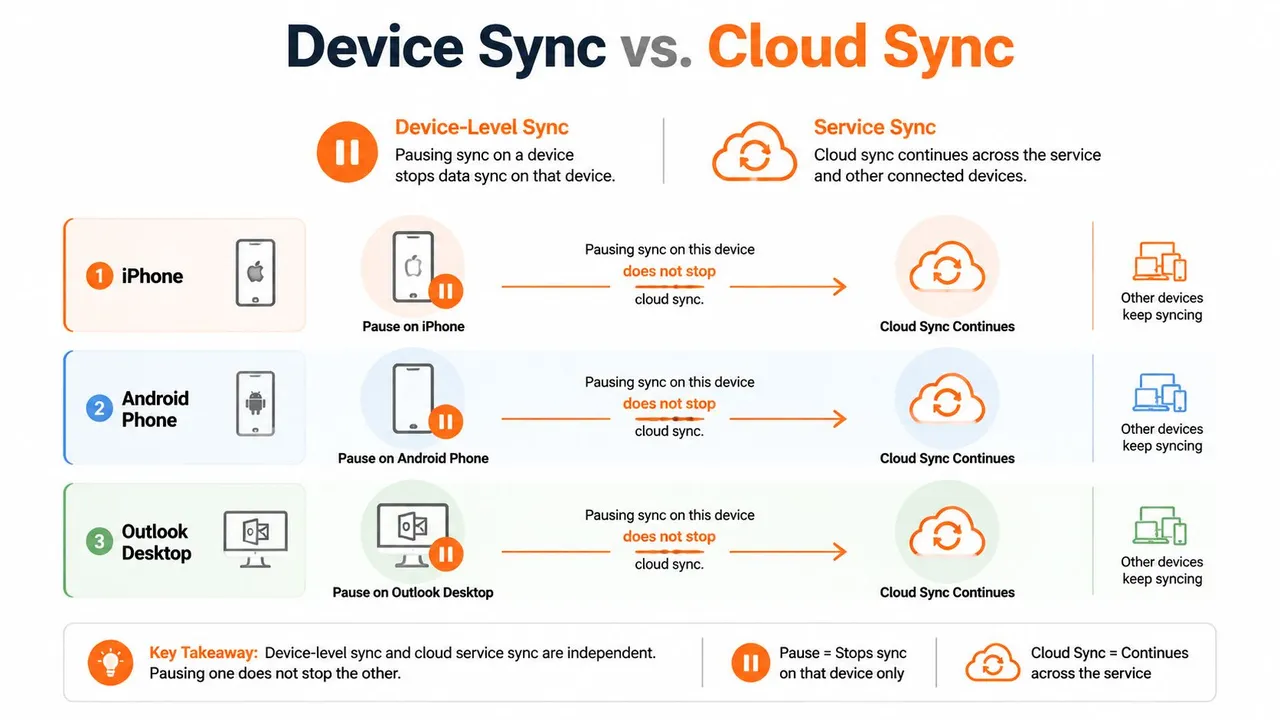
Um telefone ou cliente de desktop pode fazer uma sincronização parecer finalizada quando apenas o aplicativo local mudou. O trabalho na nuvem ainda pode estar ativo, e essa é a parte que as pessoas perdem quando presumem que um botão controla tudo.
Configurações de iPhone e Android
No celular, as contas de calendário geralmente são controladas através das configurações de conta do dispositivo, em vez do próprio serviço de sincronização. Desativar a sincronização no telefone pode silenciar esse dispositivo sem tocar no trabalho em nuvem que ainda roda em outro lugar. Isso altera a exibição local e as atualizações locais, não o relacionamento de origem.
Essa distinção importa se você está verificando se uma falha reside no dispositivo ou na conexão da conta. Um novo evento ainda pode chegar ao calendário em nuvem mesmo depois que o telefone para de mostrar atualizações. Se isso acontecer, a configuração do dispositivo é apenas parte da configuração.
Para orientações específicas sobre iPhone, veja nosso guia sobre calendar sync with iPhone. O Android segue a mesma ideia básica, mas os menus exatos variam de acordo com o dispositivo e o tipo de conta, então verifique as seções de conta e sincronização antes de presumir que o serviço em si foi interrompido.
Configurações de sincronização do Outlook para desktop
O Outlook para desktop tem suas próprias configurações de conta e comportamento de cache local. Se você parar de sincronizar lá, pode estar alterando apenas o que aquele cliente de desktop envia ou recebe. Outro dispositivo conectado, ou o próprio serviço em nuvem, ainda pode continuar movendo eventos.
É por isso que uma mudança em nível de dispositivo precisa de um teste, não de um palpite. Faça uma pequena alteração em um evento de origem e observe onde ele aparece. Se ele ainda se propagar através da nuvem, a configuração de desktop alterou apenas a visualização local.
Para pessoas que também trabalham com notas ditadas e captura de origem no Mac, um recurso de processo como master voice memos on Mac pode ajudar a manter o lado da captura organizado enquanto você desembaraça as camadas do calendário. Entradas limpas facilitam ver qual camada ainda está ativa.
Se o evento ainda se espalhar após uma alternância de dispositivo, a camada de serviço ainda está viva.
Essa é a divisão para ter em mente. A sincronização de dispositivo mostra dados. A sincronização em nuvem move dados. Eles estão relacionados, mas não são o mesmo interruptor.
Mantendo ou removendo os eventos que você já copiou
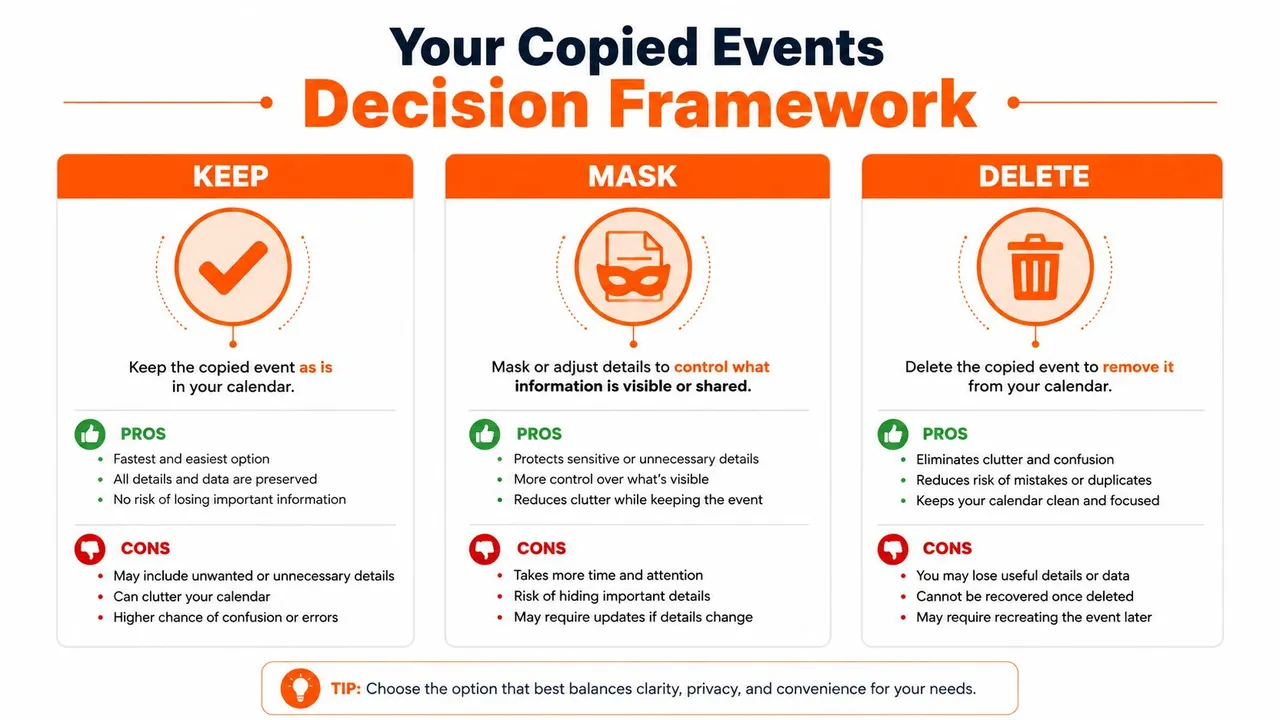
Parar a sincronização não toca nas cópias que já caíram no calendário de destino. Esses eventos ainda existem, e o que você faz com eles deve depender do motivo pelo qual você está parando a sincronização. Privacidade, histórico e automação downstream apontam para escolhas de limpeza diferentes.
Mantenha quando o histórico importa
Manter eventos copiados faz sentido quando o registro duplicado ainda é útil. Isso é comum em transferências de projetos, rastreamento de disponibilidade compartilhada ou casos em que o calendário de destino precisa de uma trilha histórica. Se os itens copiados alimentam lembretes, automação ou visibilidade da equipe, deixá-los sozinhos pode ser a ação de menor risco.
O problema é a privacidade. Se o calendário de origem ainda for compartilhado pública ou amplamente, manter a cópia não resolve a exposição. Apenas preserva a continuidade.
Mascare quando o evento deve permanecer, mas os detalhes devem diminuir
Mascarar é o caminho do meio. Renomeie o evento, remova detalhes sensíveis ou reduza o que o item copiado revela para que o calendário ainda funcione sem transmitir tudo. Isso é útil quando o tempo importa mais do que o título, local ou notas.
Esta é frequentemente a escolha certa para configurações de visibilidade compartilhada. Você mantém o valor operacional do evento enquanto limita o que outras pessoas podem ler.
Exclua quando o evento copiado não pertence mais lá
Exclua os eventos copiados se o calendário de destino não deve mais carregá-los. Isso funciona melhor quando a sincronização foi acidental, o relacionamento terminou ou as cópias criam mais confusão do que valor. No Google e no Outlook, a exclusão em massa é eficiente, mas também é definitiva uma vez confirmada.
O guia migrate Outlook calendar to Google é um companheiro útil se você estiver limpando após uma mudança entre plataformas, porque a migração e o rollback geralmente tocam nos mesmos calendários na ordem inversa. Se você estiver removendo cópias antigas, certifique-se de não estar excluindo o único registro que você ainda precisa.
Erros comuns ao reverter uma sincronização
Os mesmos erros aparecem repetidamente quando as pessoas tentam desfazer uma sincronização. O primeiro é tratar a pausa como exclusão. Pausa é temporária. Excluir remove o trabalho. Se os eventos continuarem fluindo mais tarde, a sincronização provavelmente nunca foi removida, apenas suspensa.
Um segundo erro é esquecer a camada móvel. As pessoas desativam algo em um cliente de desktop, então um telefone ou tablet acorda e retoma o comportamento antigo a partir de configurações em cache. A pergunta de diagnóstico é simples. Você parou o serviço ou apenas o aplicativo em um dispositivo?
O terceiro erro é remover o calendário de origem enquanto a cópia de destino ainda está ativa. Isso cria uma bagunça porque o espelho pode continuar reagindo mesmo depois que o original se foi, especialmente se outro dispositivo ainda tiver um link ativo. Se a origem está sendo aposentada, pare a sincronização primeiro, depois limpe o relacionamento de origem em segundo lugar.
O quarto erro é revogar a conta errada. Isso acontece com mais frequência quando uma pessoa gerencia várias identidades do Google ou Microsoft. Se a conta errada foi removida, verifique qual identidade o trabalho de sincronização usa, depois restaure ou substitua a permissão na correta.
Para uma higiene de integração mais ampla, o guia best practices for app integration é uma referência sólida quando você está lidando com aplicativos que se anexam a mais de um serviço. A limpeza da sincronização de calendário é, na verdade, uma limpeza de integração, apenas com apostas mais altas porque o resultado cai na agenda de todos.
Lista de verificação de rollback e quando pausar em vez de desmontar
Comece com a camada de serviço, depois a permissão da conta, depois a camada do dispositivo. Se você quer uma pausa temporária, pause. Se você quer que cópias futuras parem, mas pode voltar mais tarde, desative. Se você quer que o relacionamento desapareça, exclua e revogue o acesso no provedor também.
Use a pausa quando o problema for temporário, como um calendário de origem barulhento, uma semana de transição ou um risco de agendamento duplo de curto prazo. Use a desmontagem completa quando o emparelhamento estava errado, o compromisso acabou ou a privacidade exige um corte rígido. Mantenha os eventos copiados apenas se eles ainda servirem a um propósito.
Se você reativar a sincronização mais tarde, salve os emparelhamentos de origem e destino, o proprietário da conta e o motivo pelo qual você a parou. Isso torna a próxima ativação mais limpa e evita que você reconstrua a mesma configuração ruim duas vezes.
O SyncThemCalendars oferece o mesmo modelo de controle do qual este guia depende: sincronização de calendário em tempo real, fluxos unidirecionais ou bidirecionais e a capacidade de parar ou ajustar uma conexão sem adivinhar qual camada ainda está ativa. Se você está organizando uma configuração de calendário bagunçada ou planejando um rollback mais seguro, visite SyncThemCalendars e revise as opções antes de fazer a próxima alteração.
Pronto para sincronizar seus calendários?
Mantenha seus calendários Google, Outlook e Apple iCloud sincronizados automaticamente. Configuração em 2 minutos, sem necessidade de cartão de crédito.
Começar gratuitamenteContinue lendo
Mais em Tutorials

Como adicionar o Calendário do Gmail ao Outlook sem duplicatas
Veja como adicionar o Calendário do Gmail ao Outlook inscrevendo-se para uma visualização ao vivo ou usando sincronização bidirecional, e evite vazamentos de privacidade e eventos duplicados.

Exportar Calendário do Outlook para o Google: Um Guia Passo a Passo para 2026
Aprenda como exportar o calendário do Outlook para o Google com passos claros para importações ICS e CSV, verificações de eventos recorrentes e dicas de verificação que funcionam em 2026.

Como sincronizar o calendário do Outlook entre plataformas
Aprenda a sincronizar eventos do calendário do Outlook com o Google e o Apple iCloud. Domine a sincronização bidirecional, controles de privacidade e mapeamento de disponibilidade em tempo real.