







Cómo detener la sincronización: Guía segura para calendarios
Aprende a detener la sincronización de calendarios sin perder datos. Guía paso a paso para pausar, deshabilitar o eliminar sincronizaciones en Google, Outlook e iCloud.
Probablemente abriste el calendario equivocado y viste la misma reunión copiada donde no debía estar, o cambiaste un evento y viste cómo se propagaba a lugares donde no tenía nada que hacer. Ese es el punto en el que la gente busca cómo detener la sincronización, pero la pregunta es más específica: ¿necesitas pausar el flujo por un tiempo, deshabilitar futuras copias o revocar la conexión de la cuenta por completo?
Esos son movimientos diferentes. Si eliges mal, puedes conservar las copias de eventos que querías preservar o puedes dejar accidentalmente una conexión activa ejecutándose en segundo plano. En el trabajo con calendarios, esa diferencia importa porque un evento copiado no es lo mismo que una relación de sincronización activa.
Por qué podrías querer detener la sincronización
Una sincronización generalmente no se convierte en un problema porque el software haya fallado. Se convierte en un problema porque funcionó exactamente como fue diseñado, solo que en un contexto que no deseabas. Un profesional independiente puede encontrar un calendario de cliente apareciendo junto a sus planes personales. Un fundador puede ver cómo un espejo bidireccional se convierte en una doble reserva. Un estudiante puede tener un calendario institucional saturando uno personal.
Es por eso que la primera decisión no es “apagarlo o dejarlo encendido”. Es si quieres mantener los eventos copiados, detener la propagación futura o romper la relación de la cuenta. Esos son tres resultados distintos, y son la diferencia entre una limpieza temporal y un desmantelamiento total.
Si tu preocupación es la seguridad o la fuga de datos, la forma de la respuesta se vuelve aún más precisa. Una buena lista de verificación para la prevención de brechas debe separar la conexión de la aplicación de los datos ya copiados en otros lugares, razón por la cual guías como el manual de brechas de datos de Nutmeg Technologies son un contexto útil cuando piensas en el acceso, la exposición y la limpieza. La misma lógica se aplica a las sincronizaciones de calendario. Necesitas saber qué tiene permiso todavía, qué tiene datos todavía y qué tiene un horario todavía.
Regla práctica: Si solo quieres un respiro, pausa. Si quieres que las copias se detengan pero que la configuración permanezca intacta, deshabilita. Si quieres que la relación desaparezca, revoca.
Esa simple división evita que hagas clic en el control equivocado en el momento equivocado.
Pausar, deshabilitar o eliminar una sincronización en SyncThemCalendars
En SyncThemCalendars, detener una sincronización no es un solo botón con un solo significado. Es un conjunto de opciones, y cada una hace algo diferente con los eventos ya reflejados en el calendario de destino. Si estás a mitad de una migración, en una semana de planificación intensa o limpiando una fuente incorrecta, la diferencia importa.
Pausa cuando necesites que la conexión duerma, no que desaparezca
Pausar una sincronización es la medida más segura cuando esperas volver a ella. El trabajo en segundo plano se detiene por ahora, y luego se reanuda más tarde sin obligarte a reconstruir la relación. Eso es útil si estás editando un lote de eventos, cambiando reglas de nombres o probando si el calendario de origen es el problema.
Lo que la pausa no hace es borrar el diseño de la sincronización o eliminar los eventos copiados que ya están en el calendario de destino. Se quedan donde están. Eso hace que la pausa sea la opción correcta cuando necesitas evitar una nueva propagación sin interrumpir la estructura que ya tienes.
Deshabilita cuando quieras detener futuras copias
Deshabilitar es más definitivo que pausar. Detiene la sincronización para que no continúe, pero deja el enlace visible en la configuración, lo cual puede ser útil si es posible que lo vuelvas a habilitar más tarde y quieras preservar la configuración. En una configuración multidireccional, eso importa porque la relación entre calendarios puede ser más compleja que una simple fuente y destino.
Lo clave a observar es qué existe todavía en el calendario de destino. Los eventos ya copiados no se desvanecen mágicamente solo porque el trabajo esté deshabilitado. Si esas copias importan para el historial o la continuidad de la programación, déjalas en su lugar y límpialas por separado.
Elimina cuando la sincronización deba quitarse por completo
Eliminar la sincronización quita el enlace en sí. Esa es la opción más limpia cuando el emparejamiento fue incorrecto, el proyecto terminó o ya no deseas ninguna propagación programada en absoluto. Es lo más parecido a una parada total dentro de la aplicación.
| Acción | Efecto en futuras sincronizaciones | Efecto en eventos copiados | Ideal para |
|---|---|---|---|
| Pausa | Se detiene temporalmente, luego se reanuda | Se mantienen en su lugar | Interrupciones a corto plazo |
| Deshabilitar | Detiene futuras copias hasta reactivarse | Se mantienen en su lugar | Mantener la configuración para uso futuro |
| Eliminar | Elimina la relación de sincronización por completo | Se mantienen a menos que los borres | Desmantelamiento permanente o emparejamiento erróneo |
Si estás comparando opciones en la propia aplicación, piensa en términos de recuperación. Pausar es reversible y de bajo riesgo. Deshabilitar es una parada controlada. Eliminar es el punto en el que dices que la relación en sí ya no debería existir.
Revocar el acceso de SyncThemCalendars en Google, Microsoft y Apple
Detener el trabajo dentro de SyncThemCalendars no siempre elimina el permiso a nivel de cuenta detrás de él. Es por eso que un desmantelamiento limpio generalmente tiene dos mitades: la sincronización a nivel de aplicación y el acceso a nivel de proveedor. Si solo eliminas una, la otra puede seguir ahí como una puerta abierta.
Permisos de cuenta de Google
En Google, el lugar donde mirar es el área de seguridad de la cuenta donde se gestiona el acceso de terceros. Elimina el acceso de la aplicación de calendario allí si quieres revocar el token, no solo detener el horario. Eso importa porque un trabajo de sincronización deshabilitado y una aplicación autorizada no son lo mismo.
Después de la revocación, el calendario de origen permanece intacto. Lo que cambia es si la aplicación puede seguir leyendo o escribiendo a través de esa relación de cuenta. Si todavía ves actividad más tarde, verifica si el trabajo de sincronización también se eliminó dentro de la aplicación, porque revocar el permiso por sí solo no elimina la configuración de programación.
Acceso a cuenta de Microsoft
Microsoft separa el acceso a las aplicaciones en sus propias superficies de gestión de cuentas y aplicaciones. Elimina la aplicación conectada allí si la cuenta ya no debería estar disponible para la sincronización. Este es el movimiento correcto cuando la relación del calendario está vinculada a una identidad de Microsoft laboral o personal y deseas un corte más limpio.
Para obtener una visión más profunda de los patrones de sincronización de calendario específicos de Outlook, vale la pena tener a mano la guía interna sobre sincronización de calendario de Outlook. Ayuda cuando el problema no es solo detener una sincronización, sino desenredar una configuración de Outlook más amplia.
Acceso a cuenta de Apple y acceso específico a aplicaciones
Apple requiere un poco más de cuidado porque el acceso puede estar vinculado al Apple ID, contraseñas específicas de aplicaciones o historial de inicio de sesión, dependiendo de la configuración. Elimina la ruta de acceso relevante si quieres que la aplicación de calendario deje de usar esa identidad. No asumas que la conexión de la aplicación desapareció solo porque la sincronización visible se detuvo.
La regla práctica es simple. Elimina el trabajo de sincronización en SyncThemCalendars si quieres que el horario desaparezca. Revoca el acceso en el proveedor si quieres que el permiso de la cuenta desaparezca. La mayoría de los desmantelamientos limpios necesitan ambos.
Detener la sincronización a nivel de dispositivo sin tocar la sincronización en la nube
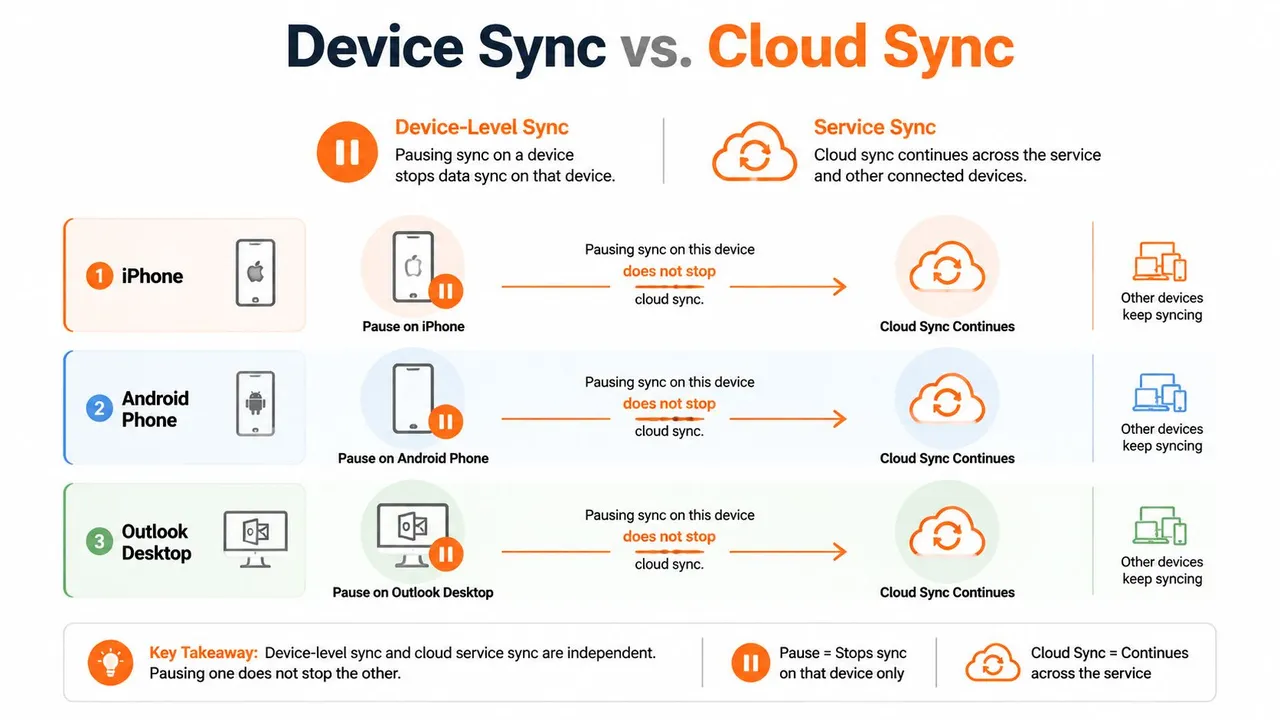
Un teléfono o un cliente de escritorio puede hacer que una sincronización parezca terminada cuando solo cambió la aplicación local. El trabajo en la nube puede seguir activo, y esa es la parte que la gente pasa por alto cuando asume que un interruptor controla todo.
Configuración de iPhone y Android
En dispositivos móviles, las cuentas de calendario a menudo se controlan a través de la configuración de cuenta del dispositivo en lugar del servicio de sincronización en sí. Desactivar la sincronización en el teléfono puede silenciar ese dispositivo sin tocar el trabajo en la nube que sigue ejecutándose en otra parte. Cambia la visualización local y las actualizaciones locales, no la relación de origen.
Esa distinción importa si estás comprobando si un fallo reside en el dispositivo o en la conexión de la cuenta. Un nuevo evento aún puede llegar al calendario en la nube incluso después de que el teléfono deje de mostrar actualizaciones. Si eso sucede, la configuración del dispositivo es solo una parte de la configuración.
Para obtener orientación específica sobre iPhone, consulta nuestra guía sobre sincronización de calendario con iPhone. Android sigue la misma idea básica, pero los menús exactos varían según el dispositivo y el tipo de cuenta, así que revisa las secciones de cuenta y sincronización antes de asumir que el servicio en sí se ha detenido.
Configuración de sincronización de escritorio de Outlook
Outlook para escritorio tiene su propia configuración de cuenta y comportamiento de almacenamiento en caché local. Si detienes la sincronización allí, es posible que solo estés cambiando lo que ese cliente de escritorio sube o descarga. Otro dispositivo con sesión iniciada, o el propio servicio en la nube, puede seguir moviendo eventos.
Es por eso que un cambio a nivel de dispositivo necesita una prueba, no una suposición. Haz un pequeño cambio en un evento de origen y observa dónde aparece. Si todavía se propaga a través de la nube, la configuración del escritorio solo cambió la vista local.
Para las personas que también trabajan con notas dictadas y captura de fuentes en Mac, un recurso de proceso como gestión de notas de voz en Mac puede ayudar a mantener organizado el lado de la captura mientras desenredas las capas del calendario. Las entradas limpias facilitan ver qué capa sigue activa.
Si el evento todavía se propaga después de un cambio en el dispositivo, la capa de servicio sigue viva.
Esa es la división a tener en cuenta. La sincronización del dispositivo muestra datos. La sincronización en la nube mueve datos. Están relacionados, pero no son el mismo interruptor.
Mantener o eliminar los eventos que ya copiaste
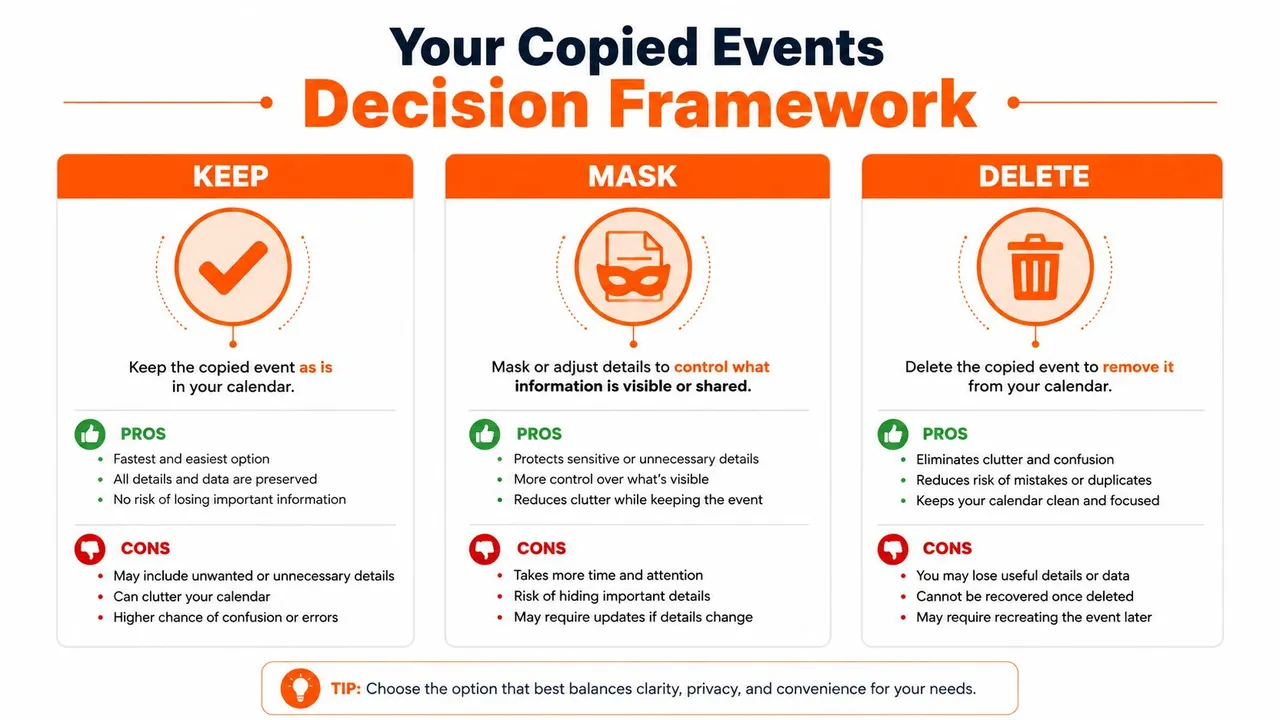
Detener la sincronización no afecta a las copias que ya aterrizaron en el calendario de destino. Esos eventos todavía existen, y lo que hagas con ellos debe depender de por qué estás deteniendo la sincronización en primer lugar. La privacidad, el historial y la automatización posterior apuntan a diferentes opciones de limpieza.
Mantén cuando el historial importa
Mantener los eventos copiados tiene sentido cuando el registro duplicado sigue siendo útil. Eso es común en traspasos de proyectos, seguimiento de disponibilidad compartida o casos en los que el calendario de destino necesita un rastro histórico. Si los elementos copiados alimentan recordatorios, automatización o visibilidad del equipo, dejarlos solos puede ser la medida de menor riesgo.
El problema es la privacidad. Si el calendario de origen todavía se comparte pública o ampliamente, mantener la copia no resuelve la exposición. Solo preserva la continuidad.
Enmascara cuando el evento deba quedarse, pero los detalles deban reducirse
Enmascarar es el camino intermedio. Cambia el nombre del evento, elimina los detalles confidenciales o reduce lo que revela el elemento copiado para que el calendario siga funcionando sin transmitir todo. Eso es útil cuando el momento importa más que el título, la ubicación o las notas.
Esta suele ser la opción correcta para configuraciones de visibilidad compartida. Mantienes el valor operativo del evento mientras limitas lo que otras personas pueden leer.
Elimina cuando el evento copiado ya no pertenezca allí
Elimina los eventos copiados si el calendario de destino ya no debería llevarlos. Eso funciona mejor cuando la sincronización fue accidental, la relación terminó o las copias crean más confusión que valor. En Google y Outlook, la eliminación masiva es eficiente, pero también es definitiva una vez confirmada.
La guía migrar calendario de Outlook a Google es un compañero útil si estás limpiando después de un movimiento multiplataforma, porque la migración y la reversión a menudo tocan los mismos calendarios a la inversa. Si vas a eliminar copias antiguas, asegúrate de no estar borrando el único registro que todavía necesitas.
Errores comunes al revertir una sincronización
Los mismos errores aparecen una y otra vez cuando la gente intenta deshacer una sincronización. El primero es tratar la pausa como una eliminación. La pausa es temporal. Eliminar quita el trabajo. Si los eventos siguen fluyendo más tarde, es probable que la sincronización nunca se haya eliminado, solo se suspendió.
Un segundo error es olvidar la capa móvil. La gente apaga algo en un cliente de escritorio, luego un teléfono o tableta se despierta y reanuda el comportamiento antiguo desde la configuración almacenada en caché. La pregunta de diagnóstico es simple. ¿Detuviste el servicio o solo la aplicación en un dispositivo?
El tercer error es eliminar el calendario de origen mientras la copia de destino sigue activa. Eso crea un desastre porque el espejo puede seguir reaccionando incluso después de que el original se haya ido, especialmente si otro dispositivo todavía tiene un enlace activo. Si el origen se va a retirar, detén primero la sincronización y luego limpia la relación de origen.
El cuarto error es revocar la cuenta incorrecta. Eso sucede más a menudo cuando una persona gestiona varias identidades de Google o Microsoft. Si se eliminó la cuenta incorrecta, verifica qué identidad usa el trabajo de sincronización, luego restaura o reemplaza el permiso en la correcta.
Para una higiene de integración más amplia, la guía de mejores prácticas para la integración de aplicaciones es una referencia sólida cuando tratas con aplicaciones que se conectan a más de un servicio. La limpieza de la sincronización de calendario es realmente una limpieza de integración, solo que con apuestas más altas porque el resultado aterriza en el horario de todos.
Lista de verificación de reversión y cuándo pausar en lugar de desmantelar
Comienza con la capa de servicio, luego el permiso de cuenta, luego la capa de dispositivo. Si quieres un descanso temporal, pausa. Si quieres que las copias futuras se detengan pero puede que vuelvas más tarde, deshabilita. Si quieres que la relación desaparezca, elimina y revoca el acceso en el proveedor también.
Usa la pausa cuando el problema sea temporal, como un calendario de origen ruidoso, una semana de transición o un riesgo de doble reserva a corto plazo. Usa el desmantelamiento completo cuando el emparejamiento fue incorrecto, el compromiso terminó o la privacidad exige un corte total. Mantén los eventos copiados solo si todavía sirven para un propósito.
Si alguna vez vuelves a habilitar la sincronización más tarde, guarda los emparejamientos de origen y destino, el propietario de la cuenta y la razón por la que la detuviste. Eso hace que la próxima activación sea más limpia y evita que reconstruyas la misma mala configuración dos veces.
SyncThemCalendars te brinda el mismo modelo de control del que depende esta guía, sincronización de calendario en tiempo real, flujos unidireccionales o bidireccionales, y la capacidad de detener o ajustar una conexión sin adivinar qué capa sigue activa. Si estás ordenando una configuración de calendario desordenada o planeando una reversión más segura, visita SyncThemCalendars y revisa las opciones antes de realizar el próximo cambio.
¿Listo para sincronizar tus calendarios?
Mantén tus calendarios de Google, Outlook y Apple iCloud sincronizados automáticamente. Configuración en 2 minutos, no se requiere tarjeta de crédito.
Empieza gratisSigue leyendo
Más en Tutorials

Cómo añadir el calendario de Gmail a Outlook sin duplicados
Descubre cómo añadir el calendario de Gmail a Outlook mediante una suscripción para verlo en tiempo real o usando una sincronización bidireccional, y evita filtraciones de privacidad y eventos duplicados.

Exportar el calendario de Outlook a Google: Una guía paso a paso para 2026
Aprende cómo exportar el calendario de Outlook a Google con pasos claros para importaciones ICS y CSV, comprobaciones de eventos recurrentes y consejos de verificación que funcionan en 2026.

Cómo sincronizar el calendario de Outlook entre plataformas
Aprenda a sincronizar los eventos del calendario de Outlook con Google y Apple iCloud. Domine la sincronización bidireccional, los controles de privacidad y el mapeo de disponibilidad en tiempo real.