







Come sincronizzare il calendario di Outlook con iCloud: Guida 2026
Come sincronizzare il calendario di Outlook con iCloud - Sincronizza facilmente il calendario di Outlook con iCloud! La nostra guida 2026 mostra come fare, con metodi per Windows e Mac. Include i metodi nativi.
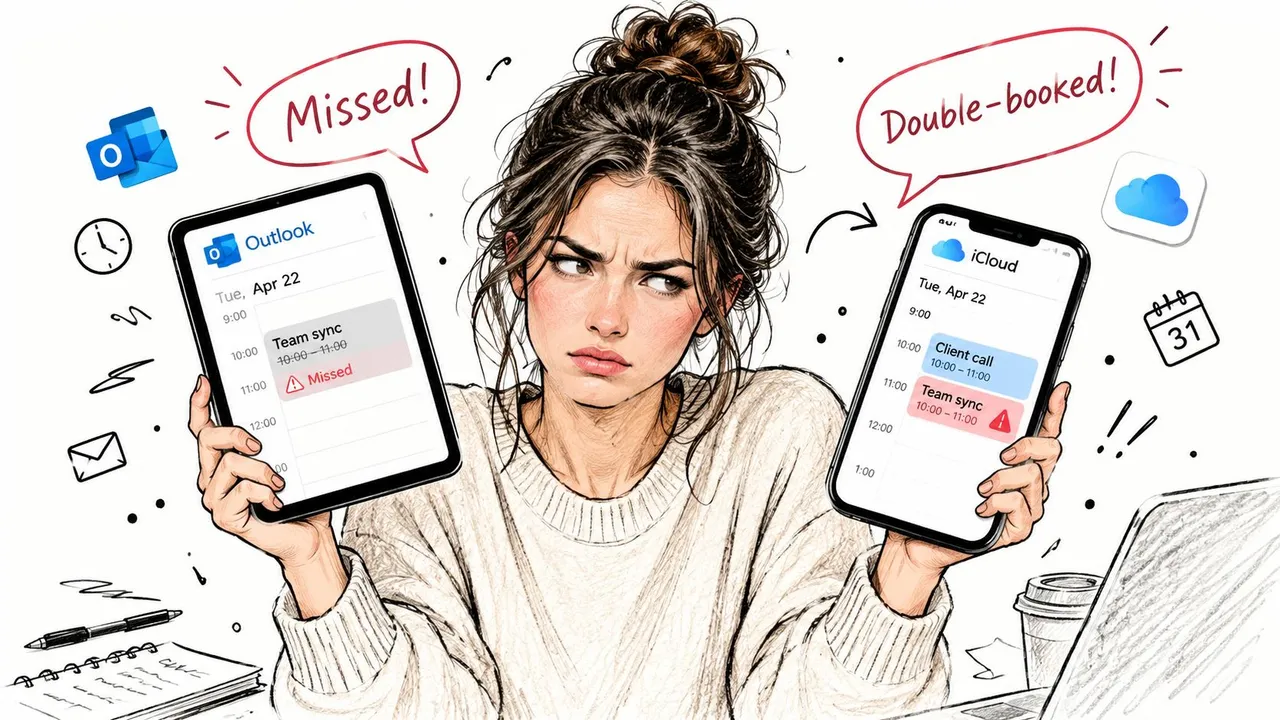
Hai una riunione sul tuo iPhone, un appuntamento con un cliente in Outlook e nessuno dei due calendari è a conoscenza dell’altro. Quando te ne accorgi, hai già una doppia prenotazione, non sei disponibile per una chiamata che avresti dovuto accettare o devi fare affidamento sulla memoria per coordinare impegni lavorativi e personali.
La difficoltà non risiede nella complessità d’uso dei calendari. Il problema è l’ecosistema frammentato di Outlook. Outlook classico, il nuovo Outlook, Outlook per Mac, Outlook sul web, Windows e i dispositivi Apple non supportano tutti gli stessi metodi di connessione. Alcuni percorsi offrono una sincronizzazione continua, altri forniscono solo una visualizzazione in sola lettura e altri ancora spostano il calendario una sola volta senza mantenerlo aggiornato.
Questa guida distingue chiaramente queste opzioni. Vedrai cosa funziona tramite la configurazione supportata da Apple e Microsoft, dove i metodi nativi diventano inaffidabili, perché i file .ics non rappresentano una sincronizzazione e quando un servizio automatizzato è una scelta più affidabile.
La sfida di destreggiarsi tra due vite digitali
Un fallimento tipico inizia in modo innocente. Crei un appuntamento personale su Apple Calendar, poi apri Outlook per programmare una chiamata di lavoro. Outlook mostra uno spazio vuoto, quindi accetti l’invito. Più tardi, scopri che l’evento iCloud non era mai visibile in Outlook. Il conflitto non è stato causato da negligenza. I calendari operavano come sistemi separati.
Questo colpisce freelance, consulenti, manager e chiunque abbia l’account di lavoro nell’ecosistema Microsoft mentre gli impegni personali risiedono in iCloud. Un calendario che sembra completo su un dispositivo può risultare incompleto altrove, specialmente quando l’utente passa da Outlook desktop, Outlook sul web, un iPhone e un Mac.
La prima decisione da prendere è se hai bisogno di una sincronizzazione continua o di una copia una tantum. Si tratta di compiti diversi:
- La sincronizzazione nativa di iCloud per Windows collega i calendari iCloud a Outlook classico tramite il componente Windows di Apple. Apple documenta un’impostazione chiamata Sincronizza automaticamente i tuoi calendari e contatti iCloud con Microsoft Outlook, mentre Microsoft istruisce gli utenti a selezionare Contatti e calendari in iCloud e ad applicare la modifica. Vedi la guida ufficiale alla configurazione di Microsoft per iCloud e Outlook.
- Il trasferimento manuale
.icscrea una copia del calendario. È utile per la migrazione o l’archiviazione, ma non manterrà allineate le modifiche successive. - La sincronizzazione automatica del calendario utilizza un servizio separato per coordinare i calendari tra i vari provider quando la combinazione nativa non offre l’affidabilità o la copertura di piattaforma di cui hai bisogno.
Regola pratica: Identifica la tua versione di Outlook prima di modificare le impostazioni. “Outlook” non è più un unico prodotto e un metodo che funziona in Outlook classico per Windows potrebbe non funzionare nel nuovo Outlook o in Outlook per Mac.
La configurazione supportata ha un’importanza storica perché Microsoft e Apple ora documentano un percorso di sincronizzazione diretto invece di richiedere agli utenti di scambiarsi manualmente i file del calendario. Tuttavia, l’architettura rimane ibrida. iCloud conserva i dati del calendario lato Apple, mentre Outlook li utilizza e li sincronizza attraverso il livello di iCloud per Windows.
Utilizzare iCloud per Windows: il metodo ufficiale
Per un computer Windows che esegue Outlook classico, iCloud per Windows è il primo metodo da provare. Sia Apple che Microsoft lo documentano come il percorso supportato per collegare i calendari e i contatti iCloud con Outlook. La connessione è gestita dall’applicazione iCloud, non solo da Outlook.
Verifica prima la versione di Outlook
Apri Outlook e controlla se stai utilizzando Outlook classico o il nuovo Outlook. La distinzione è importante perché i rapporti della community continuano a indirizzare gli utenti verso Outlook classico quando il componente aggiuntivo Apple iCloud o l’integrazione diretta non sono disponibili nel nuovo Outlook. L’attuale struttura di supporto di Microsoft separa ancora i client desktop, quindi non dare per scontato che l’icona blu di Outlook significhi che ogni funzionalità sia presente.
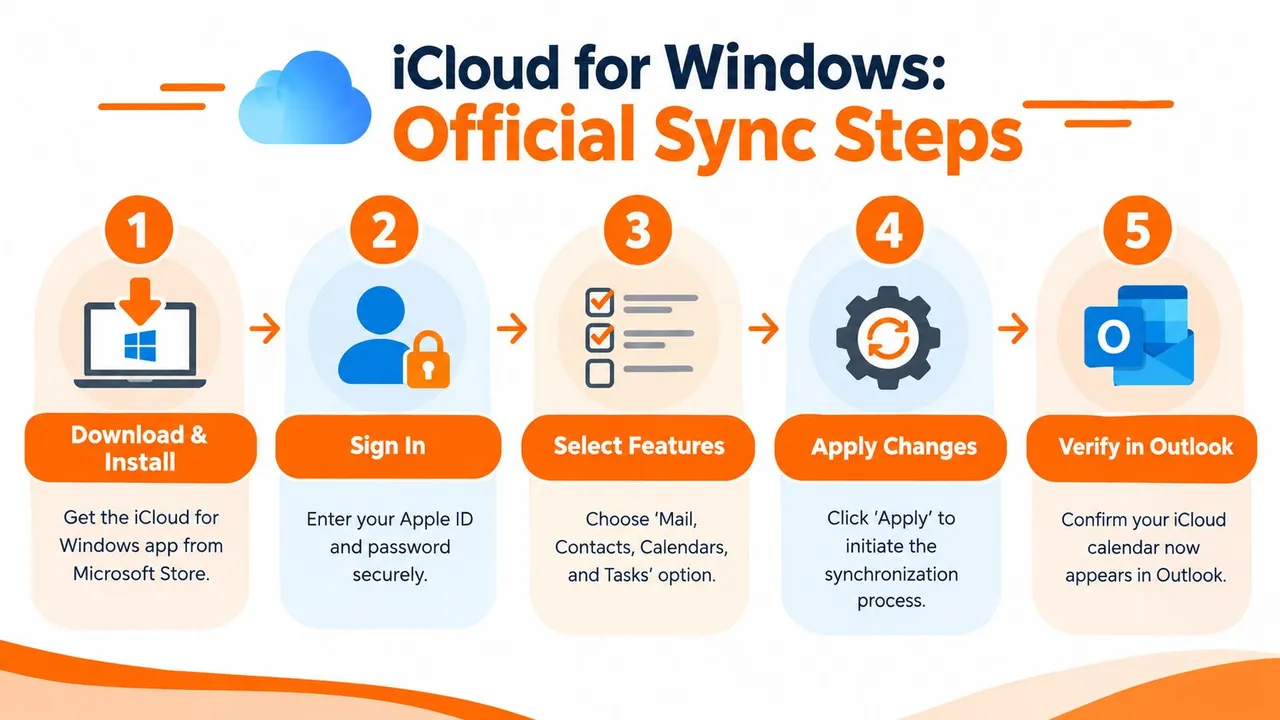
Se la tua installazione apre Outlook classico, installa iCloud per Windows dal Microsoft Store, quindi accedi con l’account Apple associato ai calendari che desideri utilizzare. Usa lo stesso account Apple che contiene il calendario sul tuo iPhone o su altri dispositivi Apple.
Seleziona la connessione del calendario
Dopo aver effettuato l’accesso, apri iCloud per Windows e seleziona Contatti e calendari. L’interfaccia attuale di Apple include anche l’opzione Sincronizza automaticamente i tuoi calendari e contatti iCloud con Microsoft Outlook. Attivala, quindi scegli Applica.
Microsoft descrive il flusso di lavoro equivalente come la selezione di Contatti e calendari nell’app iCloud e il clic su Applica. L’app crea quindi la connessione tra iCloud e il profilo desktop di Outlook. iCloud rimane la fonte di verità per i dati del calendario Apple, mentre Outlook visualizza e partecipa alla relazione di sincronizzazione supportata.
Il processo è riassunto in questo video tutorial:
Verifica prima di fidarti della connessione
Chiudi e riapri Outlook dopo aver applicato l’impostazione. Cerca il calendario iCloud nell’area di navigazione del calendario, quindi testa la connessione con un appuntamento non critico. Aggiungi o modifica un evento in Outlook e controlla se appare sul lato Apple. Apporta una modifica separata in iCloud e verifica se Outlook la riflette.
Non considerare il calendario sincronizzato solo perché la cartella appare. Visibilità e sincronizzazione non sono la stessa cosa. Una cartella può essere presente mentre gli aggiornamenti vengono ritardati, bloccati o instradati attraverso il profilo sbagliato.
Se il calendario non appare, torna su iCloud per Windows e disabilita la selezione di calendari e contatti. Applica la modifica, riabilitala, applica di nuovo e riavvia Outlook. Questo passaggio di ripristino reimposta la relazione tra il componente iCloud e il profilo Outlook.
Il metodo è pratico, ma ha dei limiti. Dipende dal livello di iCloud per Windows, dal profilo Outlook corretto e dalla compatibilità con il client Outlook che stai utilizzando. Se passi da Outlook classico al nuovo Outlook, l’integrazione potrebbe non comportarsi più allo stesso modo. Ecco perché l’identificazione della versione deve avvenire all’inizio del processo, non alla fine della risoluzione dei problemi.
Soluzioni alternative per Mac e Outlook sul web
Un utente Mac che gestisce appuntamenti sia in iCloud che in Outlook può imbattersi rapidamente in un limite di piattaforma. Outlook per Mac non supporta la sincronizzazione CalDAV diretta di iCloud, quindi aggiungere un account iCloud o visualizzarne il calendario non crea la connessione bidirezionale disponibile tramite iCloud per Windows e Outlook classico. L’ecosistema frammentato di Outlook rende più difficile la diagnosi, poiché Outlook classico, il nuovo Outlook, Windows e Mac non condividono lo stesso comportamento di integrazione.
La soluzione pratica è un abbonamento a un calendario iCloud pubblico. In iCloud Calendar, abilita Calendario pubblico per il calendario che desideri condividere, quindi copia l’URL del calendario generato. In Outlook sul web, seleziona Aggiungi calendario, scegli Da internet, incolla l’URL e salva l’abbonamento. Questo approccio segue la guida di Microsoft sulla compatibilità tra Outlook e il calendario iCloud.
Il risultato è una visualizzazione in abbonamento piuttosto che una sincronizzazione bidirezionale in tempo reale. Gli eventi iCloud possono apparire in Outlook, ma le modifiche apportate in Outlook non vengono riscritte su iCloud tramite questo abbonamento. Funziona per controllare la disponibilità o visualizzare un calendario di riferimento. Non è adatto a chi ha bisogno di creare e modificare appuntamenti da entrambe le piattaforme.
Comprendi il costo della privacy
Un link di calendario pubblico è condivisibile per progettazione. Chiunque ottenga l’URL potrebbe essere in grado di visualizzare il calendario pubblicato, a seconda del suo contenuto e di come viene gestito il link. Evita questo metodo per appuntamenti sensibili, informazioni riservate sui clienti, impegni legati alla salute o dettagli aziendali interni, a meno che tale esposizione non sia accettabile.
Anche il comportamento del client può variare. Outlook sul web è il luogo in cui viene creato l’abbonamento e il calendario potrebbe apparire in Outlook per Mac quando viene utilizzato lo stesso account Microsoft. Se manca, conferma di aver effettuato l’accesso all’account desiderato e di aver aggiunto il calendario tramite l’interfaccia web, non solo all’interno dell’applicazione Mac.
Questo metodo risolve un problema di visibilità limitato. Non supera la divisione di fondo tra Outlook e iCloud, né i problemi di affidabilità che spesso appaiono tra i diversi client Outlook. La pianificazione privata, modificabile e bidirezionale richiede uno strumento di sincronizzazione automatizzato anziché un abbonamento pubblico.
Il fallback manuale: esportazione e importazione di file
Un file .ics è un’istantanea, non una connessione live. L’esportazione cattura gli eventi disponibili in quel momento, mentre l’importazione inserisce una copia separata in un altro calendario. Nuovi appuntamenti, modifiche e cancellazioni non si sposteranno automaticamente tra i due.
Tale distinzione è importante nell’ecosistema frammentato di Outlook. Outlook classico e il nuovo Outlook gestiscono le funzionalità del calendario in modo diverso, e Windows e Mac seguono percorsi di integrazione differenti. La sincronizzazione nativa può funzionare in una configurazione supportata, per poi interrompersi dopo una modifica dell’account, un aggiornamento dell’app o un cambio di client. Un trasferimento di file evita tale dipendenza, ma non crea una sincronizzazione continua.
Quando un file .ics ha senso
Utilizza questo metodo quando lasci un sistema di calendario, preservi appuntamenti storici o sposti un programma finalizzato in un altro account. Fornisce anche un modo controllato per verificare se i dati del tuo calendario vengono importati correttamente prima di impostare una connessione automatizzata.
Il processo è semplice:
- Esporta il calendario di origine da iCloud o Outlook come file
.ics. - Salva il file localmente con un nome chiaro che identifichi il calendario e l’intervallo di date.
- Importalo nel calendario di destinazione e rivedi gli eventi risultanti.
- Mantieni intatto il calendario originale finché non verifichi date, orari, schemi di ricorrenza e dettagli importanti.
Per una guida dettagliata, segui questo tutorial su come creare un file ICS.
L’errore comune è chiamare il risultato “sincronizzazione”. Esporta un calendario Outlook il lunedì e importalo in iCloud, e un appuntamento aggiunto il martedì rimarrà solo in Outlook. Ripetere il processo può anche creare duplicati, lasciandoti la responsabilità di rilevare ogni modifica e trasferirla manualmente.
Usa
.icsper la migrazione. Usa la sincronizzazione per un programma che continua a cambiare.
Una copia statica può sembrare completa subito dopo l’importazione, ma diventa obsoleta non appena uno dei due calendari cambia. Per il lavoro ricorrente tra Outlook classico o nuovo, Windows o Mac, i file manuali sono un ripiego. Gli strumenti automatizzati sono l’opzione affidabile quando il programma deve rimanere aggiornato.
Per una sincronizzazione senza interruzioni: una soluzione automatizzata affidabile
L’integrazione nativa vale la pena di essere provata quando il tuo dispositivo e la tua versione di Outlook corrispondono al percorso supportato. Diventa meno attraente quando il tuo flusso di lavoro abbraccia Windows e Mac, Outlook classico e il nuovo Outlook, Outlook sul web e i dispositivi Apple, o quando un aggiornamento precedente ha già interrotto la connessione.
Le recenti discussioni sul supporto Microsoft descrivono fallimenti di sincronizzazione ricorrenti dopo aggiornamenti e modifiche dell’account. Tali rapporti indicano un requisito pratico che le guide alla configurazione spesso trascurano: un ponte per il calendario necessita di controlli di ripristino e privacy, non solo di una connessione iniziale. Un flusso di lavoro affidabile dovrebbe continuare a funzionare quando cambi dispositivo, modifichi i profili o passi tra account di lavoro e personali.
SyncThemCalendars è un’opzione basata sul web per sincronizzare gli eventi tra Outlook o Office 365 e Apple Calendar. Supporta copie unidirezionali, bidirezionali o multidirezionali, quindi puoi scegliere se le modifiche debbano viaggiare in una direzione o tornare al calendario di origine. Il servizio offre anche il mirroring degli stati libero/occupato e controlli per mascherare titoli, descrizioni o posizioni degli eventi quando devi condividere la disponibilità senza esporre dettagli privati.
Perché l’automazione cambia il modello operativo
La differenza importante non è semplicemente che un’altra app appare nel flusso di lavoro. Un servizio di sincronizzazione dedicato separa la relazione del calendario da un particolare client desktop Outlook. Ciò è utile quando Outlook classico funziona su un computer Windows ma il nuovo Outlook o Outlook per Mac non dispone della stessa connessione iCloud.
Il servizio è progettato per la configurazione basata su browser e il funzionamento in background. La sua guida alla sincronizzazione del calendario in tempo reale descrive il modello in termini pratici, collegando i calendari di origine e di destinazione selezionati invece di dipendere da un singolo componente aggiuntivo locale di Outlook.
La privacy è altrettanto importante. Un calendario di lavoro potrebbe dover bloccare gli eventi personali senza rivelarne nomi, posizioni o note. Il mirroring libero/occupato può comunicare che un orario non è disponibile, mentre il mascheramento dei campi limita le informazioni copiate nell’altro account. Tale approccio riduce la quantità di dati sensibili condivisi tra gli ecosistemi.
Dove si inserisce uno strumento professionale
Scegli l’automazione quando hai bisogno di aggiornamenti continui, modifiche da più di un calendario o un comportamento coerente su piattaforme miste. È anche una scelta sensata per le persone che hanno già sperimentato l’interruzione della sincronizzazione nativa dopo un aggiornamento di Outlook, una modifica del profilo o una riconfigurazione dell’account.
Non elimina la necessità di scegliere i calendari con attenzione. Devi comunque identificare gli account Apple e Microsoft corretti, decidere in quale direzione debbano fluire le modifiche ed evitare di creare più percorsi di sincronizzazione sovrapposti. Una volta configurato correttamente, tuttavia, il servizio gestisce il lavoro di copia ricorrente invece di chiederti di ripetere le esportazioni o riparare un connettore desktop ogni volta che l’ambiente locale cambia.
Risoluzione dei problemi comuni di sincronizzazione
Inizia dal sintomo, non da una reinstallazione casuale. La risoluzione dei problemi del calendario diventa molto più veloce quando determini se il problema è la visibilità mancante, gli aggiornamenti ritardati, il comportamento unidirezionale, gli eventi duplicati o un errore di autenticazione completo.
Se il calendario non appare
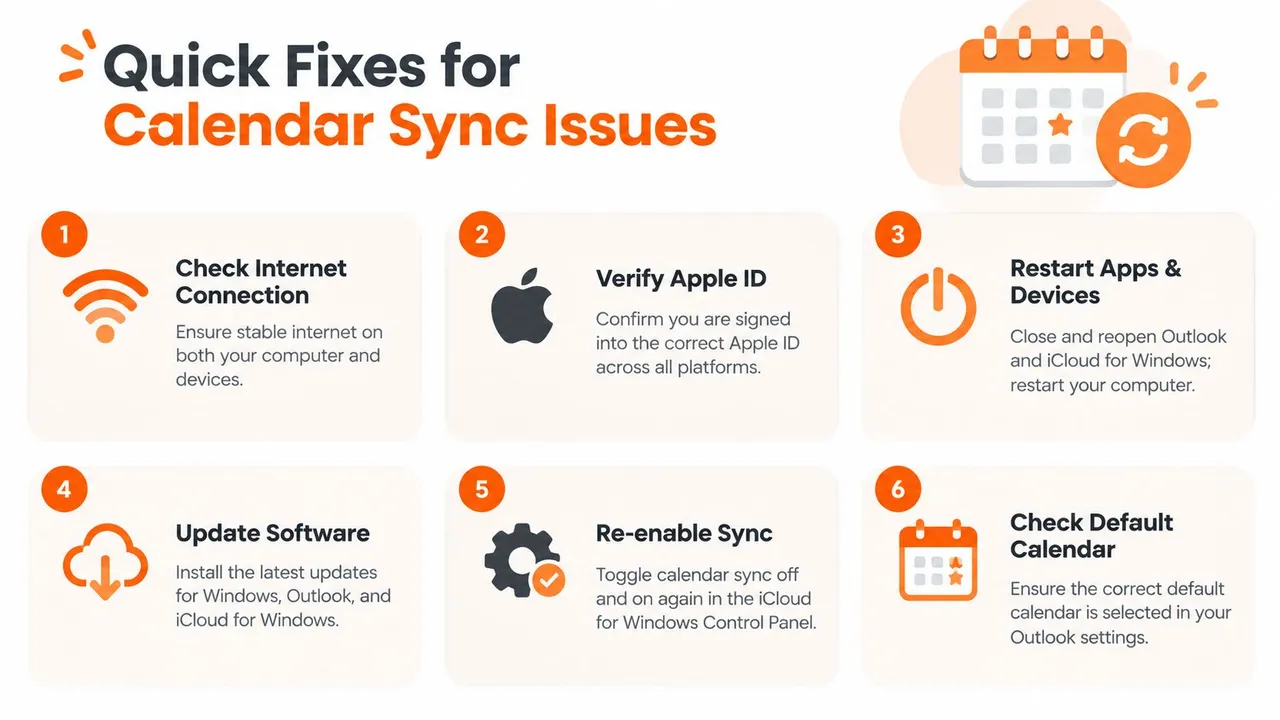
Controlla di aver effettuato l’accesso all’account Apple desiderato, quindi apri iCloud per Windows e conferma che Contatti e calendari sia abilitato. Fai clic su Applica, chiudi Outlook e riavvialo. Se la cartella rimane mancante, disabilita la selezione, applica la modifica, riabilitala e applica di nuovo.
Su Windows, verifica di utilizzare Outlook classico prima di dedicare tempo alla riparazione del profilo. Il connettore Apple è associato al flusso di lavoro di iCloud per Windows e le attuali discussioni della community avvertono che il nuovo Outlook potrebbe non supportare il componente aggiuntivo iCloud allo stesso modo. La discussione della community Microsoft sul nuovo Outlook e la sincronizzazione del calendario iCloud riflette tale divario di compatibilità.
Se gli eventi smettono di aggiornarsi
Usa questo ordine di ripristino:
- Controlla l’account: Conferma che lo stesso account Apple sia attivo sui dispositivi Apple pertinenti e che i Calendari siano abilitati.
- Aggiorna il connettore: Disattiva la sincronizzazione del calendario iCloud, applica la modifica, quindi riattivala e applica di nuovo.
- Riavvia l’ambiente: Chiudi Outlook e iCloud per Windows, quindi riavvia il computer prima di testare di nuovo.
- Rivedi la modalità Outlook: Se il problema è iniziato dopo il passaggio al nuovo Outlook, torna a Outlook classico per il test del connettore nativo.
- Ripara l’installazione: Se riabilitare la funzionalità non aiuta, ripara Office o reinstalla iCloud per Windows dopo aver preservato i dati del tuo calendario.
- Controlla la direzione della sincronizzazione: Se Outlook può visualizzare gli eventi iCloud ma le modifiche di Outlook non tornano mai su iCloud, potresti utilizzare un abbonamento o un altro metodo unidirezionale anziché una vera sincronizzazione bidirezionale.
Gli aggiornamenti e le modifiche dell’account possono interrompere un’integrazione che in precedenza funzionava. Non dare per scontato che gli eventi mancanti significhino perdita di dati. Confronta prima il calendario in iCloud direttamente con ciò che visualizza Outlook, quindi identifica dove si interrompe il flusso.
Per una lista di controllo di ripristino mirata, vedi cosa fare quando i calendari iCloud non si sincronizzano. Se la connessione nativa continua a fallire, smetti di ripetere lo stesso ciclo di riparazione e utilizza un metodo di sincronizzazione che corrisponda al tuo mix di piattaforme e ai requisiti di privacy.
SyncThemCalendars collega i calendari Outlook e iCloud con una sincronizzazione configurabile unidirezionale, bidirezionale o multidirezionale, mentre il mirroring libero/occupato e i controlli sulla privacy aiutano a mantenere privati i dettagli sensibili degli eventi. Visita SyncThemCalendars per esaminare la configurazione e scegliere un flusso di lavoro del calendario che non dipenda da una fragile combinazione di client Outlook.
Pronto a sincronizzare i tuoi calendari?
Mantieni i tuoi calendari Google, Outlook e Apple iCloud sincronizzati automaticamente. Configurazione in 2 minuti, nessuna carta di credito richiesta.
Inizia gratisContinua a leggere
Altro in Tutorials

Come sincronizzare il calendario di Outlook tra diverse piattaforme
Scopri come sincronizzare gli eventi del calendario di Outlook con Google e Apple iCloud. Padroneggia la sincronizzazione bidirezionale, i controlli della privacy e la mappatura della disponibilità in tempo reale.

Come sincronizzare il calendario di Office 365 con Apple Calendar
Scopri come sincronizzare il calendario di Office 365 con Apple Calendar. Confronta metodi nativi, strumenti di terze parti, controlli sulla privacy e suggerimenti per la risoluzione dei problemi.

Outlook non si sincronizza: soluzioni passo dopo passo per i calendari
Risolvi i problemi di sincronizzazione di Outlook tra Google, iCloud e Office 365 con questa guida completa alla risoluzione dei problemi. Passaggi chiari, consigli specifici per piattaforma ed esperti.