







Outlook-Kalender mit iCloud synchronisieren: Der Leitfaden für 2026
So synchronisieren Sie den Outlook-Kalender mit iCloud - Outlook-Kalender einfach mit iCloud abgleichen! Unser Leitfaden für 2026 zeigt Ihnen, wie es geht, inklusive Methoden für Windows und Mac. Behandelt native Lösungen.
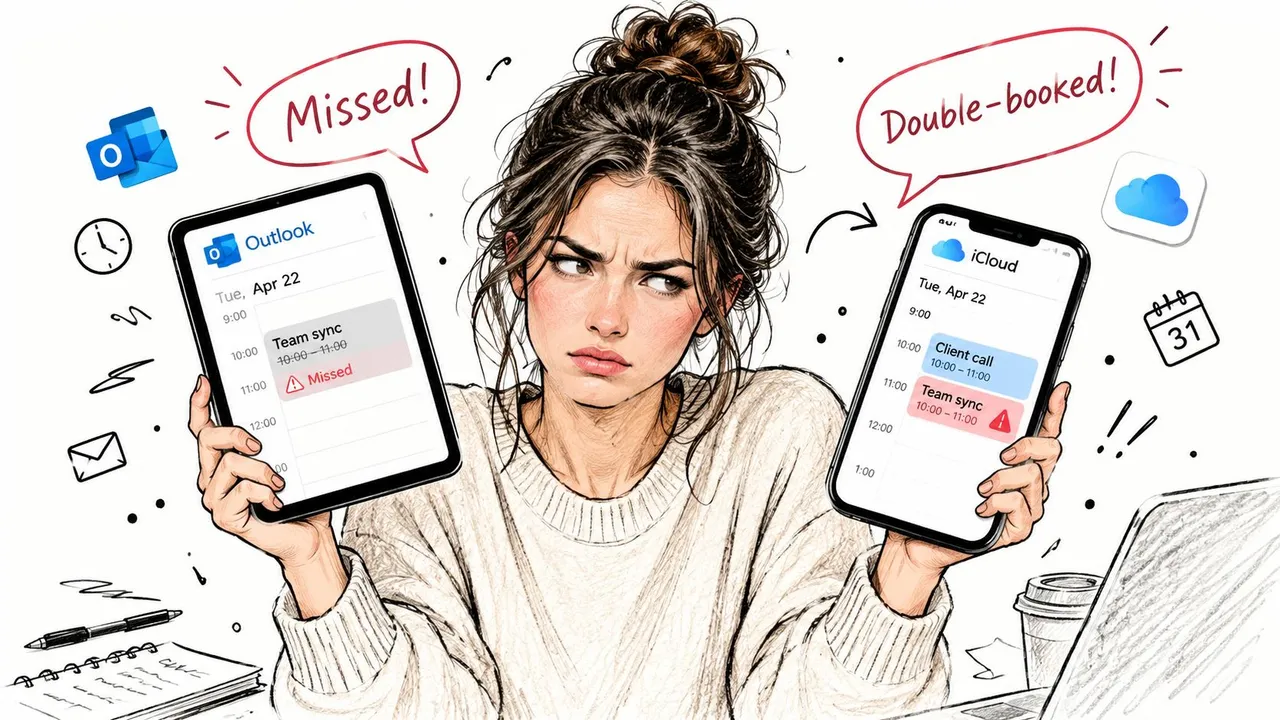
Sie haben ein Meeting auf Ihrem iPhone, einen Kundentermin in Outlook, und kein Kalender weiß vom anderen. Bis Sie es bemerken, sind Sie doppelt gebucht, für einen Anruf, den Sie hätten annehmen sollen, nicht verfügbar oder müssen sich auf Ihr Gedächtnis verlassen, um berufliche und private Verpflichtungen zu koordinieren.
Die Schwierigkeit liegt nicht darin, dass einer der Kalender schwer zu bedienen wäre. Das Problem ist das fragmentierte Outlook-Ökosystem. Klassisches Outlook, das neue Outlook, Outlook für Mac, Outlook im Web, Windows und Apple-Geräte unterstützen nicht alle dieselben Verbindungsmethoden. Einige Wege bieten eine fortlaufende Synchronisierung, andere nur eine schreibgeschützte Ansicht, und wieder andere verschieben Ihren Kalender einmalig, ohne ihn aktuell zu halten.
Dieser Leitfaden trennt diese Optionen klar voneinander. Sie werden sehen, was durch die unterstützte Einrichtung von Apple und Microsoft funktioniert, wo die nativen Methoden unzuverlässig werden, warum .ics-Dateien keine Synchronisierung darstellen und wann ein automatisierter Dienst die verlässlichere Wahl ist.
Die Herausforderung, zwei digitale Leben zu jonglieren
Ein typisches Versagen beginnt harmlos. Sie erstellen einen privaten Termin im Apple-Kalender und öffnen dann Outlook, um einen geschäftlichen Anruf zu planen. Outlook zeigt einen freien Slot an, also nehmen Sie die Einladung an. Später stellen Sie fest, dass das iCloud-Ereignis in Outlook nie sichtbar war. Der Konflikt wurde nicht durch Unachtsamkeit verursacht. Die Kalender arbeiteten als getrennte Systeme.
Dies betrifft Freiberufler, Berater, Manager und jeden, dessen Arbeitskonto im Microsoft-Ökosystem lebt, während private Verpflichtungen in iCloud liegen. Ein Kalender, der auf einem Gerät vollständig aussieht, kann anderswo unvollständig sein, insbesondere wenn der Benutzer zwischen Outlook Desktop, Outlook im Web, einem iPhone und einem Mac wechselt.
Die erste Entscheidung ist, ob Sie eine kontinuierliche Synchronisierung oder eine einmalige Kopie benötigen. Das sind unterschiedliche Aufgaben:
- Native iCloud für Windows-Synchronisierung verbindet iCloud-Kalender mit dem klassischen Outlook über die Windows-Komponente von Apple. Apple dokumentiert eine Einstellung namens Automatisch iCloud-Kalender und -Kontakte mit Microsoft Outlook synchronisieren, während Microsoft Benutzer anweist, Kontakte und Kalender in iCloud auszuwählen und die Änderung anzuwenden. Siehe die offizielle Microsoft-Einrichtungsanleitung für iCloud und Outlook.
- Manuelle
.ics-Übertragung erstellt eine Kalenderkopie. Sie ist nützlich für Migrationen oder Archivierungen, hält spätere Änderungen jedoch nicht synchron. - Automatisierte Kalendersynchronisierung verwendet einen separaten Dienst, um Kalender über Anbieter hinweg zu koordinieren, wenn die native Kombination nicht die Zuverlässigkeit oder Plattformabdeckung bietet, die Sie benötigen.
Praktische Regel: Identifizieren Sie Ihre Outlook-Version, bevor Sie Einstellungen ändern. “Outlook” ist kein einzelnes Produkt mehr, und eine Methode, die im klassischen Outlook für Windows funktioniert, funktioniert möglicherweise nicht im neuen Outlook oder in Outlook für Mac.
Die unterstützte Einrichtung hat historische Bedeutung, da Microsoft und Apple jetzt einen direkten Synchronisierungspfad dokumentieren, anstatt Benutzer zu zwingen, Kalenderdateien manuell auszutauschen. Die Architektur bleibt jedoch hybrid. iCloud speichert die Kalenderdaten auf Apple-Seite, während Outlook sie über die iCloud für Windows-Ebene konsumiert und synchronisiert.
Verwendung von iCloud für Windows: Die offizielle Methode
Für einen Windows-Computer, auf dem das klassische Outlook läuft, ist iCloud für Windows die erste Methode, die Sie ausprobieren sollten. Apple und Microsoft dokumentieren sie beide als den unterstützten Weg, um iCloud-Kalender und -Kontakte mit Outlook zu verbinden. Die Verbindung wird von der iCloud-Anwendung gehandhabt, nicht von Outlook allein.
Zuerst die Outlook-Version bestätigen
Öffnen Sie Outlook und prüfen Sie, ob Sie das klassische Outlook oder das neue Outlook verwenden. Die Unterscheidung ist wichtig, da Community-Berichte Benutzer weiterhin auf das klassische Outlook verweisen, wenn das Apple iCloud-Add-in oder die direkte Integration im neuen Outlook nicht verfügbar ist. Die aktuelle Support-Struktur von Microsoft trennt die Desktop-Clients immer noch, gehen Sie also nicht davon aus, dass das blaue Outlook-Symbol bedeutet, dass jede Funktion vorhanden ist.
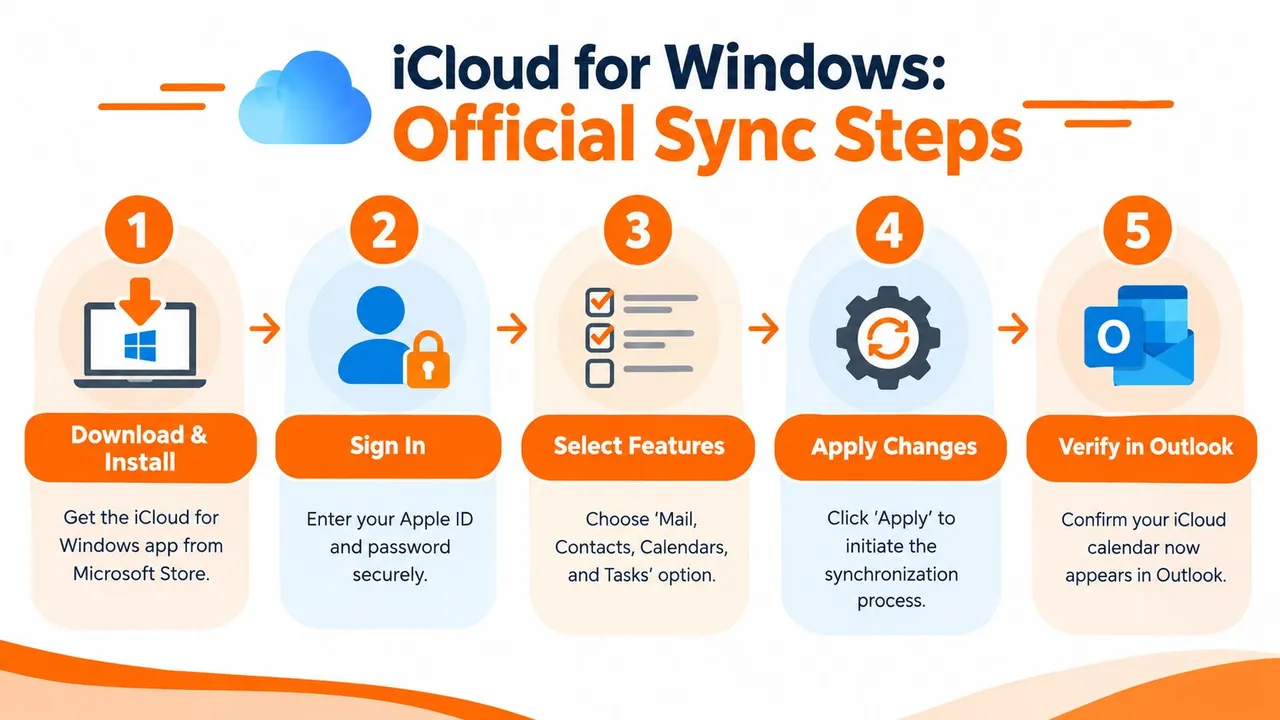
Wenn Ihre Installation das klassische Outlook öffnet, installieren Sie iCloud für Windows aus dem Microsoft Store und melden Sie sich dann mit dem Apple Account an, der mit den Kalendern verknüpft ist, die Sie verwenden möchten. Verwenden Sie denselben Apple Account, der den Kalender auf Ihrem iPhone oder anderen Apple-Geräten enthält.
Die Kalenderverbindung auswählen
Öffnen Sie nach der Anmeldung iCloud für Windows und wählen Sie Kontakte und Kalender. Die aktuelle Benutzeroberfläche von Apple enthält auch den Schalter Automatisch iCloud-Kalender und -Kontakte mit Microsoft Outlook synchronisieren. Schalten Sie ihn ein und wählen Sie dann Anwenden.
Microsoft beschreibt den entsprechenden Arbeitsablauf als das Auswählen von Kontakte und Kalender in der iCloud-App und das Klicken auf Anwenden. Die App erstellt dann die Verbindung zwischen iCloud und dem Outlook-Desktop-Profil. iCloud bleibt die Quelle der Wahrheit für Apple-Kalenderdaten, während Outlook die unterstützte Synchronisierungsbeziehung anzeigt und daran teilnimmt.
Der Prozess wird in diesem Video-Rundgang zusammengefasst:
Überprüfen, bevor Sie der Verbindung vertrauen
Schließen Sie Outlook und öffnen Sie es erneut, nachdem Sie die Einstellung angewendet haben. Suchen Sie im Kalender-Navigationsbereich nach dem iCloud-Kalender und testen Sie die Verbindung mit einem unkritischen Termin. Fügen Sie ein Ereignis in Outlook hinzu oder bearbeiten Sie es und prüfen Sie, ob es auf der Apple-Seite erscheint. Nehmen Sie eine separate Änderung in iCloud vor und überprüfen Sie, ob Outlook diese widerspiegelt.
Betrachten Sie den Kalender nicht als synchronisiert, nur weil der Ordner erscheint. Sichtbarkeit und Synchronisierung sind nicht dasselbe. Ein Ordner kann vorhanden sein, während Aktualisierungen verzögert, blockiert oder über das falsche Profil geleitet werden.
Wenn der Kalender nicht erscheint, kehren Sie zu iCloud für Windows zurück und deaktivieren Sie die Auswahl für Kalender und Kontakte. Wenden Sie die Änderung an, aktivieren Sie sie erneut, wenden Sie sie noch einmal an und starten Sie Outlook neu. Dieser Wiederherstellungsschritt setzt die Beziehung zwischen der iCloud-Komponente und dem Outlook-Profil zurück.
Die Methode ist praktisch, hat aber Grenzen. Sie hängt von der iCloud für Windows-Ebene, dem korrekten Outlook-Profil und der Kompatibilität mit dem verwendeten Outlook-Client ab. Wenn Sie vom klassischen Outlook zum neuen Outlook wechseln, verhält sich die Integration möglicherweise nicht mehr auf die gleiche Weise. Deshalb gehört die Versionsidentifizierung an den Anfang des Prozesses, nicht an das Ende der Fehlerbehebung.
Workarounds für Mac und Outlook im Web
Ein Mac-Benutzer, der Termine sowohl in iCloud als auch in Outlook verwaltet, kann schnell auf eine Plattformgrenze stoßen. Outlook für Mac unterstützt keine direkte iCloud CalDAV-Synchronisierung, daher erstellt das Hinzufügen eines iCloud-Kontos oder das Anzeigen seines Kalenders nicht die Zwei-Wege-Verbindung, die über iCloud für Windows und das klassische Outlook verfügbar ist. Das fragmentierte Outlook-Ökosystem macht dies schwerer zu diagnostizieren, da das klassische Outlook, das neue Outlook, Windows und Mac nicht dasselbe Integrationsverhalten teilen.
Der praktische Workaround ist ein öffentliches iCloud-Kalenderabonnement. Aktivieren Sie in iCloud-Kalender Öffentlicher Kalender für den Kalender, den Sie freigeben möchten, und kopieren Sie dann die generierte Kalender-URL. Wählen Sie in Outlook im Web Kalender hinzufügen, wählen Sie Aus dem Internet, fügen Sie die URL ein und speichern Sie das Abonnement. Dieser Ansatz folgt der Anleitung von Microsoft zur Kompatibilität von Outlook- und iCloud-Kalendern.
Das Ergebnis ist eine abonnierte Ansicht statt einer Live-Synchronisierung in beide Richtungen. iCloud-Ereignisse können in Outlook erscheinen, aber Änderungen, die in Outlook vorgenommen werden, werden durch dieses Abonnement nicht zurück in iCloud geschrieben. Es funktioniert, um die Verfügbarkeit zu prüfen oder einen Referenzkalender anzuzeigen. Es ist jedoch ungeeignet für jeden, der Termine von beiden Plattformen aus erstellen und bearbeiten muss.
Die Kosten für den Datenschutz verstehen
Ein öffentlicher Kalenderlink ist von Natur aus teilbar. Jeder, der die URL erhält, kann möglicherweise den veröffentlichten Kalender einsehen, abhängig von seinem Inhalt und der Handhabung des Links. Vermeiden Sie diese Methode für sensible Termine, vertrauliche Kundeninformationen, gesundheitsbezogene Verpflichtungen oder interne Geschäftsdetails, es sei denn, diese Offenlegung ist akzeptabel.
Das Verhalten des Clients kann ebenfalls variieren. Outlook im Web ist der Ort, an dem das Abonnement erstellt wird, und der Kalender kann dann in Outlook für Mac erscheinen, wenn dasselbe Microsoft-Konto verwendet wird. Wenn er fehlt, bestätigen Sie, dass Sie mit dem beabsichtigten Konto angemeldet sind und den Kalender über die Weboberfläche hinzugefügt haben, nicht nur innerhalb der Mac-Anwendung.
Diese Methode löst ein eng begrenztes Sichtbarkeitsproblem. Sie überwindet nicht die zugrunde liegende Trennung zwischen Outlook und iCloud oder die Zuverlässigkeitsprobleme, die oft über verschiedene Outlook-Clients hinweg auftreten. Private, bearbeitbare Zeitplanung in beide Richtungen erfordert ein automatisiertes Synchronisierungstool statt eines öffentlichen Abonnements.
Der manuelle Rückgriff: Exportieren und Importieren von Dateien
Eine .ics-Datei ist eine Momentaufnahme, keine Live-Verbindung. Der Export erfasst die Ereignisse, die zu diesem Zeitpunkt verfügbar sind, während der Import eine separate Kopie in einem anderen Kalender platziert. Neue Termine, Änderungen und Stornierungen werden nicht automatisch zwischen den beiden übertragen.
Diese Unterscheidung ist im fragmentierten Outlook-Ökosystem wichtig. Das klassische Outlook und das neue Outlook behandeln Kalenderfunktionen unterschiedlich, und Windows und Mac folgen verschiedenen Integrationspfaden. Die native Synchronisierung kann in einer unterstützten Einrichtung funktionieren und dann nach einer Kontoänderung, einem App-Update oder einem Client-Wechsel stoppen. Eine Dateiübertragung vermeidet diese Abhängigkeit, schafft aber keine fortlaufende Synchronisierung.
Wann eine .ics-Datei sinnvoll ist
Verwenden Sie diese Methode, wenn Sie ein Kalendersystem verlassen, historische Termine bewahren oder einen abgeschlossenen Zeitplan in ein anderes Konto verschieben. Sie bietet auch eine kontrollierte Möglichkeit zu testen, ob Ihre Kalenderdaten korrekt importiert werden, bevor Sie eine automatisierte Verbindung einrichten.
Der Prozess ist einfach:
- Exportieren Sie den Quellkalender aus iCloud oder Outlook als
.ics-Datei. - Speichern Sie die Datei lokal mit einem klaren Namen, der den Kalender und den Datumsbereich identifiziert.
- Importieren Sie sie in den Zielkalender und überprüfen Sie die resultierenden Ereignisse.
- Lassen Sie den ursprünglichen Kalender intakt, bis Sie Daten, Zeiten, Wiederholungsmuster und wichtige Details überprüft haben.
Für eine gezielte Anleitung folgen Sie diesem Leitfaden dazu, wie man eine ICS-Datei erstellt.
Der häufige Fehler besteht darin, das Ergebnis als “Synchronisierung” zu bezeichnen. Exportieren Sie am Montag einen Outlook-Kalender und importieren Sie ihn in iCloud, bleibt ein am Dienstag hinzugefügter Termin nur in Outlook. Das Wiederholen des Prozesses kann auch Duplikate erzeugen, während Sie dafür verantwortlich bleiben, jede Änderung zu erkennen und manuell zu übertragen.
Verwenden Sie
.icsfür die Migration. Verwenden Sie Synchronisierung für einen Zeitplan, der sich ständig ändert.
Eine statische Kopie mag unmittelbar nach dem Import vollständig aussehen, wird aber veraltet, sobald sich einer der Kalender ändert. Für wiederkehrende Arbeit über das klassische oder neue Outlook, Windows oder Mac sind manuelle Dateien ein Notbehelf. Automatisierte Tools sind die verlässliche Option, wenn der Zeitplan aktuell bleiben muss.
Für nahtlose Synchronisierung: Eine zuverlässige automatisierte Lösung
Die native Integration ist einen Versuch wert, wenn Ihr Gerät und Ihre Outlook-Version dem unterstützten Pfad entsprechen. Sie wird weniger attraktiv, wenn Ihr Arbeitsablauf Windows und Mac, das klassische Outlook und das neue Outlook, Outlook im Web und Apple-Geräte umfasst oder wenn ein vorheriges Update die Verbindung bereits gestört hat.
Aktuelle Microsoft-Support-Diskussionen beschreiben wiederkehrende Synchronisierungsfehler nach Updates und Kontoänderungen. Diese Berichte weisen auf eine praktische Anforderung hin, die Einrichtungsanleitungen oft übersehen: Eine Kalenderbrücke benötigt Wiederherstellungs- und Datenschutzkontrollen, nicht nur eine anfängliche Verbindung. Ein verlässlicher Arbeitsablauf sollte weiterhin funktionieren, wenn Sie Geräte wechseln, Profile anpassen oder zwischen Arbeits- und Privatkonten wechseln.
SyncThemCalendars ist eine webbasierte Option zur Synchronisierung von Ereignissen zwischen Outlook oder Office 365 und Apple-Kalender. Es unterstützt Kopien in eine Richtung, in beide Richtungen oder in mehrere Richtungen, sodass Sie wählen können, ob Änderungen in eine Richtung wandern oder zum Quellkalender zurückkehren sollen. Der Dienst bietet auch eine Verfügbarkeitsspiegelung (frei/gebucht) und Kontrollen zum Maskieren von Ereignistiteln, Beschreibungen oder Standorten, wenn Sie die Verfügbarkeit teilen müssen, ohne private Details preiszugeben.
Warum Automatisierung das Betriebsmodell verändert
Der wichtige Unterschied besteht nicht nur darin, dass eine weitere App im Arbeitsablauf erscheint. Ein dedizierter Synchronisierungsdienst trennt die Kalenderbeziehung von einem bestimmten Outlook-Desktop-Client. Das ist nützlich, wenn das klassische Outlook auf einem Windows-Computer funktioniert, aber das neue Outlook oder Outlook für Mac nicht über dieselbe iCloud-Verbindung verfügt.
Der Dienst ist für die browserbasierte Einrichtung und den Hintergrundbetrieb konzipiert. Sein Leitfaden zur Kalendersynchronisierung in Echtzeit beschreibt das Modell in praktischen Begriffen und verbindet ausgewählte Quell- und Zielkalender, anstatt von einem einzelnen lokalen Outlook-Add-in abzuhängen.
Datenschutz ist ebenso wichtig. Ein Arbeitskalender muss möglicherweise private Ereignisse blockieren, ohne deren Namen, Standorte oder Notizen preiszugeben. Die Spiegelung von frei/gebucht kann kommunizieren, dass eine Zeit nicht verfügbar ist, während die Feldmaskierung die Informationen begrenzt, die in das andere Konto kopiert werden. Dieser Ansatz reduziert die Menge an sensiblen Daten, die zwischen Ökosystemen geteilt werden.
Wo ein professionelles Tool passt
Wählen Sie Automatisierung, wenn Sie laufende Aktualisierungen, Bearbeitungen von mehr als einem Kalender oder ein konsistentes Verhalten über gemischte Plattformen hinweg benötigen. Es ist auch eine sinnvolle Wahl für Personen, die bereits erlebt haben, dass die native Synchronisierung nach einem Outlook-Update, einer Profiländerung oder einer Neukonfiguration des Kontos unterbrochen wurde.
Es beseitigt nicht die Notwendigkeit, Kalender sorgfältig auszuwählen. Sie müssen immer noch die korrekten Apple- und Microsoft-Konten identifizieren, entscheiden, in welche Richtung Änderungen fließen sollen, und vermeiden, mehrere überlappende Synchronisierungspfade zu erstellen. Sobald der Dienst jedoch korrekt konfiguriert ist, übernimmt er die wiederkehrende Kopierarbeit, anstatt Sie zu bitten, Exporte zu wiederholen oder einen Desktop-Connector jedes Mal zu reparieren, wenn sich die lokale Umgebung ändert.
Fehlerbehebung bei häufigen Synchronisierungsproblemen
Beginnen Sie mit dem Symptom, nicht mit einer zufälligen Neuinstallation. Die Fehlerbehebung bei Kalendern wird viel schneller, wenn Sie feststellen, ob das Problem fehlende Sichtbarkeit, verzögerte Aktualisierungen, Ein-Weg-Verhalten, doppelte Ereignisse oder ein vollständiger Authentifizierungsfehler ist.
Wenn der Kalender nicht erscheint
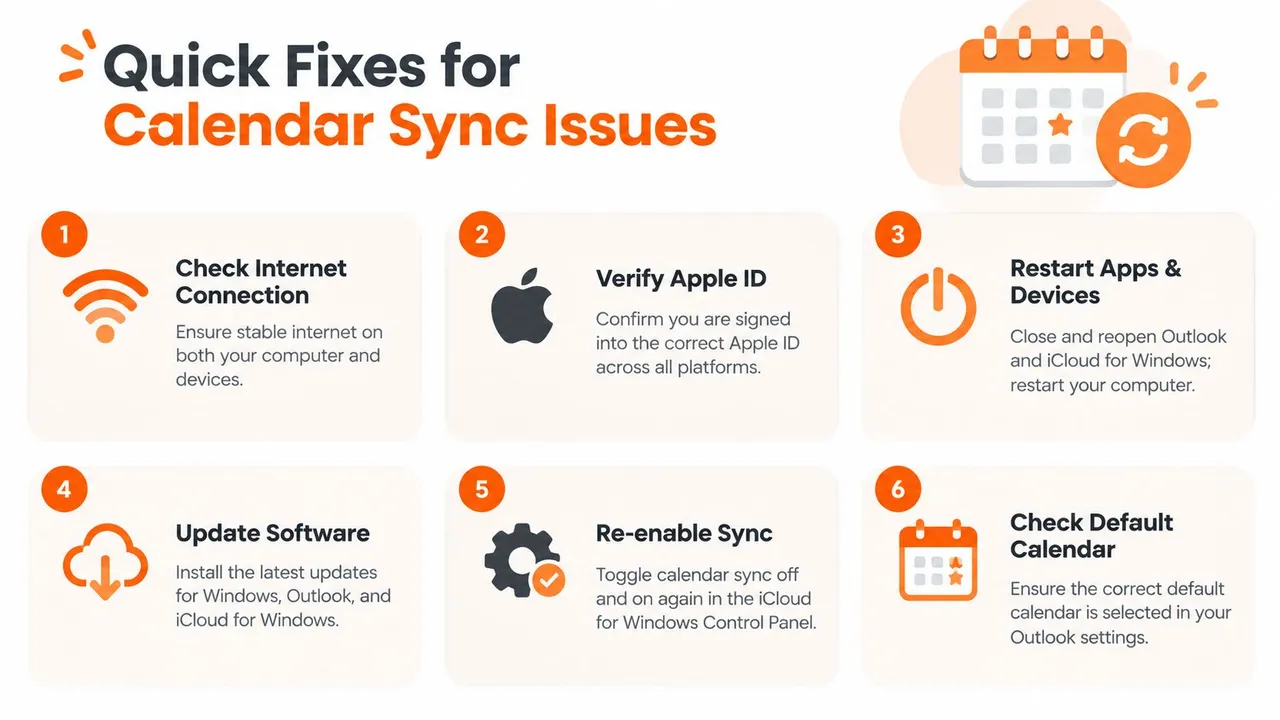
Prüfen Sie, ob Sie mit dem beabsichtigten Apple Account angemeldet sind, öffnen Sie dann iCloud für Windows und bestätigen Sie, dass Kontakte und Kalender aktiviert ist. Klicken Sie auf Anwenden, schließen Sie Outlook und starten Sie es neu. Wenn der Ordner weiterhin fehlt, deaktivieren Sie die Auswahl, wenden Sie die Änderung an, aktivieren Sie sie erneut und wenden Sie sie noch einmal an.
Überprüfen Sie unter Windows, ob Sie das klassische Outlook verwenden, bevor Sie Zeit mit der Reparatur des Profils verbringen. Der Apple-Connector ist mit dem iCloud für Windows-Arbeitsablauf verknüpft, und aktuelle Community-Diskussionen warnen, dass das neue Outlook das iCloud-Add-in möglicherweise nicht auf die gleiche Weise unterstützt. Die Community-Diskussion von Microsoft über das neue Outlook und die iCloud-Kalendersynchronisierung spiegelt diese Kompatibilitätslücke wider.
Wenn Ereignisse nicht mehr aktualisiert werden
Verwenden Sie diese Wiederherstellungsreihenfolge:
- Konto prüfen: Bestätigen Sie, dass derselbe Apple Account auf den relevanten Apple-Geräten aktiv ist und dass Kalender aktiviert sind.
- Connector aktualisieren: Schalten Sie die iCloud-Kalendersynchronisierung aus, wenden Sie die Änderung an, schalten Sie sie dann wieder ein und wenden Sie sie erneut an.
- Umgebung neu starten: Schließen Sie Outlook und iCloud für Windows und starten Sie dann den Computer neu, bevor Sie erneut testen.
- Outlook-Modus überprüfen: Wenn das Problem nach dem Wechsel zum neuen Outlook begann, kehren Sie für den Test des nativen Connectors zum klassischen Outlook zurück.
- Installation reparieren: Wenn das erneute Aktivieren der Funktion nicht hilft, reparieren Sie Office oder installieren Sie iCloud für Windows neu, nachdem Sie Ihre Kalenderdaten gesichert haben.
- Synchronisierungsrichtung prüfen: Wenn Outlook iCloud-Ereignisse anzeigen kann, aber Outlook-Bearbeitungen nie zu iCloud zurückkehren, verwenden Sie möglicherweise ein Abonnement oder eine andere Ein-Weg-Methode anstelle einer echten bidirektionalen Synchronisierung.
Updates und Kontoänderungen können eine Integration stören, die zuvor funktioniert hat. Gehen Sie nicht davon aus, dass fehlende Ereignisse Datenverlust bedeuten. Vergleichen Sie zuerst den Kalender in iCloud direkt mit dem, was Outlook anzeigt, und identifizieren Sie dann, wo der Fluss stoppt.
Für eine gezielte Wiederherstellungs-Checkliste siehe was zu tun ist, wenn iCloud-Kalender nicht synchronisieren. Wenn die native Verbindung weiterhin fehlschlägt, hören Sie auf, denselben Reparaturzyklus zu wiederholen, und verwenden Sie eine Synchronisierungsmethode, die Ihrem Plattform-Mix und Ihren Datenschutzanforderungen entspricht.
SyncThemCalendars verbindet Outlook- und iCloud-Kalender mit konfigurierbarer Synchronisierung in eine Richtung, in beide Richtungen oder in mehrere Richtungen, während die Spiegelung von frei/gebucht und Datenschutzkontrollen helfen, sensible Ereignisdetails privat zu halten. Besuchen Sie SyncThemCalendars, um die Einrichtung zu überprüfen und einen Kalender-Arbeitsablauf zu wählen, der nicht von einer fragilen Kombination von Outlook-Clients abhängt.
Bereit, Ihre Kalender zu synchronisieren?
Halten Sie Ihre Google, Outlook und Apple iCloud Kalender automatisch synchron. 2 Minuten Einrichtung, keine Kreditkarte erforderlich.
Kostenlos startenWeiterlesen
Mehr in Tutorials

So synchronisieren Sie den Outlook-Kalender über Plattformen hinweg
Erfahren Sie, wie Sie Outlook-Kalenderereignisse mit Google und Apple iCloud synchronisieren. Meistern Sie die Zwei-Wege-Synchronisierung, Datenschutzsteuerungen und die Abbildung der Verfügbarkeit in Echtzeit.

Wie man den Office 365-Kalender mit dem Apple-Kalender synchronisiert
Erfahren Sie, wie Sie den Office 365-Kalender mit dem Apple-Kalender synchronisieren. Vergleichen Sie native Methoden, Drittanbieter-Tools, Datenschutzoptionen und Tipps zur Fehlerbehebung.

Outlook synchronisiert nicht: Schritt-für-Schritt-Lösungen für Kalender
Beheben Sie Synchronisierungsprobleme von Outlook mit Google, iCloud und Office 365 mit dieser vollständigen Anleitung zur Fehlerbehebung. Klare Schritte, plattformspezifische Tipps und Expertenwissen.