







Cómo sincronizar el calendario de Outlook con iCloud: Guía 2026
Cómo sincronizar el calendario de Outlook con iCloud: ¡Sincroniza fácilmente el calendario de Outlook con iCloud! Nuestra guía de 2026 muestra cómo hacerlo, con métodos para Windows y Mac. Cubre los métodos nativos.
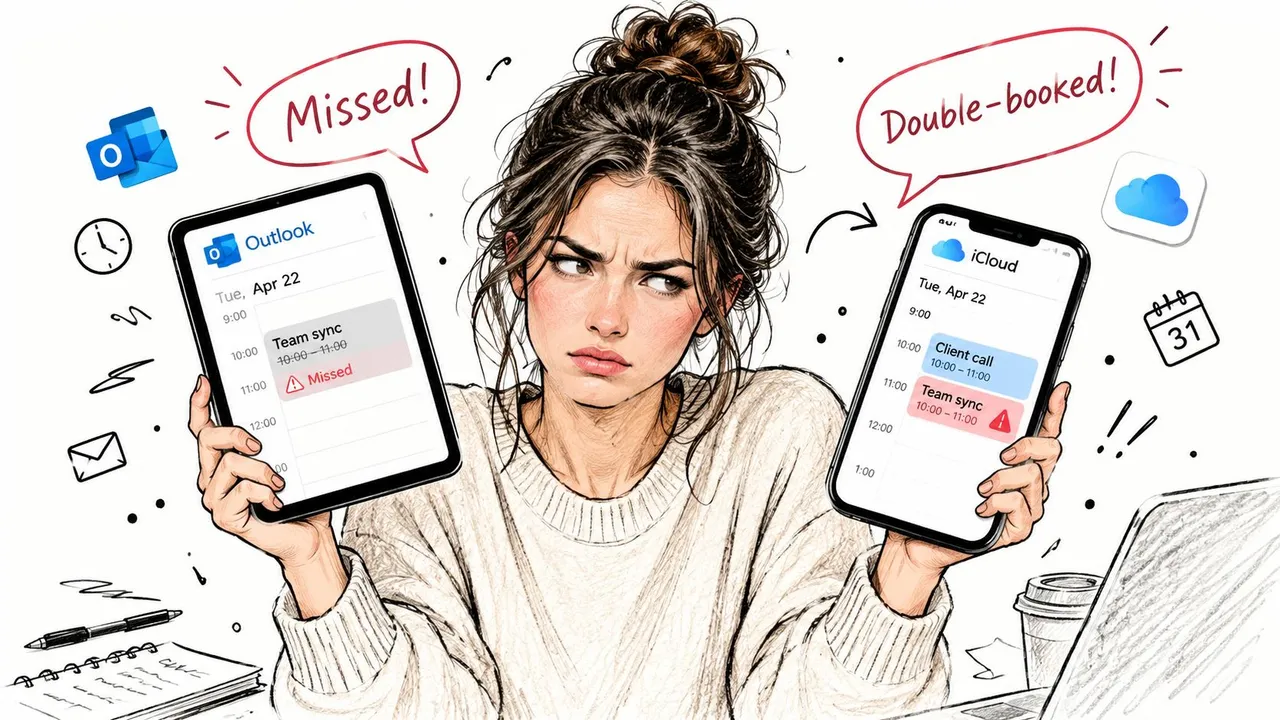
Tienes una reunión en tu iPhone, una cita con un cliente en Outlook y ninguno de los calendarios sabe nada del otro. Para cuando te das cuenta, tienes una reserva doble, no estás disponible para una llamada que deberías haber aceptado o dependes de tu memoria para coordinar tus compromisos laborales y personales.
La dificultad no radica en que alguno de los calendarios sea difícil de usar. El problema es el ecosistema fragmentado de Outlook. Outlook clásico, el nuevo Outlook, Outlook para Mac, Outlook en la web, Windows y los dispositivos Apple no admiten todos los mismos métodos de conexión. Algunas rutas proporcionan una sincronización continua, otras ofrecen solo una vista de solo lectura y otras mueven tu calendario una vez sin mantenerlo actualizado.
Esta guía separa esas opciones claramente. Verás qué funciona a través de la configuración compatible de Apple y Microsoft, dónde los métodos nativos se vuelven poco fiables, por qué los archivos .ics no son una sincronización y cuándo un servicio automatizado es una opción más confiable.
El desafío de hacer malabares con dos vidas digitales
Un fallo típico comienza de forma inocente. Creas una cita personal en Apple Calendar y luego abres Outlook para programar una llamada de trabajo. Outlook muestra un espacio vacío, así que aceptas la invitación. Más tarde, descubres que el evento de iCloud nunca fue visible en Outlook. El conflicto no fue causado por descuido. Los calendarios estaban operando como sistemas separados.
Esto afecta a trabajadores independientes, consultores, gerentes y a cualquier persona cuya cuenta de trabajo viva en el ecosistema de Microsoft mientras que sus compromisos personales viven en iCloud. Un calendario que parece completo en un dispositivo puede seguir estando incompleto en otro, especialmente cuando el usuario cambia entre Outlook de escritorio, Outlook en la web, un iPhone y un Mac.
La primera decisión es si necesitas sincronización continua o una copia única. Esos son trabajos diferentes:
- La sincronización nativa de iCloud para Windows conecta los calendarios de iCloud con Outlook clásico a través del componente de Windows de Apple. Apple documenta una configuración llamada Sincronizar automáticamente tus calendarios y contactos de iCloud con Microsoft Outlook, mientras que Microsoft instruye a los usuarios a seleccionar Contactos y calendarios en iCloud y aplicar el cambio. Consulta la guía de configuración oficial de Microsoft para iCloud y Outlook.
- La transferencia manual de archivos
.icscrea una copia del calendario. Es útil para la migración o el archivo, pero no mantendrá alineadas las ediciones posteriores. - La sincronización automatizada de calendarios utiliza un servicio independiente para coordinar los calendarios entre proveedores cuando la combinación nativa no ofrece la fiabilidad o la cobertura de plataforma que necesitas.
Regla práctica: Identifica tu versión de Outlook antes de cambiar la configuración. “Outlook” ya no es un solo producto, y un método que funciona en Outlook clásico para Windows puede no funcionar en el nuevo Outlook o en Outlook para Mac.
La configuración compatible tiene importancia histórica porque Microsoft y Apple ahora documentan una ruta de sincronización directa en lugar de exigir a los usuarios que intercambien archivos de calendario manualmente. Sin embargo, la arquitectura sigue siendo híbrida. iCloud contiene los datos del calendario del lado de Apple, mientras que Outlook consume y sincroniza a través de la capa de iCloud para Windows.
Uso de iCloud para Windows: El método oficial
Para una computadora con Windows que ejecuta Outlook clásico, iCloud para Windows es el primer método que se debe probar. Tanto Apple como Microsoft lo documentan como la ruta compatible para conectar calendarios y contactos de iCloud con Outlook. La conexión es manejada por la aplicación iCloud, no solo por Outlook.
Confirma primero la versión de Outlook
Abre Outlook y verifica si estás usando Outlook clásico o el nuevo Outlook. La distinción es importante porque los informes de la comunidad siguen dirigiendo a los usuarios hacia Outlook clásico cuando el complemento de Apple iCloud o la integración directa no están disponibles en el nuevo Outlook. La estructura de soporte actual de Microsoft todavía separa los clientes de escritorio, así que no asumas que el icono azul de Outlook significa que todas las funciones están presentes.
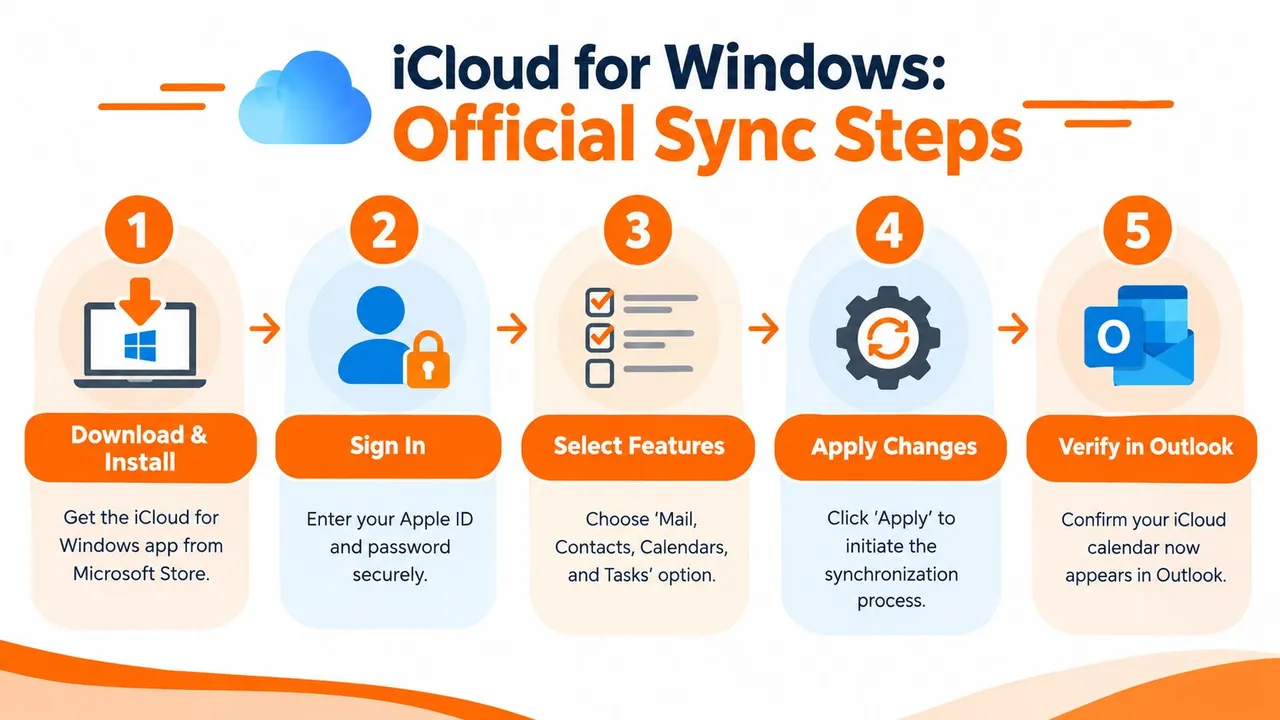
Si tu instalación abre Outlook clásico, instala iCloud para Windows desde la Microsoft Store y luego inicia sesión con la cuenta de Apple asociada a los calendarios que deseas usar. Usa la misma cuenta de Apple que contiene el calendario en tu iPhone u otros dispositivos Apple.
Selecciona la conexión del calendario
Después de iniciar sesión, abre iCloud para Windows y selecciona Contactos y calendarios. La interfaz actual de Apple también incluye el interruptor Sincronizar automáticamente tus calendarios y contactos de iCloud con Microsoft Outlook. Actívalo y luego elige Aplicar.
Microsoft describe el flujo de trabajo equivalente como seleccionar Contactos y calendarios en la aplicación iCloud y hacer clic en Aplicar. La aplicación crea entonces la conexión entre iCloud y el perfil de escritorio de Outlook. iCloud sigue siendo la fuente de verdad para los datos del calendario de Apple, mientras que Outlook muestra y participa en la relación de sincronización admitida.
El proceso se resume en este video tutorial:
Verifica antes de confiar en la conexión
Cierra y vuelve a abrir Outlook después de aplicar la configuración. Busca el calendario de iCloud en el área de navegación del calendario y luego prueba la conexión con una cita que no sea crítica. Agrega o edita un evento en Outlook y verifica si aparece en el lado de Apple. Haz un cambio por separado en iCloud y verifica si Outlook lo refleja.
No trates el calendario como sincronizado simplemente porque aparece la carpeta. La visibilidad y la sincronización no son lo mismo. Una carpeta puede estar presente mientras las actualizaciones se retrasan, se bloquean o se enrutan a través del perfil incorrecto.
Si el calendario no aparece, vuelve a iCloud para Windows y desactiva la selección de calendario y contacto. Aplica el cambio, actívalo de nuevo, aplica una vez más y reinicia Outlook. Este paso de recuperación restablece la relación entre el componente de iCloud y el perfil de Outlook.
El método es práctico, pero tiene límites. Depende de la capa de iCloud para Windows, del perfil de Outlook correcto y de la compatibilidad con el cliente de Outlook que estés utilizando. Si cambias de Outlook clásico al nuevo Outlook, es posible que la integración ya no se comporte de la misma manera. Es por eso que la identificación de la versión debe hacerse al principio del proceso, no al final de la resolución de problemas.
Soluciones alternativas para Mac y Outlook en la web
Un usuario de Mac que gestiona citas tanto en iCloud como en Outlook puede encontrarse rápidamente con un límite de plataforma. Outlook para Mac no admite la sincronización directa CalDAV de iCloud, por lo que agregar una cuenta de iCloud o ver su calendario no crea la conexión bidireccional disponible a través de iCloud para Windows y Outlook clásico. El ecosistema fragmentado de Outlook hace que esto sea más difícil de diagnosticar, porque Outlook clásico, el nuevo Outlook, Windows y Mac no comparten el mismo comportamiento de integración.
La solución práctica es una suscripción a un calendario público de iCloud. En iCloud Calendar, habilita Calendario público para el calendario que deseas compartir y luego copia la URL del calendario generada. En Outlook en la web, selecciona Agregar calendario, elige Desde internet, pega la URL y guarda la suscripción. Este enfoque sigue la guía de Microsoft sobre la compatibilidad de calendarios de Outlook e iCloud.
El resultado es una vista suscrita en lugar de una sincronización bidireccional en vivo. Los eventos de iCloud pueden aparecer en Outlook, pero los cambios realizados en Outlook no se escriben de vuelta en iCloud a través de esta suscripción. Funciona para verificar la disponibilidad o mostrar un calendario de referencia. No es adecuado para nadie que necesite crear y editar citas desde ambas plataformas.
Comprende el costo de privacidad
Un enlace de calendario público es compartible por diseño. Cualquier persona que obtenga la URL puede ver el calendario publicado, dependiendo de su contenido y de cómo se maneje el enlace. Evita este método para citas sensibles, información confidencial de clientes, compromisos relacionados con la salud o detalles comerciales internos a menos que esa exposición sea aceptable.
El comportamiento del cliente también puede variar. Outlook en la web es donde se crea la suscripción, y el calendario puede aparecer en Outlook para Mac cuando se utiliza la misma cuenta de Microsoft. Si falta, confirma que iniciaste sesión en la cuenta prevista y agregaste el calendario a través de la interfaz web, no solo dentro de la aplicación para Mac.
Este método resuelve un problema de visibilidad limitado. No supera la división subyacente entre Outlook e iCloud, ni los problemas de fiabilidad que a menudo aparecen en los diferentes clientes de Outlook. La programación privada, editable y bidireccional requiere una herramienta de sincronización automatizada en lugar de una suscripción pública.
El respaldo manual: Exportar e importar archivos
Un archivo .ics es una instantánea, no una conexión en vivo. La exportación captura los eventos disponibles en ese momento, mientras que la importación coloca una copia separada en otro calendario. Las nuevas citas, ediciones y cancelaciones no se moverán entre ambos automáticamente.
Esa distinción es importante en todo el ecosistema fragmentado de Outlook. Outlook clásico y el nuevo Outlook manejan las funciones de calendario de manera diferente, y Windows y Mac siguen diferentes rutas de integración. La sincronización nativa puede funcionar en una configuración compatible y luego detenerse después de un cambio de cuenta, una actualización de la aplicación o un cambio de cliente. Una transferencia de archivos evita esa dependencia, pero no crea una sincronización continua.
Cuándo tiene sentido un archivo .ics
Usa este método cuando dejes un sistema de calendario, conserves citas históricas o muevas un horario finalizado a otra cuenta. También proporciona una forma controlada de probar si los datos de tu calendario se importan correctamente antes de configurar una conexión automatizada.
El proceso es simple:
- Exporta el calendario de origen desde iCloud u Outlook como un archivo
.ics. - Guarda el archivo localmente con un nombre claro que identifique el calendario y el rango de fechas.
- Impórtalo en el calendario de destino y revisa los eventos resultantes.
- Mantén el calendario original intacto hasta que verifiques las fechas, horas, patrones de recurrencia y detalles importantes.
Para un tutorial enfocado, sigue esta guía sobre cómo crear un archivo ICS.
El error común es llamar al resultado “sincronización”. Exporta un calendario de Outlook el lunes e impórtalo en iCloud, y una cita agregada el martes permanecerá solo en Outlook. Repetir el proceso también puede crear duplicados, mientras te deja la responsabilidad de detectar cada cambio y transferirlo manualmente.
Usa
.icspara la migración. Usa la sincronización para un horario que sigue cambiando.
Una copia estática puede parecer completa inmediatamente después de la importación, pero queda obsoleta tan pronto como cualquiera de los calendarios cambia. Para el trabajo recurrente en Outlook clásico o el nuevo, Windows o Mac, los archivos manuales son un respaldo. Las herramientas automatizadas son la opción confiable cuando el horario debe mantenerse actualizado.
Para una sincronización perfecta: Una solución automatizada y confiable
Vale la pena probar la integración nativa cuando tu dispositivo y tu versión de Outlook coinciden con la ruta compatible. Se vuelve menos atractiva cuando tu flujo de trabajo abarca Windows y Mac, Outlook clásico y el nuevo Outlook, Outlook en la web y dispositivos Apple, o cuando una actualización anterior ya ha interrumpido la conexión.
Las discusiones recientes de soporte de Microsoft describen fallas de sincronización recurrentes después de actualizaciones y cambios de cuenta. Esos informes apuntan a un requisito práctico que las guías de configuración a menudo pasan por alto: un puente de calendario necesita controles de recuperación y privacidad, no solo una conexión inicial. Un flujo de trabajo confiable debe seguir funcionando cuando cambias de dispositivo, ajustas perfiles o te mueves entre cuentas de trabajo y personales.
SyncThemCalendars es una opción basada en la web para sincronizar eventos entre Outlook u Office 365 y Apple Calendar. Admite copias unidireccionales, bidireccionales o multidireccionales, por lo que puedes elegir si los cambios deben viajar en una dirección o volver al calendario de origen. El servicio también ofrece duplicación de disponibilidad (libre/ocupado) y controles para enmascarar títulos, descripciones o ubicaciones de eventos cuando necesitas compartir la disponibilidad sin exponer detalles privados.
Por qué la automatización cambia el modelo operativo
La diferencia importante no es simplemente que aparezca otra aplicación en el flujo de trabajo. Un servicio de sincronización dedicado separa la relación del calendario de un cliente de escritorio de Outlook en particular. Eso es útil cuando Outlook clásico funciona en una computadora con Windows, pero el nuevo Outlook o Outlook para Mac carecen de la misma conexión con iCloud.
El servicio está diseñado para la configuración basada en navegador y la operación en segundo plano. Su guía de sincronización de calendario en tiempo real describe el modelo en términos prácticos, conectando los calendarios de origen y destino seleccionados en lugar de depender de un solo complemento local de Outlook.
La privacidad es igualmente importante. Un calendario de trabajo puede necesitar bloquear eventos personales sin revelar sus nombres, ubicaciones o notas. La duplicación de disponibilidad puede comunicar que un tiempo no está disponible, mientras que el enmascaramiento de campos limita la información copiada en la otra cuenta. Ese enfoque reduce la cantidad de datos confidenciales compartidos entre ecosistemas.
Dónde encaja una herramienta profesional
Elige la automatización cuando necesites actualizaciones continuas, ediciones desde más de un calendario o un comportamiento consistente en plataformas mixtas. También es una opción sensata para las personas que ya han experimentado la interrupción de la sincronización nativa después de una actualización de Outlook, un cambio de perfil o una reconfiguración de cuenta.
No elimina la necesidad de elegir los calendarios con cuidado. Todavía necesitas identificar las cuentas correctas de Apple y Microsoft, decidir en qué dirección deben fluir los cambios y evitar crear múltiples rutas de sincronización superpuestas. Sin embargo, una vez configurado correctamente, el servicio maneja el trabajo de copia recurrente en lugar de pedirte que repitas exportaciones o repares un conector de escritorio cada vez que cambia el entorno local.
Solución de problemas comunes de sincronización
Comienza con el síntoma, no con una reinstalación aleatoria. La resolución de problemas del calendario se vuelve mucho más rápida cuando determinas si el problema es la falta de visibilidad, actualizaciones retrasadas, comportamiento unidireccional, eventos duplicados o un fallo total de autenticación.
Si el calendario no aparece
Verifica que hayas iniciado sesión en la cuenta de Apple prevista, luego abre iCloud para Windows y confirma que Contactos y calendarios esté habilitado. Haz clic en Aplicar, cierra Outlook y reinícialo. Si la carpeta sigue sin aparecer, desactiva la selección, aplica el cambio, actívalo de nuevo y aplica una vez más.
En Windows, verifica que estás usando Outlook clásico antes de dedicar tiempo a reparar el perfil. El conector de Apple está asociado con el flujo de trabajo de iCloud para Windows, y las discusiones actuales de la comunidad advierten que el nuevo Outlook puede no admitir el complemento de iCloud de la misma manera. La discusión de la comunidad de Microsoft sobre el nuevo Outlook y la sincronización del calendario de iCloud refleja esa brecha de compatibilidad.
Si los eventos dejan de actualizarse
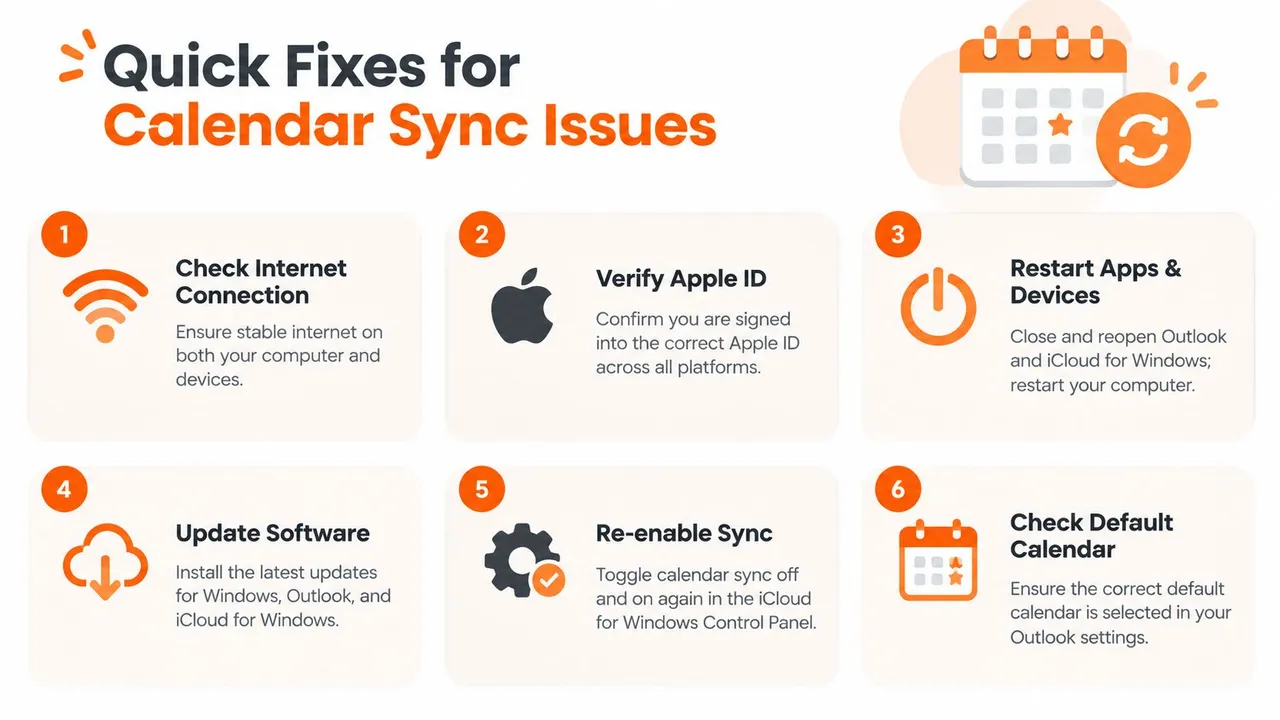
Usa este orden de recuperación:
- Verifica la cuenta: Confirma que la misma cuenta de Apple esté activa en los dispositivos Apple relevantes y que los calendarios estén habilitados.
- Actualiza el conector: Desactiva la sincronización del calendario de iCloud, aplica el cambio, luego vuelve a activarlo y aplica de nuevo.
- Reinicia el entorno: Cierra Outlook e iCloud para Windows, luego reinicia la computadora antes de volver a probar.
- Revisa el modo de Outlook: Si el problema comenzó después de cambiar al nuevo Outlook, vuelve a Outlook clásico para la prueba del conector nativo.
- Repara la instalación: Si volver a habilitar la función no ayuda, repara Office o reinstala iCloud para Windows después de guardar los datos de tu calendario.
- Verifica la dirección de sincronización: Si Outlook puede mostrar eventos de iCloud pero las ediciones de Outlook nunca vuelven a iCloud, es posible que estés utilizando una suscripción u otro método unidireccional en lugar de una verdadera sincronización bidireccional.
Las actualizaciones y los cambios de cuenta pueden interrumpir una integración que funcionaba anteriormente. No asumas que los eventos faltantes significan pérdida de datos. Primero compara el calendario en iCloud directamente con lo que muestra Outlook, luego identifica dónde se detiene el flujo.
Para obtener una lista de verificación de recuperación enfocada, consulta qué hacer cuando los calendarios de iCloud no se sincronizan. Si la conexión nativa sigue fallando, deja de repetir el mismo ciclo de reparación y utiliza un método de sincronización que coincida con tu combinación de plataformas y requisitos de privacidad.
SyncThemCalendars conecta los calendarios de Outlook e iCloud con una sincronización configurable unidireccional, bidireccional o multidireccional, mientras que la duplicación de disponibilidad y los controles de privacidad ayudan a mantener privados los detalles confidenciales de los eventos. Visita SyncThemCalendars para revisar la configuración y elegir un flujo de trabajo de calendario que no dependa de una combinación frágil de clientes de Outlook.
¿Listo para sincronizar tus calendarios?
Mantén tus calendarios de Google, Outlook y Apple iCloud sincronizados automáticamente. Configuración en 2 minutos, no se requiere tarjeta de crédito.
Empieza gratisSigue leyendo
Más en Tutorials

Cómo sincronizar el calendario de Outlook entre plataformas
Aprenda a sincronizar los eventos del calendario de Outlook con Google y Apple iCloud. Domine la sincronización bidireccional, los controles de privacidad y el mapeo de disponibilidad en tiempo real.

Cómo sincronizar el calendario de Office 365 con Apple Calendar
Aprenda a sincronizar el calendario de Office 365 con Apple Calendar. Compare métodos nativos, herramientas de terceros, controles de privacidad y consejos de solución de problemas.

Outlook no se sincroniza: Soluciones paso a paso para calendarios
Soluciona los problemas de sincronización de Outlook entre Google, iCloud y Office 365 con esta guía completa de resolución de problemas. Pasos claros, consejos específicos por plataforma y asesoramiento experto.