







Comment synchroniser le calendrier Outlook avec iCloud : Guide 2026
Comment synchroniser le calendrier Outlook avec iCloud - Synchronisez facilement votre calendrier Outlook avec iCloud ! Notre guide 2026 vous montre comment faire, avec des méthodes pour Windows et Mac. Couvre les méthodes natives.
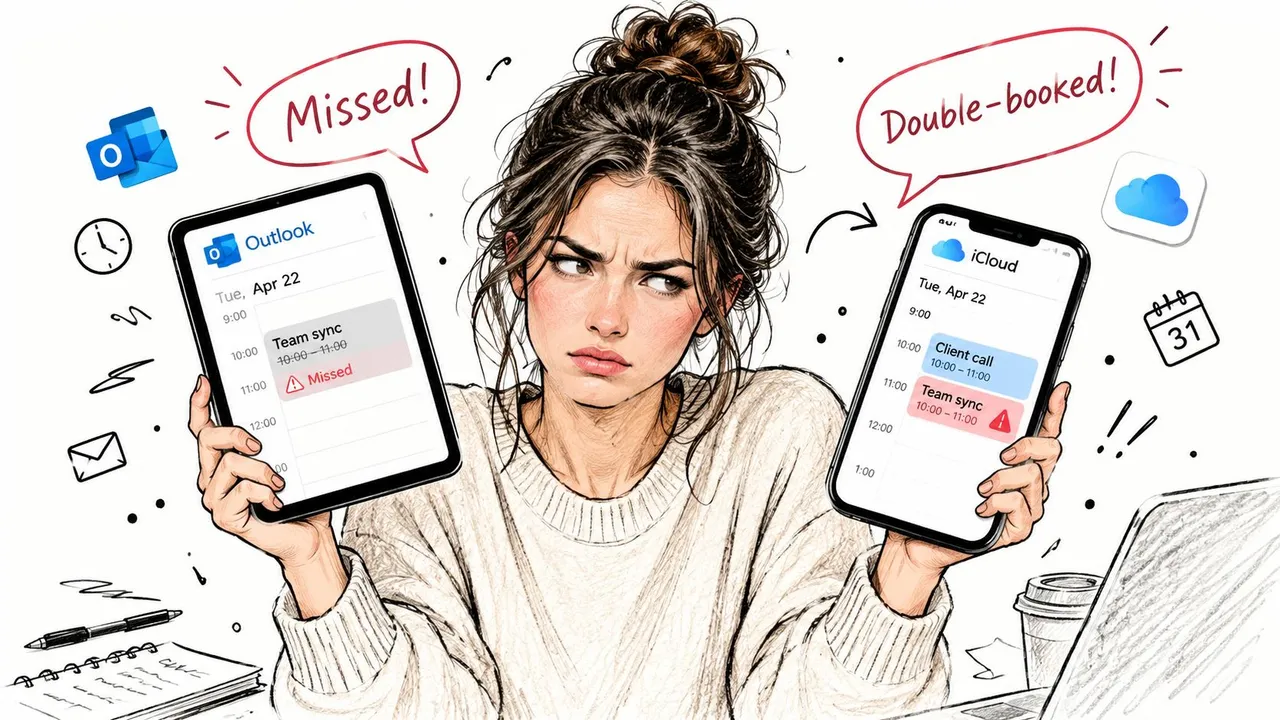
Vous avez une réunion sur votre iPhone, un rendez-vous client dans Outlook, et aucun des deux calendriers n’est au courant de l’autre. Lorsque vous vous en rendez compte, vous avez déjà un double emploi du temps, vous êtes indisponible pour un appel que vous auriez dû accepter, ou vous comptez sur votre mémoire pour coordonner vos engagements professionnels et personnels.
La difficulté ne vient pas du fait que l’un ou l’autre calendrier soit difficile à utiliser. Le problème réside dans l’écosystème fragmenté d’Outlook. Le client Outlook classique, le nouvel Outlook, Outlook pour Mac, Outlook sur le web, Windows et les appareils Apple ne prennent pas tous en charge les mêmes méthodes de connexion. Certains chemins permettent une synchronisation continue, d’autres offrent uniquement une vue en lecture seule, et d’autres encore déplacent votre calendrier une seule fois sans le maintenir à jour.
Ce guide distingue clairement ces options. Vous verrez ce qui fonctionne grâce à la configuration prise en charge par Apple et Microsoft, où les méthodes natives deviennent peu fiables, pourquoi les fichiers .ics ne constituent pas une synchronisation, et quand un service automatisé est un choix plus fiable.
Le défi de jongler avec deux vies numériques
Un échec typique commence de manière innocente. Vous créez un rendez-vous personnel dans Apple Calendar, puis vous ouvrez Outlook pour planifier un appel professionnel. Outlook affiche un créneau vide, donc vous acceptez l’invitation. Plus tard, vous découvrez que l’événement iCloud n’a jamais été visible dans Outlook. Le conflit n’a pas été causé par une négligence. Les calendriers fonctionnaient comme des systèmes séparés.
Cela affecte les freelances, les consultants, les gestionnaires et toute personne dont le compte professionnel vit dans l’écosystème de Microsoft tandis que les engagements personnels vivent dans iCloud. Un calendrier qui semble complet sur un appareil peut rester incomplet ailleurs, surtout lorsque l’utilisateur bascule entre Outlook pour ordinateur, Outlook sur le web, un iPhone et un Mac.
La première décision consiste à déterminer si vous avez besoin d’une synchronisation continue ou d’une copie unique. Ce sont deux tâches différentes :
- La synchronisation native iCloud pour Windows connecte les calendriers iCloud au client Outlook classique via le composant Windows d’Apple. Apple documente un paramètre appelé Synchroniser automatiquement vos calendriers et contacts iCloud avec Microsoft Outlook, tandis que Microsoft demande aux utilisateurs de sélectionner Contacts et calendriers dans iCloud et d’appliquer la modification. Consultez les conseils de configuration officiels de Microsoft pour iCloud et Outlook.
- Le transfert manuel
.icscrée une copie du calendrier. C’est utile pour la migration ou l’archivage, mais cela ne maintiendra pas les modifications ultérieures alignées. - La synchronisation automatisée des calendriers utilise un service distinct pour coordonner les calendriers entre les fournisseurs lorsque la combinaison native n’offre pas la fiabilité ou la couverture de plateforme dont vous avez besoin.
Règle pratique : Identifiez votre version d’Outlook avant de modifier les paramètres. “Outlook” n’est plus un produit unique, et une méthode qui fonctionne dans le client Outlook classique pour Windows peut ne pas fonctionner dans le nouvel Outlook ou Outlook pour Mac.
La configuration prise en charge a une importance historique car Microsoft et Apple documentent désormais un chemin de synchronisation direct au lieu d’exiger des utilisateurs qu’ils échangent manuellement des fichiers de calendrier. Cependant, l’architecture reste hybride. iCloud conserve les données du calendrier côté Apple, tandis qu’Outlook les consomme et les synchronise via la couche iCloud pour Windows.
Utiliser iCloud pour Windows : La méthode officielle
Pour un ordinateur Windows exécutant le client Outlook classique, iCloud pour Windows est la première méthode à essayer. Apple et Microsoft la documentent tous deux comme la voie prise en charge pour connecter les calendriers et contacts iCloud avec Outlook. La connexion est gérée par l’application iCloud, et non par Outlook seul.
Confirmez d’abord la version d’Outlook
Ouvrez Outlook et vérifiez si vous utilisez le client Outlook classique ou le nouvel Outlook. La distinction est importante car les rapports de la communauté continuent d’orienter les utilisateurs vers le client Outlook classique lorsque le complément Apple iCloud ou l’intégration directe n’est pas disponible dans le nouvel Outlook. La structure de support actuelle de Microsoft sépare toujours les clients de bureau, donc ne supposez pas que l’icône bleue d’Outlook signifie que chaque fonctionnalité est présente.
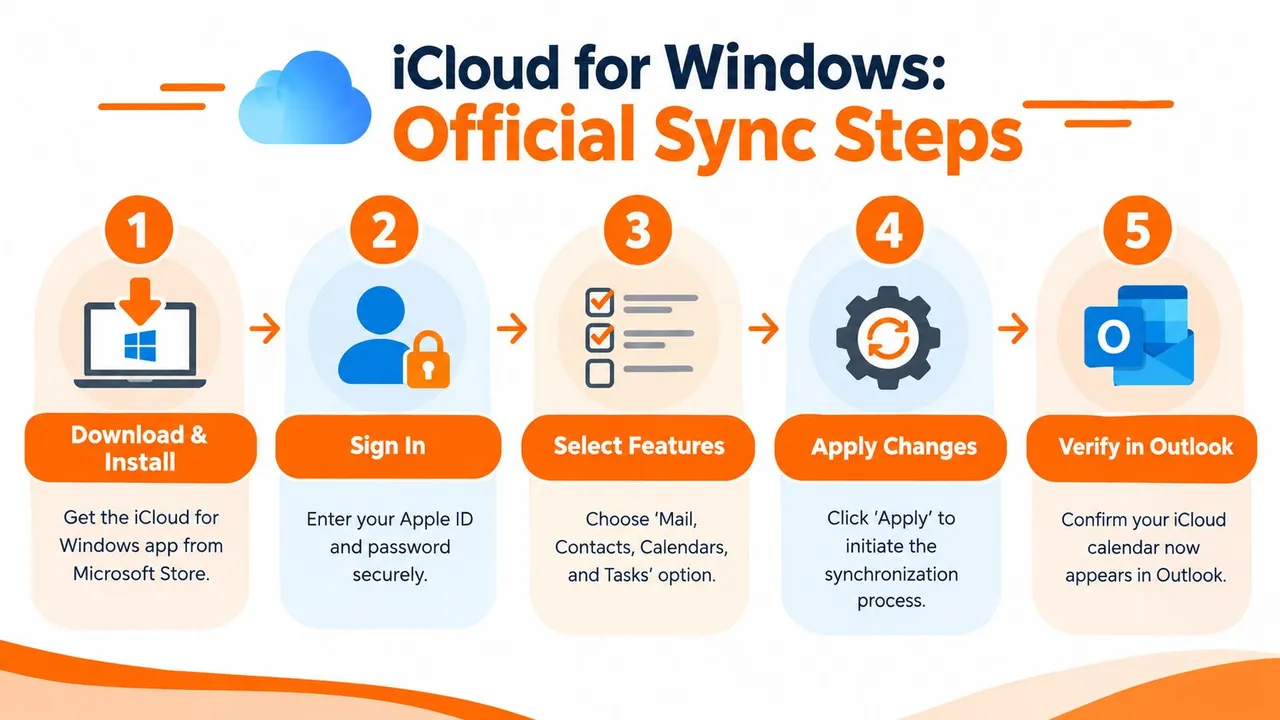
Si votre installation ouvre le client Outlook classique, installez iCloud pour Windows depuis le Microsoft Store, puis connectez-vous avec le compte Apple associé aux calendriers que vous souhaitez utiliser. Utilisez le même compte Apple que celui qui contient le calendrier sur votre iPhone ou d’autres appareils Apple.
Sélectionnez la connexion au calendrier
Après vous être connecté, ouvrez iCloud pour Windows et sélectionnez Contacts et calendriers. L’interface actuelle d’Apple inclut également l’option Synchroniser automatiquement vos calendriers et contacts iCloud avec Microsoft Outlook. Activez-la, puis choisissez Appliquer.
Microsoft décrit le flux de travail équivalent comme la sélection de Contacts et calendriers dans l’application iCloud et le clic sur Appliquer. L’application crée alors la connexion entre iCloud et le profil de bureau Outlook. iCloud reste la source de vérité pour les données du calendrier Apple, tandis qu’Outlook affiche et participe à la relation de synchronisation prise en charge.
Le processus est résumé dans cette vidéo :
Vérifiez avant de faire confiance à la connexion
Fermez et rouvrez Outlook après avoir appliqué le paramètre. Recherchez le calendrier iCloud dans la zone de navigation du calendrier, puis testez la connexion avec un rendez-vous non critique. Ajoutez ou modifiez un événement dans Outlook, et vérifiez s’il apparaît côté Apple. Effectuez une modification distincte dans iCloud et vérifiez si Outlook la reflète.
Ne considérez pas le calendrier comme synchronisé simplement parce que le dossier apparaît. La visibilité et la synchronisation ne sont pas la même chose. Un dossier peut être présent alors que les mises à jour sont retardées, bloquées ou acheminées via le mauvais profil.
Si le calendrier n’apparaît pas, retournez dans iCloud pour Windows et désactivez la sélection des calendriers et contacts. Appliquez la modification, réactivez-la, appliquez à nouveau et relancez Outlook. Cette étape de récupération réinitialise la relation entre le composant iCloud et le profil Outlook.
La méthode est pratique, mais elle a des limites. Elle dépend de la couche iCloud pour Windows, du bon profil Outlook et de la compatibilité avec le client Outlook que vous utilisez. Si vous passez du client Outlook classique au nouvel Outlook, l’intégration peut ne plus se comporter de la même manière. C’est pourquoi l’identification de la version doit se faire au début du processus, et non à la fin du dépannage.
Solutions de contournement pour Mac et Outlook sur le web
Un utilisateur Mac qui gère des rendez-vous à la fois dans iCloud et Outlook peut rapidement se heurter à une limite de plateforme. Outlook pour Mac ne prend pas en charge la synchronisation CalDAV iCloud directe, donc l’ajout d’un compte iCloud ou la visualisation de son calendrier ne crée pas la connexion bidirectionnelle disponible via iCloud pour Windows et le client Outlook classique. L’écosystème fragmenté d’Outlook rend cela plus difficile à diagnostiquer, car le client Outlook classique, le nouvel Outlook, Windows et Mac ne partagent pas le même comportement d’intégration.
La solution de contournement pratique est un abonnement à un calendrier iCloud public. Dans iCloud Calendar, activez Calendrier public pour le calendrier que vous souhaitez partager, puis copiez l’URL du calendrier générée. Dans Outlook sur le web, sélectionnez Ajouter un calendrier, choisissez À partir d’Internet, collez l’URL et enregistrez l’abonnement. Cette approche suit les conseils de Microsoft sur la compatibilité des calendriers Outlook et iCloud.
Le résultat est une vue abonnée plutôt qu’une synchronisation bidirectionnelle en temps réel. Les événements iCloud peuvent apparaître dans Outlook, mais les modifications effectuées dans Outlook ne sont pas répercutées dans iCloud via cet abonnement. Cela fonctionne pour vérifier la disponibilité ou afficher un calendrier de référence. Ce n’est pas adapté pour quiconque a besoin de créer et de modifier des rendez-vous depuis les deux plateformes.
Comprenez le coût en matière de confidentialité
Un lien de calendrier public est partageable par conception. Toute personne obtenant l’URL peut être en mesure de voir le calendrier publié, en fonction de son contenu et de la manière dont le lien est traité. Évitez cette méthode pour les rendez-vous sensibles, les informations client confidentielles, les engagements liés à la santé ou les détails commerciaux internes, sauf si cette exposition est acceptable.
Le comportement du client peut également varier. Outlook sur le web est l’endroit où l’abonnement est créé, et le calendrier peut ensuite apparaître dans Outlook pour Mac lorsque le même compte Microsoft est utilisé. S’il est manquant, confirmez que vous êtes connecté au compte prévu et que vous avez ajouté le calendrier via l’interface web, et non uniquement à l’intérieur de l’application Mac.
Cette méthode résout un problème de visibilité restreint. Elle ne surmonte pas le fossé sous-jacent entre Outlook et iCloud, ni les problèmes de fiabilité qui apparaissent souvent entre les différents clients Outlook. Une planification privée, modifiable et bidirectionnelle nécessite un outil de synchronisation automatisé plutôt qu’un abonnement public.
L’alternative manuelle : Exporter et importer des fichiers
Un fichier .ics est un instantané, pas une connexion en direct. L’exportation capture les événements disponibles à ce moment-là, tandis que l’importation place une copie distincte dans un autre calendrier. Les nouveaux rendez-vous, les modifications et les annulations ne passeront pas automatiquement de l’un à l’autre.
Cette distinction est importante dans l’écosystème fragmenté d’Outlook. Le client Outlook classique et le nouvel Outlook gèrent les fonctionnalités de calendrier différemment, et Windows et Mac suivent des chemins d’intégration différents. La synchronisation native peut fonctionner dans une configuration prise en charge, puis s’arrêter après un changement de compte, une mise à jour d’application ou un changement de client. Un transfert de fichier évite cette dépendance, mais ne crée pas de synchronisation continue.
Quand un fichier .ics est utile
Utilisez cette méthode lorsque vous quittez un système de calendrier, pour préserver des rendez-vous historiques ou pour déplacer un emploi du temps finalisé vers un autre compte. Cela offre également un moyen contrôlé de tester si vos données de calendrier s’importent correctement avant de configurer une connexion automatisée.
Le processus est simple :
- Exportez le calendrier source depuis iCloud ou Outlook sous forme de fichier
.ics. - Enregistrez le fichier localement avec un nom clair qui identifie le calendrier et la plage de dates.
- Importez-le dans le calendrier de destination et examinez les événements résultants.
- Gardez le calendrier d’origine intact jusqu’à ce que vous vérifiiez les dates, les heures, les modèles de récurrence et les détails importants.
Pour une procédure détaillée, suivez ce guide sur comment créer un fichier ICS.
L’erreur courante est d’appeler le résultat une “synchronisation”. Exportez un calendrier Outlook le lundi et importez-le dans iCloud, et un rendez-vous ajouté le mardi restera uniquement dans Outlook. Répéter le processus peut également créer des doublons, tout en vous laissant la responsabilité de détecter chaque modification et de la transférer manuellement.
Utilisez
.icspour la migration. Utilisez la synchronisation pour un emploi du temps qui change constamment.
Une copie statique peut sembler complète immédiatement après l’importation, mais elle devient obsolète dès que l’un des calendriers change. Pour un travail récurrent entre le client Outlook classique ou le nouvel Outlook, Windows ou Mac, les fichiers manuels sont une solution de repli. Les outils automatisés sont l’option fiable lorsque l’emploi du temps doit rester à jour.
Pour une synchronisation transparente : Une solution automatisée fiable
L’intégration native vaut la peine d’être essayée lorsque votre appareil et votre version d’Outlook correspondent au chemin pris en charge. Elle devient moins attrayante lorsque votre flux de travail s’étend sur Windows et Mac, le client Outlook classique et le nouvel Outlook, Outlook sur le web et les appareils Apple, ou lorsqu’une mise à jour précédente a déjà perturbé la connexion.
Les discussions récentes sur le support Microsoft décrivent des échecs de synchronisation récurrents après des mises à jour et des changements de compte. Ces rapports soulignent une exigence pratique que les guides de configuration oublient souvent : un pont de calendrier a besoin de contrôles de récupération et de confidentialité, pas seulement d’une connexion initiale. Un flux de travail fiable doit continuer à fonctionner lorsque vous changez d’appareil, ajustez des profils ou passez d’un compte professionnel à un compte personnel.
SyncThemCalendars est une option basée sur le web pour synchroniser les événements entre Outlook ou Office 365 et Apple Calendar. Il prend en charge les copies unidirectionnelles, bidirectionnelles ou multidirectionnelles, vous pouvez donc choisir si les modifications doivent voyager dans une seule direction ou revenir au calendrier source. Le service propose également une mise en miroir des disponibilités (libre/occupé) et des contrôles pour masquer les titres, descriptions ou lieux des événements lorsque vous devez partager votre disponibilité sans exposer de détails privés.
Pourquoi l’automatisation change le modèle opérationnel
La différence importante n’est pas simplement qu’une autre application apparaît dans le flux de travail. Un service de synchronisation dédié sépare la relation de calendrier d’un client de bureau Outlook particulier. C’est utile lorsque le client Outlook classique fonctionne sur un ordinateur Windows mais que le nouvel Outlook ou Outlook pour Mac ne dispose pas de la même connexion iCloud.
Le service est conçu pour une configuration basée sur navigateur et une exécution en arrière-plan. Son guide de synchronisation de calendrier en temps réel décrit le modèle en termes pratiques, en connectant les calendriers source et cible sélectionnés au lieu de dépendre d’un seul complément Outlook local.
La confidentialité est tout aussi importante. Un calendrier professionnel peut avoir besoin de bloquer des événements personnels sans révéler leurs noms, lieux ou notes. La mise en miroir libre/occupé peut communiquer qu’un créneau est indisponible tandis que le masquage des champs limite les informations copiées dans l’autre compte. Cette approche réduit la quantité de données sensibles partagées entre les écosystèmes.
Où un outil professionnel s’intègre
Choisissez l’automatisation lorsque vous avez besoin de mises à jour continues, de modifications provenant de plus d’un calendrier ou d’un comportement cohérent sur des plateformes mixtes. C’est également un choix judicieux pour les personnes qui ont déjà constaté que la synchronisation native s’interrompait après une mise à jour d’Outlook, un changement de profil ou une reconfiguration de compte.
Cela n’élimine pas la nécessité de choisir soigneusement les calendriers. Vous devez toujours identifier les bons comptes Apple et Microsoft, décider dans quelle direction les modifications doivent circuler et éviter de créer plusieurs chemins de synchronisation qui se chevauchent. Une fois configuré correctement, cependant, le service gère le travail de copie récurrent au lieu de vous demander de répéter les exportations ou de réparer un connecteur de bureau à chaque fois que l’environnement local change.
Dépannage des problèmes de synchronisation courants
Commencez par le symptôme, pas par une réinstallation aléatoire. Le dépannage du calendrier devient beaucoup plus rapide lorsque vous déterminez si le problème est une visibilité manquante, des mises à jour retardées, un comportement unidirectionnel, des événements en double ou un échec complet de l’authentification.
Si le calendrier n’apparaît pas
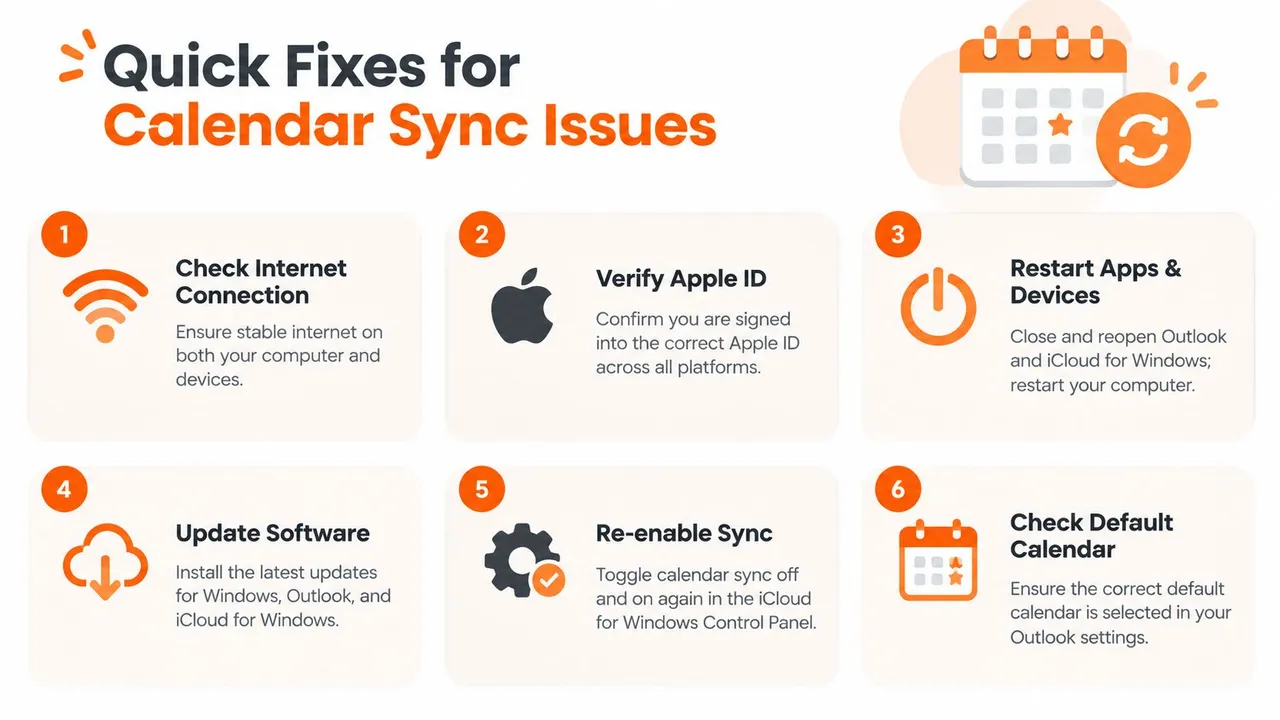
Vérifiez que vous êtes connecté au compte Apple prévu, puis ouvrez iCloud pour Windows et confirmez que Contacts et calendriers est activé. Cliquez sur Appliquer, fermez Outlook et relancez-le. Si le dossier reste manquant, désactivez la sélection, appliquez la modification, réactivez-la et appliquez à nouveau.
Sur Windows, vérifiez que vous utilisez le client Outlook classique avant de passer du temps à réparer le profil. Le connecteur Apple est associé au flux de travail iCloud pour Windows, et les discussions communautaires actuelles avertissent que le nouvel Outlook peut ne pas prendre en charge le complément iCloud de la même manière. La discussion communautaire de Microsoft sur le nouvel Outlook et la synchronisation du calendrier iCloud reflète cet écart de compatibilité.
Si les événements cessent de se mettre à jour
Utilisez cet ordre de récupération :
- Vérifiez le compte : Confirmez que le même compte Apple est actif sur les appareils Apple concernés et que les calendriers sont activés.
- Actualisez le connecteur : Désactivez la synchronisation du calendrier iCloud, appliquez la modification, puis réactivez-la et appliquez à nouveau.
- Redémarrez l’environnement : Fermez Outlook et iCloud pour Windows, puis redémarrez l’ordinateur avant de tester à nouveau.
- Vérifiez le mode Outlook : Si le problème a commencé après le passage au nouvel Outlook, revenez au client Outlook classique pour le test du connecteur natif.
- Réparez l’installation : Si la réactivation de la fonctionnalité ne vous aide pas, réparez Office ou réinstallez iCloud pour Windows après avoir préservé vos données de calendrier.
- Vérifiez le sens de synchronisation : Si Outlook peut afficher les événements iCloud mais que les modifications effectuées dans Outlook ne reviennent jamais dans iCloud, vous utilisez peut-être un abonnement ou une autre méthode unidirectionnelle plutôt qu’une véritable synchronisation bidirectionnelle.
Les mises à jour et les changements de compte peuvent perturber une intégration qui fonctionnait auparavant. Ne supposez pas que les événements manquants signifient une perte de données. Comparez d’abord le calendrier dans iCloud directement avec ce qu’Outlook affiche, puis identifiez où le flux s’arrête.
Pour une liste de contrôle de récupération ciblée, consultez ce qu’il faut faire lorsque les calendriers iCloud ne se synchronisent pas. Si la connexion native continue d’échouer, arrêtez de répéter le même cycle de réparation et utilisez une méthode de synchronisation qui correspond à votre mélange de plateformes et à vos exigences de confidentialité.
SyncThemCalendars connecte les calendriers Outlook et iCloud avec une synchronisation unidirectionnelle, bidirectionnelle ou multidirectionnelle configurable, tandis que la mise en miroir libre/occupé et les contrôles de confidentialité aident à garder les détails sensibles des événements privés. Visitez SyncThemCalendars pour examiner la configuration et choisir un flux de travail de calendrier qui ne dépend pas d’une combinaison fragile de clients Outlook.
Prêt à synchroniser vos calendriers ?
Synchronisez automatiquement vos calendriers Google, Outlook et Apple iCloud. Configuration en 2 minutes, aucune carte bancaire requise.
Commencer gratuitementContinuer la lecture
Plus dans Tutorials

Comment synchroniser le calendrier Outlook entre différentes plateformes
Apprenez à synchroniser les événements du calendrier Outlook avec Google et Apple iCloud. Maîtrisez la synchronisation bidirectionnelle, les contrôles de confidentialité et la gestion de la disponibilité en temps réel.

Comment synchroniser le calendrier Office 365 avec Apple Calendar
Apprenez à synchroniser le calendrier Office 365 avec Apple Calendar. Comparez les méthodes natives, les outils tiers, les contrôles de confidentialité et les conseils de dépannage.

Outlook ne se synchronise pas : solutions étape par étape pour les calendriers
Réglez les problèmes de synchronisation d'Outlook avec Google, iCloud et Office 365 grâce à ce guide de dépannage complet. Étapes claires, conseils spécifiques aux plateformes et expertise.