







OutlookカレンダーとiCloudを同期する方法:2026年版ガイド
OutlookカレンダーとiCloudを同期する方法を解説。2026年版ガイドとして、WindowsおよびMacでの同期手順を紹介します。ネイティブ機能の活用法も網羅。
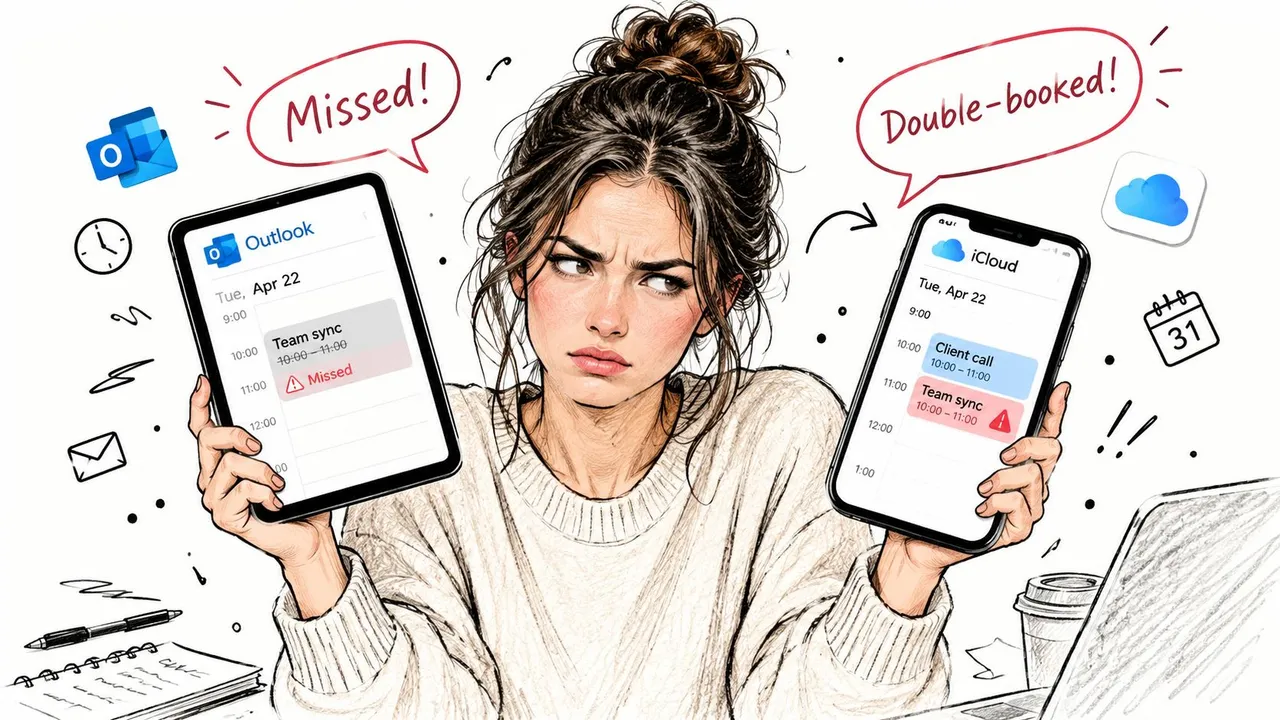
iPhoneには会議の予定があり、Outlookにはクライアントとのアポイントメントがあるのに、どちらのカレンダーも互いの予定を把握していない。気づいたときにはダブルブッキングしていたり、受けるべき電話に出られなかったり、あるいは仕事とプライベートの予定を調整するために記憶に頼らざるを得なくなったりします。
難しいのは、どちらのカレンダーも使いにくいからではありません。問題は、断片化されたOutlookのエコシステムにあります。「クラシックOutlook」、「新しいOutlook」、「Mac版Outlook」、「Web版Outlook」、そしてWindowsデバイスやAppleデバイスは、すべてが同じ接続方法をサポートしているわけではありません。 一部の経路は継続的な同期を提供しますが、読み取り専用の表示しかできないものや、一度カレンダーを移動させるだけで最新の状態を維持できないものもあります。
本ガイドでは、これらの選択肢を明確に分類します。AppleとMicrosoftがサポートする設定で何ができるのか、ネイティブな方法が信頼できなくなるのはどのような場合か、なぜ .ics ファイルでは同期が不十分なのか、そして自動化サービスがより信頼できる選択肢となるのはいつなのかを解説します。
2つのデジタルライフを両立させるという課題
典型的な失敗は、何気ないことから始まります。Appleカレンダーにプライベートの予定を作成し、次にOutlookを開いて仕事の電話をスケジュールします。Outlook上では空き時間に見えるため、招待を承諾します。後になって、iCloudのイベントがOutlookに表示されていなかったことに気づきます。この競合は不注意が原因ではありません。カレンダーが別々のシステムとして動作していたためです。
これはフリーランス、コンサルタント、マネージャーなど、仕事のアカウントがMicrosoftのエコシステムにあり、プライベートの予定がiCloudにあるすべての人に影響します。あるデバイスで完璧に見えるカレンダーが、別の場所では不完全である可能性があります。特に、ユーザーがOutlookデスクトップ、Web版Outlook、iPhone、Macを切り替えて使用する場合はなおさらです。
最初の判断は、継続的な同期が必要なのか、それとも一度限りのコピーで十分なのかという点です。これらは異なる作業です。
- Windows用iCloud同期は、AppleのWindows用コンポーネントを通じてiCloudカレンダーをクラシックOutlookに接続します。Appleは「iCloudカレンダーと連絡先をMicrosoft Outlookに自動的に同期する」という設定を文書化しており、Microsoftはユーザーに対してiCloudで「連絡先とカレンダー」を選択して変更を適用するよう指示しています。詳細はiCloudとOutlookに関するMicrosoftの公式設定ガイドを参照してください。
- 手動の
.ics転送は、カレンダーのコピーを作成します。移行やアーカイブには便利ですが、その後の編集内容は反映されません。 - 自動カレンダー同期は、ネイティブな組み合わせでは必要な信頼性やプラットフォームの網羅性が得られない場合に、別のサービスを使用してプロバイダー間でカレンダーを調整します。
実践的なルール: 設定を変更する前に、自分のOutlookのバージョンを確認してください。「Outlook」はもはや単一の製品ではなく、クラシックOutlook for Windowsで機能する方法が、新しいOutlookやMac版Outlookでは機能しない可能性があるためです。
サポートされている設定は歴史的に重要です。MicrosoftとAppleは現在、ユーザーが手動でカレンダーファイルを交換することを要求するのではなく、直接的な同期経路を文書化しているためです。しかし、アーキテクチャは依然としてハイブリッドなままです。iCloudがApple側のカレンダーデータを保持し、OutlookがiCloud for Windowsレイヤーを通じてそれを取り込み、同期します。
iCloud for Windowsを使用する(公式の方法)
クラシックOutlookを実行しているWindowsコンピュータの場合、iCloud for Windowsが最初に試すべき方法です。AppleとMicrosoftの両方が、iCloudカレンダーと連絡先をOutlookに接続するためのサポートされたルートとしてこれを文書化しています。接続はOutlook単体ではなく、iCloudアプリケーションによって処理されます。
まずOutlookのバージョンを確認する
Outlookを開き、クラシックOutlookを使用しているか、新しいOutlookを使用しているかを確認してください。AppleのiCloudアドインや直接統合が新しいOutlookで利用できない場合、コミュニティの報告ではユーザーに対してクラシックOutlookの使用が推奨され続けているため、この区別は重要です。Microsoftの現在のサポート構造ではデスクトップクライアントが分かれているため、青いOutlookアイコンがあるからといってすべての機能が揃っているとは限りません。
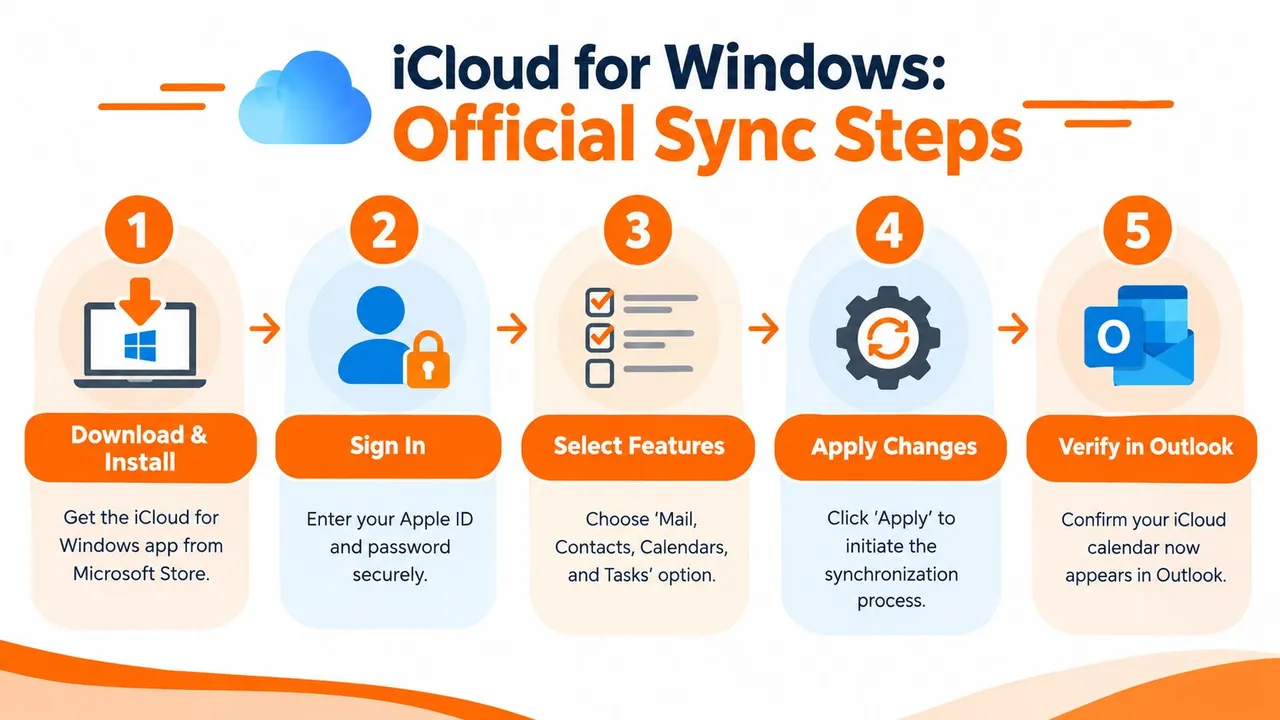
インストールされているのがクラシックOutlookであれば、Microsoft StoreからiCloud for Windowsをインストールし、使用したいカレンダーに関連付けられたAppleアカウントでサインインします。iPhoneや他のAppleデバイスでカレンダーを保持しているのと同じAppleアカウントを使用してください。
カレンダー接続を選択する
サインイン後、iCloud for Windowsを開き、**「連絡先とカレンダー」を選択します。Appleの現在のインターフェースには、「iCloudカレンダーと連絡先をMicrosoft Outlookに自動的に同期する」というトグルも含まれています。これをオンにして、「適用」**を選択します。
Microsoftは、同等のワークフローとして、iCloudアプリで「連絡先とカレンダー」を選択し、「適用」をクリックする手順を説明しています。その後、アプリがiCloudとOutlookのデスクトッププロファイルの間に接続を作成します。iCloudはAppleカレンダーデータの信頼できるソースとして残り、Outlookはサポートされている同期関係を表示し、参加します。
このプロセスは、以下のビデオチュートリアルでまとめられています。
接続を信頼する前に確認する
設定を適用した後、Outlookを閉じて再度開きます。カレンダーのナビゲーションエリアにiCloudカレンダーが表示されているか確認し、重要ではない予定で接続をテストします。Outlookでイベントを追加または編集し、Apple側に表示されるか確認してください。逆にiCloudで変更を加え、Outlookに反映されるか確認します。
フォルダーが表示されたからといって、同期されていると判断しないでください。可視性と同期は同じではありません。 フォルダーは存在していても、更新が遅延していたり、ブロックされていたり、誤ったプロファイルを経由していたりする可能性があります。
カレンダーが表示されない場合は、iCloud for Windowsに戻り、カレンダーと連絡先の選択を解除してください。変更を適用し、再度有効にしてからもう一度適用し、Outlookを再起動します。この復旧手順により、iCloudコンポーネントとOutlookプロファイルの関係がリセットされます。
この方法は実用的ですが、限界もあります。iCloud for Windowsレイヤー、正しいOutlookプロファイル、そして使用しているOutlookクライアントとの互換性に依存します。クラシックOutlookから新しいOutlookに切り替えると、統合が同じように動作しなくなる可能性があります。そのため、トラブルシューティングの最後ではなく、プロセスの最初にバージョンを確認することが重要なのです。
MacおよびWeb版Outlookの回避策
iCloudとOutlookの両方で予定を管理するMacユーザーは、プラットフォームの境界にすぐに直面します。Mac版Outlookは直接的なiCloud CalDAV同期をサポートしていないため、iCloudアカウントを追加したりカレンダーを表示したりしても、iCloud for WindowsとクラシックOutlookで利用できる双方向接続は作成されません。断片化されたOutlookのエコシステムにより、この診断はさらに困難になります。クラシックOutlook、新しいOutlook、Windows、Macで統合の動作が共有されていないためです。
実用的な回避策は、公開iCloudカレンダーの購読です。iCloudカレンダーで共有したいカレンダーの**「公開カレンダー」**を有効にし、生成されたカレンダーURLをコピーします。Web版Outlookで「カレンダーの追加」を選択し、「インターネットから」を選んでURLを貼り付け、購読を保存します。このアプローチは、OutlookとiCloudカレンダーの互換性に関するMicrosoftのガイダンスに従っています。
結果として得られるのは、ライブの双方向同期ではなく、購読による表示です。iCloudのイベントはOutlookに表示されますが、この購読を通じてOutlookで行った変更がiCloudに書き戻されることはありません。空き時間の確認や参照用カレンダーの表示には適していますが、両方のプラットフォームから予定を作成・編集する必要がある人には不向きです。
プライバシーのコストを理解する
公開カレンダーのリンクは、設計上共有可能です。URLを入手した人は誰でも、その内容やリンクの扱われ方によっては、公開されたカレンダーを閲覧できる可能性があります。機密性の高い予定、クライアントの機密情報、健康に関する予定、社内ビジネスの詳細については、その露出が許容されない限り、この方法を避けてください。
クライアントの動作も異なる場合があります。Web版Outlookで購読が作成され、同じMicrosoftアカウントを使用している場合はMac版Outlookにもカレンダーが表示されることがあります。表示されない場合は、意図したアカウントでサインインしているか、またMacアプリケーション内だけでなくWebインターフェースを通じてカレンダーを追加したかを確認してください。
この方法は、限定的な可視性の問題を解決するものです。OutlookとiCloudの根本的な分断や、異なるOutlookクライアント間で発生する信頼性の問題を克服するものではありません。プライベートで編集可能な双方向のスケジュール管理には、公開購読ではなく自動同期ツールが必要です。
手動の代替手段:ファイルの書き出しと読み込み
.ics ファイルはスナップショットであり、ライブ接続ではありません。書き出しはその瞬間に利用可能なイベントをキャプチャし、読み込みは別のカレンダーにコピーを配置するだけです。新しい予定、編集、キャンセルは、自動的に両者の間で移動することはありません。
その違いは、断片化されたOutlookのエコシステム全体で重要です。クラシックOutlookと新しいOutlookではカレンダー機能の扱いが異なり、WindowsとMacでは異なる統合パスをたどります。ネイティブ同期はサポートされた設定で機能しても、アカウントの変更、アプリの更新、クライアントの切り替え後に停止することがあります。ファイル転送はその依存関係を回避しますが、継続的な同期は作成されません。
.ics ファイルが有効な場合
この方法は、一方のカレンダーシステムから離れるとき、過去の予定を保存するとき、または確定したスケジュールを別のアカウントに移動するときに使用します。また、自動接続を設定する前に、カレンダーデータが正しく読み込まれるかを確認するための管理された方法としても役立ちます。
プロセスは簡単です。
- iCloudまたはOutlookからカレンダーを
.icsファイルとして書き出します。 - カレンダーと日付範囲を識別できる明確な名前を付けて、ファイルをローカルに保存します。
- 宛先のカレンダーに読み込み、結果のイベントを確認します。
- 日付、時間、繰り返しのパターン、重要な詳細を確認するまで、元のカレンダーをそのまま保持します。
詳細な手順については、ICSファイルの作成方法に関するガイドを参照してください。
よくある間違いは、この結果を「同期」と呼ぶことです。月曜日にOutlookカレンダーを書き出してiCloudに読み込んでも、火曜日に追加された予定はOutlookにしか残りません。このプロセスを繰り返すと重複が発生する可能性があり、すべての変更を検知して手動で転送する責任が自分に課せられます。
移行には
.icsを使用してください。常に変化するスケジュールには同期を使用してください。
静的なコピーは読み込み直後には完璧に見えるかもしれませんが、どちらかのカレンダーが変更されるとすぐに古くなります。クラシックOutlookや新しいOutlook、WindowsやMacをまたいで繰り返し作業を行う場合、手動ファイルはあくまで代替手段です。スケジュールを常に最新の状態に保つ必要がある場合は、自動化ツールが信頼できる選択肢です。
シームレスな同期のための信頼できる自動化ソリューション
ネイティブ統合は、デバイスとOutlookのバージョンがサポートされているパスと一致している場合は試す価値があります。しかし、ワークフローがWindowsとMac、クラシックOutlookと新しいOutlook、Web版Outlook、Appleデバイスにまたがる場合や、以前の更新ですでに接続が中断されている場合には、魅力が薄れます。
最近のMicrosoftのサポート議論では、更新やアカウント変更後の同期失敗が繰り返し報告されています。これらの報告は、設定ガイドが見落としがちな実用的な要件を指摘しています。それは、カレンダーブリッジには初期接続だけでなく、復旧およびプライバシー制御が必要であるということです。信頼できるワークフローは、デバイスを変更したり、プロファイルを調整したり、仕事用アカウントと個人用アカウントを切り替えたりしても動作し続ける必要があります。
SyncThemCalendarsは、OutlookまたはOffice 365とAppleカレンダーの間でイベントを同期するためのWebベースのオプションです。一方向、双方向、または多方向のコピーをサポートしているため、変更を一方向に移動させるか、ソースカレンダーに戻すかを選択できます。また、このサービスは空き時間(Free/Busy)のミラーリングや、プライベートな詳細を公開せずに空き状況を共有する必要がある場合に、イベントのタイトル、説明、場所をマスクする制御機能も提供しています。
なぜ自動化が運用モデルを変えるのか
重要な違いは、単に別のアプリがワークフローに登場することではありません。専用の同期サービスは、カレンダーの関係を特定のOutlookデスクトップクライアントから切り離します。これは、あるWindowsコンピュータではクラシックOutlookが機能しても、新しいOutlookやMac版Outlookでは同じiCloud接続が欠けている場合に役立ちます。
このサービスは、ブラウザベースの設定とバックグラウンド動作を前提に設計されています。リアルタイムカレンダー同期ガイドでは、単一のローカルOutlookアドインに依存するのではなく、選択したソースカレンダーとターゲットカレンダーを接続するモデルを実用的な観点から説明しています。
プライバシーも同様に重要です。仕事用カレンダーでは、名前、場所、メモを明かさずに個人の予定をブロックする必要があるかもしれません。空き時間のミラーリングは、時間が空いていないことを伝えつつ、フィールドマスキングによってもう一方のアカウントにコピーされる情報を制限できます。このアプローチにより、エコシステム間で共有される機密データの量を削減できます。
プロフェッショナルなツールが適している場合
継続的な更新、複数のカレンダーからの編集、または混在プラットフォーム間での一貫した動作が必要な場合は、自動化を選択してください。また、Outlookの更新、プロファイルの変更、またはアカウントの再構成後にネイティブ同期が壊れるという経験を既にした人にとっても、賢明な選択です。
これによってカレンダーを慎重に選ぶ必要がなくなるわけではありません。依然として正しいAppleアカウントとMicrosoftアカウントを特定し、変更をどちらの方向に流すかを決定し、重複する同期パスを作成しないようにする必要があります。しかし、一度正しく設定すれば、手動でエクスポートを繰り返したり、ローカル環境が変わるたびにデスクトップコネクタを修復したりする代わりに、サービスが繰り返しのコピー作業を処理してくれます。
一般的な同期問題のトラブルシューティング
ランダムに再インストールするのではなく、症状から判断してください。可視性の欠如、更新の遅延、一方向の動作、イベントの重複、または完全な認証失敗のいずれであるかを特定すると、カレンダーのトラブルシューティングははるかに速くなります。
カレンダーが表示されない場合
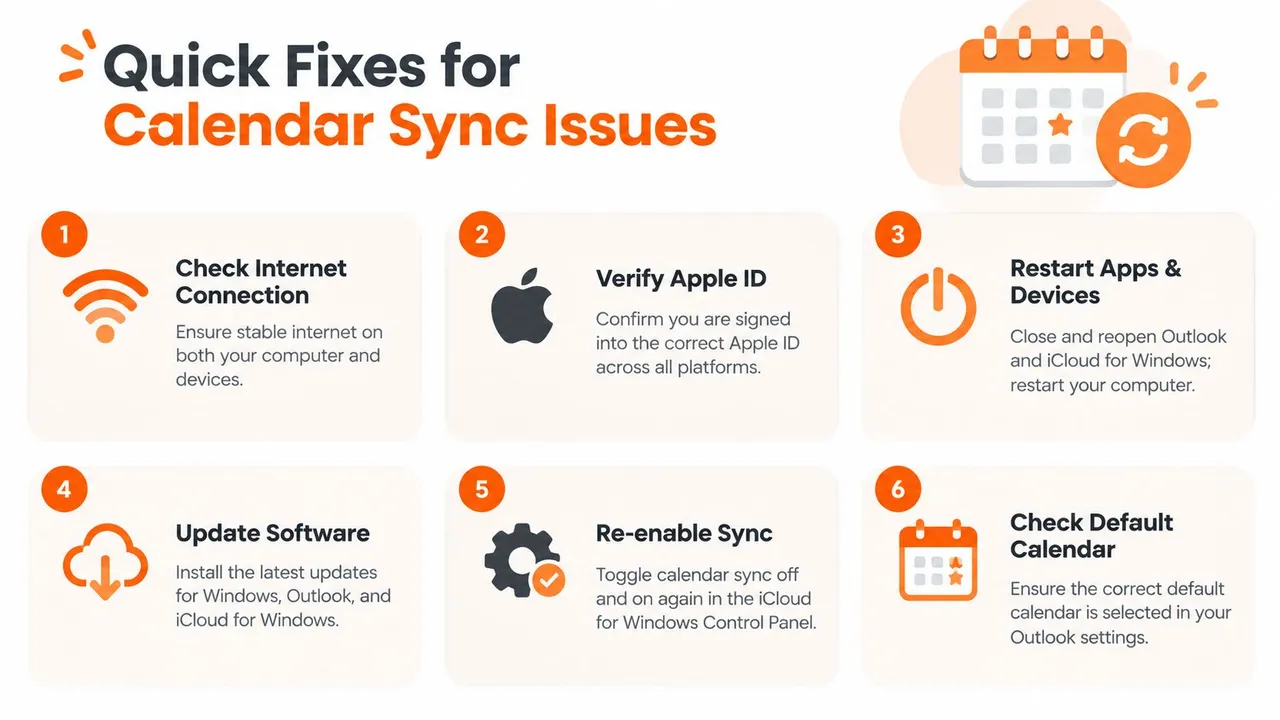
意図したAppleアカウントでサインインしていることを確認し、iCloud for Windowsを開いて「連絡先とカレンダー」が有効になっていることを確認します。「適用」をクリックし、Outlookを閉じて再起動します。それでもフォルダーが表示されない場合は、選択を解除して変更を適用し、再度有効にしてからもう一度適用してください。
Windowsでは、プロファイルの修復に時間を費やす前に、クラシックOutlookを使用していることを確認してください。AppleコネクタはiCloud for Windowsのワークフローに関連付けられており、コミュニティの議論では、新しいOutlookがiCloudアドインを同様の方法でサポートしていない可能性が指摘されています。新しいOutlookとiCloudカレンダー同期に関するMicrosoftのコミュニティ議論は、その互換性のギャップを反映しています。
イベントが更新されなくなった場合
以下の復旧順序を試してください。
- アカウントを確認する: 関連するAppleデバイスで同じAppleアカウントがアクティブであり、カレンダーが有効になっていることを確認します。
- コネクタを更新する: iCloudカレンダーの同期をオフにして変更を適用し、再度オンにしてからもう一度適用します。
- 環境を再起動する: OutlookとiCloud for Windowsを閉じ、コンピュータを再起動してから再度テストします。
- Outlookモードを確認する: 新しいOutlookに切り替えた後に問題が発生した場合は、ネイティブコネクタのテストのためにクラシックOutlookに戻してください。
- インストールを修復する: 機能を再有効化しても改善しない場合は、カレンダーデータを保持した上でOfficeを修復するか、iCloud for Windowsを再インストールしてください。
- 同期方向を確認する: OutlookがiCloudイベントを表示できてもOutlookでの編集がiCloudに戻らない場合は、真の双方向同期ではなく、購読やその他の一方向メソッドを使用している可能性があります。
更新やアカウントの変更は、以前は機能していた統合を中断させる可能性があります。イベントが表示されないからといってデータが失われたと決めつけないでください。まずiCloudのカレンダーとOutlookの表示を直接比較し、どこでフローが停止しているかを特定します。
詳細な復旧チェックリストについては、iCloudカレンダーが同期されない場合の対処法を参照してください。ネイティブ接続が失敗し続ける場合は、同じ修復サイクルを繰り返すのをやめ、プラットフォームの組み合わせとプライバシー要件に一致する同期方法を使用してください。
SyncThemCalendarsは、設定可能な一方向、双方向、または多方向の同期でOutlookとiCloudカレンダーを接続します。また、空き時間のミラーリングやプライバシー制御により、機密性の高いイベントの詳細を保護するのに役立ちます。SyncThemCalendarsにアクセスして設定を確認し、壊れやすいOutlookクライアントの組み合わせに依存しないカレンダーワークフローを選択してください。
おすすめの記事
Tutorialsの他の記事

Outlookカレンダーをプラットフォーム間で同期する方法
Outlookカレンダーの予定をGoogleやApple iCloudと同期する方法を解説。双方向同期、プライバシー管理、リアルタイムの空き状況反映をマスターしましょう。

Office 365カレンダーとAppleカレンダーを同期する方法
Office 365カレンダーとAppleカレンダーを同期する方法を解説します。ネイティブな方法、サードパーティ製ツール、プライバシー管理、トラブルシューティングのヒントを比較します。

Outlookが同期されない:カレンダーの段階的な修正方法
Google、iCloud、Office 365間でOutlookが同期されない問題を解決するための完全なトラブルシューティングガイド。明確な手順、プラットフォーム別のヒント、専門家によるアドバイスを掲載。