







Como sincronizar o calendário do Outlook com o iCloud: Guia de 2026
Como sincronizar o calendário do Outlook com o iCloud - Sincronize o calendário do Outlook com o iCloud facilmente! Nosso guia de 2026 mostra como, com métodos para Windows e Mac. Abrange o nativo
Você tem uma reunião no seu iPhone, um compromisso com cliente no Outlook e nenhum dos calendários sabe da existência do outro. Quando você percebe, já marcou dois compromissos no mesmo horário, ficou indisponível para uma chamada que deveria ter aceitado ou está dependendo da memória para coordenar compromissos de trabalho e pessoais.
A dificuldade não é que nenhum dos calendários seja difícil de usar. O problema é o ecossistema fragmentado do Outlook. O Outlook clássico, o Novo Outlook, o Outlook para Mac, o Outlook na web, o Windows e os dispositivos Apple não suportam todos os mesmos métodos de conexão. Alguns caminhos fornecem sincronização contínua, outros fornecem apenas uma visualização de leitura, e outros movem seu calendário uma vez sem mantê-lo atualizado.
Este guia separa essas opções claramente. Você verá o que funciona através da configuração suportada pela Apple e pela Microsoft, onde os métodos nativos se tornam pouco confiáveis, por que arquivos .ics não são sincronização e quando um serviço automatizado é uma escolha mais confiável.
O desafio de equilibrar duas vidas digitais
Uma falha típica começa de forma inocente. Você cria um compromisso pessoal no Calendário da Apple e, em seguida, abre o Outlook para agendar uma chamada de trabalho. O Outlook mostra um horário vago, então você aceita o convite. Mais tarde, você descobre que o evento do iCloud nunca ficou visível no Outlook. O conflito não foi causado por descuido. Os calendários estavam operando como sistemas separados.
Isso afeta freelancers, consultores, gerentes e qualquer pessoa cuja conta de trabalho viva no ecossistema da Microsoft, enquanto os compromissos pessoais vivem no iCloud. Um calendário que parece completo em um dispositivo ainda pode estar incompleto em outro, especialmente quando o usuário alterna entre o Outlook para desktop, o Outlook na web, um iPhone e um Mac.

A primeira decisão é se você precisa de sincronização contínua ou de uma cópia única. Esses são trabalhos diferentes:
- A sincronização nativa do iCloud para Windows conecta calendários do iCloud ao Outlook clássico através do componente do Windows da Apple. A Apple documenta uma configuração chamada Sincronizar automaticamente seus calendários e contatos do iCloud com o Microsoft Outlook, enquanto a Microsoft instrui os usuários a selecionar Contatos e Calendários no iCloud e aplicar a alteração. Veja a orientação oficial de configuração da Microsoft para iCloud e Outlook.
- A transferência manual de
.icscria uma cópia do calendário. É útil para migração ou arquivamento, mas não manterá edições posteriores alinhadas. - A sincronização automatizada de calendários usa um serviço separado para coordenar calendários entre provedores quando a combinação nativa não oferece a confiabilidade ou a cobertura de plataforma de que você precisa.
Regra prática: Identifique sua versão do Outlook antes de alterar as configurações. “Outlook” não é mais um produto único, e um método que funciona no Outlook clássico para Windows pode não funcionar no Novo Outlook ou no Outlook para Mac.
A configuração suportada tem importância histórica porque a Microsoft e a Apple agora documentam um caminho de sincronização direta em vez de exigir que os usuários troquem arquivos de calendário manualmente. No entanto, a arquitetura permanece híbrida. O iCloud mantém os dados do calendário do lado da Apple, enquanto o Outlook consome e sincroniza através da camada do iCloud para Windows.
Usando o iCloud para Windows: O método oficial
Para um computador Windows executando o Outlook clássico, o iCloud para Windows é o primeiro método a ser tentado. A Apple e a Microsoft documentam-no como a rota suportada para conectar calendários e contatos do iCloud com o Outlook. A conexão é tratada pelo aplicativo iCloud, não apenas pelo Outlook.
Confirme a versão do Outlook primeiro
Abra o Outlook e verifique se você está usando o Outlook clássico ou o Novo Outlook. A distinção é importante porque os relatórios da comunidade continuam apontando os usuários para o Outlook clássico quando o suplemento do iCloud da Apple ou a integração direta não estão disponíveis no Novo Outlook. A estrutura de suporte atual da Microsoft ainda separa os clientes de desktop, então não presuma que o ícone azul do Outlook significa que todos os recursos estão presentes.
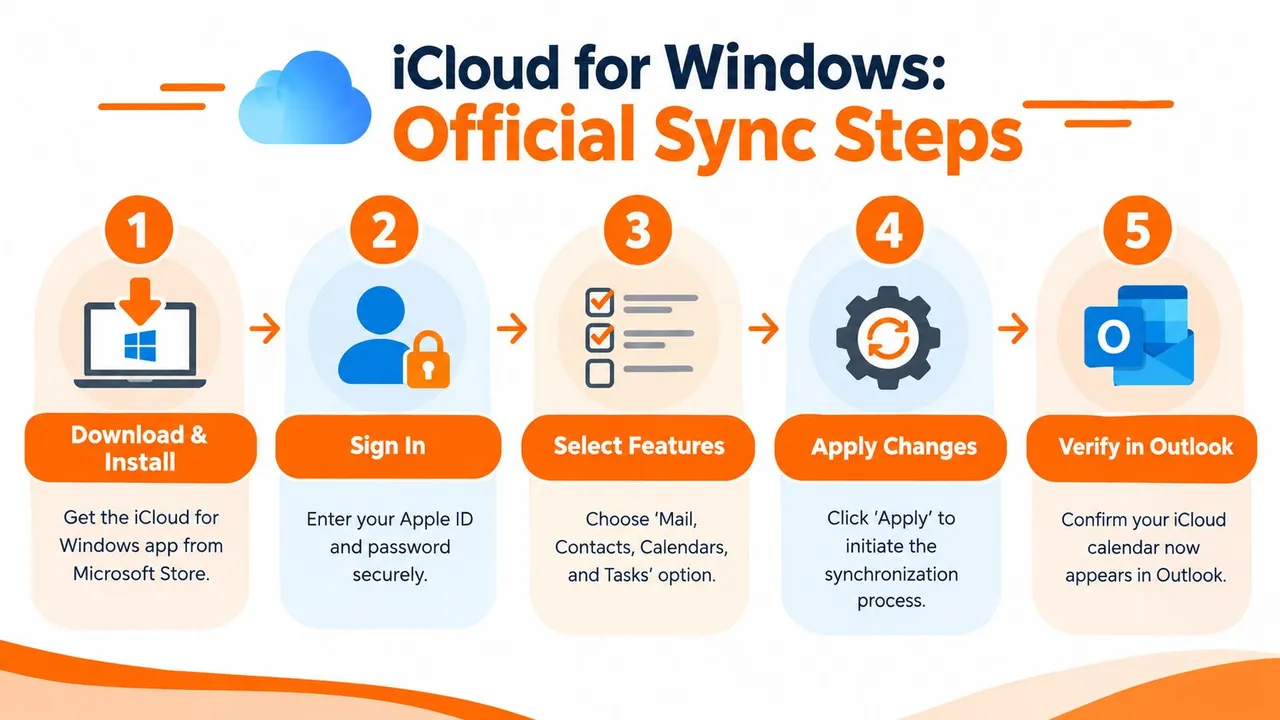
Se a sua instalação abrir o Outlook clássico, instale o iCloud para Windows a partir da Microsoft Store e, em seguida, entre com a Conta Apple associada aos calendários que você deseja usar. Use a mesma Conta Apple que mantém o calendário no seu iPhone ou em outros dispositivos Apple.
Selecione a conexão do calendário
Após entrar, abra o iCloud para Windows e selecione Contatos e Calendários. A interface atual da Apple também inclui a opção Sincronizar automaticamente seus calendários e contatos do iCloud com o Microsoft Outlook. Ative-a e escolha Aplicar.
A Microsoft descreve o fluxo de trabalho equivalente como selecionar Contatos e Calendários no aplicativo iCloud e clicar em Aplicar. O aplicativo então cria a conexão entre o iCloud e o perfil de desktop do Outlook. O iCloud permanece como a fonte da verdade para os dados do calendário da Apple, enquanto o Outlook exibe e participa da relação de sincronização suportada.
O processo é resumido neste passo a passo em vídeo:
Verifique antes de confiar na conexão
Feche e reabra o Outlook após aplicar a configuração. Procure o calendário do iCloud na área de navegação do calendário e, em seguida, teste a conexão com um compromisso não crítico. Adicione ou edite um evento no Outlook e verifique se ele aparece no lado da Apple. Faça uma alteração separada no iCloud e verifique se o Outlook a reflete.
Não trate o calendário como sincronizado apenas porque a pasta aparece. Visibilidade e sincronização não são a mesma coisa. Uma pasta pode estar presente enquanto as atualizações são atrasadas, bloqueadas ou roteadas pelo perfil errado.
Se o calendário não aparecer, retorne ao iCloud para Windows e desative a seleção de calendário e contato. Aplique a alteração, ative-a novamente, aplique mais uma vez e reinicie o Outlook. Esta etapa de recuperação redefine a relação entre o componente do iCloud e o perfil do Outlook.
O método é prático, mas tem limites. Ele depende da camada do iCloud para Windows, do perfil correto do Outlook e da compatibilidade com o cliente Outlook que você está usando. Se você mudar do Outlook clássico para o Novo Outlook, a integração pode não se comportar mais da mesma maneira. É por isso que a identificação da versão deve ser feita no início do processo, não no final da solução de problemas.
Soluções alternativas para Mac e Outlook na web
Um usuário de Mac que gerencia compromissos tanto no iCloud quanto no Outlook pode rapidamente encontrar um limite de plataforma. O Outlook para Mac não suporta sincronização CalDAV direta do iCloud, portanto, adicionar uma conta do iCloud ou visualizar seu calendário não cria a conexão bidirecional disponível através do iCloud para Windows e do Outlook clássico. O ecossistema fragmentado do Outlook torna isso mais difícil de diagnosticar, porque o Outlook clássico, o Novo Outlook, o Windows e o Mac não compartilham o mesmo comportamento de integração.
A solução alternativa prática é uma assinatura de calendário público do iCloud. No Calendário do iCloud, ative o Calendário Público para o calendário que você deseja compartilhar e, em seguida, copie a URL do calendário gerada. No Outlook na web, selecione Adicionar calendário, escolha Da internet, cole a URL e salve a assinatura. Esta abordagem segue a orientação da Microsoft sobre a compatibilidade do calendário do Outlook e do iCloud.
O resultado é uma visualização assinada em vez de uma sincronização bidirecional ao vivo. Os eventos do iCloud podem aparecer no Outlook, mas as alterações feitas no Outlook não são gravadas de volta no iCloud através desta assinatura. Funciona para verificar a disponibilidade ou exibir um calendário de referência. É uma escolha ruim para quem precisa criar e editar compromissos de ambas as plataformas.
Entenda o custo de privacidade
Um link de calendário público é compartilhável por design. Qualquer pessoa que obtenha a URL pode ser capaz de visualizar o calendário publicado, dependendo do seu conteúdo e de como o link é tratado. Evite este método para compromissos sensíveis, informações confidenciais de clientes, compromissos relacionados à saúde ou detalhes internos de negócios, a menos que essa exposição seja aceitável.
O comportamento do cliente também pode variar. O Outlook na web é onde a assinatura é criada, e o calendário pode então aparecer no Outlook para Mac quando a mesma conta da Microsoft é usada. Se estiver faltando, confirme se você entrou na conta pretendida e adicionou o calendário através da interface da web, não apenas dentro do aplicativo para Mac.
Este método resolve um problema restrito de visibilidade. Ele não supera a divisão subjacente entre Outlook e iCloud, ou os problemas de confiabilidade que frequentemente aparecem em diferentes clientes do Outlook. O agendamento privado, editável e bidirecional requer uma ferramenta de sincronização automatizada em vez de uma assinatura pública.
O fallback manual: Exportando e importando arquivos
Um arquivo .ics é um instantâneo, não uma conexão ao vivo. A exportação captura os eventos disponíveis naquele momento, enquanto a importação coloca uma cópia separada em outro calendário. Novos compromissos, edições e cancelamentos não serão movidos entre os dois automaticamente.
Essa distinção é importante em todo o ecossistema fragmentado do Outlook. O Outlook clássico e o Novo Outlook lidam com os recursos de calendário de maneira diferente, e o Windows e o Mac seguem caminhos de integração diferentes. A sincronização nativa pode funcionar em uma configuração suportada e, em seguida, parar após uma alteração de conta, atualização de aplicativo ou troca de cliente. Uma transferência de arquivo evita essa dependência, mas não cria sincronização contínua.
Quando um arquivo .ics faz sentido
Use este método ao sair de um sistema de calendário, preservar compromissos históricos ou mover uma agenda finalizada para outra conta. Ele também fornece uma maneira controlada de testar se os dados do seu calendário são importados corretamente antes de configurar uma conexão automatizada.
O processo é simples:
- Exporte o calendário de origem do iCloud ou Outlook como um arquivo
.ics. - Salve o arquivo localmente com um nome claro que identifique o calendário e o intervalo de datas.
- Importe-o para o calendário de destino e revise os eventos resultantes.
- Mantenha o calendário original intacto até verificar datas, horários, padrões de recorrência e detalhes importantes.
Para um passo a passo focado, siga este guia sobre como criar um arquivo ICS.
O erro comum é chamar o resultado de “sincronização”. Exporte um calendário do Outlook na segunda-feira e importe-o para o iCloud, e um compromisso adicionado na terça-feira permanecerá apenas no Outlook. Repetir o processo também pode criar duplicatas, deixando você responsável por detectar cada alteração e transferi-la manualmente.
Use
.icspara migração. Use sincronização para uma agenda que continua mudando.
Uma cópia estática pode parecer completa imediatamente após a importação, mas torna-se obsoleta assim que qualquer um dos calendários muda. Para trabalho recorrente no Outlook clássico ou Novo, Windows ou Mac, arquivos manuais são um fallback. Ferramentas automatizadas são a opção confiável quando a agenda precisa permanecer atualizada.
Para uma sincronização perfeita: Uma solução automatizada confiável
Vale a pena tentar a integração nativa quando seu dispositivo e versão do Outlook correspondem ao caminho suportado. Torna-se menos atraente quando seu fluxo de trabalho abrange Windows e Mac, Outlook clássico e Novo Outlook, Outlook na web e dispositivos Apple, ou quando uma atualização anterior já interrompeu a conexão.
As discussões recentes de suporte da Microsoft descrevem falhas de sincronização recorrentes após atualizações e alterações de conta. Esses relatórios apontam para um requisito prático que os guias de configuração frequentemente ignoram: uma ponte de calendário precisa de recuperação e controles de privacidade, não apenas uma conexão inicial. Um fluxo de trabalho confiável deve continuar operando quando você altera dispositivos, ajusta perfis ou alterna entre contas de trabalho e pessoais.
O SyncThemCalendars é uma opção baseada na web para sincronizar eventos entre o Outlook ou Office 365 e o Calendário da Apple. Ele suporta cópias unidirecionais, bidirecionais ou multidirecionais, para que você possa escolher se as alterações devem viajar em uma direção ou retornar ao calendário de origem. O serviço também oferece espelhamento de livre/ocupado e controles para mascarar títulos, descrições ou locais de eventos quando você precisa compartilhar a disponibilidade sem expor detalhes privados.
Por que a automação muda o modelo operacional
A diferença importante não é apenas que outro aplicativo aparece no fluxo de trabalho. Um serviço de sincronização dedicado separa a relação do calendário de um cliente de desktop Outlook específico. Isso é útil quando o Outlook clássico funciona em um computador Windows, mas o Novo Outlook ou o Outlook para Mac não possuem a mesma conexão com o iCloud.
O serviço foi projetado para configuração baseada em navegador e operação em segundo plano. Seu guia de sincronização de calendário em tempo real descreve o modelo em termos práticos, conectando calendários de origem e destino selecionados em vez de depender de um único suplemento local do Outlook.
A privacidade é igualmente importante. Um calendário de trabalho pode precisar bloquear eventos pessoais sem revelar seus nomes, locais ou notas. O espelhamento de livre/ocupado pode comunicar que um horário está indisponível, enquanto o mascaramento de campos limita as informações copiadas para a outra conta. Essa abordagem reduz a quantidade de dados sensíveis compartilhados entre ecossistemas.
Onde uma ferramenta profissional se encaixa
Escolha a automação quando precisar de atualizações contínuas, edições de mais de um calendário ou comportamento consistente em plataformas mistas. Também é uma escolha sensata para pessoas que já experimentaram a sincronização nativa falhar após uma atualização do Outlook, alteração de perfil ou reconfiguração de conta.
Isso não elimina a necessidade de escolher os calendários com cuidado. Você ainda precisa identificar as contas corretas da Apple e da Microsoft, decidir em qual direção as alterações devem fluir e evitar a criação de vários caminhos de sincronização sobrepostos. Uma vez configurado corretamente, no entanto, o serviço lida com o trabalho de cópia recorrente em vez de pedir que você repita exportações ou repare um conector de desktop toda vez que o ambiente local mudar.
Solução de problemas comuns de sincronização
Comece pelo sintoma, não por uma reinstalação aleatória. A solução de problemas de calendário torna-se muito mais rápida quando você determina se o problema é visibilidade ausente, atualizações atrasadas, comportamento unidirecional, eventos duplicados ou uma falha completa de autenticação.
Se o calendário não aparecer
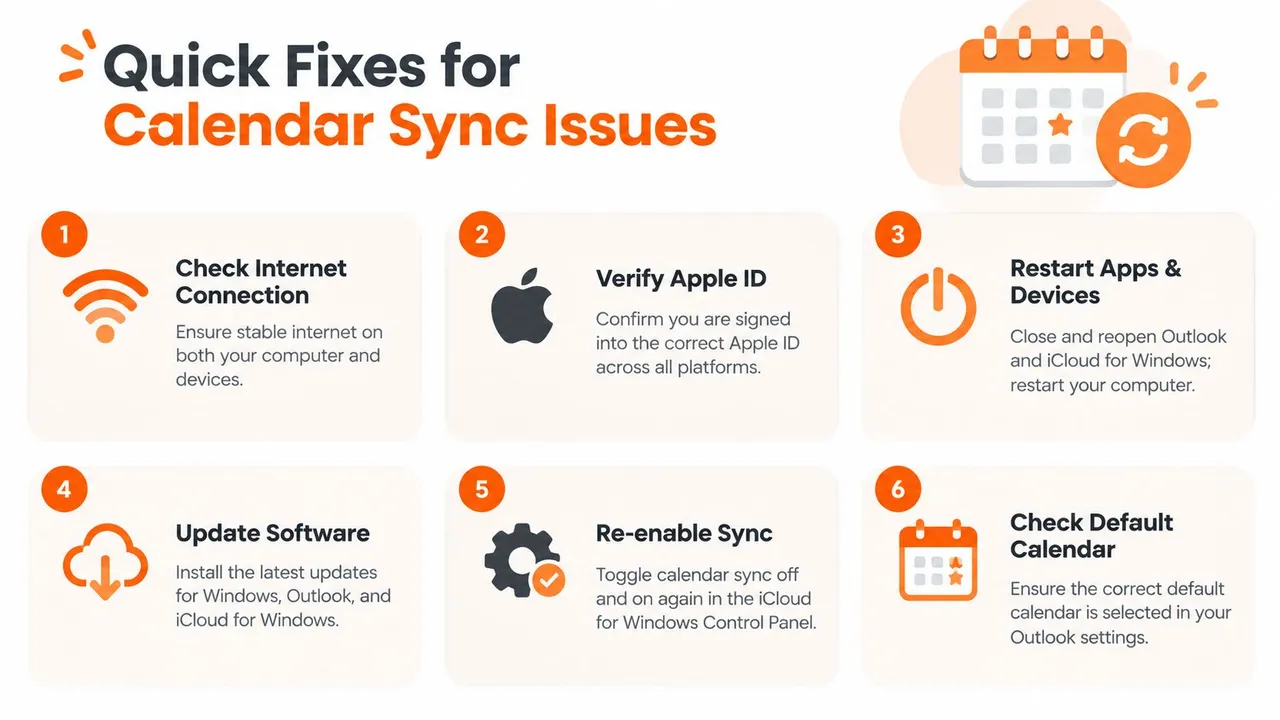
Verifique se você está conectado à Conta Apple pretendida, abra o iCloud para Windows e confirme se Contatos e Calendários está ativado. Clique em Aplicar, feche o Outlook e reinicie-o. Se a pasta continuar ausente, desative a seleção, aplique a alteração, ative-a novamente e aplique mais uma vez.
No Windows, verifique se você está usando o Outlook clássico antes de gastar tempo reparando o perfil. O conector da Apple está associado ao fluxo de trabalho do iCloud para Windows, e as discussões atuais da comunidade alertam que o Novo Outlook pode não suportar o suplemento do iCloud da mesma maneira. A discussão da comunidade da Microsoft sobre o Novo Outlook e a sincronização do calendário do iCloud reflete essa lacuna de compatibilidade.
Se os eventos pararem de atualizar
Use esta ordem de recuperação:
- Verifique a conta: Confirme se a mesma Conta Apple está ativa nos dispositivos Apple relevantes e se os Calendários estão ativados.
- Atualize o conector: Desative a sincronização do calendário do iCloud, aplique a alteração e, em seguida, ative-a novamente e aplique novamente.
- Reinicie o ambiente: Feche o Outlook e o iCloud para Windows e, em seguida, reinicie o computador antes de testar novamente.
- Revise o modo do Outlook: Se o problema começou após mudar para o Novo Outlook, retorne ao Outlook clássico para o teste do conector nativo.
- Repare a instalação: Se reativar o recurso não ajudar, repare o Office ou reinstale o iCloud para Windows após preservar os dados do seu calendário.
- Verifique a direção da sincronização: Se o Outlook puder exibir eventos do iCloud, mas as edições do Outlook nunca retornarem ao iCloud, você pode estar usando uma assinatura ou outro método unidirecional em vez de uma verdadeira sincronização bidirecional.
Atualizações e alterações de conta podem interromper uma integração que funcionava anteriormente. Não presuma que eventos ausentes significam perda de dados. Primeiro, compare o calendário no iCloud diretamente com o que o Outlook exibe e, em seguida, identifique onde o fluxo para.
Para uma lista de verificação de recuperação focada, veja o que fazer quando os calendários do iCloud não estão sincronizando. Se a conexão nativa continuar falhando, pare de repetir o mesmo ciclo de reparo e use um método de sincronização que corresponda à sua combinação de plataformas e requisitos de privacidade.
O SyncThemCalendars conecta calendários do Outlook e do iCloud com sincronização configurável unidirecional, bidirecional ou multidirecional, enquanto o espelhamento de livre/ocupado e os controles de privacidade ajudam a manter os detalhes sensíveis dos eventos privados. Visite SyncThemCalendars para revisar a configuração e escolher um fluxo de trabalho de calendário que não dependa de uma combinação frágil de clientes Outlook.
Pronto para sincronizar seus calendários?
Mantenha seus calendários Google, Outlook e Apple iCloud sincronizados automaticamente. Configuração em 2 minutos, sem necessidade de cartão de crédito.
Começar gratuitamenteContinue lendo
Mais em Tutorials

Como sincronizar o calendário do Outlook entre plataformas
Aprenda a sincronizar eventos do calendário do Outlook com o Google e o Apple iCloud. Domine a sincronização bidirecional, controles de privacidade e mapeamento de disponibilidade em tempo real.

Como sincronizar o calendário do Office 365 com o Apple Calendar
Aprenda a sincronizar o calendário do Office 365 com o Apple Calendar. Compare métodos nativos, ferramentas de terceiros, controles de privacidade e dicas de solução de problemas.

Outlook não sincronizando: Correções passo a passo para calendários
Corrija o Outlook não sincronizando entre Google, iCloud e Office 365 com este guia completo de solução de problemas. Passos claros, dicas específicas por plataforma e especialistas