







Come configurare la sincronizzazione del calendario con Google nel 2026
Scopri come configurare la sincronizzazione del calendario con Google tra Outlook, iCloud e altri account. Guida passo dopo passo con suggerimenti sulla privacy e risoluzione dei problemi.
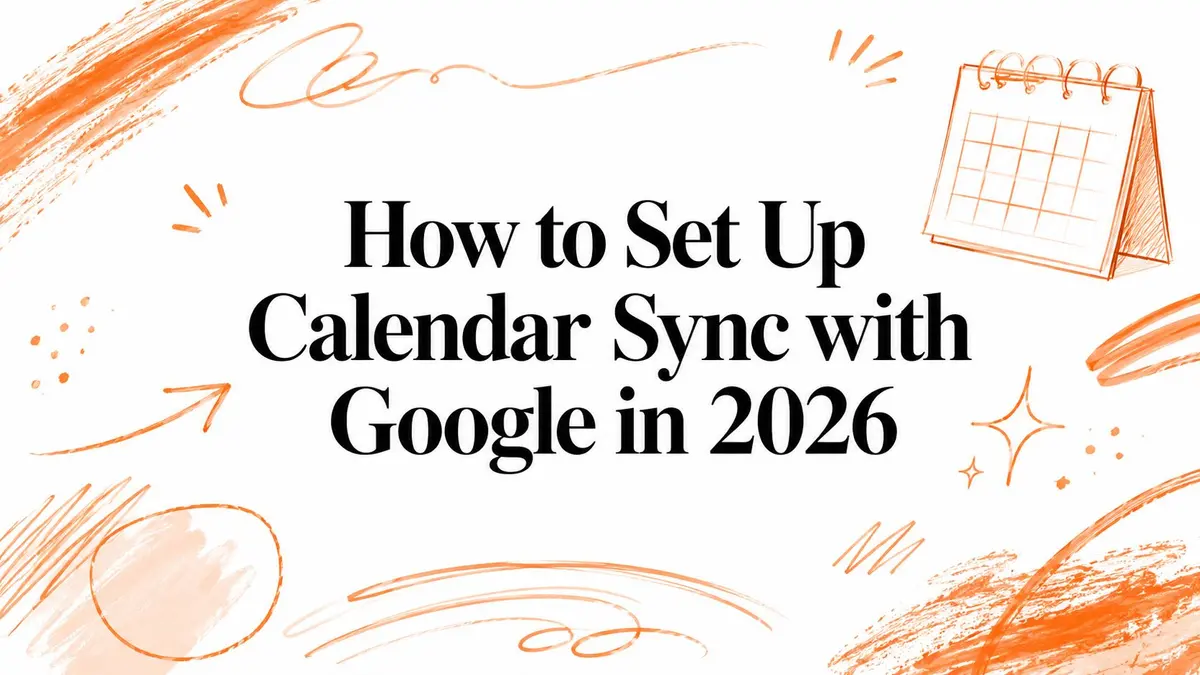
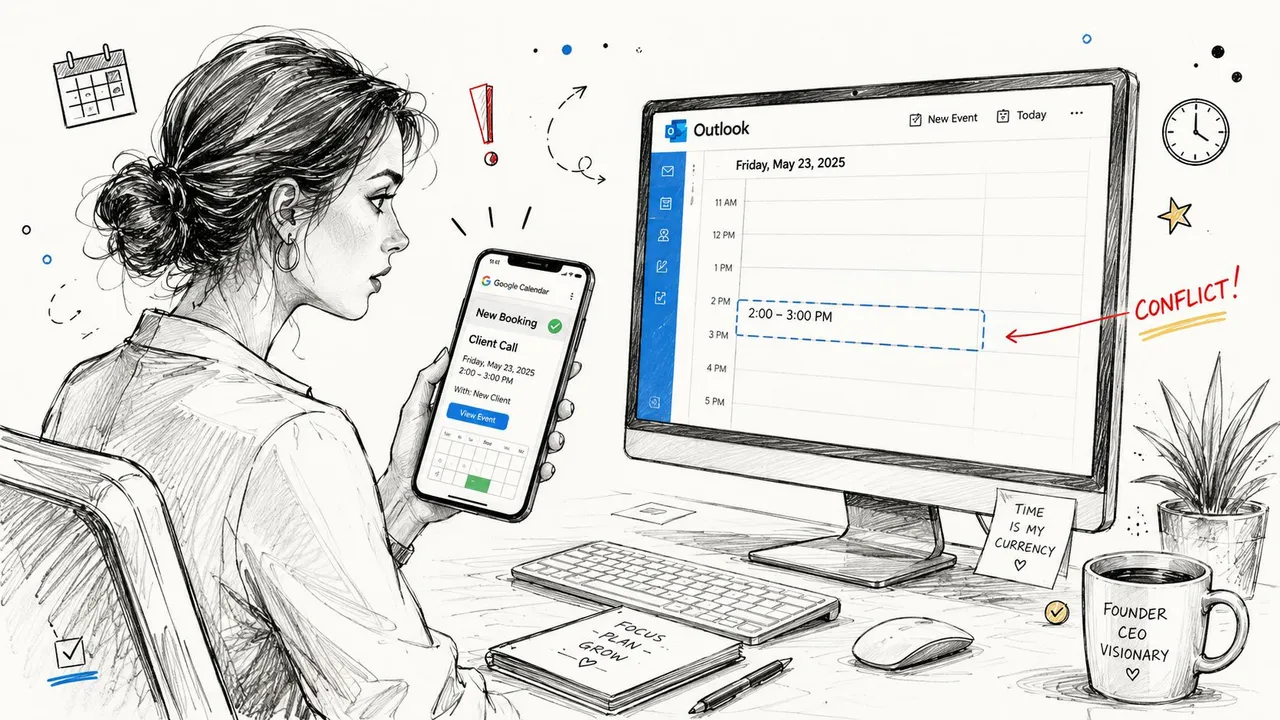
Puoi percepire il problema prima ancora di riuscire a dargli un nome. Una fondatrice controlla la prenotazione di un cliente sul suo telefono, poi apre Outlook sul suo portatile e vede uno stato diverso davanti al suo team. Qualcuno sul calendario può ancora prenotare lo slot, e lei è a un solo promemoria di distanza da una giornata con doppia prenotazione che inizia con una demo per un cliente e finisce con delle scuse.
Ecco perché la sincronizzazione del calendario con Google non è solo una funzione di comodità. È una decisione di controllo su ciò che le altre persone possono vedere, su quale calendario rimane quello autorevole e su quanto della tua vita privata si intreccia con i sistemi di lavoro. Il modello di sincronizzazione di Google è costruito attorno a una sincronizzazione iniziale completa seguita da una sincronizzazione incrementale con un syncToken memorizzato, in modo che il client recuperi solo le modifiche avvenute dall’ultima sincronizzazione riuscita invece di scaricare tutto di nuovo ogni volta Guida alla sincronizzazione di Google Calendar.
Perché la sincronizzazione di Google Calendar con altri account è importante
Molte persone iniziano ponendosi la domanda sbagliata. Si chiedono se Google Calendar possa “connettersi” a Outlook o iCloud, quando il problema principale è se i tuoi calendari funzionino come un unico sistema di pianificazione o come tre fonti di verità separate. Se il tuo calendario di lavoro dice che sei libero, il tuo calendario personale dice che sei dal dentista e il tuo link di prenotazione rivolto ai clienti mostra ancora disponibilità, le conseguenze appaiono nel momento peggiore possibile, spesso proprio prima di una chiamata.
Il vantaggio pratico è immediato. La sincronizzazione previene le doppie prenotazioni tra i vari strumenti, mantiene lo stato di libero/occupato accurato per chiunque prenoti del tempo con te e ti permette di separare il contesto lavorativo da quello personale senza perdere visibilità. Questo è importante per le chiamate con i reclutatori, le demo con i clienti, i riprogrammazioni dell’ultimo minuto e qualsiasi giornata in cui le persone presumono che lo slot che vedono su uno schermo sia lo slot che esiste davvero.
Quando i calendari non sincronizzati creano danni reali
I calendari non sincronizzati di solito non falliscono in modo evidente. Falliscono in background, poi si manifestano come un messaggio teso da parte di un cliente che ha prenotato sopra un impegno, o di un collega che ti ha visto disponibile e ha inviato un invito in un momento di conflitto. Google posiziona la sincronizzazione del calendario come una funzionalità cross-device e cross-app, e le sue pagine di aiuto dicono che quando aggiungi un account Google a un’altra applicazione di calendario, puoi aggiungere e modificare eventi da entrambi i lati, mentre un link iCal di sola lettura è disponibile se la sincronizzazione completa non è supportata Aiuto di Google Calendar.
Questa distinzione è importante perché un feed di sola lettura risolve la visibilità, non il coordinamento. Se l’altra parte non può modificare, non può partecipare realmente al tuo processo di pianificazione, il che va bene per alcune visualizzazioni personali ma è inutile per il coordinamento lavorativo dal vivo.
Regola pratica: se le persone prenotano del tempo con te, hanno bisogno di una visione accurata della disponibilità, non solo di una copia del tuo calendario.
L’altro motivo per cui questo è importante è la memoria organizzativa. La sincronizzazione del calendario è spesso l’unica cosa che separa un passaggio di consegne pulito da una settimana disordinata di “pensavo fosse sull’altro calendario”. Una volta che lo tratti come un problema di continuità aziendale, le scelte di configurazione diventano molto più facili da fare.
Connettere Google a Outlook, Office 365 e iCloud
Il percorso di connessione cambia a seconda che tu voglia una relazione bidirezionale dal vivo o solo una visualizzazione. La guida di Google stessa afferma che aggiungere un account Google a un’altra applicazione di calendario ti permette di aggiungere e modificare eventi da entrambi i lati, mentre un link iCal di sola lettura è disponibile quando la sincronizzazione completa non è supportata Aiuto di Google Calendar. Quella singola frase è il bivio per la maggior parte delle configurazioni, perché molte persone scelgono un feed quando in realtà avevano bisogno di una sincronizzazione modificabile.
Una connessione nativa è l’opzione più semplice quando le piattaforme si supportano a vicenda in modo adeguato. Gli utenti di Outlook e Microsoft 365 iniziano spesso collegando un account Google all’interno delle app di calendario Microsoft. Gli utenti Apple cercano spesso il supporto di iCloud in Google o utilizzano Apple Calendar come base principale aggiungendovi gli account Google. Un servizio di sincronizzazione dedicato si colloca nel mezzo quando è necessaria una sincronizzazione continua in background, la mascheratura dei campi o quando sono collegati più di due calendari, e una panoramica sulla sincronizzazione con i servizi Google può aiutare a chiarire le opzioni di configurazione.
| Metodo di connessione | Modifica bidirezionale | Aggiornamenti automatici | Ideale per |
|---|---|---|---|
| Collegamento nativo dell’account | Solitamente sì, quando supportato | Sì | Chi desidera la connessione dal vivo più semplice |
| Feed iCal | No, sola lettura | A volte, ma non una vera sincronizzazione modificabile | Accesso in sola visualizzazione e casi d’uso di fallback |
| Servizio di sincronizzazione dedicato | Sì, a seconda della configurazione | Sì | Controlli della privacy, configurazioni multi-account e sincronizzazione continua |
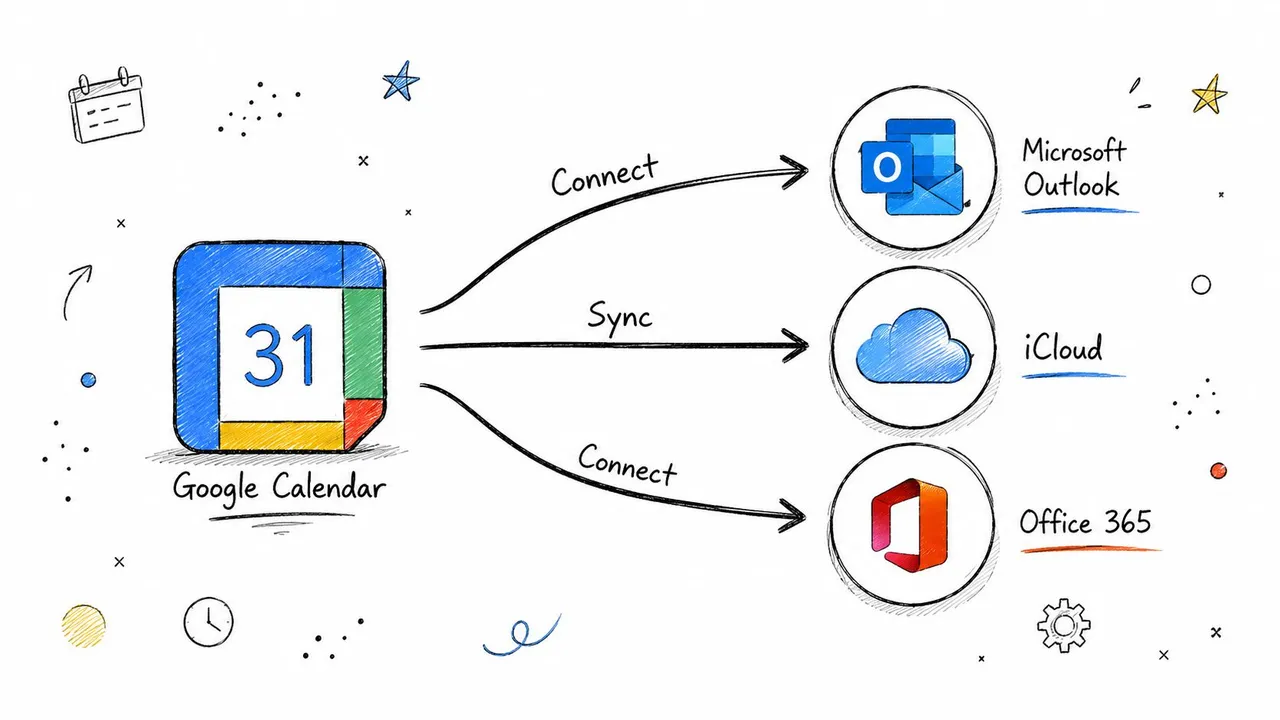
Una configurazione pulita ha comunque bisogno di un percorso pulito. La sequenza pratica consiste solitamente nell’autenticare l’account, connettere il calendario di destinazione e poi decidere se si desidera una relazione specchiata dal vivo o un feed unidirezionale. Per un collegamento da Google a Outlook, la domanda principale è se stai cercando di mantenere i team allineati o semplicemente mostrare la disponibilità in una seconda app. Per Google-iCloud, la domanda è solitamente se Apple Calendar sia l’interfaccia principale o se Google rimanga il sistema di riferimento.
Le implementazioni di sincronizzazione di Google Calendar che vanno oltre il collegamento nativo utilizzano solitamente OAuth2 per l’autorizzazione, un progetto Google Cloud con credenziali client, rilevamento delle modifiche basato su webhook e sincronizzazione incrementale con syncToken e nextSyncToken in modo che vengano recuperati solo i delta guida all’implementazione. Questa è la spina dorsale dell’esperienza “imposta e dimentica” che le persone desiderano quando gestiscono più programmi.
Ciò che sfugge alle persone è che la qualità della sincronizzazione dipende dal fatto che la connessione sia modificabile, aggiornata continuamente e abbastanza affidabile da sopravvivere a modifiche nei permessi o nella proprietà del calendario. Se un’app legge solo mentre l’altra modifica, devi saperlo prima di affidarle le riunioni.
Scegliere la sincronizzazione unidirezionale, bidirezionale o multi-direzionale
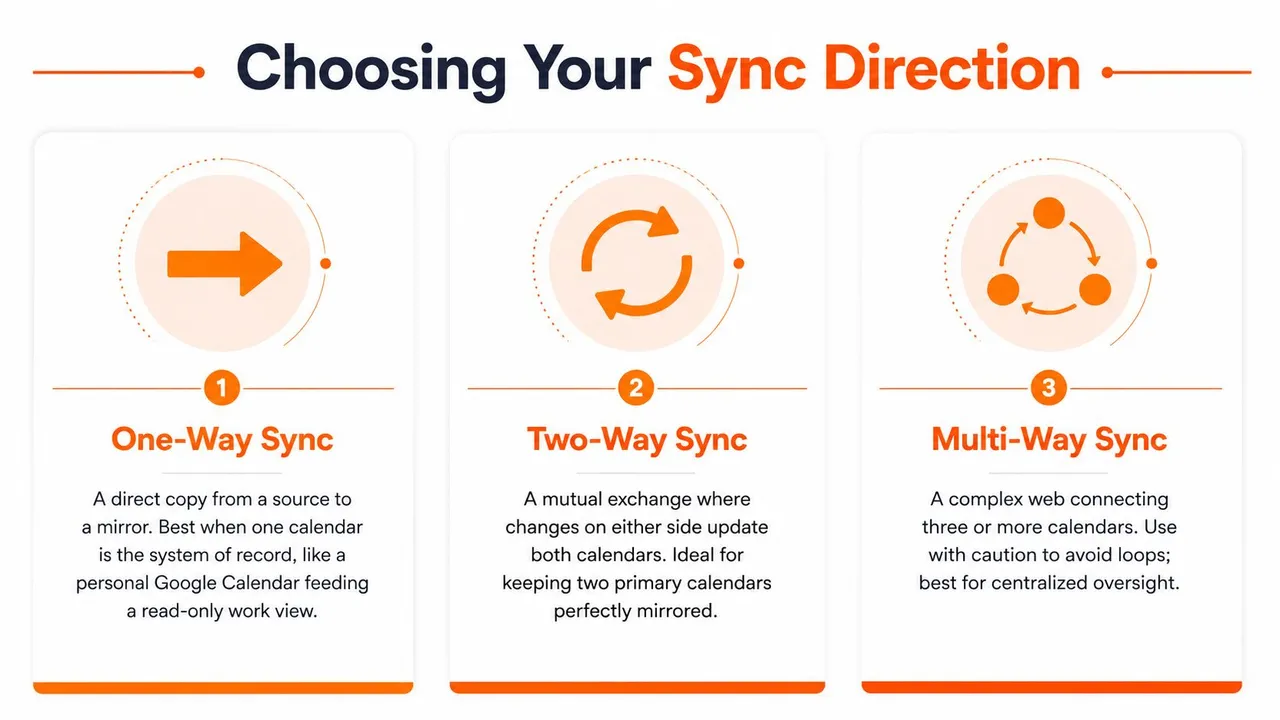
La direzione della sincronizzazione dovrebbe essere una scelta deliberata, non quella predefinita. La sincronizzazione unidirezionale copia gli eventi da un calendario sorgente in uno specchio, il che è utile quando un calendario è il sistema di riferimento. La sincronizzazione bidirezionale permette alle modifiche su entrambi i lati di fluire avanti e indietro, il che è più adatto quando entrambi i calendari contano operativamente. La sincronizzazione multi-direzionale estende quel modello su tre o più calendari, ed è qui che la maggior parte degli strumenti nativi smette di aiutare.
Il modo più semplice per decidere è porsi tre domande. Chi possiede la verità per l’evento, dove vengono fatte le modifiche e cosa succede se due calendari non sono d’accordo? Se la risposta è “un calendario alimenta una vista condivisa”, la sincronizzazione unidirezionale è sufficiente. Se la risposta è “lavoro su entrambi i calendari ogni giorno”, hai bisogno della bidirezionale. Se la risposta è “sto tenendo insieme diversi account da sistemi diversi”, sei nel territorio della multi-direzionale.
Se un calendario è solo un livello di visualizzazione, non lasciare che diventi un luogo in cui le persone modificano dati che non puoi riconciliare in seguito.
Abbinare la direzione al lavoro
Per i fondatori, la sincronizzazione unidirezionale ha spesso senso quando un Google Calendar personale alimenta una vista di lavoro condivisa. Per i freelance, la sincronizzazione bidirezionale è solitamente la risposta pratica perché sia i clienti che i collaboratori potrebbero dover apportare modifiche. Per i team di vendita, la sincronizzazione multi-direzionale diventa utile quando diverse identità di prenotazione devono puntare alla stessa disponibilità senza duplicare ogni evento a mano.
È anche qui che emergono i limiti degli strumenti di base. SyncThemCalendars supporta configurazioni unidirezionali, bidirezionali e multi-direzionali, che è il tipo di flessibilità di cui hai bisogno una volta superato un singolo collegamento personale-lavoro. Ciò non significa che ogni configurazione abbia bisogno di quel livello di complessità. Significa che la direzione dovrebbe corrispondere al modo in cui vengono utilizzati i calendari, non a come l’app è stata commercializzata.
Il compromesso principale è tra controllo e comodità. Più direzioni consenti, più devi stare attento alle regole di sovrapposizione e alla gestione dei conflitti. Una configurazione unidirezionale pulita può essere più sicura di una bidirezionale disordinata, ma solo se riflette il modo in cui le persone lavorano.
Controlli della privacy e mirroring libero/occupato
Un cliente non ha bisogno di sapere che hai un appuntamento dal dentista. Un collega non ha bisogno di vedere che l’ora bloccata è una chiamata con un concorrente. Ecco perché il mirroring libero/occupato è spesso il giusto compromesso. Condivide la disponibilità senza copiare il contenuto dell’evento, in modo che altri calendari possano evitare di prenotarti due volte senza esporre il titolo, la descrizione o il luogo.
La documentazione di Google Calendar Interop si concentra sulla condivisione dello stato di disponibilità tra i sistemi, ma non affronta il mascheramento dettagliato dei campi, la copia selettiva o la trasformazione di titoli, descrizioni e luoghi, che è la lacuna che gli strumenti di sincronizzazione dedicati colmano Google Calendar Interop. Quella lacuna è importante perché molti team non vogliono la trasparenza totale. Vogliono una pianificazione accurata con divulgazione selettiva.
Una configurazione utile per la privacy inizia solitamente con una regola semplice. Se il calendario è condiviso al di fuori della tua cerchia di fiducia, maschera i dettagli per impostazione predefinita. Ciò può significare rinominare ogni evento copiato in “Occupato”, rimuovere le descrizioni, sostituire i luoghi con testo generico o trasformare i dettagli dei partecipanti in modo che il calendario specchiato mantenga lo slot, non la storia.
Le basi della privacy del calendario libero-occupato sono più utili quando il pubblico ha solo bisogno di sapere se il tempo è libero, non perché è bloccato. Questa è una soluzione ideale per i fondatori che gestiscono calendari personali e di lavoro, o per i dipendenti che devono mantenere visibile la disponibilità senza rivelare il contesto privato.
Cosa mascherare e cosa mantenere
Non ogni campo merita lo stesso trattamento. I titoli sono solitamente la prima cosa da nascondere, perché sono quelli che rivelano più contesto. Le descrizioni e i luoghi vengono subito dopo, specialmente se contengono nomi di clienti, link a riunioni o indirizzi di casa. Anche i campi dei partecipanti possono essere sensibili, a seconda di chi può vedere il calendario specchiato.
Detto questo, il mirroring libero/occupato non è perfetto per ogni caso d’uso. Se un compagno di squadra ha bisogno di sapere se uno slot è un blocco di concentrazione o una chiamata con un cliente, potresti aver bisogno di una convenzione di denominazione controllata piuttosto che di un semplice mascheramento. L’obiettivo è dare alle persone giuste abbastanza segnali per pianificare in modo intelligente, mantenendo privati i dettagli riservati.
Errori comuni e come risolverli
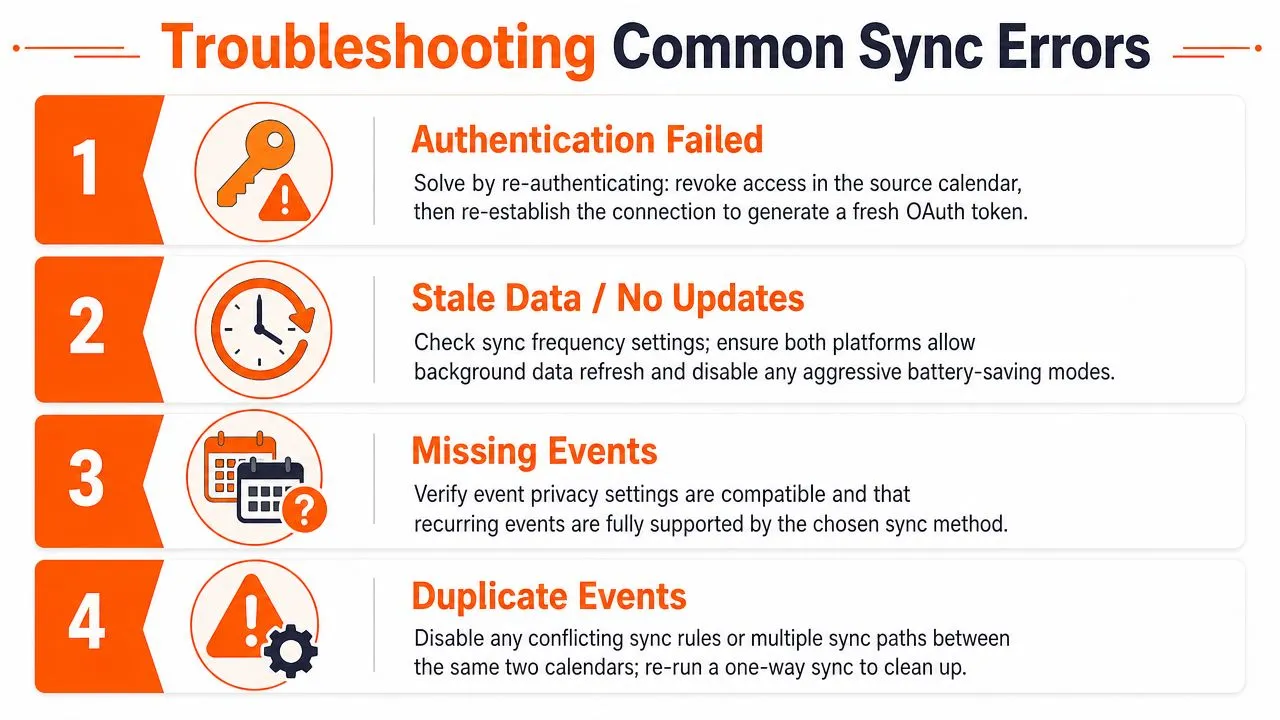
I fallimenti che vedi nella sincronizzazione di Google Calendar rientrano solitamente in tre categorie, e ognuna ha una prima soluzione prevedibile. I problemi di autenticazione sono i più ovvi. I bug di ricorrenza sono i più fastidiosi. Il ritardo di sincronizzazione è il più ingannevole perché la configurazione sembra a posto finché qualcuno non nota che un vecchio evento non è stato copiato o che uno nuovo è arrivato in ritardo.
Deriva dell’autenticazione e dei permessi
Quando la sincronizzazione scompare dopo un cambio di password, una revoca OAuth o un aggiornamento dell’amministratore, il primo passo diagnostico è ristabilire la connessione da zero. La guida di Google avverte anche che i sistemi a valle potrebbero fallire se non persistono correttamente i campi aggiornati durante le richieste di elenco, quindi una connessione che sembra attiva potrebbe ancora trasportare uno stato non aggiornato Guida alla sincronizzazione di Google.
La soluzione che risolve la maggior parte dei problemi di autenticazione è noiosa ma efficace. Revoca il permesso esistente, riconnetti i calendari e conferma che l’account abbia ancora accesso al calendario specifico che vuoi sincronizzare. Se stai gestendo un account workspace gestito, controlla se le impostazioni di condivisione sono cambiate a monte, perché ciò può rimuovere l’accesso da cui dipendeva la tua sincronizzazione.
Casi limite di ricorrenza ed eventi storici
Le riunioni ricorrenti sono dove molte sincronizzazioni iniziano a vacillare. Gli eventi che durano tutto il giorno che attraversano i fusi orari, i cambiamenti di pattern nelle riunioni ripetute e gli eventi più vecchi possono comportarsi in modo diverso a seconda di come è stata costruita la connessione. Alcune implementazioni smettono anche di sincronizzare eventi più vecchi di 48 ore nel passato Guida alla sincronizzazione di Google, il che significa che un’importazione storica non corrisponderà sempre al calendario sorgente.
Il primo controllo qui è se il tipo di evento stesso è il problema. Testa separatamente un singolo evento una tantum, un evento ricorrente e un evento passato. Se uno di essi fallisce, hai trovato il caso limite invece di incolpare l’intera sincronizzazione. La soluzione abituale è ampliare la finestra di sincronizzazione, espandere correttamente gli eventi ricorrenti e verificare che gli eventi eliminati vengano gestiti come eliminazioni piuttosto che come omissioni silenziose.
Ritardo silenzioso e aggiornamenti mancanti
Quando gli eventi si presentano con minuti o ore di ritardo, il problema è spesso il percorso di aggiornamento, non i dati stessi. Controlla se il rilevamento basato su webhook è abilitato e se l’aggiornamento in background viene limitato. Sui dispositivi mobili, le impostazioni aggressive di risparmio energetico possono ritardare quello che sembra un problema di calendario ma è in realtà un problema di policy del dispositivo.
Se vuoi un percorso diagnostico veloce, inizia con l’evento più recente e quello più vecchio. Se mancano entrambi, la connessione è probabilmente interrotta. Se solo quello più recente è lento, l’intervallo di sincronizzazione è troppo lungo o le notifiche non si attivano in modo affidabile. Risoluzione dei problemi di mancata sincronizzazione di Google Calendar è un punto di riferimento utile se hai bisogno di una lista di controllo più ampia per questi fallimenti.
Configurazioni reali per fondatori, freelance e team di vendita
Un fondatore che gestisce un’attività da un Google Calendar e un calendario del team condiviso ha solitamente bisogno della sincronizzazione unidirezionale. Il calendario personale rimane la fonte di verità e solo la disponibilità viene rispecchiata nel lavoro. La configurazione più sicura è mascherare i nomi dei clienti in qualcosa come “Riunione esterna”, quindi confermare che il team possa vedere i blocchi senza vedere il contesto privato.
Un freelance ha spesso bisogno di maggiore flessibilità. Un calendario Google e il calendario Outlook di un cliente funzionano solitamente meglio con la sincronizzazione bidirezionale in modo che le modifiche fluiscano in entrambe le direzioni, mentre un terzo calendario personale può rimanere solo su libero/occupato. Ciò mantiene la vita privata invisibile durante l’orario di lavoro e permette comunque ai calendari aziendali di rimanere aggiornati quando il cliente sposta una riunione.
I team di vendita di solito incontrano il problema opposto, troppe identità di prenotazione e troppa frammentazione. La sincronizzazione multi-direzionale può consolidare quegli account in un’unica fonte di verità, con eventi rivolti ai clienti taggati in modo coerente in modo che la pianificazione rimanga coerente tra i sistemi. L’unica cosa da verificare dopo la configurazione è che non esista un percorso duplicato tra la stessa coppia di calendari, perché le regole di sincronizzazione sovrapposte sono dove i calendari specchiati diventano disordinati rapidamente.
Limiti del piano, prove gratuite e cosa fare dopo
I limiti di sincronizzazione esistono solitamente perché ogni connessione attiva consuma quota API e spazio di archiviazione. La domanda non è quanti calendari possiedi, ma quante coppie di calendari devi mantenere allineate. Se stai solo collegando un calendario personale e uno di lavoro, le tue esigenze sono semplici. Se stai coordinando diversi account cliente, il numero di sincronizzazioni attive aumenta rapidamente.
SyncThemCalendars pubblica livelli di piano per diversi livelli di utilizzo, dal Basic per una manciata di sincronizzazioni personale-lavoro al Premium per i freelance che gestiscono più account cliente e Professional per utenti esperti e piccoli team. Il prodotto offre anche una prova gratuita di 14 giorni senza carta di credito, che è il modo più semplice per convalidare se la tua direzione di sincronizzazione, le regole di mascheramento e la gestione dei conflitti funzionano come ti aspetti. Per un confronto più ampio dei prodotti, la guida alla migliore app di sincronizzazione del calendario è un posto pratico per confrontare gli stili di configurazione prima di impegnarsi.
Scegli le direzioni di sincronizzazione, decidi cosa mascherare, conta le coppie attive, quindi avvia la prova e testa esattamente gli eventi che ti stanno più a cuore. Se la tua configurazione sopravvive a una riprogrammazione del cliente, a una riunione ricorrente e a un appuntamento privato senza rivelare il contesto, probabilmente l’hai configurata bene.
Se desideri un modo più pulito per mantenere Google Calendar allineato con Outlook, Office 365 e iCloud senza esporre dettagli che preferiresti mantenere privati, visita SyncThemCalendars. Supporta la sincronizzazione del calendario unidirezionale, bidirezionale e multi-direzionale con opzioni di mascheramento e libero/occupato, così puoi adattare la configurazione al modo in cui lavori.
Pronto a sincronizzare i tuoi calendari?
Mantieni i tuoi calendari Google, Outlook e Apple iCloud sincronizzati automaticamente. Configurazione in 2 minuti, nessuna carta di credito richiesta.
Inizia gratisContinua a leggere
Altro in Tutorials
Come sincronizzare Google Calendar e Apple Calendar: Guida passo dopo passo
Sincronizza Google Calendar e Apple Calendar con account nativi o uno strumento gestito. Confronta le opzioni unidirezionali e bidirezionali, segui i passaggi e risolvi i problemi comuni.

Come aggiungere il calendario Gmail a Outlook senza duplicati
Scopri come aggiungere il calendario Gmail a Outlook tramite sottoscrizione per una visualizzazione in tempo reale o usando la sincronizzazione bidirezionale, evitando fughe di dati privati e duplicati.

Esportare il calendario di Outlook su Google: una guida passo dopo passo per il 2026
Scopri come esportare il calendario di Outlook su Google con passaggi chiari per l'importazione di file ICS e CSV, controlli per gli eventi ricorrenti e suggerimenti di verifica validi per il 2026.