







Come sincronizzare i contatti Google su iPhone: Guida 2026
Scopri come sincronizzare i contatti Google su iPhone con la nostra chiara guida passo dopo passo per il 2026. Copre tutti i metodi, la risoluzione dei problemi e la gestione efficiente dei duplicati.
Aggiungi il numero di un nuovo cliente su Google Contacts dal tuo portatile, prendi l’iPhone un minuto dopo e la persona non c’è. Poi cerchi, aggiorni, chiudi forzatamente l’app Contatti e inizi a chiederti se il numero sia finito nell’account sbagliato, se sia svanito in iCloud o se non sia mai stato sincronizzato affatto.
Quel tipo di discrepanza tra i contatti accade quando vita lavorativa, vita privata e piattaforme multiple si scontrano. Un account risiede in Google, un altro in iCloud, forse un terzo in un profilo di lavoro, e il telefono salva per impostazione predefinita le nuove voci in un posto mentre il browser ne mostra un altro. Il risultato è una lista contatti che sembra completa fino al momento in cui ne hai bisogno.
La soluzione è solitamente semplice. La parte che crea confusione è capire quale metodo di sincronizzazione si adatta alla tua configurazione e quale impostazione stia sabotando tutto. Se vuoi una risposta affidabile su come sincronizzare i contatti Google su iPhone, il metodo integrato nell’iPhone è solitamente quello giusto. Ma è utile comprendere i compromessi prima di attivare l’opzione.
Unificare i tuoi contatti tra i dispositivi
La sfida non è tipicamente un “problema di contatti”, ma piuttosto un problema di frammentazione.
Un freelance potrebbe tenere i contatti personali in iCloud perché è ciò che l’iPhone offriva il primo giorno, i contatti di lavoro in Google perché Gmail è dove avviene la comunicazione con i clienti, e alcuni numeri sparsi in un account di lavoro aggiunto in seguito. Un genitore potrebbe salvare i contatti sul telefono, modificarli su un portatile e dare per scontato che tutto comunichi automaticamente. A volte succede. A volte assolutamente no.
Ecco perché la sincronizzazione dei contatti sembra casuale quando si interrompe. Il telefono non sta necessariamente fallendo. Spesso sta seguendo le regole dell’account predefinito sbagliato.
Regola pratica: Se non decidi tu dove devono risiedere i nuovi contatti, il tuo iPhone deciderà per te.
La buona notizia è che Apple e Google supportano un percorso diretto per la sincronizzazione dei contatti da anni. Non hai bisogno di soluzioni alternative per la maggior parte delle configurazioni. Hai bisogno di un’unica fonte di verità coerente, un account collegato correttamente e un rapido controllo di dove vengono salvati i nuovi contatti.
Se hai mai avuto l’impressione che calendari, contatti, promemoria e app di lavoro abbiano ciascuno la propria versione parzialmente corretta della tua vita, questo è il problema più ampio. È una parte dello stesso puzzle di sincronizzazione descritto in questa guida alla comprensione della sincronizzazione. Una volta risolti correttamente i contatti, la comunicazione quotidiana diventa molto meno caotica.
Il metodo ufficiale utilizzando le impostazioni dell’iPhone
Il metodo migliore è quello già integrato in iOS. Google Contacts è supportato nativamente su iOS tramite il pannello delle impostazioni Contatti fin da iOS 4 nel 2010, e le istruzioni ufficiali di Google per iPhone indirizzano ancora gli utenti al flusso di configurazione dell’account integrato, dove attivi l’interruttore Contatti per il tuo account Google sul dispositivo. La stessa pagina di supporto nota che questo rimane l’approccio standard dal 2025 per oltre 1 miliardo di utenti iOS attivi in tutto il mondo (Guida di Google Contacts per iPhone).
Dove toccare
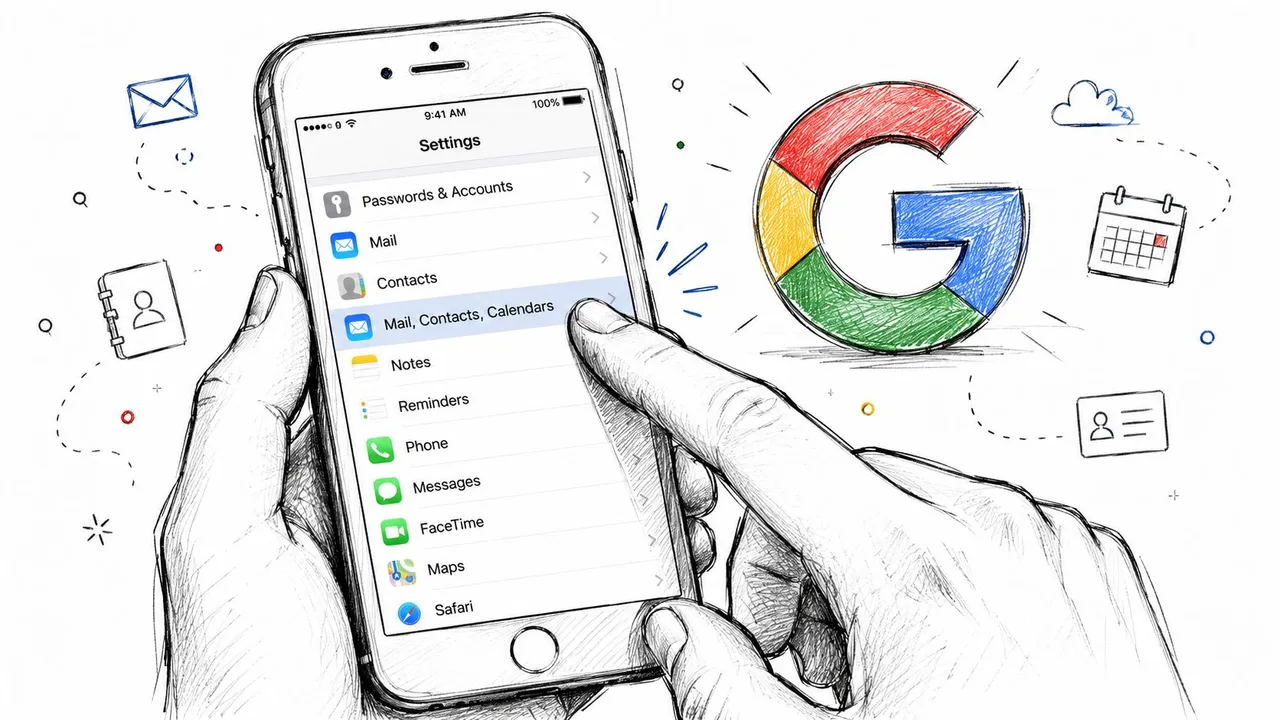
Sul tuo iPhone, apri Impostazioni. Poi vai su Contatti, tocca Account e scegli Aggiungi account se il tuo account Google non è già elencato. Se è elencato, toccalo e controlla se Contatti è attivato.
Dopo aver effettuato l’accesso a Google, iOS mostra interruttori separati per diversi tipi di dati. Vuoi Contatti attivo. Se ti interessano solo i contatti, puoi lasciare Mail o Calendari disattivati.
Quell’interruttore è importante perché dice all’iPhone di includere il database dei contatti di Google nell’app Contatti nativa. Una volta abilitato, la sincronizzazione funziona tramite il framework dell’account di Apple, non tramite un’app di supporto casuale.
Cosa dovrebbe succedere dopo
La prima sincronizzazione potrebbe richiedere un momento, specialmente se il tuo account Google ha una rubrica numerosa. In una configurazione sana, il tuo iPhone inizia a importare le tue voci Google nell’app Contatti e, da quel momento in poi, le modifiche dovrebbero continuare a spostarsi tra i dispositivi senza esportazioni o importazioni manuali.
Saprai che funziona quando:
- I contatti Google esistenti appaiono nell’app Contatti dell’iPhone
- Le modifiche apportate su un dispositivo appaiono sull’altro dopo un breve ritardo
- La ricerca all’interno dell’app Telefono o Contatti trova le voci Google
- Non è richiesta alcuna app extra solo per visualizzare i contatti sincronizzati
Se l’account Google è collegato ma l’interruttore Contatti è disattivato, l’account esiste sul telefono senza contribuire effettivamente alla tua rubrica.
Perché questo metodo funziona meglio per la maggior parte delle persone
Il percorso nativo dell’iPhone ha tre grandi vantaggi.
- Utilizza l’app Contatti integrata. Non devi abituarti a usare un’interfaccia separata.
- Richiede poca manutenzione. Una volta configurato correttamente, solitamente non ti disturba.
- Supporta la sincronizzazione continua. Non è un trasferimento una tantum. È una connessione attiva.
Ciò lo rende la soluzione migliore se utilizzi Gmail, Google Contacts sul web o Android e iPhone fianco a fianco. È anche la configurazione meno confusa per famiglie e piccoli team dove un numero mancato può trasformarsi in una chiamata persa, un passaggio mancato o una risposta a un cliente mancata.
Un’impostazione che la maggior parte delle guide trascura
Dopo aver collegato Google, controlla Impostazioni > Contatti > Account di default.
Se vuoi che i nuovi contatti creati sull’iPhone finiscano in Google, seleziona lì il tuo account Google. Se lasci iCloud come predefinito, il tuo telefono potrebbe visualizzare correttamente i contatti Google mentre salva ogni nuovo contatto altrove. Questo è il tipo di successo parziale che inganna le persone facendogli credere che la sincronizzazione sia rotta quando il problema di fondo è la posizione di archiviazione.
Una configurazione pulita solitamente appare così:
- Account Google aggiunto sotto gli account Contatti
- Interruttore Contatti abilitato
- Account di default impostato intenzionalmente
- App Contatti aperta una volta in modo che la lista possa aggiornarsi
Quando qualcuno mi chiede come sincronizzare i contatti Google su iPhone senza mal di testa, questo è il metodo che consiglio per primo perché è il percorso ufficiale, diretto e meno fragile.
Esplorare metodi di sincronizzazione alternativi
Il metodo nativo dell’iPhone è la raccomandazione predefinita, ma non è l’unica opzione. Alcune persone desiderano un controllo manuale. Alcuni preferiscono l’interfaccia di Google. Alcuni hanno bisogno solo di una migrazione una tantum.
Quattro scelte realistiche
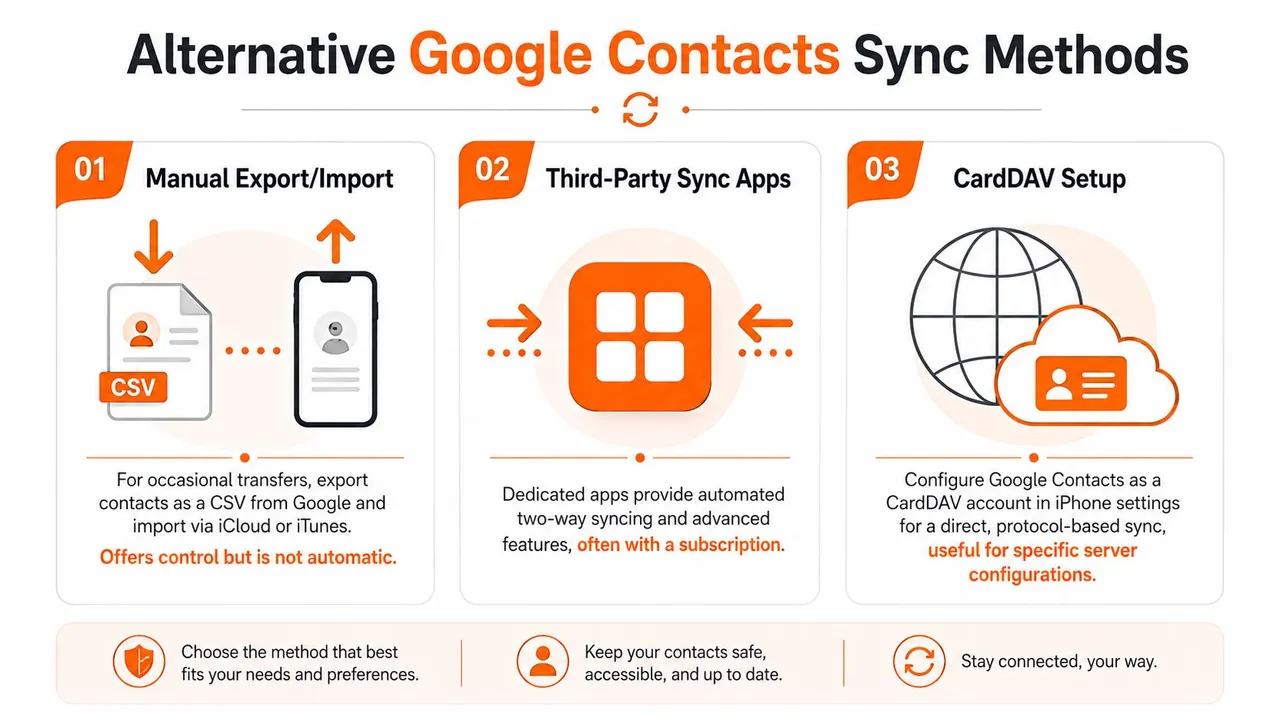
La sincronizzazione dell’account nativo dell’iPhone è la migliore quando vuoi che la sincronizzazione dei contatti scompaia sullo sfondo. La configurazione è semplice e i tuoi contatti appaiono nell’app Contatti di Apple, dove la maggior parte degli utenti iPhone li gestisce già.
La configurazione CardDAV attira gli utenti che desiderano un approccio più orientato al protocollo o che stanno risolvendo un problema di configurazione specifico dell’account. È più tecnica e meno amichevole del percorso predefinito, ma alcuni utenti avanzati apprezzano il controllo.
L’app Google Contacts su iPhone può avere senso se preferisci fortemente l’interfaccia di Google e organizzi i tuoi contatti lì per primi. Può essere utile per navigare e modificare all’interno dell’ecosistema di Google, sebbene non sostituisca la necessità di pensare a dove vengono salvati i contatti creati su iPhone.
L’esportazione e l’importazione manuale servono per la migrazione, non per la sincronizzazione. Esporta un file di contatti da Google, importalo in un altro servizio e avrai spostato i dati una volta sola, il che è diverso dalla sincronizzazione dei contatti in iCloud. Questo non crea una connessione in tempo reale. Se qualcosa cambia in seguito, devi ripetere il processo.
Il metodo sbagliato solitamente “funziona” una volta e poi fallisce la prima volta che i tuoi contatti cambiano di nuovo.
Confronto tra i metodi di sincronizzazione di Google Contacts
| Metodo | Ideale per | Tempo di configurazione | Tipo di sincronizzazione |
|---|---|---|---|
| Impostazioni native iPhone | La maggior parte degli utenti iPhone che desiderano una sincronizzazione continua nell’app Contatti | Breve | Sincronizzazione continua automatica |
| Configurazione CardDAV | Utenti tecnici che necessitano di una configurazione manuale dell’account | Moderato | Sincronizzazione continua automatica |
| App Google Contacts | Utenti che preferiscono l’interfaccia di Google per visualizzare e modificare | Breve | Accesso incentrato sull’app, dipende dalla configurazione dell’account |
| Esportazione e importazione manuale | Spostamenti una tantum o progetti di pulizia | Moderato | Trasferimento una tantum |
Quale dovresti scegliere
Usa il metodo nativo se il tuo obiettivo principale è semplice: salvare un contatto su un dispositivo e avere la certezza che appaia altrove.
Usa CardDAV se sai già perché ne hai bisogno. Se non hai una ragione chiara, probabilmente non è il tuo percorso migliore.
Usa l’app Google Contacts se la preferenza dell’interfaccia conta per te più di una profonda integrazione con il flusso di lavoro dei Contatti di Apple.
Usa l’esportazione e l’importazione solo quando stai spostando una lista, archiviando contatti o facendo pulizia prima di ricominciare da capo.
Se il tuo problema più ampio non riguarda solo i contatti ma programmi frammentati tra le piattaforme, è utile guardare agli strumenti creati specificamente per la sincronizzazione multipiattaforma. Questa rassegna della migliore app di sincronizzazione calendario è utile quando il tuo disordine di contatti fa parte di un problema di coordinamento lavoro-vita privata più grande.
Risoluzione dei problemi comuni di sincronizzazione
A volte la configurazione sembra corretta e la lista contatti continua a non comportarsi come dovrebbe. Ciò significa solitamente che un’impostazione è disattivata, l’account deve aggiornarsi o il telefono sta salvando i nuovi contatti nel posto sbagliato.
I contatti non appaiono dopo la configurazione
Inizia con il controllo ovvio. Torna su Impostazioni > Contatti > Account > Google e assicurati che Contatti sia abilitato. Se è già attivo, apri l’app Contatti e dai al telefono un momento per aggiornarsi.
Se la lista è ancora vuota, disconnettiti dall’account Google nelle impostazioni dell’iPhone e aggiungilo di nuovo. Spesso questo risolve i problemi di autorizzazione obsoleti che sopravvivono a un semplice interruttore.
Assicurati anche che il dispositivo sia aggiornato. Le versioni di iOS più vecchie possono riscontrare problemi di compatibilità che si manifestano come un account collegato senza contatti visibili.
I nuovi contatti dall’iPhone non raggiungono Google
Questa è la trappola classica. L’account Google si sincronizza bene, ma i nuovi contatti creati sull’iPhone finiscono invece in iCloud.
Una guida alla risoluzione dei problemi basata su video evidenzia questo come un’insidia importante: se non imposti Google come Account di default in Impostazioni > Contatti, le nuove voci potrebbero essere predefinite su iCloud, il che lascia parte della tua lista contatti fuori dal percorso di sincronizzazione di Google (Video guida sul problema dell’account di default).
Risolvilo così:
- Apri Account di default: Vai su Impostazioni > Contatti > Account di default
- Scegli Google: Seleziona l’account Google in cui vuoi che vengano salvati i nuovi contatti
- Testa con un contatto: Crea una nuova voce sull’iPhone, quindi controlla se appare in Google Contacts sul web
- Pulisci le voci divise: Se i contatti recenti sono stati salvati su iCloud per errore, spostali o ricreali in Google
Un problema di sincronizzazione è spesso un problema di posizione di salvataggio.
La sincronizzazione è lenta o sembra bloccata
Le grandi librerie di contatti possono richiedere tempo al primo passaggio. Se la tua rete è debole, il telefono potrebbe sembrare inattivo quando è in attesa del trasferimento dati o dell’autenticazione.
Controlla se il Wi-Fi o i dati cellulari si comportano normalmente. Se i dati mobili sono l’anello debole, questa guida pratica alla risoluzione dei problemi dei dati cellulari di Simsima vale la pena tenerla a portata di mano perché una scarsa connettività può interrompere più della semplice navigazione. Può anche bloccare la sincronizzazione dell’account.
Per una guida visiva alle soluzioni comuni, questo video è un utile compagno:
L’account è collegato, ma i risultati sono incoerenti
Quando la sincronizzazione sembra parzialmente rotta, controlla questi punti in ordine:
- Visibilità dell’account: Nell’app Contatti, conferma che stai visualizzando tutti i gruppi di account pertinenti, non una lista filtrata.
- Account duplicati: Rimuovi le voci di account Google vecchi o inutilizzati dalle impostazioni dell’iPhone se non li usi più.
- Modifiche recenti della password: Se hai cambiato la tua password Google di recente, potrebbe essere necessaria una ri-autenticazione.
- Comportamento di aggiornamento dell’app: Chiudi e riapri l’app Contatti dopo importanti modifiche nelle impostazioni dell’account.
Se segui questi controlli metodicamente, la maggior parte dei casi ostinati diventa semplice. La parte difficile solitamente non è la soluzione. È identificare quale livello sta fallendo.
Come gestire duplicati e account multipli
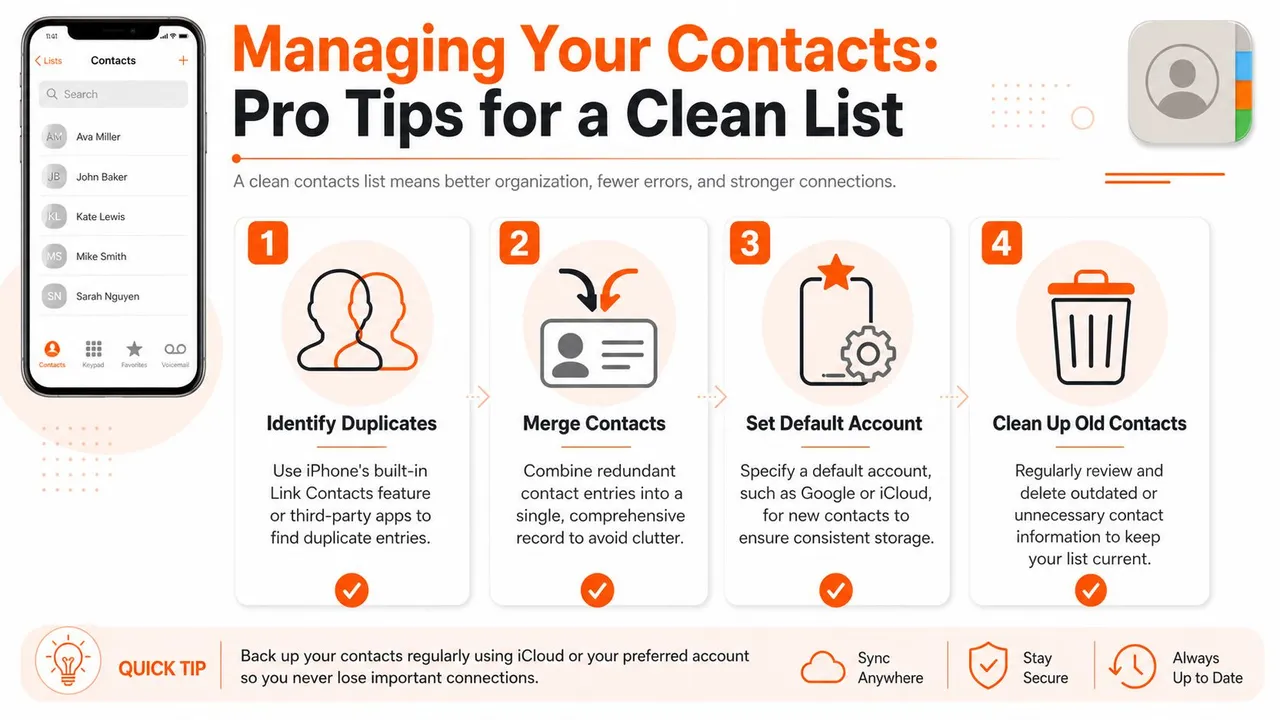
Una volta che la sincronizzazione inizia a funzionare, appare spesso un nuovo problema. I tuoi contatti finalmente si uniscono, ma la lista diventa disordinata.
È normale. Quando l’iPhone combina i dati dell’account, le liste unite possono includere voci ripetute, versioni leggermente diverse della stessa persona o vecchi record salvati in più posti. Una guida nota che il dispositivo può unire i contatti Google con il database iCloud locale, e un utente con 5.000 contatti Google può vedere una sincronizzazione completa in 2-5 minuti sui dispositivi moderni. La stessa fonte afferma anche che il metodo nativo supporta l’archiviazione illimitata dei contatti rispetto ai vecchi strumenti di terze parti (riferimento video sul comportamento di sincronizzazione di grandi contatti).
Pulire i duplicati
Inizia sulla piattaforma dove fai la maggior parte delle tue modifiche. Se si tratta di Google Contacts sul web, usa prima gli strumenti di unione di Google lì. Se i tuoi duplicati sono apparsi principalmente sull’iPhone, verifica se le voci sono collegate correttamente all’interno dell’app Contatti di Apple.
Una routine di pulizia pratica appare così:
- Unisci prima le ripetizioni ovvie: Stesso nome, stesso telefono, stessa email
- Controlla attentamente le schede collegate: Una persona può avere una scheda che estrae dati da più di un account
- Elimina i vecchi gusci: I record vuoti da importazioni passate spesso ingombrano i risultati di ricerca
- Scegli una casa per le modifiche: Se vivi principalmente in Google, fai la tua pulizia lì e lascia che il telefono si aggiorni
Se i tuoi duplicati sono gravi, questa guida sulle strategie per la deduplicazione dei contatti fornisce un solido framework per decidere cosa unire e cosa tenere separato.
Gestire account personali e di lavoro senza caos
Gestire due account Google su un iPhone è comune. Lo è anche mescolare Google per lavoro e iCloud per uso personale. Il trucco è decidere se vuoi una rubrica combinata o una separazione per scopo.
Se vuoi una lista unificata, tieni entrambi gli account collegati ma sii rigoroso su dove vengono salvati i nuovi contatti impostando l’account di default corretto.
Se vuoi confini più puliti, disabilita Contatti per l’account che non vuoi vedere sul telefono tutto il tempo, o usa i gruppi di account selettivamente durante la ricerca e la navigazione. Questo è importante per chiunque si destreggi tra lavoro con i clienti, vita familiare e progetti secondari.
Una mentalità simile aiuta anche con i calendari. Se stai bilanciando diversi sistemi contemporaneamente, questa guida su come gestire calendari multipli mappa la stessa sfida principale dal lato della pianificazione.
Tieni un’unica fonte di verità per ogni tipo di dato. La confusione inizia quando a ogni app è permesso di diventare il master.
Mantenere la tua vita digitale sincronizzata
La risposta più pulita su come sincronizzare i contatti Google su iPhone è solitamente il metodo dell’account iPhone integrato. È diretto, supportato e più facile da mantenere rispetto alle alternative improvvisate. La maggior parte dei problemi di contatto non deriva dal motore di sincronizzazione stesso. Derivano da account frammentati, dalla posizione di salvataggio predefinita errata o da dati duplicati lasciati da configurazioni precedenti.
Ecco perché risolvere la sincronizzazione dei contatti sembra più importante dei contatti stessi. Stai davvero decidendo come dovrebbe comportarsi la tua vita digitale quando Google, Apple e gli account di lavoro si sovrappongono tutti. Una rubrica ordinata significa meno chiamate perse, meno momenti da “numero sbagliato” e meno tempo a caccia della versione giusta dei dettagli di una persona.
Sistema i tuoi contatti una volta e molta frizione quotidiana scomparirà.
Se il tuo prossimo problema è la frammentazione del calendario invece dei contatti, SyncThemCalendars aiuta a mantenere Google Calendar, Outlook e Apple Calendar allineati in tempo reale. È una soluzione pratica quando il tuo programma vive su più account e vuoi che la disponibilità rimanga accurata senza costanti aggiornamenti manuali.
Pronto a sincronizzare i tuoi calendari?
Mantieni i tuoi calendari Google, Outlook e Apple iCloud sincronizzati automaticamente. Configurazione in 2 minuti, nessuna carta di credito richiesta.
Inizia gratisContinua a leggere
Altro in Tutorials

Come aggiungere il calendario Gmail a Outlook senza duplicati
Scopri come aggiungere il calendario Gmail a Outlook tramite sottoscrizione per una visualizzazione in tempo reale o usando la sincronizzazione bidirezionale, evitando fughe di dati privati e duplicati.

Esportare il calendario di Outlook su Google: una guida passo dopo passo per il 2026
Scopri come esportare il calendario di Outlook su Google con passaggi chiari per l'importazione di file ICS e CSV, controlli per gli eventi ricorrenti e suggerimenti di verifica validi per il 2026.

Come sincronizzare il calendario di Outlook tra diverse piattaforme
Scopri come sincronizzare gli eventi del calendario di Outlook con Google e Apple iCloud. Padroneggia la sincronizzazione bidirezionale, i controlli della privacy e la mappatura della disponibilità in tempo reale.