







Condivisione dei calendari iCloud: Accesso privato e pubblico
Impara a condividere i calendari iCloud. La nostra guida del 2026 copre inviti privati, link pubblici, permessi, risoluzione dei problemi e sincronizzazione con Google/Outlook.
Ti accorgi del problema quando i messaggi iniziano ad accumularsi.
“Puoi giovedì alle 3?” “No, ho spostato l’impegno.” “Spostato dove?” “È sul calendario.” “Quale calendario?”
Di solito è questo il momento in cui le persone iniziano a interessarsi alla condivisione dei calendari iCloud. Non perché le app di calendario siano entusiasmanti, ma perché la confusione negli impegni ha un costo. Le famiglie perdono gli appuntamenti, i freelance accettano troppi incarichi. I piccoli team tengono una versione del piano su Messaggi, un’altra su Google Calendar e una terza nella testa di qualcuno.
L’app Calendario di Apple svolge bene il suo compito di base. Può gestire la collaborazione privata, la pubblicazione pubblica e gli aggiornamenti in tempo reale su tutti i dispositivi. Tuttavia, presenta anche alcuni punti critici che portano le persone a pensare che la condivisione non funzioni quando la configurazione è errata. Sono proprio questi gli aspetti da padroneggiare.
Perché vale la pena padroneggiare la condivisione del calendario
Un calendario condiviso risolve un tipo specifico di attrito. Elimina il costante ciclo di conferma. Invece di chiedere se qualcuno è libero, se l’evento scolastico è cambiato o se una riunione è stata spostata, le persone possono controllare in un unico posto e fidarsi di ciò che vedono.
Questo è importante perché i calendari digitali non sono più un’abitudine di nicchia. Nel 2025, il 46,7% degli intervistati si affida principalmente ai calendari digitali per organizzare la propria vita, secondo la raccolta di statistiche sui calendari di LLCBuddy. Se quasi la metà delle persone organizza la propria vita tramite i calendari, la condivisione non è più un optional, ma parte del coordinamento di base.
Il vantaggio pratico è una minore gestione caotica della routine:
- Logistica familiare: uscite da scuola, appuntamenti dal dentista, allenamenti sportivi, giorni di viaggio
- Lavoro con i clienti: bloccare il tempo tra calendari personali e di lavoro per non promettere lo stesso slot due volte
- Flussi di lavoro educativi: sessioni di tutoraggio, orari di ricevimento, scadenze dei compiti, comunicazione con i genitori
Se gestisci lezioni o appuntamenti, un sistema di pianificazione è importante tanto quanto il calendario stesso. Un buon esempio è come pianificare le sessioni di tutoraggio in modo efficiente, poiché il flusso di prenotazione e il calendario condiviso devono supportarsi a vicenda. Se uno è chiaro e l’altro è disordinato, le persone continueranno a perdere informazioni.
I calendari condivisi non eliminano la necessità di comunicare. Eliminano la necessità di ripetere le stesse informazioni più e più volte.
La buona notizia è che Apple offre due modalità di condivisione semplici. La notizia meno buona è che molti problemi si presentano dopo l’invio dell’invito, non prima. Ottenere le basi giuste fin da subito evita molte corse successive.
Condivisione privata del calendario per una collaborazione stretta
La condivisione privata è la soluzione migliore quando persone specifiche necessitano di un accesso continuo. Di solito si tratta di un partner, un co-genitore, un assistente o un piccolo team interno. Non stai pubblicando un programma per il mondo intero, ma stai dando a persone scelte l’accesso a un calendario e decidendo quanto controllo concedere loro.
Cosa fare su iPhone e iPad
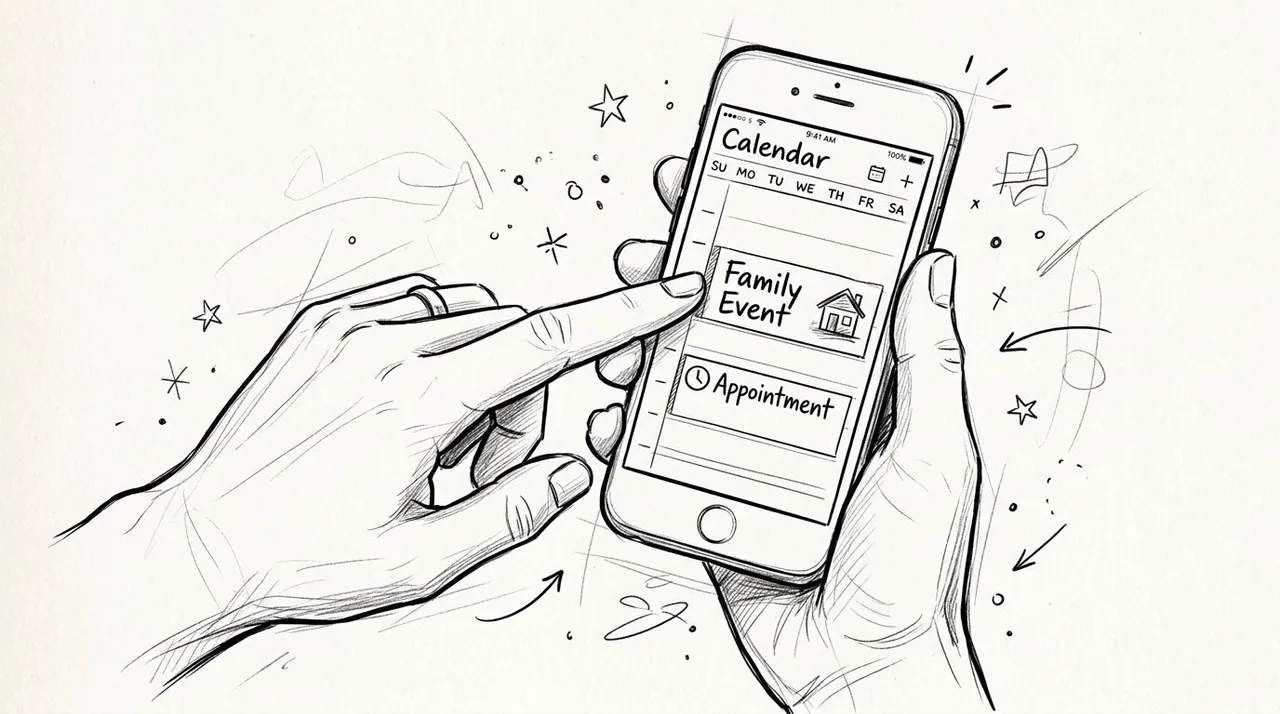
Apri l’app Calendario, tocca Calendari, quindi tocca l’icona ⓘ accanto al calendario che desideri condividere. Sotto Condiviso con, tocca Aggiungi persona, inserisci il destinatario, scegli il suo livello di accesso e invia l’invito.
Sembra semplice perché lo è. La parte che trae in inganno le persone è l’indirizzo che inseriscono. L’email del destinatario deve essere esattamente quella collegata al suo ID Apple, altrimenti l’invito non funzionerà come previsto, come notato nella guida alla condivisione del calendario iCloud di Everblog.
Cosa fare su Mac
Su un Mac, passa il mouse sopra il nome del calendario nella barra laterale e fai clic sul pulsante Condividi calendario. Inserisci il nome della persona o l’email dell’ID Apple, quindi usa il menu a discesa per decidere se può modificare o solo visualizzare.
Il Mac è spesso più semplice se stai configurando più calendari contemporaneamente, poiché la barra laterale rende più facile vedere cosa appartiene a cosa. È anche il posto più pulito per passare un calendario a pubblico in seguito, se hai bisogno di un link invece di un invito privato.
Regola pratica: Inizia con Sola lettura a meno che l’altra persona non debba attivamente creare, modificare o eliminare eventi.
I permessi contano più di quanto si possa pensare.
Sola lettura serve per la visibilità.
Visualizza e modifica serve per la proprietà condivisa.
Se concedi l’accesso in modifica in modo troppo ampio, le persone possono spostare o rimuovere accidentalmente gli eventi. Se rendi tutti spettatori, il calendario diventa un collo di bottiglia perché una sola persona deve mantenere tutto.
Un modello semplice funziona bene:
- Partner o co-genitore: di solito necessita dell’accesso in modifica
- Assistente: spesso necessita dell’accesso in modifica per i calendari operativi
- Nonno o caregiver: spesso necessita solo dell’accesso in lettura
- Membro di un piccolo team: dipende se sta aggiornando le scadenze o solo monitorandole
Per ulteriori dettagli sulla configurazione specifica di Apple su mobile, questa guida su come condividere un calendario su iPhone è un utile compagno. Se stai progettando un flusso di lavoro più ampio per un gruppo collaborativo, vale la pena leggere anche la guida di TimeTackle ai calendari di team perfetti, poiché si concentra sulla struttura del calendario, non solo sui clic dei pulsanti.
Cosa funziona e cosa no
Ciò che funziona è mantenere i calendari privati orientati a uno scopo specifico. Un calendario “Famiglia”, un calendario “Chiamate clienti” e un calendario “Logistica scolastica” sono più facili da gestire rispetto a un unico grande calendario misto.
Ciò che non funziona è condividere un calendario sovraccarico con tutti sperando che i permessi da soli lo mantengano organizzato. È così che le persone finiscono per modificare la cosa sbagliata o silenziare un calendario di cui hanno ancora bisogno.
Condivisione pubblica del calendario per un pubblico ampio
La condivisione pubblica risolve un problema diverso. Non stai collaborando con una manciata di persone, ma stai distribuendo un programma a un pubblico più ampio che deve solo iscriversi e visualizzare.
Questo è utile per programmi di workshop, eventi comunitari, orari di ricevimento, partite di una squadra o il calendario scolastico. In questi casi, il calendario funge più da feed che da spazio di lavoro.
Apple supporta questa funzione con i calendari pubblici, che generano un URL univoco a cui chiunque può iscriversi, anche le persone senza iCloud, secondo la documentazione di iCloud Calendar di Apple. Questa è la distinzione chiave. La condivisione privata si basa sull’ID Apple. La condivisione pubblica si basa sul link.
Quando ha senso la condivisione pubblica
Usa un calendario pubblico quando il pubblico è ampio e la modifica deve rimanere centralizzata. Un allenatore può pubblicare gli orari degli allenamenti. Un’azienda può pubblicare le date dei webinar. Un dipartimento può pubblicare le finestre di disponibilità.
Non usarlo per nulla di sensibile. Se un link è il modello di accesso, dai per scontato che possa circolare più del previsto.
⚠️ Ricorda: un link iCloud pubblico espone tutti i dettagli dell’evento e iCloud non può pubblicare una versione solo libero/occupato. Per la condivisione della sola disponibilità, consulta le soluzioni alternative di Apple nel nostro generatore di link libero/occupato.
Confronto tra condivisione privata e pubblica di iCloud
| Funzionalità | Condivisione privata (Invito) | Condivisione pubblica (Link) |
|---|---|---|
| Ideale per | Famiglie, partner, assistenti, piccoli team | Scuole, club, programmi pubblici, aggiornamenti uno-a-molti |
| Livello di sicurezza | Più alto, perché l’accesso è limitato alle persone invitate | Più basso, perché chiunque abbia il link può iscriversi |
| Come partecipare | Invito inviato a un’email specifica collegata all’ID Apple | Iscrizione tramite un URL del calendario condivisibile |
| Diritti di modifica | Può essere impostato su sola lettura o accesso in modifica | Sola lettura per gli iscritti |
Un modo utile per pensarci è questo:
- La condivisione privata serve per il coordinamento, specialmente quando si gestiscono calendari condivisi con te in iCloud
- La condivisione pubblica serve per la diffusione
Se il tuo vero obiettivo è aiutare qualcuno a capire la disponibilità senza esporre tutti i dettagli dell’evento, una configurazione libero/occupato potrebbe essere più adatta di un calendario condiviso standard. Questa panoramica di un calendario libero/occupato è utile se stai cercando di mostrare quando il tempo è bloccato senza condividere ogni titolo e nota dell’appuntamento.
Il compromesso che sfugge alla maggior parte delle persone
I calendari pubblici sono convenienti perché funzionano su tutte le piattaforme. Sono limitati perché rimuovono il controllo su chi vede il feed una volta che il link inizia a circolare.
Ciò non significa che la condivisione pubblica sia rischiosa per impostazione predefinita. Significa che dovresti creare un calendario specificamente per uso pubblico. Mantieni i dettagli al minimo. Trattalo come un programma pubblicato, non come uno spazio di pianificazione privato.
Oltre la sincronizzazione dei calendari iCloud tra piattaforme
Gli strumenti di condivisione di Apple funzionano bene quando tutti vivono all’interno dell’ecosistema Apple. L’attrito inizia quando entra in gioco la vita reale.
Un freelance potrebbe tenere gli appuntamenti personali su iCloud, le riunioni con i clienti su Google Calendar e un ruolo a contratto su Microsoft Outlook. Un fondatore potrebbe usare dispositivi Apple personalmente ma aver bisogno di coordinarsi con un team di vendita su Microsoft 365. Un consulente potrebbe aver bisogno di un calendario per bloccare il tempo su un altro senza rivelare dettagli personali.
È qui che la condivisione nativa di iCloud smette di essere sufficiente. Condivide bene un calendario iCloud, ma non risolve da sola la gestione più ampia dei calendari multipiattaforma.
Dove la condivisione nativa inizia a vacillare
Il problema non è che Apple Calendar sia scadente. È che molte persone non hanno una vita basata su un unico calendario.
Esempi comuni:
- Divisione tra lavoro e vita privata: il tuo datore di lavoro usa Outlook, ma la tua vita domestica gira su iCloud
- Sovrapposizione dei calendari dei clienti: un cliente vuole la visibilità su Google Calendar, un altro vuole la disponibilità su Microsoft
- Preoccupazioni sulla privacy: vuoi che il tempo bloccato appaia altrove, ma non il titolo dell’evento o le note
- Molteplici superfici di prenotazione: uno strumento di riunione controlla Google, un altro controlla Outlook, mentre i tuoi veri impegni vivono in parte su iCloud
In quelle configurazioni, la copia manuale diventa il ripiego. Funziona per un giorno o due, poi fallisce. Le persone dimenticano di duplicare gli eventi. Aggiornano un calendario e non gli altri. Il risultato è lo stesso vecchio problema della doppia prenotazione, solo con app migliori.
Un livello di sincronizzazione dedicato è l’approccio più pulito. Invece di “condividere” nel senso di Apple, stai sincronizzando i calendari tra i servizi in modo che la disponibilità rimanga allineata.
👉 Per i passaggi esatti per visualizzare un calendario iCloud in Google o Outlook (o viceversa), prova il nostro strumento gratuito aggiungi un calendario a un altro.
Come appare una configurazione più solida
Un potente strumento multipiattaforma può fare di più che esporre passivamente un calendario. Può copiare eventi in una direzione, in entrambe le direzioni o tra diversi calendari, e continuare a farlo in background. Questo è importante se il tuo lavoro dipende dal fatto che sistemi separati rimangano coerenti.
Le funzionalità utili in questa categoria includono:
- Sincronizzazione unidirezionale: ideale quando un calendario deve informarne un altro senza creare cicli di feedback
- Sincronizzazione bidirezionale: utile quando le modifiche possono avere origine in entrambi i calendari
- Controlli sulla privacy: utili quando vuoi rispecchiare il tempo occupato ma nascondere titoli, descrizioni o luoghi
- Mirroring libero/occupato: utile quando qualcuno deve sapere che non sei disponibile senza vedere il motivo
Quest’ultimo punto conta più di quanto si pensi. Gli individui generalmente non vogliono che ogni evento personale venga copiato in tutti i dettagli in un sistema di lavoro.
Se la tua esigenza immediata è collegare Apple e Google, questa guida su come sincronizzare iCloud Calendar con Google Calendar è un punto di partenza pratico.
Una rapida demo aiuta a chiarire la differenza:
Cosa funziona meglio della correzione manuale
La configurazione più solida di solito non è un unico grande calendario condiviso. È un sistema in cui ogni calendario mantiene il proprio ruolo e la sincronizzazione gestisce la sovrapposizione.
Mantieni il tuo calendario personale privato. Mantieni il calendario del cliente o dell’azienda nella piattaforma richiesta. Quindi sincronizza la disponibilità o la copia dell’evento di cui hai bisogno tra di loro.
Se stai destreggiandoti tra Apple, Google e Outlook allo stesso tempo, il vero obiettivo non è la condivisione universale. È una disponibilità coerente senza amministrazione extra.
Questa distinzione è importante. La condivisione riguarda l’accesso. La sincronizzazione riguarda l’allineamento.
Risoluzione dei problemi comuni di condivisione iCloud
La maggior parte dei fallimenti nella condivisione di iCloud sembrano misteriosi all’inizio, ma si rivelano problemi di configurazione. I controlli ovvi contano ancora, come verificare se il destinatario ha accettato l’invito o se i calendari iCloud sono abilitati, ma i problemi ad alto attrito sono solitamente meno visibili.
L’invito è stato inviato, ma non è successo nulla
Inizia dalle basi. Conferma che il destinatario abbia utilizzato l’email corretta collegata all’ID Apple e abbia accettato l’invito. Se un dispositivo ha i calendari iCloud disabilitati, il calendario condiviso non si comporterà correttamente.
Quindi controlla le cose meno ovvie:
- Spam e filtri: le email di invito possono finire nella posta indesiderata
- Impostazioni del dispositivo: l’interruttore Calendari sotto iCloud deve essere attivo
- Accesso a Internet: la sincronizzazione non può avvenire in modo affidabile su una connessione assente
Queste sono le correzioni di routine. I fallimenti più interessanti si verificano dopo che la condivisione è tecnicamente riuscita.
Il calendario sembra vuoto
Un problema nascosto importante è l’impostazione Calendario di default sul dispositivo ricevente. Un calendario iCloud condiviso può sembrare funzionare, ma i nuovi eventi potrebbero essere salvati su Gmail o Outlook se il calendario di default del dispositivo punta altrove. Questa discrepanza porta le persone a pensare che il calendario condiviso sia rotto, quando gli eventi stanno finendo nel posto sbagliato.
Una versione semplice nel mondo reale è questa: un membro della famiglia apre Calendario, tocca il calendario iCloud condiviso, quindi crea rapidamente un nuovo evento da un’altra schermata o app. Il dispositivo lo salva nel calendario di default non iCloud. Tutti presumono che il calendario condiviso non sia riuscito a sincronizzarsi, ma in realtà non ha mai ricevuto l’evento.
Controlla questo specificamente: la destinazione di salvataggio di default del dispositivo ricevente dovrebbe corrispondere al calendario iCloud condiviso quando è lì che gli eventi dovrebbero risiedere.
Gli eventi più vecchi mancano
Questo problema colpisce molte persone perché sembra casuale. L’impostazione Sincronizzazione di Apple può limitare quali eventi appaiono sul dispositivo. Se è impostata su un intervallo recente invece che sull’intera cronologia, gli eventi condivisi più vecchi non verranno visualizzati.
La guida alla discussione di Apple nota specificamente che la scelta di Tutti gli eventi è necessaria per la piena visibilità, come descritto in questo thread delle discussioni Apple sull’impostazione dell’intervallo di sincronizzazione.
La soluzione è semplice:
- Apri le impostazioni del calendario pertinenti sul dispositivo.
- Trova l’opzione dell’intervallo di sincronizzazione.
- Cambiala in Tutti gli eventi se hai bisogno della cronologia condivisa completa.
Un breve ordine di risoluzione dei problemi che fa risparmiare tempo
Non risolvere i problemi in ordine casuale. Usa questa sequenza:
-
Verifica l’identità del destinatario
Assicurati che l’invito sia andato all’email collegata all’ID Apple. -
Controlla che il calendario iCloud sia abilitato
Se l’interruttore è spento, nient’altro conta. -
Conferma la destinazione di salvataggio di default
Gli eventi condivisi non dovrebbero finire per errore in Gmail o Outlook. -
Rivedi l’intervallo di sincronizzazione
Se mancano eventi passati, questa è spesso la causa.
Quella sequenza cattura i fallimenti che molte guide di base saltano.
Best practice per la gestione di più calendari
I sistemi di calendario più puliti usano la separazione di proposito. Non buttare chiamate di lavoro, logistica familiare, pianificazione di viaggi ed eventi pubblici in un unico calendario per poi cercare di risolvere il disastro con le regole di condivisione.
Crea calendari per ruolo. Lavoro, Personale, Famiglia e Programma pubblico è una solida struttura iniziale. Ciò rende i permessi più facili, mantiene le visualizzazioni più pulite e riduce le modifiche accidentali nel posto sbagliato.
Configura un sistema che le persone possano leggere rapidamente
La codifica a colori aiuta se la mantieni coerente. Usa un colore per gli eventi familiari, un altro per gli impegni con i clienti, un altro per il tempo personale. Il vantaggio non è estetico, ma di riconoscimento rapido.
Alcune abitudini mantengono l’intera configurazione utilizzabile:
- Nomina i calendari chiaramente: “Amministrazione famiglia” è meglio di “Calendario 2”
- Condividi in modo limitato: solo le persone che necessitano dell’accesso dovrebbero averlo
- Rivedi i permessi occasionalmente: rimuovi i vecchi collaboratori e i link obsoleti
- Documenta regole semplici: decidi chi aggiunge cosa e dove appartengono gli eventi ricorrenti
L’impostazione Calendario di default merita un’attenzione continua. Un calendario condiviso può ancora sembrare inaffidabile se un dispositivo continua a salvare nuovi eventi in un account non iCloud come Gmail, che è la discrepanza notata in questo thread delle discussioni Apple sul comportamento del calendario di default. Questo è uno dei motivi per cui le persone pensano che la condivisione dei calendari iCloud sia instabile quando il problema reale è la destinazione del calendario.
Mantieni la collaborazione leggera
I calendari condivisi funzionano meglio quando tutti conoscono l’etichetta di base. Non rinominare gli eventi ricorrenti casualmente. Non eliminare gli eventi quando basterebbe rifiutare la partecipazione. Non usare un calendario pubblico per dettagli privati.
Se tratti ogni calendario come se avesse un lavoro, le funzionalità di condivisione di Apple reggono bene. Se ti aspetti che un calendario faccia ogni lavoro per ogni persona su ogni piattaforma, l’attrito si presenterà rapidamente.
Non hai bisogno di una configurazione perfetta. Hai bisogno di una configurazione chiara.
Se stai gestendo la disponibilità su Apple Calendar, Google Calendar e Microsoft Outlook, vale la pena dare un’occhiata a SyncThemCalendars. È costruito per i casi in cui la condivisione nativa non è sufficiente, specialmente quando hai bisogno di una sincronizzazione multipiattaforma continua, controlli sulla privacy o un modo più pulito per mantenere allineati più calendari senza copia manuale.
Pronto a sincronizzare i tuoi calendari?
Mantieni i tuoi calendari Google, Outlook e Apple iCloud sincronizzati automaticamente. Configurazione in 2 minuti, nessuna carta di credito richiesta.
Inizia gratisContinua a leggere
Altro in Guides

Guida rapida alla configurazione di SyncThemCalendars
Padroneggia la configurazione rapida di SyncThemCalendars in pochi minuti. Collega Google, Outlook o iCloud, configura il mascheramento della privacy e verifica il tuo primo sync senza sforzo.

Unire i calendari Google: La guida completa per il 2026
Unire i calendari Google. Scopri i modi migliori per unire i calendari Google. Confronta i metodi di importazione, gli strumenti di sincronizzazione e le strategie di automazione.

Gestisci il tuo calendario su Outlook con le soluzioni di sincronizzazione
Scopri come utilizzare efficacemente il calendario su Outlook, sincronizzarlo con Google e iCloud, evitare sovrapposizioni e collegare SyncThemCalendars per una pianificazione senza intoppi.