







iCloud-Kalender teilen: Privater & öffentlicher Zugriff
Meistern Sie das Teilen von iCloud-Kalendern. Unser Leitfaden für 2026 behandelt private Einladungen, öffentliche Links, Berechtigungen, Fehlerbehebung sowie die Synchronisierung mit Google/Outlook.
Sie bemerken das Problem, wenn sich die Nachrichten häufen.
„Passt es dir Donnerstag um 15 Uhr?“ „Nein, ich habe das verschoben.“ „Wohin verschoben?“ „Es steht im Kalender.“ „Welcher Kalender?“
Das ist meist der Moment, in dem sich Menschen für das Teilen von iCloud-Kalendern interessieren. Nicht, weil Kalender-Apps so aufregend sind, sondern weil Terminchaos teuer ist. Familien verpassen Abholzeiten. Freiberufler buchen sich doppelt. Kleine Teams halten eine Version des Plans in Nachrichten, eine andere in Google Calendar und eine dritte im Kopf von jemandem.
Die Kalender-App von Apple erledigt die grundlegende Arbeit gut. Sie kann private Zusammenarbeit, öffentliche Veröffentlichungen und Echtzeit-Updates über verschiedene Geräte hinweg handhaben. Aber sie hat auch ein paar stille Schwachstellen, die Menschen glauben lassen, das Teilen funktioniere nicht, wenn die Einrichtung falsch ist. Genau diese Teile sollte man beherrschen.
Warum es sich lohnt, das Teilen von Kalendern zu beherrschen
Ein geteilter Kalender beseitigt eine ganz bestimmte Art von Reibung. Er macht die ständige Bestätigungsschleife überflüssig. Anstatt zu fragen, ob jemand frei ist, ob sich das Schulereignis geändert hat oder ob ein Meeting verschoben wurde, können die Leute an einem Ort nachsehen und dem vertrauen, was sie sehen.
Das ist wichtig, weil digitale Kalender keine Nischengewohnheit mehr sind. Im Jahr 2025 verlassen sich laut der Kalender-Statistik-Zusammenfassung von LLCBuddy 46,7 % der Befragten hauptsächlich auf digitale Kalender, um ihr Leben zu organisieren. Wenn fast die Hälfte der Menschen ihr Leben über Kalender organisiert, ist das Teilen kein nettes Extra mehr. Es ist Teil der grundlegenden Koordination.
Der praktische Gewinn ist weniger Drama bei der routinemäßigen Terminplanung:
- Familienlogistik: Schulabholungen, Zahnarzttermine, Sporttraining, Reisetage
- Kundenarbeit: Zeitblöcke zwischen persönlichen und beruflichen Kalendern freihalten, damit Sie nicht denselben Slot zweimal versprechen
- Bildungsabläufe: Nachhilfestunden, Sprechstunden, Abgabetermine für Aufgaben, Elternkommunikation
Wenn Sie Unterricht oder Termine anbieten, ist ein Planungssystem genauso wichtig wie der Kalender selbst. Ein gutes Beispiel ist wie man Nachhilfestunden effizient plant, da der Buchungsablauf und der geteilte Kalender sich gegenseitig unterstützen müssen. Wenn einer klar und der andere chaotisch ist, verpassen die Leute trotzdem Dinge.
Geteilte Kalender machen Kommunikation nicht überflüssig. Sie machen es überflüssig, dieselben Informationen immer wieder zu wiederholen.
Die gute Nachricht ist, dass Apple Ihnen zwei einfache Freigabemodi bietet. Die weniger gute Nachricht ist, dass viele Probleme erst nach dem Versenden der Einladung auftreten, nicht davor. Die Grundlagen von Anfang an richtig zu machen, erspart später viel Sucherei.
Privates Kalender-Teilen für enge Zusammenarbeit
Privates Teilen ist am besten geeignet, wenn bestimmte Personen einen fortlaufenden Zugriff benötigen. Das bedeutet normalerweise einen Partner, einen Mitelternteil, einen Assistenten oder ein kleines internes Team. Sie veröffentlichen keinen Zeitplan für die ganze Welt. Sie geben ausgewählten Personen Zugriff auf einen Kalender und entscheiden, wie viel Kontrolle diese haben.
Was auf iPhone und iPad zu tun ist
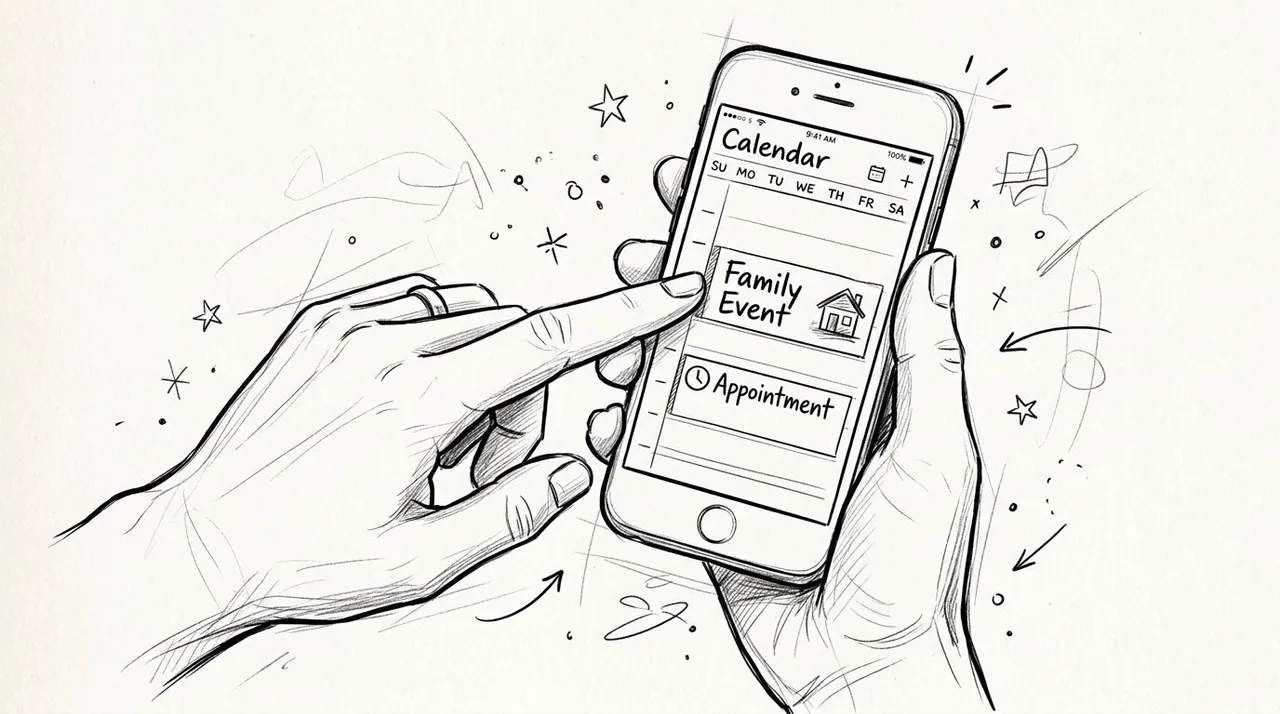
Öffnen Sie die Kalender-App, tippen Sie auf Kalender und dann auf das ⓘ-Symbol neben dem Kalender, den Sie teilen möchten. Tippen Sie unter Geteilt mit auf Person hinzufügen, geben Sie den Empfänger ein, wählen Sie dessen Zugriffsebene und senden Sie die Einladung.
Das klingt einfach, weil es das ist. Der Teil, bei dem die Leute stolpern, ist die Adresse, die sie eingeben. Die E-Mail des Empfängers muss exakt die E-Mail sein, die mit seiner Apple ID verknüpft ist, sonst funktioniert die Einladung nicht wie erwartet, wie in Everblogs Walkthrough zum iCloud-Kalender-Teilen angemerkt.
Was auf dem Mac zu tun ist
Fahren Sie auf einem Mac mit der Maus über den Kalendernamen in der Seitenleiste und klicken Sie auf die Schaltfläche Kalender teilen. Geben Sie den Namen oder die Apple ID-E-Mail der Person ein und entscheiden Sie dann über das Dropdown-Menü, ob diese bearbeiten oder nur anzeigen darf.
Der Mac ist oft einfacher, wenn Sie mehrere Kalender gleichzeitig einrichten, da die Seitenleiste es erleichtert zu sehen, was wohin gehört. Es ist auch der sauberere Ort, um einen Kalender später auf öffentlich umzustellen, falls Sie einen Link anstelle einer privaten Einladung benötigen.
Praktische Regel: Beginnen Sie mit Nur anzeigen, es sei denn, die andere Person muss aktiv Ereignisse erstellen, bearbeiten oder löschen.
Berechtigungen sind wichtiger, als man vielleicht erwartet.
Nur anzeigen ist für die Sichtbarkeit.
Anzeigen & Bearbeiten ist für geteiltes Eigentum.
Wenn Sie zu weitreichenden Bearbeitungszugriff gewähren, können Leute versehentlich Ereignisse verschieben oder löschen. Wenn Sie jeden nur auf „Nur anzeigen“ setzen, wird der Kalender zum Engpass, weil eine Person alles verwalten muss.
Ein einfaches Muster funktioniert gut:
- Partner oder Mitelternteil: benötigt normalerweise Bearbeitungszugriff
- Assistent: benötigt oft Bearbeitungszugriff für operative Kalender
- Großeltern oder Betreuer: benötigen oft nur Lesezugriff
- Kleines Teammitglied: hängt davon ab, ob sie Fristen aktualisieren oder nur verfolgen
Für weitere Apple-spezifische Einrichtungsdetails auf Mobilgeräten ist dieser Leitfaden zum Teilen eines Kalenders auf dem iPhone ein nützlicher Begleiter. Wenn Sie einen breiteren Arbeitsablauf für eine kollaborative Gruppe entwerfen, ist TimeTackles Leitfaden für perfekte Teamkalender ebenfalls lesenswert, da er sich auf die Kalenderstruktur konzentriert, nicht nur auf die Klicks.
Was funktioniert und was nicht
Was funktioniert, ist, private Kalender zweckgebunden zu halten. Ein „Familien“-Kalender, ein „Kundentermine“-Kalender und ein „Schullogistik“-Kalender sind einfacher zu verwalten als ein riesiger gemischter Kalender.
Was nicht funktioniert, ist, einen überladenen Kalender mit jedem zu teilen und zu hoffen, dass Berechtigungen allein für Ordnung sorgen. So bearbeiten Leute am Ende das Falsche oder stummschalten einen Kalender, den sie eigentlich noch brauchen.
Öffentliches Kalender-Teilen für ein breites Publikum
Öffentliches Teilen löst ein anderes Problem. Sie arbeiten nicht mit einer Handvoll Leute zusammen. Sie verteilen einen Zeitplan an ein breiteres Publikum, das nur abonnieren und ansehen muss.
Dies ist nützlich für Workshop-Zeitpläne, Gemeinschaftsveranstaltungen, Sprechstunden, Teamspiele oder einen Schuljahreskalender. In diesen Fällen fungiert der Kalender eher als Feed denn als Arbeitsbereich.
Apple unterstützt dies mit öffentlichen Kalendern, die eine eindeutige URL generieren, die jeder abonnieren kann, auch Personen ohne iCloud, laut Apples iCloud-Kalender-Dokumentation. Das ist der entscheidende Unterschied. Privates Teilen basiert auf der Apple ID. Öffentliches Teilen basiert auf einem Link.
Wann öffentliches Teilen sinnvoll ist
Verwenden Sie einen öffentlichen Kalender, wenn das Publikum breit gefächert ist und die Bearbeitung zentral bleiben soll. Ein Trainer kann Trainingszeiten veröffentlichen. Ein Unternehmen kann Webinar-Termine veröffentlichen. Eine Abteilung kann Verfügbarkeitsfenster veröffentlichen.
Verwenden Sie es nicht für sensible Daten. Wenn ein Link das Zugriffsmodell ist, gehen Sie davon aus, dass er weiter verbreitet werden kann als beabsichtigt.
⚠️ Denken Sie daran: Ein öffentlicher iCloud-Link legt vollständige Ereignisdetails offen, und iCloud kann keine Version veröffentlichen, die nur „frei/belegt“ anzeigt. Für das Teilen nur der Verfügbarkeit finden Sie Apple-Workarounds in unserem kostenlosen Tool für Frei/Belegt-Links.
Privates vs. öffentliches iCloud-Kalender-Teilen
| Funktion | Privates Teilen (Einladung) | Öffentliches Teilen (Link) |
|---|---|---|
| Am besten für | Familien, Partner, Assistenten, kleine Teams | Schulen, Vereine, öffentliche Zeitpläne, Eins-zu-viele-Updates |
| Sicherheitsstufe | Höher, da der Zugriff auf eingeladene Personen beschränkt ist | Niedriger, da jeder mit dem Link abonnieren kann |
| Wie man beitritt | Einladung an eine spezifische, mit der Apple ID verknüpfte E-Mail | Abonnement über eine teilbare Kalender-URL |
| Bearbeitungsrechte | Kann auf „Nur anzeigen“ oder „Bearbeiten“ eingestellt werden | Schreibgeschützt für Abonnenten |
Eine nützliche Art, darüber nachzudenken, ist diese:
- Private Freigabe dient der Koordination, insbesondere wenn Sie Kalender verwalten, die in iCloud für Sie freigegeben wurden
- Öffentliche Freigabe dient der Verbreitung
Wenn Ihr eigentliches Ziel darin besteht, jemandem die Verfügbarkeit verständlich zu machen, ohne vollständige Ereignisdetails preiszugeben, passt ein Frei/Belegt-Setup möglicherweise besser als ein standardmäßiger geteilter Kalender. Dieser Überblick über einen Frei/Belegt-Kalender ist nützlich, wenn Sie zeigen möchten, wann Zeit blockiert ist, ohne jeden Termin-Titel und jede Notiz zu teilen.
Der Kompromiss, den die meisten übersehen
Öffentliche Kalender sind praktisch, weil sie plattformübergreifend funktionieren. Sie sind begrenzt, weil sie die Kontrolle darüber entziehen, wer den Feed sieht, sobald der Link in Umlauf gerät.
Das bedeutet nicht, dass öffentliches Teilen standardmäßig riskant ist. Es bedeutet, dass Sie einen Kalender speziell für die öffentliche Nutzung erstellen sollten. Halten Sie Details minimal. Behandeln Sie ihn wie einen veröffentlichten Zeitplan, nicht wie einen privaten Planungsraum.
Jenseits von iCloud: Kalender über Plattformen hinweg synchronisieren
Apples Freigabe-Tools funktionieren gut, wenn jeder innerhalb des Apple-Ökosystems lebt. Die Reibung beginnt, wenn das echte Leben ins Spiel kommt.
Ein Freiberufler hält vielleicht persönliche Termine in iCloud, Kundentreffen in Google Calendar und eine Vertragsrolle in Microsoft Outlook. Ein Gründer nutzt vielleicht privat Apple-Geräte, muss sich aber mit einem Vertriebsteam in Microsoft 365 koordinieren. Ein Berater muss vielleicht einen Kalender nutzen, um Zeit in einem anderen zu blockieren, ohne persönliche Details preiszugeben.
An diesem Punkt reicht das native iCloud-Teilen nicht mehr aus. Es teilt einen iCloud-Kalender gut. Es löst jedoch nicht von allein eine umfassendere plattformübergreifende Kalenderverwaltung.
Wo das native Teilen an seine Grenzen stößt
Das Problem ist nicht, dass Apple Calendar schlecht ist. Es ist, dass viele Menschen kein Leben mit nur einem Kalender führen.
Häufige Beispiele:
- Trennung von Arbeit und Privatleben: Ihr Arbeitgeber nutzt Outlook, aber Ihr Privatleben läuft über iCloud
- Überschneidung von Kundenkalendern: ein Kunde möchte Google Calendar-Sichtbarkeit, ein anderer möchte Microsoft-Verfügbarkeit
- Datenschutzbedenken: Sie möchten, dass blockierte Zeit anderswo erscheint, aber nicht der Ereignistitel oder Notizen
- Mehrere Buchungsoberflächen: ein Meeting-Tool prüft Google, ein anderes prüft Outlook, während Ihre tatsächlichen Verpflichtungen teilweise in iCloud liegen
In diesen Setups wird das manuelle Kopieren zum Ausweg. Das funktioniert für einen Tag oder zwei, dann scheitert es. Leute vergessen, Ereignisse zu duplizieren. Sie aktualisieren einen Kalender und nicht die anderen. Das Ergebnis ist dasselbe alte Problem der Doppelbuchung, nur mit besseren Apps.
Eine dedizierte Synchronisierungsebene ist der sauberere Ansatz. Anstatt im Sinne von Apple zu „teilen“, synchronisieren Sie Kalender über Dienste hinweg, damit die Verfügbarkeit abgestimmt bleibt.
👉 Für die genauen Schritte zur Anzeige eines iCloud-Kalenders in Google oder Outlook (oder umgekehrt), probieren Sie unser kostenloses Tool zum Hinzufügen eines Kalenders zu einem anderen.
Wie ein stärkeres Setup aussieht
Ein leistungsstarkes plattformübergreifendes Tool kann mehr, als nur einen Kalender passiv anzuzeigen. Es kann Ereignisse in eine Richtung, in beide Richtungen oder über mehrere Kalender hinweg kopieren und dies im Hintergrund weiter tun. Das ist wichtig, wenn Ihr Job davon abhängt, dass separate Systeme konsistent bleiben.
Nützliche Funktionen in dieser Kategorie sind:
- Einweg-Synchronisierung: ideal, wenn ein Kalender einen anderen informieren soll, ohne Rückkopplungsschleifen zu erzeugen
- Zwei-Wege-Synchronisierung: nützlich, wenn Änderungen in beiden Kalendern entstehen können
- Datenschutzkontrollen: nützlich, wenn Sie belegte Zeiten spiegeln, aber Titel, Beschreibungen oder Orte verbergen möchten
- Frei/Belegt-Spiegelung: nützlich, wenn jemand wissen muss, dass Sie nicht verfügbar sind, ohne zu sehen, warum
Der letzte Punkt ist wichtiger, als man ihm zugesteht. Einzelpersonen möchten im Allgemeinen nicht, dass jedes persönliche Ereignis mit allen Details in ein System am Arbeitsplatz kopiert wird.
Wenn Ihr unmittelbarer Bedarf darin besteht, Apple und Google zu verbinden, ist dieser Leitfaden zum Synchronisieren von iCloud-Kalender mit Google Calendar ein praktischer Ausgangspunkt.
Eine kurze Demo hilft, den Unterschied deutlich zu machen:
Was besser funktioniert als manuelles Flicken
Das stärkste Setup ist meist kein riesiger geteilter Kalender. Es ist ein System, in dem jeder Kalender seine eigene Rolle behält und die Synchronisierung die Überschneidung handhabt.
Halten Sie Ihren persönlichen Kalender persönlich. Halten Sie den Kunden- oder Firmenkalender auf der erforderlichen Plattform. Synchronisieren Sie dann die Verfügbarkeit oder die Ereigniskopie, die Sie dazwischen benötigen.
Wenn Sie gleichzeitig mit Apple, Google und Outlook jonglieren, ist das eigentliche Ziel nicht das universelle Teilen. Es ist eine konsistente Verfügbarkeit ohne zusätzlichen Verwaltungsaufwand.
Diese Unterscheidung ist wichtig. Teilen geht um Zugriff. Synchronisieren geht um Abstimmung.
Fehlerbehebung bei häufigen iCloud-Freigabeproblemen
Die meisten Fehler beim iCloud-Teilen wirken zunächst mysteriös und entpuppen sich als Konfigurationsprobleme. Die offensichtlichen Prüfungen sind immer noch wichtig, wie ob der Empfänger die Einladung akzeptiert hat oder ob iCloud-Kalender aktiviert sind, aber die Probleme mit hoher Reibung sind meist weniger sichtbar.
Die Einladung wurde gesendet, aber nichts ist passiert
Beginnen Sie mit den Grundlagen. Bestätigen Sie, dass der Empfänger die richtige, mit der Apple ID verknüpfte E-Mail verwendet hat und die Einladung akzeptiert hat. Wenn auf einem Gerät iCloud-Kalender deaktiviert sind, wird sich der geteilte Kalender dort nicht korrekt verhalten.
Prüfen Sie dann die weniger offensichtlichen Dinge:
- Spam und Filter: Einladungs-E-Mails können im Junk-Ordner landen
- Geräteeinstellungen: Der Kalender-Schalter unter iCloud muss aktiviert sein
- Internetzugriff: Die Synchronisierung kann bei einer unterbrochenen Verbindung nicht zuverlässig erfolgen
Das sind die Routine-Korrekturen. Die interessanteren Fehler treten auf, nachdem das Teilen technisch erfolgreich war.
Der Kalender sieht leer aus
Ein großes verstecktes Problem ist die Einstellung Standardkalender auf dem empfangenden Gerät. Ein geteilter iCloud-Kalender kann scheinbar funktionieren, aber neue Ereignisse werden möglicherweise stattdessen in Gmail oder Outlook gespeichert, wenn der Standardkalender des Geräts auf einen anderen Ort zeigt. Diese Diskrepanz lässt Leute glauben, der geteilte Kalender sei kaputt, während die Ereignisse am falschen Ort landen.
Eine einfache Version aus dem echten Leben sieht so aus: Ein Familienmitglied öffnet den Kalender, tippt auf den geteilten iCloud-Kalender und erstellt dann schnell ein neues Ereignis von einem anderen Bildschirm oder einer anderen App aus. Das Gerät speichert es im Standardkalender, der nicht iCloud ist. Jeder geht davon aus, dass der geteilte Kalender nicht synchronisiert wurde, aber er hat das Ereignis gar nicht erst erhalten.
Prüfen Sie dies speziell: Das Standard-Speicherziel des empfangenden Geräts sollte mit dem geteilten iCloud-Kalender übereinstimmen, wenn dort Ereignisse gespeichert werden sollen.
Ältere Ereignisse fehlen
Dies erwischt viele Leute, weil es sich zufällig anfühlt. Die Einstellung für den Synchronisierungszeitraum von Apple kann begrenzen, welche Ereignisse auf dem Gerät erscheinen. Wenn sie auf einen kurzen Zeitraum anstatt auf die vollständige Historie eingestellt ist, werden ältere geteilte Ereignisse nicht angezeigt.
Die Anleitung in Apple-Diskussionen weist ausdrücklich darauf hin, dass die Auswahl von Alle Ereignisse für die volle Sichtbarkeit erforderlich ist, wie in diesem Apple-Diskussions-Thread über die Einstellung des Synchronisierungszeitraums beschrieben.
Die Korrektur ist einfach:
- Öffnen Sie die entsprechenden Kalendereinstellungen auf dem Gerät.
- Suchen Sie die Option für den Synchronisierungszeitraum.
- Ändern Sie sie auf Alle Ereignisse, wenn Sie die vollständige geteilte Historie benötigen.
Eine kurze Reihenfolge zur Fehlerbehebung, die Zeit spart
Gehen Sie bei der Fehlerbehebung nicht in zufälliger Reihenfolge vor. Verwenden Sie diese Sequenz:
-
Identität des Empfängers überprüfen
Stellen Sie sicher, dass die Einladung an die mit der Apple ID verknüpfte E-Mail ging. -
Prüfen, ob iCloud-Kalender aktiviert ist
Wenn der Schalter aus ist, spielt alles andere keine Rolle. -
Standard-Speicherziel bestätigen
Geteilte Ereignisse sollten nicht versehentlich standardmäßig in Gmail oder Outlook landen. -
Synchronisierungszeitraum überprüfen
Wenn vergangene Ereignisse fehlen, ist dies oft die Ursache.
Diese Sequenz fängt die Fehler ab, die viele grundlegende Leitfäden überspringen.
Best Practices für die Verwaltung mehrerer Kalender
Die saubersten Kalendersysteme nutzen Trennung mit Absicht. Werfen Sie nicht Arbeitsanrufe, Familienlogistik, Reiseplanung und öffentliche Veranstaltungen in einen Kalender und versuchen Sie, das Chaos später mit Freigaberegeln zu beheben.
Erstellen Sie Kalender nach Rollen. Arbeit, Persönlich, Familie und Öffentlicher Zeitplan ist eine solide Grundstruktur. Das macht Berechtigungen einfacher, hält Ansichten sauberer und reduziert versehentliche Bearbeitungen am falschen Ort.
Richten Sie ein System ein, das Leute schnell lesen können
Farbcodierung hilft, wenn Sie sie konsistent halten. Verwenden Sie eine Farbe für Familienereignisse, eine andere für Kundenverpflichtungen, eine weitere für persönliche Zeit. Der Gewinn ist nicht ästhetisch. Es ist schnelle Erkennung.
Ein paar Gewohnheiten halten das gesamte Setup nutzbar:
- Kalender klar benennen: „Familien-Admin“ ist besser als „Kalender 2“
- Eng teilen: nur die Personen, die Zugriff benötigen, sollten ihn haben
- Berechtigungen gelegentlich überprüfen: entfernen Sie alte Mitarbeiter und veraltete Links
- Einfache Regeln dokumentieren: entscheiden Sie, wer was hinzufügt und wo wiederkehrende Ereignisse hingehören
Die Einstellung Standardkalender verdient ständige Aufmerksamkeit. Ein geteilter Kalender kann sich immer noch unzuverlässig anfühlen, wenn ein Gerät neue Ereignisse weiterhin in einem Nicht-iCloud-Konto wie Gmail speichert, was die Diskrepanz ist, die in diesem Apple-Diskussions-Thread zum Standardkalender-Verhalten erwähnt wird. Das ist einer der Gründe, warum Leute denken, das Teilen von iCloud-Kalendern sei fehleranfällig, obwohl das eigentliche Problem das Ziel des Kalenders ist.
Halten Sie die Zusammenarbeit leichtgewichtig
Geteilte Kalender funktionieren am besten, wenn jeder die grundlegende Etikette kennt. Benennen Sie wiederkehrende Ereignisse nicht beiläufig um. Löschen Sie keine Ereignisse, wenn eine Absage der Teilnahme ausreichen würde. Verwenden Sie keinen öffentlichen Kalender für private Details.
Wenn Sie jeden Kalender so behandeln, als hätte er eine Aufgabe, halten die Freigabefunktionen von Apple gut stand. Wenn Sie erwarten, dass ein Kalender jede Aufgabe für jede Person auf jeder Plattform erledigt, tritt schnell Reibung auf.
Sie brauchen kein perfektes Setup. Sie brauchen ein klares.
Wenn Sie die Verfügbarkeit über Apple Calendar, Google Calendar und Microsoft Outlook hinweg verwalten, ist SyncThemCalendars einen Blick wert. Es wurde für Fälle entwickelt, in denen das native Teilen zu kurz greift, insbesondere wenn Sie eine fortlaufende plattformübergreifende Synchronisierung, Datenschutzkontrollen oder eine sauberere Möglichkeit benötigen, mehrere Kalender ohne manuelles Kopieren aufeinander abzustimmen.
Bereit, Ihre Kalender zu synchronisieren?
Halten Sie Ihre Google, Outlook und Apple iCloud Kalender automatisch synchron. 2 Minuten Einrichtung, keine Kreditkarte erforderlich.
Kostenlos startenWeiterlesen
Mehr in Guides

SyncThemCalendars Schnelleinrichtung: Eine Anleitung
Meistern Sie die SyncThemCalendars Schnelleinrichtung in wenigen Minuten. Verbinden Sie Google, Outlook oder iCloud, konfigurieren Sie Datenschutzmaskierungen und verifizieren Sie mühelos Ihre erste Synchronisierung.

Google Kalender zusammenführen: Der vollständige Leitfaden für 2026
Google Kalender zusammenführen. Erfahren Sie die besten Methoden, um Google Kalender zu vereinen. Vergleichen Sie Importmethoden, Synchronisierungstools und Automatisierungsstrategien.

Meistern Sie Ihren Kalender in Outlook mit Synchronisierungslösungen
Erfahren Sie, wie Sie den Kalender in Outlook effektiv nutzen, mit Google und iCloud synchronisieren, Doppelbuchungen vermeiden und SyncThemCalendars für eine nahtlose Terminplanung einbinden.