







Compartir calendarios de iCloud: Acceso privado y público
Domina el uso compartido de calendarios de iCloud. Nuestra guía de 2026 cubre invitaciones privadas, enlaces públicos, permisos, solución de problemas y sincronización con Google/Outlook.
Te das cuenta del problema cuando los mensajes de texto empiezan a acumularse.
“¿Puedes el jueves a las 3?” “No, cambié eso.” “¿A dónde lo cambiaste?” “Está en el calendario.” “¿Qué calendario?”
Ese es generalmente el momento en que la gente empieza a interesarse por compartir calendarios de iCloud. No porque las aplicaciones de calendario sean emocionantes, sino porque el desajuste de horarios es costoso. Las familias pierden recogidas. Los freelancers reservan doble. Los equipos pequeños mantienen una versión del plan en Mensajes, otra en Google Calendar y una tercera en la cabeza de alguien.
La aplicación Calendario de Apple es buena para el trabajo básico. Puede manejar colaboración privada, publicación pública y actualizaciones en tiempo real entre dispositivos. Pero también tiene algunos puntos de fallo silenciosos que hacen que la gente piense que compartir no funciona cuando la configuración es incorrecta. Esas son las partes que vale la pena dominar.
Por qué vale la pena dedicar tiempo a dominar el uso compartido de calendarios
Un calendario compartido soluciona un tipo muy específico de fricción. Elimina el ciclo constante de confirmación. En lugar de preguntar si alguien está libre, si el evento escolar cambió o si una reunión se movió, las personas pueden consultar un solo lugar y confiar en lo que ven.
Eso importa porque los calendarios digitales ya no son un hábito de nicho. Para 2025, el 46.7% de los encuestados confía principalmente en los calendarios digitales para organizar sus vidas, según el resumen de estadísticas de calendarios de LLCBuddy. Si casi la mitad de las personas organiza su vida a través de calendarios, entonces compartir ya no es un extra agradable. Es parte de la coordinación básica.
La ventaja práctica es menos drama en torno a la programación rutinaria:
- Logística familiar: recogidas escolares, citas con el dentista, práctica de deportes, días de viaje.
- Trabajo con clientes: reservar tiempo en calendarios personales y de trabajo para no prometer el mismo espacio dos veces.
- Flujos de trabajo educativos: sesiones de tutoría, horas de oficina, puntos de control de tareas, comunicación con los padres.
Si diriges lecciones o citas, un sistema de programación es tan importante como el calendario mismo. Un buen ejemplo es cómo programar sesiones de tutoría de manera eficiente, porque el flujo de reservas y el calendario compartido deben apoyarse mutuamente. Si uno es claro y el otro es desordenado, la gente sigue perdiendo cosas.
Los calendarios compartidos no eliminan la necesidad de comunicarse. Eliminan la necesidad de repetir la misma información una y otra vez.
La buena noticia es que Apple te ofrece dos modos de uso compartido directos. La noticia menos buena es que muchos problemas aparecen después de enviar la invitación, no antes. Hacer bien lo básico desde el principio ahorra mucho trabajo de seguimiento después.
Uso compartido de calendarios privados para una colaboración cercana
El uso compartido privado es la mejor opción cuando personas específicas necesitan acceso continuo. Eso generalmente significa una pareja, un copadre, un asistente o un pequeño equipo interno. No estás publicando un horario para el mundo. Estás dando a personas elegidas acceso a un calendario y decidiendo cuánto control tienen.
Qué hacer en iPhone y iPad
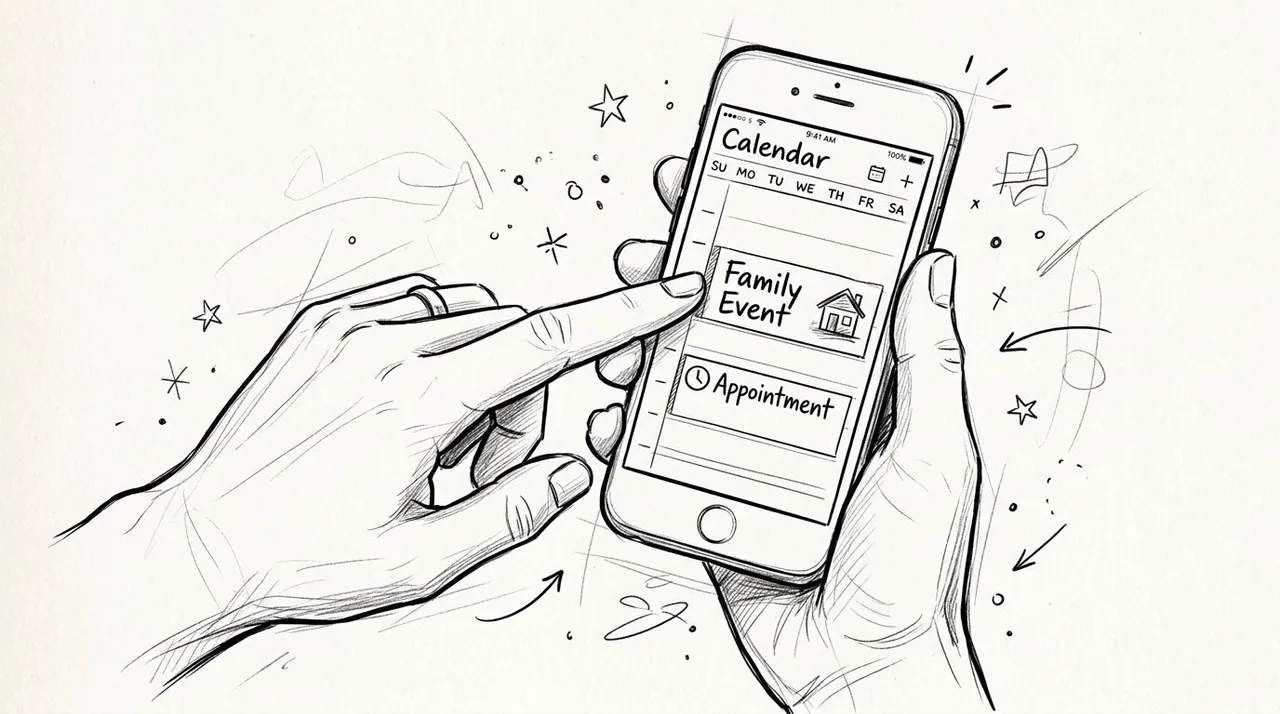
Abre la aplicación Calendario, toca Calendarios, luego toca el icono ⓘ junto al calendario que deseas compartir. En Compartido con, toca Añadir persona, ingresa al destinatario, elige su nivel de acceso y envía la invitación.
Eso suena simple porque lo es. La parte que confunde a la gente es la dirección que ingresan. El correo electrónico del destinatario debe ser el correo exacto vinculado a su Apple ID, o la invitación no funcionará como se espera, como se señala en el tutorial de Everblog sobre el uso compartido de calendarios de iCloud.
Qué hacer en Mac
En una Mac, pasa el cursor sobre el nombre del calendario en la barra lateral y haz clic en el botón Compartir calendario. Ingresa el nombre o el correo electrónico del Apple ID de la persona, luego usa el menú desplegable para decidir si pueden editar o solo ver.
Mac suele ser más fácil si estás configurando varios calendarios a la vez porque la barra lateral facilita ver qué pertenece a dónde. También es el lugar más limpio para cambiar un calendario a público más tarde si necesitas un enlace en lugar de una invitación privada.
Regla práctica: Comienza con Solo lectura a menos que la otra persona necesite crear, editar o eliminar eventos activamente.
Los permisos importan más de lo que uno podría esperar.
Solo lectura es para visibilidad.
Ver y editar es para propiedad compartida.
Si das acceso de edición de forma demasiado amplia, las personas pueden mover o eliminar eventos accidentalmente. Si haces que todos tengan solo lectura, el calendario se convierte en un cuello de botella porque una persona tiene que mantener todo.
Un patrón simple funciona bien:
- Pareja o copadre: generalmente necesita acceso de edición.
- Asistente: a menudo necesita acceso de edición para calendarios operativos.
- Abuelo o cuidador: a menudo solo necesita acceso de lectura.
- Miembro de equipo pequeño: depende de si están actualizando plazos o solo haciéndoles seguimiento.
Para obtener más detalles específicos sobre la configuración de Apple en dispositivos móviles, esta guía sobre cómo compartir un calendario en iPhone es un complemento útil. Si estás diseñando un flujo de trabajo más amplio para un grupo colaborativo, la guía de TimeTackle para calendarios de equipo perfectos también vale la pena leerla porque se centra en la estructura del calendario, no solo en los clics de los botones.
Qué funciona y qué no
Lo que funciona es mantener los calendarios privados diseñados para un propósito específico. Un calendario de “Familia”, un calendario de “Llamadas de clientes” y un calendario de “Logística escolar” son más fáciles de administrar que un calendario gigante mezclado.
Lo que no funciona es compartir un calendario sobrecargado con todos y esperar que los permisos por sí solos lo mantengan organizado. Así es como la gente termina editando lo incorrecto o silenciando un calendario que todavía necesita.
Uso compartido de calendarios públicos para audiencias amplias
El uso compartido público resuelve un problema diferente. No estás colaborando con un puñado de personas. Estás distribuyendo un horario a una audiencia más amplia que solo necesita suscribirse y ver.
Esto es útil para horarios de talleres, eventos comunitarios, horas de oficina, partidos de equipo o un calendario de trimestre escolar. En esos casos, el calendario actúa más como un feed que como un espacio de trabajo.
Apple admite esto con calendarios públicos, que generan una URL única a la que cualquiera puede suscribirse, incluidas las personas sin iCloud, según la documentación de iCloud Calendar de Apple. Esa es la distinción clave. El uso compartido privado se basa en el Apple ID. El uso compartido público se basa en enlaces.
Cuándo tiene sentido el uso compartido público
Usa un calendario público cuando la audiencia sea amplia y la edición deba permanecer centralizada. Un entrenador puede publicar horarios de práctica. Una empresa puede publicar fechas de seminarios web. Un departamento puede publicar ventanas de disponibilidad.
No lo uses para nada sensible. Si un enlace es el modelo de acceso, asume que puede viajar más lejos de lo previsto.
⚠️ Recuerda: un enlace público de iCloud expone detalles completos del evento, y iCloud no puede publicar una versión solo de libre/ocupado. Para compartir solo disponibilidad, consulta las soluciones alternativas de Apple en nuestro generador de enlaces libre/ocupado.
Comparación entre uso compartido de calendario de iCloud privado vs. público
| Característica | Uso compartido privado (Invitación) | Uso compartido público (Enlace) |
|---|---|---|
| Ideal para | Familias, parejas, asistentes, equipos pequeños | Escuelas, clubes, horarios públicos, actualizaciones de uno a muchos |
| Nivel de seguridad | Más alto, porque el acceso se limita a personas invitadas | Más bajo, porque cualquiera con el enlace puede suscribirse |
| Cómo unirse | Invitación enviada a un correo electrónico vinculado a Apple ID | Suscripción a través de una URL de calendario compartible |
| Derechos de edición | Se puede configurar como solo lectura o acceso de edición | Solo lectura para suscriptores |
Una forma útil de pensarlo es esta:
- Uso compartido privado es para la coordinación, especialmente cuando gestiona calendarios que se comparten con usted en iCloud
- Uso compartido público es para la difusión
Si tu objetivo real es ayudar a alguien a entender la disponibilidad sin exponer detalles completos del evento, una configuración de libre/ocupado puede encajar mejor que un calendario compartido estándar. Esta descripción general de un calendario libre/ocupado es útil si intentas mostrar cuándo está bloqueado el tiempo sin compartir cada título y nota de cita.
La compensación que la mayoría de la gente pasa por alto
Los calendarios públicos son convenientes porque funcionan en todas las plataformas. Son limitados porque eliminan el control sobre quién ve el feed una vez que el enlace comienza a circular.
Eso no significa que el uso compartido público sea arriesgado por defecto. Significa que debes crear un calendario específicamente para uso público. Mantén los detalles al mínimo. Trátalo como un horario publicado, no como un espacio de planificación privado.
Más allá de la sincronización de calendarios de iCloud entre plataformas
Las herramientas de uso compartido de Apple funcionan bien cuando todos viven dentro del ecosistema de Apple. La fricción comienza cuando la vida real se involucra.
Un freelancer puede mantener citas personales en iCloud, reuniones con clientes en Google Calendar y un rol de contrato en Microsoft Outlook. Un fundador puede usar dispositivos Apple personalmente pero necesita coordinarse con un equipo de ventas en Microsoft 365. Un consultor puede necesitar un calendario para bloquear tiempo en otro sin revelar detalles personales.
Ahí es donde el uso compartido nativo de iCloud deja de ser suficiente. Comparte bien un calendario de iCloud. No resuelve por sí solo la gestión de calendarios multiplataforma más amplia.
Donde el uso compartido nativo comienza a tensarse
El problema no es que el Calendario de Apple sea malo. Es que muchas personas no tienen una vida de un solo calendario.
Ejemplos comunes:
- División entre trabajo y vida personal: tu empleador usa Outlook, pero tu vida hogareña se ejecuta a través de iCloud.
- Superposición de calendarios de clientes: un cliente quiere visibilidad de Google Calendar, otro quiere disponibilidad de Microsoft.
- Preocupaciones de privacidad: quieres que el tiempo bloqueado aparezca en otro lugar, pero no el título o las notas del evento.
- Múltiples superficies de reserva: una herramienta de reunión verifica Google, otra verifica Outlook, mientras que tus compromisos reales viven parcialmente en iCloud.
En esas configuraciones, la copia manual se convierte en la alternativa. Eso funciona por un día o dos, luego falla. La gente olvida duplicar eventos. Actualizan un calendario y no los otros. El resultado es el mismo viejo problema de reserva doble, solo que con mejores aplicaciones.
Una capa de sincronización dedicada es el enfoque más limpio. En lugar de “compartir” en el sentido de Apple, estás sincronizando calendarios entre servicios para que la disponibilidad se mantenga alineada.
👉 Para conocer los pasos exactos para mostrar un calendario de iCloud en Google u Outlook (o viceversa), prueba nuestra herramienta gratuita añadir un calendario a otro.
Cómo se ve una configuración más sólida
Una herramienta multiplataforma potente puede hacer más que exponer pasivamente un calendario. Puede copiar eventos en una dirección, en ambas direcciones o en varios calendarios, y seguir haciéndolo en segundo plano. Eso importa si tu trabajo depende de que sistemas separados se mantengan consistentes.
Las capacidades útiles en esta categoría incluyen:
- Sincronización unidireccional: ideal cuando un calendario debe informar a otro sin crear bucles de retroalimentación.
- Sincronización bidireccional: útil cuando los cambios pueden originarse en cualquiera de los calendarios.
- Controles de privacidad: útiles cuando quieres reflejar el tiempo ocupado pero ocultar títulos, descripciones o ubicaciones.
- Reflejo de libre/ocupado: útil cuando alguien necesita saber que no estás disponible sin ver por qué.
Ese último punto importa más de lo que se le reconoce. Las personas generalmente no quieren que cada evento personal se copie con todos los detalles en un sistema de trabajo.
Si tu necesidad inmediata es unir Apple y Google, esta guía sobre cómo sincronizar iCloud Calendar con Google Calendar es un punto de partida práctico.
Una demostración rápida ayuda a aclarar la diferencia:
Qué funciona mejor que el parche manual
La configuración más sólida generalmente no es un calendario compartido gigante. Es un sistema donde cada calendario mantiene su propio rol, y la sincronización maneja la superposición.
Mantén tu calendario personal personal. Mantén el calendario del cliente o de la empresa en su plataforma requerida. Luego sincroniza la disponibilidad o la copia del evento que necesites entre ellos.
Si estás haciendo malabares con Apple, Google y Outlook al mismo tiempo, el objetivo real no es el uso compartido universal. Es la disponibilidad constante sin administración adicional.
Esa distinción importa. Compartir es sobre el acceso. Sincronizar es sobre la alineación.
Solución de problemas comunes de uso compartido de iCloud
La mayoría de los fallos de uso compartido de iCloud parecen misteriosos al principio y resultan ser problemas de configuración. Las comprobaciones obvias siguen siendo importantes, como si el destinatario aceptó la invitación o si los calendarios de iCloud están habilitados, pero los problemas de alta fricción suelen ser menos visibles.
Se envió la invitación, pero no pasó nada
Comienza con lo básico. Confirma que el destinatario usó el correo electrónico correcto vinculado al Apple ID y aceptó la invitación. Si un dispositivo tiene los calendarios de iCloud deshabilitados, el calendario compartido no se comportará correctamente allí.
Luego verifica las cosas menos obvias:
- Spam y filtros: los correos electrónicos de invitación pueden caer en correo no deseado.
- Configuración del dispositivo: el interruptor de Calendario en iCloud debe estar activado.
- Acceso a Internet: la sincronización no puede ocurrir de manera confiable en una conexión muerta.
Esas son las correcciones de rutina. Los fallos más interesantes ocurren después de que el uso compartido técnicamente tiene éxito.
El calendario parece vacío
Un problema oculto importante es la configuración del Calendario predeterminado en el dispositivo receptor. Un calendario de iCloud compartido puede parecer que funciona, pero los nuevos eventos pueden guardarse en Gmail u Outlook si el calendario predeterminado del dispositivo apunta a otro lugar. Ese desajuste hace que la gente piense que el calendario compartido está roto, cuando los eventos están aterrizando en el lugar equivocado.
Una versión simple del mundo real se ve así: un miembro de la familia abre Calendario, toca el calendario de iCloud compartido, luego crea un evento nuevo rápidamente desde otra pantalla o aplicación. El dispositivo lo guarda en el calendario predeterminado que no es de iCloud. Todos asumen que el calendario compartido no se sincronizó, pero nunca recibió el evento en primer lugar.
Verifica esto específicamente: el destino de guardado predeterminado del dispositivo receptor debe coincidir con el calendario de iCloud compartido cuando es ahí donde se supone que deben vivir los eventos.
Faltan eventos antiguos
Esto atrapa a muchas personas porque se siente aleatorio. La configuración de Sincronización de tiempo de Apple puede limitar qué eventos aparecen en el dispositivo. Si está configurado en algo como un marco de tiempo reciente en lugar del historial completo, los eventos compartidos más antiguos no aparecerán.
La guía de discusión de Apple señala específicamente que elegir Todos los eventos es necesario para una visibilidad completa, como se describe en este hilo de discusiones de Apple sobre la configuración del marco de tiempo de sincronización.
La solución es sencilla:
- Abre la configuración de Calendario relevante en el dispositivo.
- Busca la opción de marco de tiempo de sincronización.
- Cámbiala a Todos los eventos si necesitas un historial compartido completo.
Un orden de solución de problemas corto que ahorra tiempo
No soluciones problemas en orden aleatorio. Usa esta secuencia:
-
Verifica la identidad del destinatario
Asegúrate de que la invitación fue al correo electrónico vinculado al Apple ID. -
Verifica que el Calendario de iCloud esté habilitado
Si el interruptor está apagado, nada más importa. -
Confirma el destino de guardado predeterminado
Los eventos compartidos no deberían guardarse por accidente en Gmail u Outlook. -
Revisa el marco de tiempo de sincronización
Si faltan eventos pasados, esta suele ser la causa.
Esa secuencia detecta los fallos que muchas guías básicas omiten.
Mejores prácticas para administrar varios calendarios
Los sistemas de calendario más limpios usan la separación a propósito. No arrojes llamadas de trabajo, logística familiar, planificación de viajes y eventos públicos en un solo calendario e intentes arreglar el desastre más tarde con reglas de uso compartido.
Crea calendarios por rol. Trabajo, Personal, Familia y Horario público es una estructura inicial sólida. Eso facilita los permisos, mantiene las vistas más limpias y reduce las ediciones accidentales en el lugar equivocado.
Configura un sistema que la gente pueda leer rápidamente
La codificación por colores ayuda si la mantienes consistente. Usa un color para eventos familiares, otro para compromisos de clientes, otro para tiempo personal. La ventaja no es estética. Es un reconocimiento rápido.
Algunos hábitos mantienen toda la configuración utilizable:
- Nombra los calendarios claramente: “Administración familiar” es mejor que “Calendario 2”.
- Comparte de forma limitada: solo las personas que necesitan acceso deben tenerlo.
- Revisa los permisos ocasionalmente: elimina colaboradores antiguos y enlaces obsoletos.
- Documenta reglas simples: decide quién añade qué y dónde pertenecen los eventos recurrentes.
La configuración del Calendario predeterminado merece atención continua. Un calendario compartido aún puede sentirse poco confiable si un dispositivo sigue guardando eventos nuevos en una cuenta que no es de iCloud, como Gmail, que es el desajuste señalado en este hilo de discusiones de Apple sobre el comportamiento del calendario predeterminado. Esa es una de las razones por las que la gente piensa que compartir calendarios de iCloud es inestable cuando el problema real es el destino del calendario.
Mantén la colaboración ligera
Los calendarios compartidos funcionan mejor cuando todos conocen la etiqueta básica. No cambies el nombre de los eventos recurrentes casualmente. No elimines eventos cuando rechazar la asistencia sería suficiente. No uses un calendario público para detalles privados.
Si tratas a cada calendario como si tuviera un trabajo, las funciones de uso compartido de Apple se mantienen bien. Si esperas que un calendario haga todo el trabajo para cada persona en cada plataforma, la fricción aparece rápidamente.
No necesitas una configuración perfecta. Necesitas una clara.
Si estás administrando la disponibilidad en Apple Calendar, Google Calendar y Microsoft Outlook, vale la pena echar un vistazo a SyncThemCalendars. Está diseñado para los casos en los que el uso compartido nativo se queda corto, especialmente cuando necesitas sincronización multiplataforma continua, controles de privacidad o una forma más limpia de mantener varios calendarios alineados sin copiar manualmente.
¿Listo para sincronizar tus calendarios?
Mantén tus calendarios de Google, Outlook y Apple iCloud sincronizados automáticamente. Configuración en 2 minutos, no se requiere tarjeta de crédito.
Empieza gratisSigue leyendo
Más en Guides

Guía rápida de configuración de SyncThemCalendars
Domina la configuración rápida de SyncThemCalendars en minutos. Conecta Google, Outlook o iCloud, configura el enmascaramiento de privacidad y verifica tu primera sincronización sin esfuerzo.

Cómo fusionar calendarios de Google: La guía completa para 2026
Fusionar calendarios de Google. Aprenda las mejores formas de combinar calendarios de Google. Compare métodos de importación, herramientas de sincronización y estrategias de automatización.

Domina tu calendario en Outlook con soluciones de sincronización
Aprende a usar el calendario en Outlook de manera efectiva, sincronízalo con Google e iCloud, evita las reservas dobles y conecta SyncThemCalendars para una programación sin interrupciones.