







Partage de calendriers iCloud : Accès privé et public
Maîtrisez le partage de calendriers iCloud. Notre guide 2026 couvre les invitations privées, les liens publics, les autorisations, le dépannage et la synchronisation avec Google/Outlook.
Vous remarquez le problème quand les SMS commencent à s’accumuler.
« Tu peux jeudi à 15h ? » « Non, j’ai déplacé ça. » « Déplacé où ? » « C’est sur le calendrier. » « Quel calendrier ? »
C’est généralement à ce moment-là que les gens commencent à s’intéresser au partage de calendriers iCloud. Non pas parce que les applications de calendrier sont passionnantes, mais parce que la dérive des emplois du temps coûte cher. Les familles ratent des trajets, les freelances font des doubles réservations. Les petites équipes gardent une version du plan dans Messages, une autre dans Google Calendar, et une troisième dans la tête de quelqu’un.
L’application Calendrier d’Apple fait bien le travail de base. Elle peut gérer la collaboration privée, la publication publique et les mises à jour en temps réel sur tous les appareils. Mais elle présente aussi quelques points de défaillance silencieux qui font croire aux utilisateurs que le partage est en panne alors que la configuration est mauvaise. Ce sont ces parties qu’il vaut la peine de maîtriser.
Pourquoi maîtriser le partage de calendrier vaut votre temps
Un calendrier partagé résout un type de friction très spécifique. Il élimine la boucle de confirmation constante. Au lieu de demander si quelqu’un est libre, si l’événement scolaire a changé ou si une réunion a été déplacée, les gens peuvent vérifier un seul endroit et se fier à ce qu’ils voient.
C’est important car les calendriers numériques ne sont plus une habitude de niche. En 2025, 46,7 % des personnes interrogées s’appuient principalement sur des calendriers numériques pour organiser leur vie, selon le résumé des statistiques de calendrier de LLCBuddy. Si près de la moitié des gens organisent leur vie via des calendriers, alors le partage n’est plus un simple bonus. C’est une partie de la coordination de base.
L’avantage pratique est une réduction du stress autour de la planification routinière :
- Logistique familiale : trajets scolaires, rendez-vous chez le dentiste, entraînements sportifs, jours de voyage
- Travail avec les clients : bloquer du temps sur les calendriers personnels et professionnels pour ne pas promettre le même créneau deux fois
- Flux de travail éducatifs : séances de tutorat, heures de permanence, points de contrôle des devoirs, communication avec les parents
Si vous gérez des cours ou des rendez-vous, un système de planification compte tout autant que le calendrier lui-même. Un bon exemple est comment planifier efficacement des séances de tutorat, car le flux de réservation et le calendrier partagé doivent se soutenir mutuellement. Si l’un est clair et l’autre désordonné, les gens ratent toujours des choses.
Les calendriers partagés ne suppriment pas le besoin de communiquer. Ils suppriment le besoin de répéter la même information encore et encore.
La bonne nouvelle est qu’Apple vous propose deux modes de partage simples. La moins bonne nouvelle est que de nombreux problèmes apparaissent après l’envoi de l’invitation, et non avant. Bien faire les choses dès le départ évite beaucoup de recherches plus tard.
Partage de calendrier privé pour une collaboration étroite
Le partage privé est la solution idéale lorsque des personnes spécifiques ont besoin d’un accès continu. Cela signifie généralement un partenaire, un co-parent, un assistant ou une petite équipe interne. Vous ne publiez pas un emploi du temps au monde entier. Vous donnez aux personnes choisies l’accès à un calendrier et vous décidez du niveau de contrôle qu’elles obtiennent.
Que faire sur iPhone et iPad
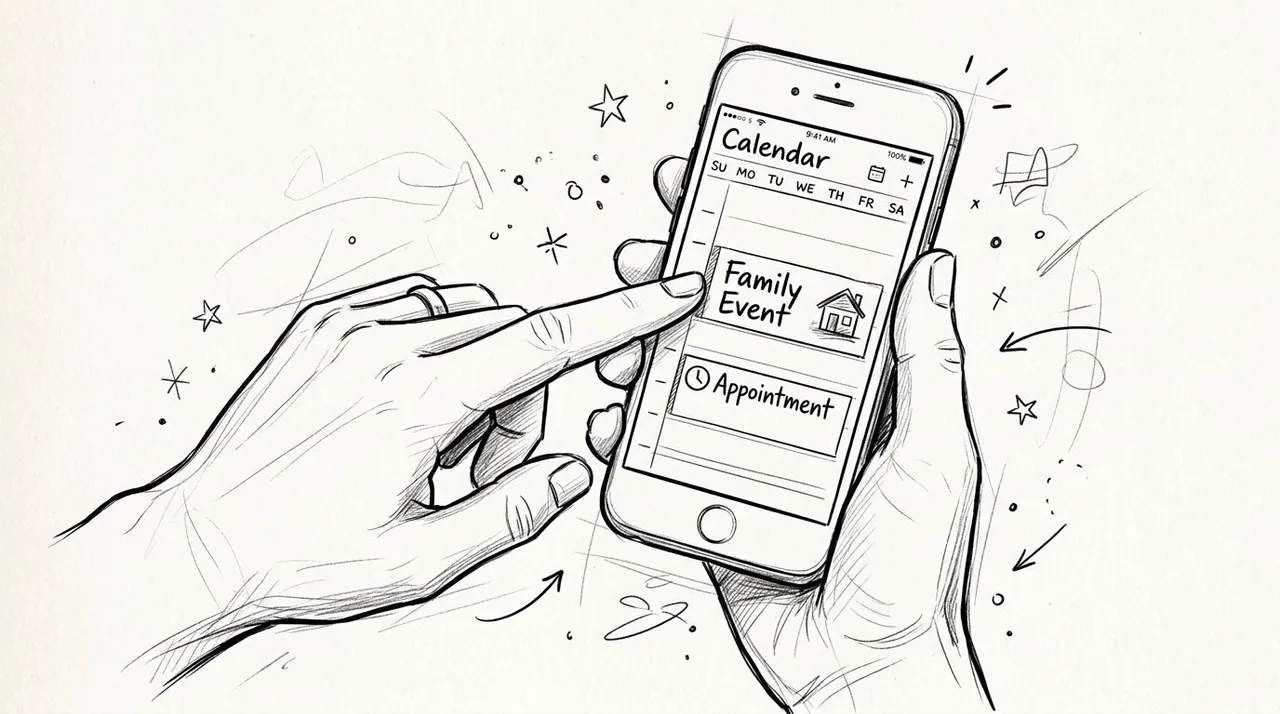
Ouvrez l’application Calendrier, appuyez sur Calendriers, puis appuyez sur l’icône ⓘ à côté du calendrier que vous souhaitez partager. Sous Partagé avec, appuyez sur Ajouter une personne, entrez le destinataire, choisissez son niveau d’accès et envoyez l’invitation.
Cela semble simple parce que ça l’est. Ce qui piège les gens, c’est l’adresse qu’ils saisissent. L’e-mail du destinataire doit être l’e-mail exact lié à son identifiant Apple, sinon l’invitation ne fonctionnera pas comme prévu, comme indiqué dans la présentation du partage de calendrier iCloud par Everblog.
Que faire sur Mac
Sur un Mac, survolez le nom du calendrier dans la barre latérale et cliquez sur le bouton Partager le calendrier. Entrez le nom de la personne ou l’e-mail de son identifiant Apple, puis utilisez le menu déroulant pour décider si elle peut modifier ou seulement voir.
Le Mac est souvent plus simple si vous configurez plusieurs calendriers à la fois, car la barre latérale facilite la visualisation de ce qui appartient à quoi. C’est aussi l’endroit le plus propre pour basculer un calendrier en public plus tard si vous avez besoin d’un lien au lieu d’une invitation privée.
Règle pratique : Commencez par Lecture seule à moins que l’autre personne n’ait activement besoin de créer, modifier ou supprimer des événements.
Les autorisations comptent plus qu’on ne pourrait le penser.
Lecture seule est pour la visibilité.
Lecture et écriture est pour la copropriété.
Si vous donnez un accès en modification trop large, les gens peuvent accidentellement déplacer ou supprimer des événements. Si vous mettez tout le monde en lecture seule, le calendrier devient un goulot d’étranglement car une seule personne doit tout maintenir.
Un modèle simple fonctionne bien :
- Partenaire ou co-parent : a généralement besoin d’un accès en modification
- Assistant : a souvent besoin d’un accès en modification pour les calendriers opérationnels
- Grand-parent ou aidant : a souvent seulement besoin d’un accès en lecture
- Membre d’une petite équipe : dépend de s’ils mettent à jour les délais ou s’ils ne font que les suivre
Pour plus de détails sur la configuration spécifique à Apple sur mobile, ce guide sur comment partager un calendrier sur iPhone est un compagnon utile. Si vous concevez un flux de travail plus large pour un groupe collaboratif, le guide de TimeTackle sur les calendriers d’équipe parfaits vaut également la peine d’être lu car il se concentre sur la structure du calendrier, pas seulement sur les clics de bouton.
Ce qui fonctionne et ce qui ne fonctionne pas
Ce qui fonctionne, c’est de garder les calendriers privés dédiés à un usage spécifique. Un calendrier « Famille », un calendrier « Appels clients » et un calendrier « Logistique scolaire » sont plus faciles à gérer qu’un seul calendrier géant mélangé.
Ce qui ne fonctionne pas, c’est de partager un calendrier surchargé avec tout le monde en espérant que les autorisations suffiront à le garder organisé. C’est ainsi que les gens finissent par modifier la mauvaise chose ou par mettre en sourdine un calendrier dont ils ont encore besoin.
Partage de calendrier public pour un large public
Le partage public résout un problème différent. Vous ne collaborez pas avec une poignée de personnes. Vous distribuez un emploi du temps à un public plus large qui a seulement besoin de s’abonner et de voir.
C’est utile pour les horaires d’ateliers, les événements communautaires, les heures de permanence, les rencontres d’équipe ou un calendrier scolaire. Dans ces cas-là, le calendrier agit davantage comme un flux que comme un espace de travail.
Apple prend en charge cela avec les calendriers publics, qui génèrent une URL unique à laquelle n’importe qui peut s’abonner, y compris les personnes sans iCloud, selon la documentation d’Apple sur iCloud Calendar. C’est la distinction clé. Le partage privé est basé sur l’identifiant Apple. Le partage public est basé sur un lien.
Quand le partage public est logique
Utilisez un calendrier public lorsque le public est large et que la modification doit rester centralisée. Un coach peut publier les horaires d’entraînement. Une entreprise peut publier les dates de webinaires. Un département peut publier des créneaux de disponibilité.
Ne l’utilisez pas pour quelque chose de sensible. Si un lien est le modèle d’accès, supposez qu’il peut voyager plus loin que prévu.
⚠️ Rappel : un lien iCloud public expose tous les détails de l’événement, et iCloud ne peut pas publier une version libre/occupé uniquement. Pour un partage basé uniquement sur la disponibilité, consultez les solutions de contournement Apple dans notre générateur de liens libre/occupé.
Partage de calendrier iCloud privé vs public
| Fonctionnalité | Partage privé (Invitation) | Partage public (Lien) |
|---|---|---|
| Idéal pour | Familles, partenaires, assistants, petites équipes | Écoles, clubs, horaires publics, mises à jour un-à-plusieurs |
| Niveau de sécurité | Plus élevé, car l’accès est limité aux personnes invitées | Plus faible, car toute personne ayant le lien peut s’abonner |
| Comment rejoindre | Invitation envoyée à un e-mail spécifique lié à l’identifiant Apple | Abonnement via une URL de calendrier partageable |
| Droits de modification | Peut être défini en lecture seule ou accès en modification | Lecture seule pour les abonnés |
Une façon utile d’y penser est la suivante :
- Le partage privé sert à la coordination, en particulier lors de la gestion de calendriers partagés avec vous dans iCloud
- Le partage public sert à la diffusion
Si votre véritable objectif est d’aider quelqu’un à comprendre votre disponibilité sans exposer tous les détails de l’événement, une configuration libre/occupé peut mieux convenir qu’un calendrier partagé standard. Cet aperçu d’un calendrier libre/occupé est utile si vous essayez de montrer quand votre temps est bloqué sans partager chaque titre de rendez-vous et chaque note.
Le compromis que la plupart des gens oublient
Les calendriers publics sont pratiques car ils fonctionnent sur toutes les plateformes. Ils sont limités car ils suppriment le contrôle sur qui voit le flux une fois que le lien commence à circuler.
Cela ne signifie pas que le partage public est risqué par défaut. Cela signifie que vous devez créer un calendrier spécifiquement pour un usage public. Gardez les détails au minimum. Traitez-le comme un emploi du temps publié, pas comme un espace de planification privé.
Au-delà de la synchronisation des calendriers iCloud sur les plateformes
Les outils de partage d’Apple fonctionnent bien lorsque tout le monde vit dans l’écosystème Apple. La friction commence lorsque la vraie vie entre en jeu.
Un freelance peut garder ses rendez-vous personnels dans iCloud, ses réunions clients dans Google Calendar et un rôle contractuel dans Microsoft Outlook. Un fondateur peut utiliser des appareils Apple personnellement mais avoir besoin de se coordonner avec une équipe de vente dans Microsoft 365. Un consultant peut avoir besoin d’un calendrier pour bloquer du temps sur un autre sans révéler de détails personnels.
C’est là que le partage iCloud natif ne suffit plus. Il partage bien un calendrier iCloud. Il ne résout pas à lui seul la gestion plus large des calendriers multiplateformes.
Où le partage natif commence à montrer ses limites
Le problème n’est pas que le calendrier Apple est mauvais. C’est que beaucoup de gens n’ont pas une vie à un seul calendrier.
Exemples courants :
- Séparation travail et vie personnelle : votre employeur utilise Outlook, mais votre vie à la maison passe par iCloud
- Chevauchement des calendriers clients : un client veut une visibilité sur Google Calendar, un autre veut une disponibilité sur Microsoft
- Préoccupations en matière de confidentialité : vous voulez que le temps bloqué apparaisse ailleurs, mais pas le titre de l’événement ou les notes
- Surfaces de réservation multiples : un outil de réunion vérifie Google, un autre vérifie Outlook, alors que vos engagements réels vivent en partie dans iCloud
Dans ces configurations, la copie manuelle devient la solution de repli. Cela fonctionne pendant un jour ou deux, puis échoue. Les gens oublient de dupliquer les événements. Ils mettent à jour un calendrier et pas les autres. Le résultat est le même vieux problème de double réservation, juste avec de meilleures applications.
Une couche de synchronisation dédiée est l’approche la plus propre. Au lieu de « partager » au sens Apple, vous synchronisez les calendriers entre les services afin que la disponibilité reste alignée.
👉 Pour les étapes exactes pour afficher un calendrier iCloud dans Google ou Outlook (ou l’inverse), essayez notre outil gratuit ajouter un calendrier à un autre.
À quoi ressemble une configuration plus solide
Un outil multiplateforme puissant peut faire plus que simplement exposer passivement un calendrier. Il peut copier des événements dans une direction, dans les deux directions ou à travers plusieurs calendriers, et continuer à le faire en arrière-plan. Cela compte si votre travail dépend de la cohérence des systèmes séparés.
Les capacités utiles dans cette catégorie incluent :
- Synchronisation unidirectionnelle : idéale lorsqu’un calendrier doit informer un autre sans créer de boucles de rétroaction
- Synchronisation bidirectionnelle : utile lorsque les changements peuvent provenir de l’un ou l’autre calendrier
- Contrôles de confidentialité : utiles lorsque vous voulez refléter le temps occupé mais masquer les titres, descriptions ou lieux
- Mise en miroir libre/occupé : utile lorsque quelqu’un a besoin de savoir que vous n’êtes pas disponible sans voir pourquoi
Ce dernier point compte plus qu’on ne le pense. Les individus ne veulent généralement pas que chaque événement personnel soit copié en détail dans un système de travail.
Si votre besoin immédiat est de faire le pont entre Apple et Google, ce guide sur comment synchroniser iCloud Calendar avec Google Calendar est un point de départ pratique.
Une démonstration rapide aide à clarifier la différence :
Ce qui fonctionne mieux que le rapiéçage manuel
La configuration la plus solide n’est généralement pas un calendrier partagé géant. C’est un système où chaque calendrier garde son propre rôle, et la synchronisation gère le chevauchement.
Gardez votre calendrier personnel personnel. Gardez le calendrier client ou entreprise sur sa plateforme requise. Ensuite, synchronisez la disponibilité ou la copie d’événement dont vous avez besoin entre eux.
Si vous jonglez avec Apple, Google et Outlook en même temps, le véritable objectif n’est pas le partage universel. C’est une disponibilité cohérente sans administration supplémentaire.
Cette distinction est importante. Le partage concerne l’accès. La synchronisation concerne l’alignement.
Dépannage des problèmes courants de partage iCloud
La plupart des échecs de partage iCloud semblent mystérieux au début et s’avèrent être des problèmes de configuration. Les vérifications évidentes comptent toujours, comme savoir si le destinataire a accepté l’invitation ou si les calendriers iCloud sont activés, mais les problèmes à forte friction sont généralement moins visibles.
L’invitation a été envoyée, mais rien ne s’est passé
Commencez par les bases. Confirmez que le destinataire a utilisé le bon e-mail lié à l’identifiant Apple et a accepté l’invitation. Si un appareil a les calendriers iCloud désactivés, le calendrier partagé ne se comportera pas correctement dessus.
Ensuite, vérifiez les choses moins évidentes :
- Spam et filtres : les e-mails d’invitation peuvent atterrir dans les courriers indésirables
- Paramètres de l’appareil : le bouton Calendrier sous iCloud doit être activé
- Accès Internet : la synchronisation ne peut pas se faire de manière fiable sur une connexion morte
Ce sont les correctifs de routine. Les échecs les plus intéressants surviennent après que le partage a techniquement réussi.
Le calendrier semble vide
Un problème caché majeur est le paramètre Calendrier par défaut sur l’appareil de réception. Un calendrier iCloud partagé peut sembler fonctionner, mais les nouveaux événements peuvent être enregistrés dans Gmail ou Outlook si le calendrier par défaut de l’appareil pointe ailleurs. Ce décalage fait croire aux gens que le calendrier partagé est en panne, alors que les événements atterrissent au mauvais endroit.
Une version simple dans le monde réel ressemble à ceci : un membre de la famille ouvre Calendrier, appuie sur le calendrier iCloud partagé, puis crée rapidement un nouvel événement depuis un autre écran ou une autre application. L’appareil l’enregistre dans le calendrier par défaut qui n’est pas iCloud. Tout le monde suppose que le calendrier partagé n’a pas réussi à se synchroniser, alors qu’il n’a jamais reçu l’événement en premier lieu.
Vérifiez ceci spécifiquement : la destination d’enregistrement par défaut de l’appareil de réception doit correspondre au calendrier iCloud partagé lorsque c’est là que les événements sont censés vivre.
Les anciens événements sont manquants
Celui-ci piège beaucoup de gens car il semble aléatoire. Le paramètre de délai de Synchronisation d’Apple peut limiter les événements qui apparaissent sur l’appareil. S’il est réglé sur un délai récent au lieu de l’historique complet, les anciens événements partagés n’apparaîtront pas.
Les conseils de discussion Apple notent spécifiquement que le choix de Tous les événements est requis pour une visibilité complète, comme décrit dans ce fil de discussion Apple sur le paramètre de délai de synchronisation.
La solution est simple :
- Ouvrez les paramètres de calendrier pertinents sur l’appareil.
- Trouvez l’option de délai de synchronisation.
- Changez-la pour Tous les événements si vous avez besoin de l’historique partagé complet.
Un ordre de dépannage court qui fait gagner du temps
Ne dépannez pas dans un ordre aléatoire. Utilisez cette séquence :
-
Vérifiez l’identité du destinataire
Assurez-vous que l’invitation est allée à l’e-mail lié à l’identifiant Apple. -
Vérifiez que le calendrier iCloud est activé
Si le bouton est désactivé, rien d’autre ne compte. -
Confirmez la destination d’enregistrement par défaut
Les événements partagés ne doivent pas être enregistrés par défaut dans Gmail ou Outlook par accident. -
Examinez le délai de synchronisation
Si les événements passés sont manquants, c’est souvent la cause.
Cette séquence détecte les échecs que beaucoup de guides de base ignorent.
Meilleures pratiques pour gérer plusieurs calendriers
Les systèmes de calendrier les plus propres utilisent la séparation à dessein. Ne jetez pas les appels professionnels, la logistique familiale, la planification de voyage et les événements publics dans un seul calendrier pour essayer de réparer le désordre plus tard avec des règles de partage.
Créez des calendriers par rôle. Travail, Personnel, Famille et Calendrier public est une structure de départ solide. Cela facilite les autorisations, garde les vues plus propres et réduit les modifications accidentelles au mauvais endroit.
Configurez un système que les gens peuvent lire rapidement
Le code couleur aide si vous le gardez cohérent. Utilisez une couleur pour les événements familiaux, une autre pour les engagements clients, une autre pour le temps personnel. L’avantage n’est pas esthétique. C’est une reconnaissance rapide.
Quelques habitudes gardent toute la configuration utilisable :
- Nommez les calendriers clairement : « Admin Famille » est mieux que « Calendrier 2 »
- Partagez de manière restreinte : seules les personnes qui ont besoin d’un accès doivent l’avoir
- Examinez les autorisations occasionnellement : supprimez les anciens collaborateurs et les liens obsolètes
- Documentez des règles simples : décidez qui ajoute quoi, et où appartiennent les événements récurrents
Le paramètre Calendrier par défaut mérite une attention constante. Un calendrier partagé peut toujours sembler peu fiable si un appareil continue d’enregistrer de nouveaux événements dans un compte non iCloud tel que Gmail, ce qui est le décalage noté dans ce fil de discussion Apple sur le comportement du calendrier par défaut. C’est l’une des raisons pour lesquelles les gens pensent que le partage de calendriers iCloud est capricieux alors que le problème réel est la destination du calendrier.
Gardez la collaboration légère
Les calendriers partagés fonctionnent mieux lorsque tout le monde connaît l’étiquette de base. Ne renommez pas les événements récurrents par hasard. Ne supprimez pas les événements lorsque décliner la participation suffirait. N’utilisez pas un calendrier public pour des détails privés.
Si vous traitez chaque calendrier comme s’il avait un travail, les fonctionnalités de partage d’Apple tiennent bien la route. Si vous attendez d’un calendrier qu’il fasse tout le travail pour chaque personne sur chaque plateforme, la friction apparaît rapidement.
Vous n’avez pas besoin d’une configuration parfaite. Vous avez besoin d’une configuration claire.
Si vous gérez la disponibilité entre Apple Calendar, Google Calendar et Microsoft Outlook, SyncThemCalendars mérite un coup d’œil. Il est conçu pour les cas où le partage natif s’arrête, surtout lorsque vous avez besoin d’une synchronisation multiplateforme continue, de contrôles de confidentialité ou d’un moyen plus propre de garder plusieurs calendriers alignés sans copie manuelle.
Prêt à synchroniser vos calendriers ?
Synchronisez automatiquement vos calendriers Google, Outlook et Apple iCloud. Configuration en 2 minutes, aucune carte bancaire requise.
Commencer gratuitementContinuer la lecture
Plus dans Guides

Guide de configuration rapide de SyncThemCalendars
Maîtrisez la configuration rapide de SyncThemCalendars en quelques minutes. Connectez Google, Outlook ou iCloud, configurez le masquage de confidentialité et vérifiez votre première synchronisation sans effort.

Fusionner des agendas Google : Le guide complet pour 2026
Fusionner des agendas Google. Découvrez les meilleures méthodes pour fusionner vos agendas Google. Comparez les méthodes d'importation, les outils de synchronisation et les stratégies d'automatisation.

Maîtrisez votre calendrier sur Outlook avec des solutions de synchronisation
Apprenez à utiliser efficacement votre calendrier sur Outlook, à le synchroniser avec Google et iCloud, à éviter les doubles réservations et à connecter SyncThemCalendars pour une planification fluide.