







Compartilhamento de Calendários iCloud: Acesso Privado e Público
Domine o compartilhamento de calendários iCloud. Nosso guia de 2026 cobre convites privados, links públicos, permissões, solução de problemas e sincronização com Google/Outlook.
Você percebe o problema quando as mensagens começam a se acumular.
“Você pode na quinta-feira às 15h?” “Não, eu mudei isso.” “Mudou para onde?” “Está no calendário.” “Qual calendário?”
Esse é geralmente o momento em que as pessoas começam a se preocupar com o compartilhamento de calendários iCloud. Não porque aplicativos de calendário sejam empolgantes, mas porque a falta de sincronia na agenda custa caro. Famílias perdem horários de busca na escola. Freelancers marcam compromissos duplicados. Pequenas equipes mantêm uma versão do plano no Mensagens, outra no Google Calendar e uma terceira na cabeça de alguém.
O aplicativo Calendário da Apple é bom na tarefa básica. Ele pode lidar com colaboração privada, publicação pública e atualizações em tempo real entre dispositivos. Mas também possui alguns pontos de falha silenciosos que fazem as pessoas pensarem que o compartilhamento está quebrado quando a configuração está errada. Essas são as partes que vale a pena dominar.
Por que dominar o compartilhamento de calendários vale o seu tempo
Um calendário compartilhado resolve um tipo muito específico de atrito. Ele elimina o ciclo constante de confirmação. Em vez de perguntar se alguém está livre, se o evento escolar mudou ou se uma reunião foi remarcada, as pessoas podem verificar um único lugar e confiar no que veem.
Isso importa porque calendários digitais não são mais um hábito de nicho. Em 2025, 46,7% dos entrevistados dependem principalmente de calendários digitais para organizar suas vidas, de acordo com o resumo de estatísticas de calendário do LLCBuddy. Se quase metade das pessoas organiza a vida através de calendários, então o compartilhamento não é mais um extra agradável. É parte da coordenação básica.
A vantagem prática é menos drama em torno do agendamento de rotina:
- Logística familiar: buscas na escola, consultas ao dentista, treinos esportivos, dias de viagem
- Trabalho com clientes: reservar tempo entre calendários pessoais e de trabalho para não prometer o mesmo horário duas vezes
- Fluxos de trabalho educacionais: sessões de tutoria, horários de atendimento, prazos de tarefas, comunicação com os pais
Se você ministra aulas ou faz agendamentos, um sistema de agendamento é tão importante quanto o próprio calendário. Um bom exemplo é como agendar sessões de tutoria de forma eficiente, porque o fluxo de reserva e o calendário compartilhado precisam apoiar um ao outro. Se um é claro e o outro é confuso, as pessoas ainda perdem coisas.
Calendários compartilhados não eliminam a necessidade de se comunicar. Eles eliminam a necessidade de repetir a mesma informação várias vezes.
A boa notícia é que a Apple oferece dois modos de compartilhamento diretos. A notícia menos boa é que muitos problemas aparecem depois que o convite é enviado, não antes. Acertar o básico primeiro evita muita correria depois.
Compartilhamento privado de calendário para colaboração próxima
O compartilhamento privado é a melhor opção quando pessoas específicas precisam de acesso contínuo. Isso geralmente significa um parceiro, co-pai, assistente ou uma pequena equipe interna. Você não está publicando uma agenda para o mundo. Você está dando a pessoas escolhidas acesso a um calendário e decidindo quanto controle elas têm.
O que fazer no iPhone e iPad
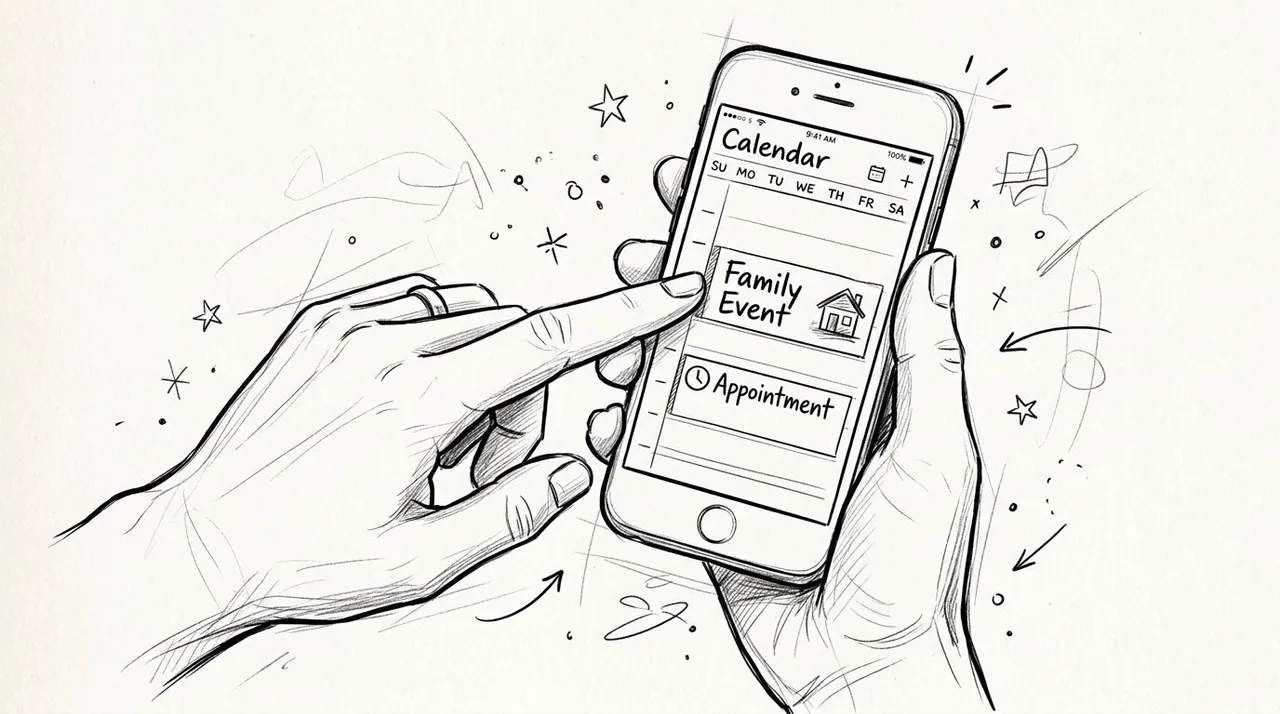
Abra o aplicativo Calendário, toque em Calendários, depois toque no ícone ⓘ ao lado do calendário que deseja compartilhar. Em Compartilhado com, toque em Adicionar Pessoa, insira o destinatário, escolha o nível de acesso e envie o convite.
Isso parece simples porque é. A parte que confunde as pessoas é o endereço que elas inserem. O e-mail do destinatário deve ser o e-mail exato vinculado ao seu Apple ID, ou o convite não funcionará como esperado, conforme observado no passo a passo do Everblog sobre compartilhamento de calendário iCloud.
O que fazer no Mac
No Mac, passe o mouse sobre o nome do calendário na barra lateral e clique no botão Compartilhar Calendário. Insira o nome ou o e-mail do Apple ID da pessoa e use o menu suspenso para decidir se ela pode editar ou apenas visualizar.
O Mac é frequentemente mais fácil se você estiver configurando vários calendários ao mesmo tempo, porque a barra lateral facilita ver o que pertence a onde. Também é o lugar mais limpo para mudar um calendário para público mais tarde, caso precise de um link em vez de um convite privado.
Regra prática: Comece com Apenas Visualização, a menos que a outra pessoa precise ativamente criar, editar ou excluir eventos.
As permissões importam mais do que se poderia esperar.
Apenas Visualização serve para visibilidade.
Visualizar e Editar serve para propriedade compartilhada.
Se você der acesso de edição de forma muito ampla, as pessoas podem acidentalmente mover ou remover eventos. Se você deixar todos apenas com visualização, o calendário se torna um gargalo porque uma pessoa precisa manter tudo.
Um padrão simples funciona bem:
- Parceiro ou co-pai: geralmente precisa de acesso de edição
- Assistente: muitas vezes precisa de acesso de edição para calendários operacionais
- Avô ou cuidador: muitas vezes só precisa de acesso de visualização
- Membro da pequena equipe: depende se eles estão atualizando prazos ou apenas acompanhando-os
Para obter mais detalhes específicos da Apple sobre configuração em dispositivos móveis, este guia sobre como compartilhar um calendário no iPhone é um companheiro útil. Se você estiver projetando um fluxo de trabalho mais amplo para um grupo colaborativo, o guia do TimeTackle para calendários de equipe perfeitos também vale a leitura, pois foca na estrutura do calendário, não apenas nos cliques dos botões.
O que funciona e o que não funciona
O que funciona é manter calendários privados criados para propósitos específicos. Um calendário “Família”, um calendário “Chamadas de Clientes” e um calendário “Logística Escolar” são mais fáceis de gerenciar do que um calendário misto gigante.
O que não funciona é compartilhar um calendário sobrecarregado com todos e esperar que apenas as permissões o mantenham organizado. É assim que as pessoas acabam editando a coisa errada ou silenciando um calendário que ainda precisam.
Compartilhamento público de calendário para públicos amplos
O compartilhamento público resolve um problema diferente. Você não está colaborando com um punhado de pessoas. Você está distribuindo uma agenda para um público mais amplo que só precisa se inscrever e visualizar.
Isso é útil para agendas de workshops, eventos comunitários, horários de atendimento, jogos de equipe ou um calendário escolar. Nesses casos, o calendário funciona mais como um feed do que como um espaço de trabalho.
A Apple suporta isso com calendários públicos, que geram um URL exclusivo ao qual qualquer pessoa pode se inscrever, incluindo pessoas sem iCloud, de acordo com a documentação do iCloud Calendar da Apple. Essa é a distinção principal. O compartilhamento privado é baseado no Apple ID. O compartilhamento público é baseado em link.
Quando o compartilhamento público faz sentido
Use um calendário público quando o público for amplo e a edição deva permanecer centralizada. Um treinador pode publicar horários de treino. Uma empresa pode publicar datas de webinars. Um departamento pode publicar janelas de disponibilidade.
Não use para nada sensível. Se um link é o modelo de acesso, assuma que ele pode viajar mais longe do que o pretendido.
⚠️ Lembre-se: um link público do iCloud expõe detalhes completos do evento, e o iCloud não pode publicar uma versão apenas de livre/ocupado. Para compartilhamento apenas de disponibilidade, veja as soluções alternativas da Apple em nosso criador de links livre/ocupado.
Comparação: Compartilhamento de Calendário iCloud Privado vs. Público
| Recurso | Compartilhamento Privado (Convite) | Compartilhamento Público (Link) |
|---|---|---|
| Melhor para | Famílias, parceiros, assistentes, pequenas equipes | Escolas, clubes, agendas públicas, atualizações um-para-muitos |
| Nível de segurança | Maior, pois o acesso é limitado a pessoas convidadas | Menor, pois qualquer pessoa com o link pode se inscrever |
| Como participar | Convite enviado para um e-mail vinculado ao Apple ID | Inscrição através de um URL de calendário compartilhável |
| Direitos de edição | Pode ser definido como apenas visualização ou acesso de edição | Somente leitura para inscritos |
Uma maneira útil de pensar sobre isso é:
- Compartilhamento privado serve para coordenação, especialmente ao gerenciar calendários compartilhados com você no iCloud
- Compartilhamento público serve para transmissão
Se o seu objetivo real é ajudar alguém a entender a disponibilidade sem expor detalhes completos do evento, uma configuração de livre/ocupado pode se ajustar melhor do que um calendário compartilhado padrão. Esta visão geral de um calendário livre/ocupado é útil se você estiver tentando mostrar quando o tempo está bloqueado sem compartilhar cada título e nota de compromisso.
A troca que a maioria das pessoas ignora
Calendários públicos são convenientes porque funcionam entre plataformas. Eles são limitados porque removem o controle sobre quem vê o feed assim que o link começa a circular.
Isso não significa que o compartilhamento público seja arriscado por padrão. Significa que você deve criar um calendário especificamente para uso público. Mantenha os detalhes mínimos. Trate-o como uma agenda publicada, não como um espaço de planejamento privado.
Além do iCloud: Sincronizando calendários entre plataformas
As ferramentas de compartilhamento da Apple funcionam bem quando todos vivem dentro do ecossistema da Apple. O atrito começa quando a vida real entra em jogo.
Um freelancer pode manter compromissos pessoais no iCloud, reuniões com clientes no Google Calendar e uma função contratada no Microsoft Outlook. Um fundador pode usar dispositivos Apple pessoalmente, mas precisa coordenar com uma equipe de vendas no Microsoft 365. Um consultor pode precisar de um calendário para bloquear tempo em outro sem revelar detalhes pessoais.
É aí que o compartilhamento nativo do iCloud deixa de ser suficiente. Ele compartilha bem um calendário iCloud. Ele não resolve, por si só, o gerenciamento de calendário entre plataformas mais amplo.
Onde o compartilhamento nativo começa a falhar
O problema não é que o Apple Calendar seja ruim. É que muitas pessoas não têm uma vida de calendário único.
Exemplos comuns:
- Divisão entre trabalho e pessoal: seu empregador usa Outlook, mas sua vida doméstica roda através do iCloud
- Sobreposição de calendários de clientes: um cliente quer visibilidade no Google Calendar, outro quer disponibilidade no Microsoft
- Preocupações com privacidade: você quer que o tempo bloqueado apareça em outro lugar, mas não o título do evento ou notas
- Múltiplas superfícies de reserva: uma ferramenta de reunião verifica o Google, outra verifica o Outlook, enquanto seus compromissos reais vivem parcialmente no iCloud
Nessas configurações, a cópia manual torna-se o recurso de emergência. Isso funciona por um dia ou dois, depois falha. As pessoas esquecem de duplicar eventos. Elas atualizam um calendário e não os outros. O resultado é o mesmo velho problema de agendamento duplicado, apenas com aplicativos melhores.
Uma camada de sincronização dedicada é a abordagem mais limpa. Em vez de “compartilhar” no sentido da Apple, você está sincronizando calendários entre serviços para que a disponibilidade permaneça alinhada.
👉 Para os passos exatos para exibir um calendário iCloud no Google ou Outlook (ou o inverso), experimente nossa ferramenta gratuita adicionar um calendário a outro.
Como é uma configuração mais forte
Uma ferramenta poderosa entre plataformas pode fazer mais do que expor passivamente um calendário. Ela pode copiar eventos em uma direção, em ambas as direções ou entre vários calendários, e continuar fazendo isso em segundo plano. Isso importa se o seu trabalho depende de sistemas separados permanecerem consistentes.
Recursos úteis nesta categoria incluem:
- Sincronização unidirecional: ideal quando um calendário deve informar outro sem criar loops de feedback
- Sincronização bidirecional: útil quando as alterações podem se originar em qualquer calendário
- Controles de privacidade: úteis quando você deseja espelhar o tempo ocupado, mas ocultar títulos, descrições ou locais
- Espelhamento livre/ocupado: útil quando alguém precisa saber que você está indisponível sem ver o motivo
Esse último ponto importa mais do que se reconhece. Os indivíduos geralmente não querem que cada evento pessoal seja copiado com todos os detalhes para um sistema de trabalho.
Se sua necessidade imediata é conectar Apple e Google, este guia sobre como sincronizar o iCloud Calendar com o Google Calendar é um ponto de partida prático.
Uma demonstração rápida ajuda a deixar a diferença clara:
O que funciona melhor do que remendos manuais
A configuração mais forte geralmente não é um calendário compartilhado gigante. É um sistema onde cada calendário mantém seu próprio papel, e a sincronização lida com a sobreposição.
Mantenha seu calendário pessoal pessoal. Mantenha o calendário do cliente ou da empresa na plataforma necessária. Em seguida, sincronize a disponibilidade ou a cópia do evento que você precisa entre eles.
Se você está equilibrando Apple, Google e Outlook ao mesmo tempo, o objetivo real não é o compartilhamento universal. É a disponibilidade consistente sem administração extra.
Essa distinção importa. Compartilhar é sobre acesso. Sincronizar é sobre alinhamento.
Solução de problemas comuns do iCloud
A maioria das falhas de compartilhamento do iCloud parece misteriosa no início e acaba sendo problemas de configuração. As verificações óbvias ainda importam, como se o destinatário aceitou o convite ou se os Calendários iCloud estão ativados, mas os problemas de alto atrito geralmente são menos visíveis.
O convite foi enviado, mas nada aconteceu
Comece pelo básico. Confirme se o destinatário usou o e-mail correto vinculado ao Apple ID e aceitou o convite. Se um dispositivo estiver com os Calendários iCloud desativados, o calendário compartilhado não se comportará corretamente nele.
Depois, verifique as coisas menos óbvias:
- Spam e filtros: e-mails de convite podem cair no lixo eletrônico
- Configurações do dispositivo: a alternância do Calendário no iCloud deve estar ativada
- Acesso à internet: a sincronização não pode acontecer de forma confiável em uma conexão morta
Essas são as correções de rotina. As falhas mais interessantes vêm depois que o compartilhamento tecnicamente é bem-sucedido.
O calendário parece vazio
Um grande problema oculto é a configuração de Calendário Padrão no dispositivo receptor. Um calendário iCloud compartilhado pode parecer funcionar, mas novos eventos podem ser salvos no Gmail ou Outlook se o calendário padrão do dispositivo apontar para outro lugar. Esse descompasso faz as pessoas pensarem que o calendário compartilhado está quebrado, quando os eventos estão caindo no lugar errado.
Uma versão simples do mundo real é assim: um membro da família abre o Calendário, toca no calendário iCloud compartilhado e cria um novo evento rapidamente a partir de outra tela ou aplicativo. O dispositivo salva no calendário padrão que não é do iCloud. Todos assumem que o calendário compartilhado falhou ao sincronizar, mas ele nunca recebeu o evento em primeiro lugar.
Verifique isso especificamente: o destino de salvamento padrão do dispositivo receptor deve corresponder ao calendário iCloud compartilhado quando é lá que os eventos devem viver.
Eventos mais antigos estão faltando
Isso pega muitas pessoas porque parece aleatório. A configuração de Sincronização da Apple pode limitar quais eventos aparecem no dispositivo. Se estiver definido para algo como um período recente em vez do histórico completo, eventos compartilhados mais antigos não aparecerão.
A orientação de discussão da Apple observa especificamente que escolher Todos os Eventos é necessário para visibilidade total, conforme descrito neste tópico de discussões da Apple sobre a configuração de período de sincronização.
A correção é direta:
- Abra as configurações de Calendário relevantes no dispositivo.
- Encontre a opção de período de sincronização.
- Altere para Todos os Eventos se você precisar do histórico compartilhado completo.
Uma ordem de solução de problemas curta que economiza tempo
Não solucione problemas em ordem aleatória. Use esta sequência:
-
Verifique a identidade do destinatário
Certifique-se de que o convite foi para o e-mail vinculado ao Apple ID. -
Verifique se o Calendário iCloud está ativado
Se a alternância estiver desligada, nada mais importa. -
Confirme o destino de salvamento padrão
Eventos compartilhados não devem estar caindo no Gmail ou Outlook por acidente. -
Revise o período de sincronização
Se eventos passados estão faltando, esta é frequentemente a causa.
Essa sequência captura as falhas que muitos guias básicos ignoram.
Melhores práticas para gerenciar vários calendários
Os sistemas de calendário mais limpos usam a separação propositalmente. Não jogue chamadas de trabalho, logística familiar, planejamento de viagens e eventos públicos em um único calendário e tente consertar a bagunça depois com regras de compartilhamento.
Crie calendários por função. Trabalho, Pessoal, Família e Agenda Pública é uma estrutura inicial sólida. Isso torna as permissões mais fáceis, mantém as visualizações mais limpas e reduz edições acidentais no lugar errado.
Configure um sistema que as pessoas possam ler rapidamente
O código de cores ajuda se você o mantiver consistente. Use uma cor para eventos familiares, outra para compromissos com clientes, outra para tempo pessoal. A vantagem não é estética. É o reconhecimento rápido.
Alguns hábitos mantêm toda a configuração utilizável:
- Nomeie os calendários claramente: “Administração Familiar” é melhor que “Calendário 2”
- Compartilhe de forma restrita: apenas as pessoas que precisam de acesso devem tê-lo
- Revise as permissões ocasionalmente: remova colaboradores antigos e links desatualizados
- Documente regras simples: decida quem adiciona o quê e onde os eventos recorrentes pertencem
A configuração de Calendário Padrão merece atenção contínua. Um calendário compartilhado ainda pode parecer não confiável se um dispositivo continuar salvando novos eventos em uma conta que não seja iCloud, como o Gmail, que é o descompasso observado neste tópico de discussões da Apple sobre comportamento de calendário padrão. Essa é uma das razões pelas quais as pessoas pensam que o compartilhamento de calendários iCloud é instável, quando o problema real é o destino do calendário.
Mantenha a colaboração leve
Calendários compartilhados funcionam melhor quando todos conhecem a etiqueta básica. Não renomeie eventos recorrentes casualmente. Não exclua eventos quando recusar a participação bastaria. Não use um calendário público para detalhes privados.
Se você tratar cada calendário como se ele tivesse um trabalho, os recursos de compartilhamento da Apple funcionam bem. Se você espera que um calendário faça todo o trabalho para cada pessoa em cada plataforma, o atrito aparece rapidamente.
Você não precisa de uma configuração perfeita. Você precisa de uma clara.
Se você está gerenciando a disponibilidade entre Apple Calendar, Google Calendar e Microsoft Outlook, o SyncThemCalendars vale a pena conferir. Ele foi criado para os casos em que o compartilhamento nativo não é suficiente, especialmente quando você precisa de sincronização contínua entre plataformas, controles de privacidade ou uma maneira mais limpa de manter vários calendários alinhados sem cópia manual.
Pronto para sincronizar seus calendários?
Mantenha seus calendários Google, Outlook e Apple iCloud sincronizados automaticamente. Configuração em 2 minutos, sem necessidade de cartão de crédito.
Começar gratuitamenteContinue lendo
Mais em Guides

Guia de Configuração Rápida do SyncThemCalendars
Domine a configuração rápida do SyncThemCalendars em minutos. Conecte Google, Outlook ou iCloud, configure máscaras de privacidade e verifique sua primeira sincronização sem esforço.

Mesclando Google Calendars: O Guia Completo para 2026
Mesclando Google Calendars. Aprenda as melhores maneiras de mesclar Google Calendars. Compare métodos de importação, ferramentas de sincronização e estratégias de automação

Domine sua agenda no Outlook com soluções de sincronização
Aprenda a usar a agenda no Outlook de forma eficaz, sincronizar com Google e iCloud, evitar conflitos de horários e conectar o SyncThemCalendars para um agendamento contínuo.