







iCloudカレンダーの共有:プライベートと公開アクセス
iCloudカレンダーの共有をマスターしましょう。2026年版ガイドでは、プライベート招待、公開リンク、権限設定、トラブルシューティング、Google/Outlookとの同期について解説します。
テキストのやり取りが積み重なってくると、問題に気づくはずです。
「木曜の3時はどう?」 「ううん、予定が変わった」 「どこに移動したの?」 「カレンダーに書いてあるよ」 「どのカレンダー?」
たいていの場合、人々がiCloudカレンダーの共有に関心を持ち始めるのはこの瞬間です。カレンダーアプリそのものが魅力的だからではなく、スケジュールのズレが大きなコストになるからです。家族の送迎を忘れたり、フリーランスがダブルブッキングをしたり、小さなチームがメッセージアプリで計画の1バージョンを、Googleカレンダーで別のバージョンを、そして誰かの頭の中で3つ目のバージョンを管理するような事態を避けるためです。
Appleの「カレンダー」アプリは、基本的な役割を十分に果たします。プライベートな共同作業、公開、デバイス間でのリアルタイム更新に対応しています。しかし、設定を誤ると共有が機能していないように思わせてしまう、いくつかの静かな失敗ポイントも存在します。それこそが、マスターしておくべき部分です。
カレンダー共有をマスターする価値
共有カレンダーは、非常に特定の種類の摩擦を解消します。絶え間ない確認のループを断ち切るのです。誰かが空いているか、学校のイベントが変更されたか、会議が移動したかなどを尋ねる代わりに、一つの場所を確認し、そこに表示されている情報を信頼できるようになります。
デジタルカレンダーはもはやニッチな習慣ではありません。2025年時点で、調査回答者の46.7%が生活を整理するために主にデジタルカレンダーに頼っていると、LLCBuddyの統計まとめで報告されています。ほぼ半数の人がカレンダーを通じて生活を整理しているなら、共有はもはや「あれば便利な機能」ではありません。基本的な調整の一部なのです。
実用的なメリットは、日常的なスケジューリングに伴うドラマが減ることです。
- 家族のロジスティクス: 学校の送迎、歯科検診、スポーツの練習、旅行の日程
- クライアントワーク: プライベートと仕事のカレンダー間で時間を確保し、同じ枠を二重に約束しないようにする
- 教育ワークフロー: 家庭教師のセッション、オフィスアワー、課題のチェックポイント、保護者との連絡
レッスンや予約を管理している場合、スケジューリングシステムはカレンダーそのものと同じくらい重要です。良い例として、家庭教師のセッションを効率的にスケジュールする方法があります。予約の流れと共有カレンダーが互いにサポートし合う必要があるからです。一方が明確でももう一方が乱雑であれば、結局は予定を見落としてしまいます。
共有カレンダーは、コミュニケーションの必要性をなくすものではありません。同じ情報を何度も繰り返す必要性をなくすものです。
幸いなことに、Appleは2つの分かりやすい共有モードを提供しています。残念な点は、多くの問題が招待を送る前ではなく、送った後に発生することです。まずは基本を正しく押さえることで、後々の手間を大幅に省くことができます。
親密な共同作業のためのプライベート共有
プライベート共有は、特定の相手と継続的なアクセスが必要な場合に最適です。通常はパートナー、共同養育者、アシスタント、または小さな内部チームが対象です。スケジュールを世界中に公開するのではなく、選ばれた相手に一つのカレンダーへのアクセス権を与え、どの程度の制御を許可するかを決定します。
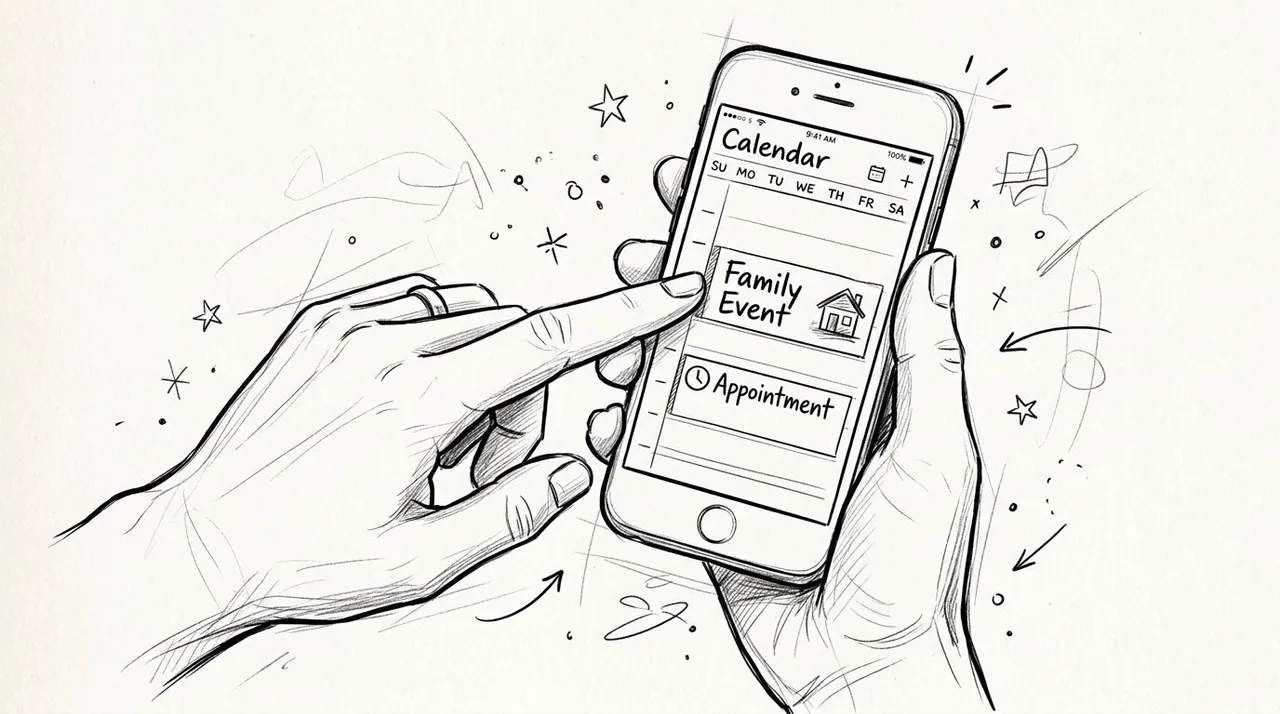
iPhoneおよびiPadでの操作
「カレンダー」アプリを開き、カレンダーをタップし、共有したいカレンダーの横にある**ⓘアイコンをタップします。共有先の下にある人を追加**をタップし、相手を入力してアクセスレベルを選択し、招待を送信します。
簡単そうに聞こえますが、実際に簡単です。人々がつまずくのは、入力するアドレスです。**相手のメールアドレスは、その人のApple IDに紐付いている正確なメールアドレスでなければなりません。**そうでなければ、EverblogのiCloudカレンダー共有ガイドで指摘されているように、招待は期待通りに機能しません。
Macでの操作
Macでは、サイドバーのカレンダー名にカーソルを合わせ、カレンダーを共有ボタンをクリックします。相手の名前またはApple IDのメールアドレスを入力し、ドロップダウンメニューを使用して、編集を許可するか閲覧のみにするかを選択します。
Macはサイドバーがあるため、複数のカレンダーを一度に設定する場合や、後で必要に応じてカレンダーを公開に切り替える場合に、より整理しやすく便利です。
実用的なルール: 相手が積極的にイベントを作成、編集、削除する必要がない限り、閲覧のみから始めましょう。
権限は予想以上に重要です。
閲覧のみは可視化のため。
閲覧と編集は共同所有のため。
編集権限を広く与えすぎると、誤ってイベントを移動したり削除したりされる可能性があります。全員を閲覧のみにすると、一人がすべてを管理しなければならず、カレンダーがボトルネックになります。
シンプルなパターンがうまく機能します:
- パートナーや共同養育者: 通常は編集権限が必要
- アシスタント: 業務カレンダーの運用には編集権限が必要なことが多い
- 祖父母や介護者: 多くの場合、閲覧権限のみで十分
- 小規模チームのメンバー: 期限を更新するのか、追跡するだけなのかによる
モバイルでのApple固有の設定詳細については、iPhoneでカレンダーを共有する方法というガイドが役立ちます。共同グループのためのより広範なワークフローを設計している場合は、TimeTackleのチームカレンダーガイドも読む価値があります。これはボタンのクリック方法だけでなく、カレンダーの構造に焦点を当てているからです。
うまくいくこと、いかないこと
うまくいくのは、プライベートカレンダーを目的別に分けることです。「家族」「クライアントとの通話」「学校のロジスティクス」といったカレンダーは、すべてを混ぜた一つの巨大なカレンダーよりも管理が容易です。
うまくいかないのは、一つの過密なカレンダーを全員と共有し、権限設定だけで整理しようとすることです。これでは、間違ったイベントを編集したり、必要なカレンダーをミュートしてしまったりする原因になります。
広い視聴者のための公開カレンダー共有
公開共有は、異なる問題を解決します。少人数の共同作業ではなく、購読して閲覧するだけの広い視聴者にスケジュールを配布する場合です。
これはワークショップのスケジュール、コミュニティイベント、オフィスアワー、チームの試合日程、学校の学期カレンダーなどに役立ちます。この場合、カレンダーはワークスペースというよりはフィードのように機能します。
AppleはiCloudカレンダーのドキュメントにある通り、公開カレンダーをサポートしており、iCloudを持っていない人を含め、誰でも購読できる一意のURLを生成します。これが重要な違いです。プライベート共有はApple IDベースですが、公開共有はリンクベースです。
公開共有が適している場合
視聴者が広く、編集を中央集権的に維持すべき場合は、公開カレンダーを使用してください。コーチが練習時間を公開したり、企業がウェビナーの日程を公開したり、部署が空き状況を公開したりする場合です。
機密性の高い情報には使用しないでください。リンクがアクセスモデルである以上、意図した以上に拡散する可能性があると想定すべきです。
⚠️ 注意:公開iCloudリンクはイベントの詳細をすべて公開してしまいます。iCloudは「空き/予定あり」のみのバージョンを公開することはできません。空き状況のみを共有したい場合は、無料の空き/予定ありリンク作成ツールでAppleの回避策を確認してください。
プライベート共有と公開共有の比較
| 機能 | プライベート共有(招待) | 公開共有(リンク) |
|---|---|---|
| 最適な用途 | 家族、パートナー、アシスタント、小規模チーム | 学校、クラブ、公開スケジュール、一対多の更新 |
| セキュリティレベル | 高い(招待された人のみに限定されるため) | 低い(リンクを知っている人は誰でも購読できるため) |
| 参加方法 | Apple IDに紐付いたメールへの招待 | 共有可能なカレンダーURLを通じた購読 |
| 編集権限 | 閲覧のみ、または編集権限を設定可能 | 購読者は読み取り専用 |
次のように考えると分かりやすいでしょう:
- プライベート共有は調整のためのものであり、特にiCloudで共有されたカレンダーを管理する際に役立ちます。
- 公開共有は情報を広く知らせるためのものです。
もし本当の目的が、イベントの詳細をすべて公開せずに空き状況を相手に伝えることなら、標準的な共有カレンダーよりも「空き/予定あり」設定の方が適しているかもしれません。空き/予定ありカレンダーの概要は、すべての予定のタイトルやメモを共有せずに、時間がブロックされていることを示す方法を探している場合に役立ちます。
多くの人が見落とすトレードオフ
公開カレンダーはプラットフォームを問わず機能するため便利ですが、リンクが拡散し始めると、誰がフィードを見ているかを制御できなくなるという制限があります。
だからといって、公開共有がデフォルトで危険というわけではありません。公開専用のカレンダーを作成すべきだということです。詳細は最小限に抑え、プライベートな計画スペースではなく、公開されたスケジュールとして扱いましょう。
プラットフォームを越えたiCloud同期
Appleの共有ツールは、全員がAppleのエコシステム内にいる場合はうまく機能します。現実の生活が絡んでくると摩擦が生じ始めます。
フリーランスの人は、個人の予定をiCloudに、クライアントとの会議をGoogleカレンダーに、契約業務をMicrosoft Outlookに保持しているかもしれません。創業者は個人的にはAppleデバイスを使っていても、Microsoft 365を使う営業チームと調整する必要があるかもしれません。コンサルタントは、個人の詳細を明かさずに、一方のカレンダーで時間をブロックする必要があるかもしれません。
そこで、ネイティブのiCloud共有だけでは不十分になります。iCloudカレンダーを共有することはできても、それ単体ではより広範なクロスプラットフォームのカレンダー管理を解決できないからです。
ネイティブ共有が限界を迎える場所
問題はAppleの「カレンダー」が悪いことではなく、多くの人が「単一のカレンダー」だけで生活していないことにあります。
よくある例:
- 仕事と個人の分離: 雇用主はOutlookを使っているが、私生活はiCloudで管理している
- クライアントカレンダーの重複: あるクライアントはGoogleカレンダーでの可視性を求め、別のクライアントはMicrosoftでの空き状況確認を求める
- プライバシーへの懸念: ブロックされた時間を他所に表示させたいが、イベントのタイトルやメモは見せたくない
- 複数の予約窓口: ある会議ツールはGoogleを確認し、別のツールはOutlookを確認するが、実際の予定はiCloudに混在している
このような設定では、手動でのコピーが頼みの綱になりますが、1〜2日で破綻します。イベントの複製を忘れたり、一方のカレンダーだけを更新して他方を忘れたりします。結果として、アプリが良くなっても、昔ながらのダブルブッキング問題が繰り返されます。
専用の同期レイヤーを使うのが、よりクリーンなアプローチです。Apple的な意味での「共有」ではなく、サービス間でカレンダーを同期させることで、空き状況を一致させ続けるのです。
👉 iCloudカレンダーをGoogleやOutlookに表示する(またはその逆)正確な手順については、無料のカレンダーを別のカレンダーに追加するツールをお試しください。
より強力な設定とは
強力なクロスプラットフォームツールは、カレンダーを受動的に公開する以上のことができます。イベントを一方向、双方向、または複数のカレンダー間でコピーし、バックグラウンドで継続的に実行できます。仕事が別々のシステムの整合性に依存している場合、これは重要です。
このカテゴリで役立つ機能には以下が含まれます:
- 一方向同期: フィードバックループを作らずに、一方のカレンダーを他方に反映させる場合に最適
- 双方向同期: どちらのカレンダーからでも変更が発生する場合に便利
- プライバシー制御: 忙しい時間を反映させつつ、タイトル、説明、場所を隠したい場合に便利
- 空き/予定ありのミラーリング: なぜ忙しいのかを見せずに、予定があることだけを相手に知らせたい場合に便利
最後のポイントは、過小評価されがちですが重要です。個人は通常、すべての個人的なイベントの詳細を職場システムにコピーされたくはありません。
AppleとGoogleを橋渡しすることが当面のニーズであれば、iCloudカレンダーとGoogleカレンダーを同期する方法というガイドが実用的な出発点になります。
違いを明確にするための簡単なデモ動画です:
手動でのパッチ当てより優れた方法
最も強力な設定は、通常、一つの巨大な共有カレンダーを作ることではありません。各カレンダーがそれぞれの役割を維持し、同期が重複部分を処理するシステムです。
個人のカレンダーは個人のままにしておきましょう。クライアントや会社用のカレンダーは、必要なプラットフォームで管理します。その上で、必要な空き状況やイベントのコピーをそれらの間で同期させます。
Apple、Google、Outlookを同時に使いこなしている場合、真の目標は「普遍的な共有」ではありません。余計な管理作業なしに「一貫した空き状況」を保つことです。
この違いは重要です。共有は「アクセス」に関するものですが、同期は「整合性」に関するものです。
iCloud共有の一般的なトラブルシューティング
iCloud共有の失敗のほとんどは、最初は不可解に見えても、実際は設定の問題であることが判明します。招待を相手が承諾したか、iCloudカレンダーが有効になっているかといった基本的なチェックは重要ですが、摩擦の大きい問題は通常、目に見えにくい場所にあります。
招待を送ったのに何も起こらない
まずは基本から始めましょう。相手がApple IDに紐付いた正しいメールアドレスを使用し、招待を承諾したことを確認してください。デバイスでiCloudカレンダーが無効になっていると、共有カレンダーは正しく動作しません。
次に、あまり目立たない部分を確認します:
- スパムやフィルタ: 招待メールが迷惑メールフォルダに入っている可能性があります
- デバイス設定: iCloud内の「カレンダー」のトグルがオンになっている必要があります
- インターネット接続: 接続が切れていると、同期は確実に実行されません
これらは日常的な修正です。より興味深い失敗は、共有が技術的に成功した後に起こります。
カレンダーが空に見える
大きな隠れた問題は、受信側デバイスのデフォルトカレンダー設定です。共有iCloudカレンダーは機能しているように見えても、デバイスのデフォルトカレンダーが別の場所を指していると、新しいイベントがGmailやOutlookに保存されてしまうことがあります。この不一致により、イベントが間違った場所に保存されているにもかかわらず、共有カレンダーが壊れていると誤解してしまいます。
現実的な例:家族が「カレンダー」を開き、共有iCloudカレンダーをタップしてから、別の画面やアプリから素早く新しいイベントを作成します。デバイスはそれをiCloud以外のデフォルトカレンダーに保存してしまいます。全員が共有カレンダーの同期に失敗したと考えますが、実際にはイベントが共有カレンダーに届いてさえいないのです。
特にこれを確認してください: イベントを保存すべき場所が共有iCloudカレンダーである場合、受信側デバイスのデフォルト保存先もそれに合わせる必要があります。
古いイベントが表示されない
これはランダムに感じるため、多くの人が陥る罠です。Appleの同期期間設定により、デバイスに表示されるイベントが制限されることがあります。全履歴ではなく最近の期間に設定されていると、古い共有イベントは表示されません。
Appleのディスカッションガイダンスでは、同期期間設定に関するAppleディスカッションスレッドで説明されているように、完全に可視化するにはすべてのイベントを選択する必要があると明記されています。
修正は簡単です:
- デバイスで関連するカレンダー設定を開きます。
- 同期期間のオプションを見つけます。
- 共有履歴をすべて表示する必要がある場合は、すべてのイベントに変更します。
時間を節約するトラブルシューティングの順序
ランダムにトラブルシューティングを行わないでください。以下の順序で行いましょう:
-
受信者のIDを確認する
招待がApple IDに紐付いたメールアドレスに送られたことを確認します。 -
iCloudカレンダーが有効か確認する
トグルがオフなら、他のことは意味をなしません。 -
デフォルトの保存先を確認する
共有イベントが誤ってGmailやOutlookに保存されていないか確認します。 -
同期期間を見直す
過去のイベントが表示されない場合は、これが原因であることが多いです。
この順序で、多くの基本的なガイドが見落としている失敗をキャッチできます。
複数のカレンダーを管理するためのベストプラクティス
最もクリーンなカレンダーシステムは、意図的に分離されています。仕事の電話、家族のロジスティクス、旅行の計画、公開イベントを一つのカレンダーに放り込み、後から共有ルールで混乱を収拾しようとしてはいけません。
役割ごとにカレンダーを作成しましょう。「仕事」「個人」「家族」「公開スケジュール」という構造がしっかりとした基本になります。これにより権限設定が容易になり、ビューが整理され、間違った場所への誤編集が減ります。
誰もが素早く読めるシステムを構築する
一貫性があれば、色分けが役立ちます。家族のイベントにはこの色、クライアントの約束にはこの色、個人の時間にはこの色、というように決めます。メリットは見た目ではなく、素早い認識です。
以下の習慣がシステム全体を使いやすくします:
- カレンダー名を明確にする: 「カレンダー2」よりも「家族の管理」の方が良い
- 限定的に共有する: アクセスが必要な人にのみ共有する
- 権限を時々見直す: 古い協力者や期限切れのリンクを削除する
- シンプルなルールを文書化する: 誰が何を追加するのか、定期的なイベントはどこに属するのかを決める
デフォルトカレンダー設定には継続的な注意が必要です。デバイスが新しいイベントをGmailのようなiCloud以外のサービスに保存し続けると、共有カレンダーは信頼できないように感じられます。これはデフォルトカレンダーの動作に関するAppleディスカッションスレッドで指摘されている不一致です。これが、実際にはカレンダーの保存先の問題であるにもかかわらず、iCloudカレンダーの共有が不安定だと考えられる理由の一つです。
共同作業を軽量に保つ
共有カレンダーは、全員が基本的なエチケットを知っているときに最もよく機能します。定期的なイベントの名前を気軽に変更してはいけません。出席を辞退すれば済むときにイベントを削除してはいけません。公開カレンダーをプライベートな詳細のために使ってはいけません。
各カレンダーに役割を与えれば、Appleの共有機能は十分に機能します。もし一つのカレンダーが、あらゆるプラットフォームのあらゆる人のあらゆる仕事に対応することを期待すれば、すぐに摩擦が生じます。
完璧な設定は必要ありません。明確な設定が必要なのです。
Appleカレンダー、Googleカレンダー、Microsoft Outlookの間で空き状況を管理しているなら、SyncThemCalendarsを検討してみてください。これは、ネイティブの共有機能では不十分な場合、特に継続的なクロスプラットフォーム同期、プライバシー制御、または手動コピーなしで複数のカレンダーを一致させるクリーンな方法が必要な場合に最適です。
おすすめの記事
Guidesの他の記事

SyncThemCalendars クイックセットアップの解説
SyncThemCalendarsのクイックセットアップを数分でマスターしましょう。Google、Outlook、iCloudの接続、プライバシーマスキングの設定、そして最初の同期の確認までを簡単に行う方法を解説します。

Googleカレンダーを統合する:2026年版完全ガイド
Googleカレンダーの統合方法。Googleカレンダーを統合するための最適な方法を学びましょう。インポート手法、同期ツール、自動化戦略を比較します。

同期ソリューションでOutlookカレンダーを使いこなす
Outlookカレンダーの効果的な活用方法、GoogleやiCloudとの同期、ダブルブッキングの回避、そしてスムーズなスケジューリングのためのSyncThemCalendarsの接続方法を学びましょう。