


Sincronização de Calendário Google e iCloud: Guia Passo a Passo
Sincronização de calendário Google e iCloud explicada: passos para configuração unidirecional e bidirecional, correções comuns, mascaramento de privacidade e quando usar a sincronização contínua em segundo plano.
O seu telefone mostra a chamada com o cliente às 9h. O seu Mac, aberto uma hora depois, ainda a mostra às 10h, porque a alteração que fez no iPad nunca chegou ao Google. Nada está avariado e nada falta na sua conta. Atingiu a fronteira entre dois sistemas de calendário que tratam um ao outro como uma visualização e não como uma cópia.
A maioria dos guias chama a isto sincronização. Não é. A sincronização de calendário Google e iCloud apresenta-se de três formas que parecem quase idênticas no ecrã, mas que se comportam de forma totalmente diferente por baixo: uma ligação de visualização, um feed de apenas leitura e uma verdadeira cópia bidirecional. Escolha a errada e perderá uma hora numa reunião que mudou, ou publicará um compromisso privado num link que qualquer pessoa pode abrir.
Escolha o Método de Sincronização Google e iCloud Correto
Uma consultora altera a sua chamada com o cliente de terça-feira para uma hora mais tarde no seu iPad, naquilo que ela acredita ser o mesmo calendário que vê no seu iPhone. Dois dias depois, o telefone ainda mostra a hora original. Ambos os dispositivos estão a funcionar corretamente: um está a exibir eventos do Google através de uma ligação de conta Apple, o outro está a mostrar um calendário iCloud que foi subscrito no Google como um feed público, e um feed recusa edições.
A Apple permite adicionar contas Google e iCloud ao Calendário para que ambos os conjuntos de eventos apareçam numa única interface, o que é útil e não é uma sincronização. Como esta comparação do Google Calendar e Apple Calendar refere, o Google Calendar não consegue hospedar nativamente e editar totalmente um calendário iCloud, pelo que a solução alternativa habitual é um feed público do iCloud que é unidirecional e de apenas leitura. Essa mesma comparação aponta que os feeds são atualizados com um atraso de até 24 horas, que apenas cerca de um ano de histórico do Google Calendar chega ao Apple Calendar, além de diferenças nas cores e nos lembretes.
Comparação dos métodos de ligação Google e iCloud
| Método | Edições e cópias | Velocidade de atualização | Oculta detalhes | Ideal para |
|---|---|---|---|---|
| Conta Google nativa no Apple Calendar | Exibe eventos Google, sem novos calendários Google | Intervalo de atualização que definir | Não | Ver eventos Google em dispositivos Apple |
| Feed iCloud público subscrito no Google Calendar | Apenas leitura, unidirecional | Até 24 horas | Não, qualquer pessoa com o link pode ver | Visualização passiva, estilo público |
| Serviço de sincronização bidirecional dedicado | Cria eventos reais, unidirecional ou bidirecional | Google e Outlook quase em tempo real; iCloud verificado a cada poucos minutos | Sim, mascaramento de campos e cópias apenas de ocupado | Cópias editáveis e bloqueio de disponibilidade entre contas |
A primeira linha está mais próxima do trabalho bidirecional do que se pensa: um evento editado no Apple Calendar enquanto está guardado num calendário Google atualiza o Google. O que não consegue fazer é a direção oposta. Os seus calendários iCloud permanecem invisíveis para o Google até publicar um feed, e é por isso que a resposta sobre se o Apple Calendar sincroniza com o Google Calendar depende inteiramente de qual destes três configurou.
Regra prática: ligação de conta nativa quando um fornecedor é a sua fonte de verdade, um feed quando apenas precisa de consultar, e uma camada de sincronização quando precisa de uma cópia editável no outro sistema ou de uma cópia que oculte detalhes.
Teste em dois minutos em vez de confiar num tutorial. Crie um evento em cada calendário, aguarde um ciclo de atualização no lado da Apple e alguns minutos no lado do iCloud, depois verifique onde cada evento foi parar e se consegue editá-lo a partir do outro lado.
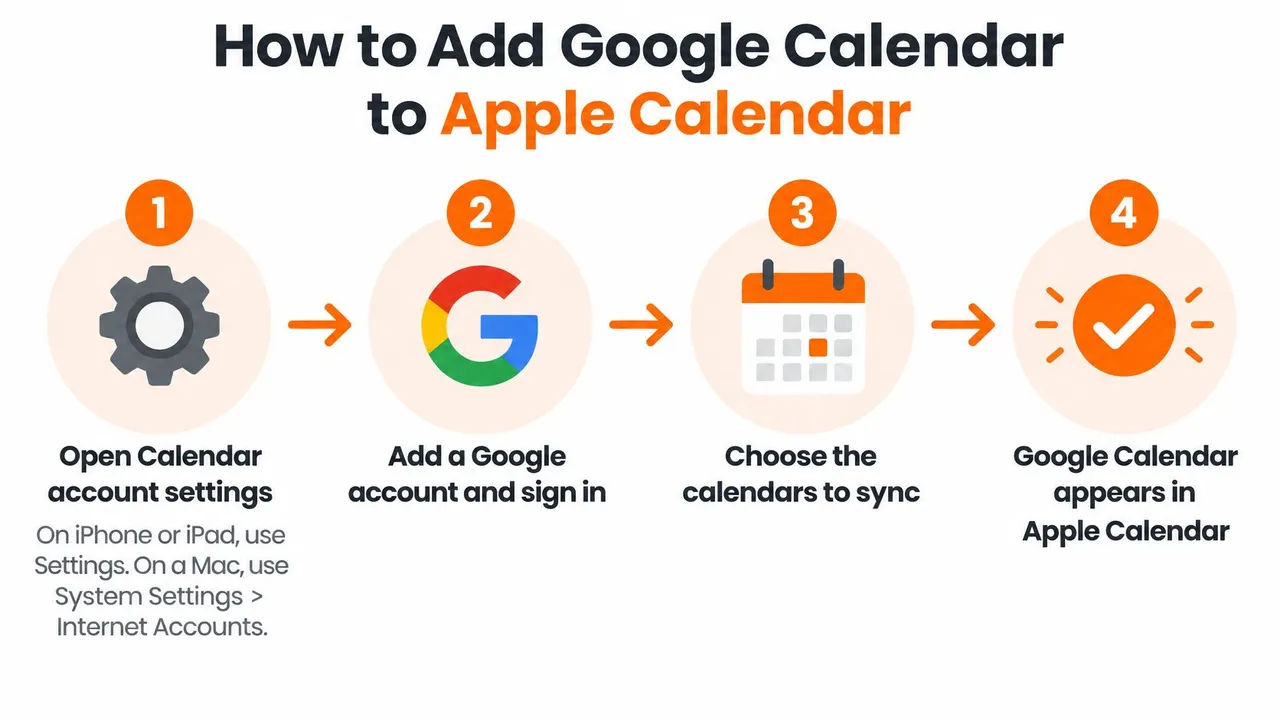
Como Adicionar o Google Calendar ao Apple Calendar
A configuração nativa é curta, e o Google documenta que funciona no Mac, iPhone e iPad no seu guia para usar o Calendário com dispositivos Apple. Algumas funções específicas do Google, como a criação de novos calendários Google, não estão disponíveis dentro do Apple Calendar.
- Abra as definições de conta do Calendário. No iPhone ou iPad, isso é Definições > Apps > Calendário > Contas de Calendário. Num Mac, use Definições do Sistema > Contas de Internet.
- Adicione uma conta Google e inicie sessão. Use a conta que possui os calendários que pretende. Iniciar sessão num alias pessoal que apenas detém acesso delegado é a razão habitual para metade das suas reuniões desaparecerem.
- Ative os Calendários para essa conta. Deixe o Mail e os Contactos desativados, a menos que os pretenda. Este é o interruptor que faz com que os eventos apareçam na aplicação.
- Defina o intervalo de atualização. Um intervalo mais curto significa eventos mais recentes e maior consumo de bateria. Num Mac, o menu pendente varia de um minuto a uma hora; no iPhone, o agendamento de busca encontra-se nas definições de busca de correio.
- Confirme se um evento Google está listado. Abra o Calendário, toque em Calendários e verifique se os subcalendários Google específicos estão selecionados. Os calendários secundários permanecem frequentemente ocultos até os ativar nas definições de sincronização por conta do próprio Google.
Agora os limites. Os eventos Google aparecem, o Apple Calendar não consegue criar novos calendários Google e nada copia os seus eventos Apple de volta para o Google automaticamente. Uma estudante que quer o seu calendário escolar Google no mesmo iPhone que os seus eventos pessoais iCloud obtém exatamente isso: um ecrã, duas fontes e um intervalo de atualização curto o suficiente para que uma alteração na data de um exame apareça antes que ela deixe de olhar.
Lista de verificação de configuração: a conta está listada, o interruptor de Calendários está ligado, os subcalendários estão selecionados e um evento de teste aparece dentro de um ciclo de atualização.
A direção inversa é de apenas leitura por design. No iCloud.com, abra o Calendário, clique no ícone de partilha junto ao calendário e ative o Calendário Público, depois copie o link webcal. No Google Calendar, abra Outros calendários, escolha A partir do URL, cole o link com https em vez de webcal e adicione-o. As atualizações chegam no horário do Google, por isso espere até 24 horas e sem edição. Qualquer pessoa com esse link pode ler o calendário, por isso desative o Calendário Público no momento em que já não precisar dele.
Oculte Detalhes Privados com Mascaramento de Campos
A encriptação não é a mesma coisa que privacidade aqui. A Apple afirma que os dados do calendário são encriptados em trânsito e nos seus servidores, mas a sua visão geral de segurança de dados do iCloud confirma que os Calendários iCloud não são encriptados de ponta a ponta, mesmo com a Proteção de Dados Avançada ativada, porque a interoperabilidade de calendários requer acesso CalDAV. Encriptado, portanto, significa protegido em trânsito, não oculto da plataforma na outra extremidade ou seguro para publicar através de um feed partilhável.
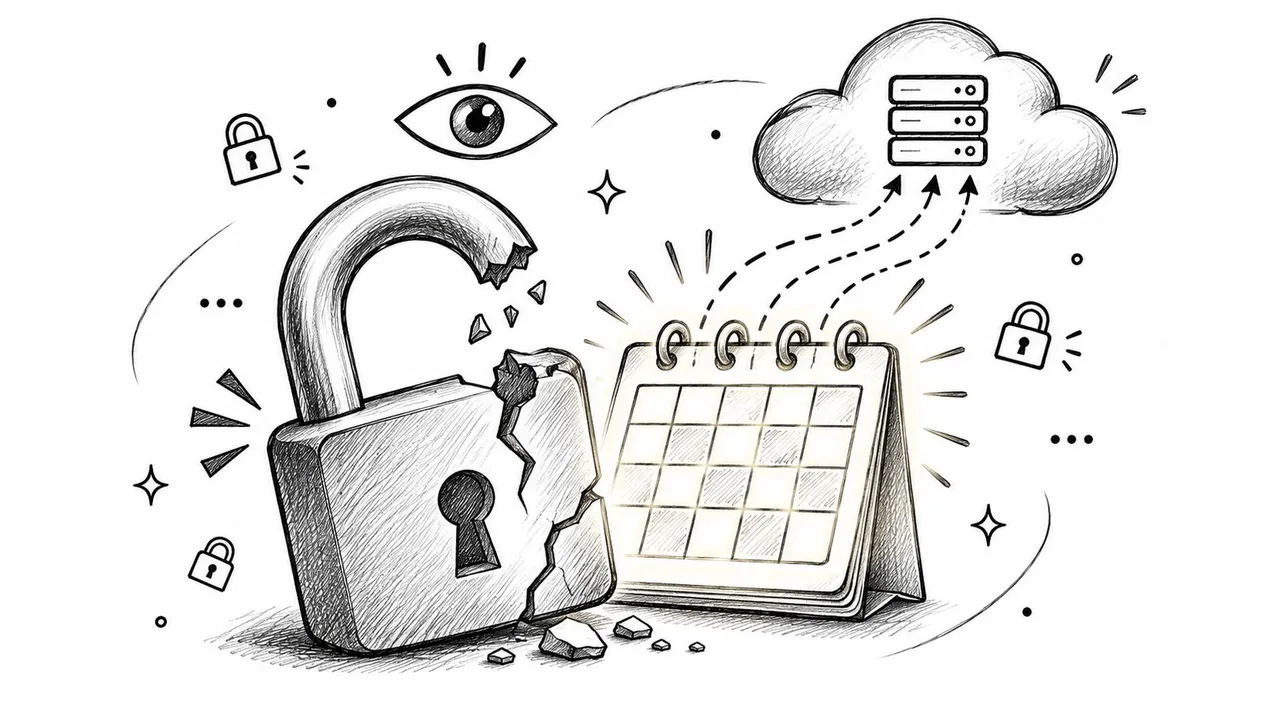
Três níveis de exposição
- Visibilidade de apenas leitura: o outro lado vê tudo, títulos, notas, locais, listas de convidados. Apenas não consegue escrever nele. Este é o controlo mais fraco e o que a maioria dos tutoriais ensina.
- Espelhamento de livre/ocupado: o outro calendário aprende apenas que um bloco está ocupado. Sem título, sem local, sem nomes de participantes, nada que identifique com quem está ou onde.
- Transformação de campos: a cópia transporta a sua estrutura, mas não o seu conteúdo, com títulos substituídos por uma única palavra como Ocupado e descrições ou locais removidos antes de o evento ser escrito.
O compromisso é real e vale a pena nomear. Uma cópia mascarada evita marcações duplas, mas retém os detalhes que um colega precisa para marcar viagens em torno de si, por isso as cópias mascaradas adequam-se a eventos pessoais que se sobrepõem às horas de trabalho, não ao planeamento conjunto. Digamos que mantém a terapia na quinta-feira às 16h no seu calendário pessoal iCloud. Uma cópia apenas de ocupado bloqueia essa hora no seu calendário de trabalho Google sem que uma única pessoa saiba o que é.
Decidir quais calendários Google espelhar é tão importante quanto escolher o método, porque um calendário partilhado em excesso anula todas as outras precauções.
Lista de verificação de privacidade: revogue links iCal públicos que já não usa, reveja quais contas ainda estão ligadas, liste os campos que cada cópia expõe e elimine o acesso de sincronização de que já não precisa. A nossa própria política é restrita por design: os conteúdos do calendário são acedidos apenas para copiar eventos entre os calendários que escolhe sincronizar, e não armazenamos eventos de calendário, uma vez que esses dados permanecem nos servidores do Google.
Como Configurar a Sincronização Bidirecional Entre Google e iCloud
Uma freelancer mantém eventos pessoais no seu iPhone e trabalho de cliente no Google Workspace, e quer que os clientes vejam a sua disponibilidade sem ler as palavras terapia, dentista ou apanhar os filhos na escola. Esse é um trabalho bidirecional com mascaramento, e requer um punhado de decisões em vez de uma formação técnica.
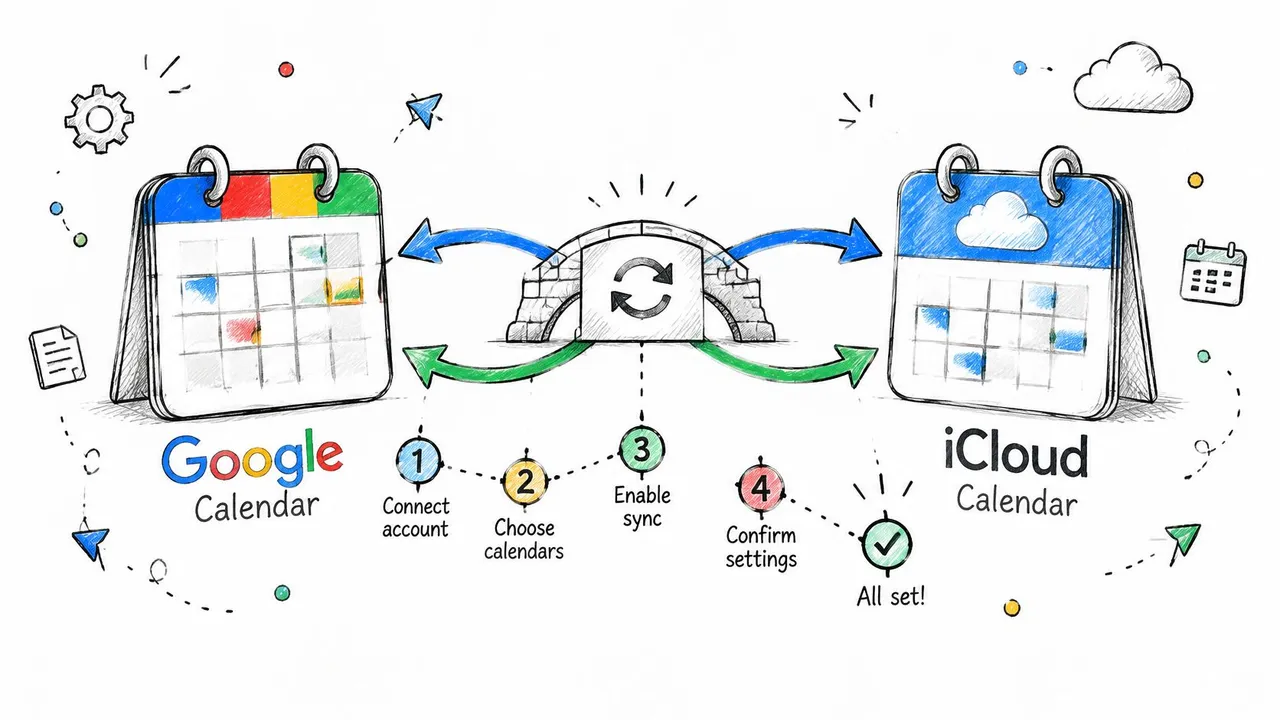
- Crie uma conta e ligue o Google. Autorize a conta Google que detém os calendários de onde está a copiar ou para onde está a copiar.
- Ligue o iCloud. Inicie sessão com o seu ID Apple quando solicitado e aprove o pedido de dois fatores num dispositivo Apple.
- Escolha uma fonte e um destino. Um calendário alimenta o outro. Ligar o par errado, como um calendário de equipa partilhado em vez do seu pessoal, é o erro de configuração mais comum.
- Escolha a direção. Unidirecional se apenas quer cópias a fluir para a outra conta, bidirecional se ambos os lados devem manter-se atualizados.
- Decida o que as cópias revelam. Detalhes completos, apenas tempo ocupado ou títulos renomeados. Esta é a decisão de privacidade, e é mais fácil de tomar por sincronização do que por evento.
- Guarde e deixe a primeira execução terminar. A configuração demora cerca de dois minutos, depois o serviço copia os eventos futuros.
Uma sincronização escreve eventos reais no calendário de destino, que controla. Essa é a diferença das opções de partilha e subscrição do Google, que apenas permitem visualizar: sem cópia, sem edição, sem forma de ocultar um título atrás de um bloco de Ocupado. Os eventos copiados para um calendário iCloud aparecem em todos os dispositivos com sessão iniciada nesse ID Apple, pelo que um evento que chega ao seu telefone também chega ao seu iPad e Mac.
Execute o ciclo completo antes de confiar nele. Crie um evento de teste no Google, verifique o iCloud após alguns minutos, edite-o no iCloud e confirme se a alteração chega ao Google, depois elimine-o e veja-o desaparecer de ambos os lados. As eliminações propagam-se na sincronização bidirecional, que é exatamente a razão pela qual os primeiros testes devem ser eventos que não se importa de perder.
Se os seus calendários também orientam viagens e logística de eventos, o guia da Approved Experiences Traveler sobre a gestão de múltiplos calendários é um companheiro sensato para decidir qual calendário deve deter uma marcação e qual deve apenas espelhá-la.
Aqui está o mesmo fluxo em vídeo, se preferir ver as ligações a serem feitas em vez de ler os passos.
Problemas Comuns de Sincronização e Como Corrigi-los
A reclamação que chega mais frequentemente é o tempo: um evento muda num calendário e o outro lado ainda mostra a versão antiga vários minutos depois. Isso geralmente está a funcionar como concebido em vez de estar avariado, e a tabela abaixo cobre os suspeitos habituais antes de começar a eliminar contas.
Sintomas de sincronização, causas prováveis e correções
| Sintoma | Causa provável | Correção |
|---|---|---|
| Eventos Google em falta no iPhone | Calendário não ativado ou intervalo de atualização muito longo | Ative o calendário, encurte o intervalo de atualização, aguarde um ciclo |
| Alteração no iCloud não aparece no Google | O iCloud é verificado a cada poucos minutos, não enviado | Aguarde alguns minutos, depois confirme a direção da sincronização |
| Aparecem eventos duplicados | Duas sincronizações ou contas cobrem o mesmo calendário | Mantenha uma sincronização por par de calendários e elimine as cópias extra |
| Evento deslocado uma hora após uma mudança de horário de verão | O fuso horário difere entre a fonte e o destino | Combine as definições de fuso horário e teste novamente numa data de horário de verão |
| Edição a uma ocorrência recorrente ignorada | Exceções tratadas de forma diferente entre fornecedores | Edite a ocorrência única no calendário de origem, depois verifique novamente |
| Lembretes em falta no outro lado | Os alertas não são copiados da mesma forma | Defina lembretes no calendário onde deseja que os alertas sejam disparados |
| Eventos desaparecidos após uma falha | Uma leitura falhada foi confundida com uma eliminação | Verifique a fonte do evento antes de restaurar qualquer coisa |
Quando uma alteração ainda não chegou após um ciclo de atualização completo, percorra as verificações de definições neste guia sobre Google Calendar não sincronizando com Apple Calendar antes de remover a conta.
Por que o outro lado atrasa
A própria documentação CalDAV do Google para o Calendário é direta sobre as restrições: a interface transporta limites de quota equivalentes à API, não implementa todos os métodos WebDAV ou CalDAV, não suporta objetos VTODO ou VJOURNAL e carece de pesquisa de livre-ocupado. O CalDAV também não tem push nativo entre fornecedores, pelo que o comportamento em tempo real é limitado pela frequência com que o iCloud é verificado e pela limitação do fornecedor. A Apple não envia alterações de calendário de todo, e é por isso que o iCloud é consultado em vez de notificado.
Regra de eliminação: uma leitura falhada não é uma eliminação. Confirme se o evento ainda existe na fonte antes de recriar ou restaurar qualquer coisa.
As falhas são onde as sincronizações cuidadosas valem a pena. Uma falha de rede que não retorna nada parece idêntica a um calendário que foi esvaziado, pelo que o comportamento correto é atrasar a eliminação até que uma leitura bem-sucedida confirme que o evento realmente desapareceu.
Os fusos horários merecem o seu próprio teste, porque os desajustes não são um caso isolado: em 2025, 30% das reuniões abrangeram múltiplos fusos horários, de acordo com o Work Trend Index da Microsoft conforme relatado pela Arcade.dev. Teste novamente com um evento recorrente que tenha uma exceção e uma data numa semana de horário de verão. Esses dois casos expõem a maioria dos desajustes entre o modelo do Google e a semântica iCalendar, incluindo eventos de dia inteiro, alterações de organizador e convites recusados.
Decida Se a Sincronização Contínua em Segundo Plano Vale a Pena
Para um único par de calendários onde um fornecedor está claramente no comando, a integração nativa é suficiente e não custa nada. A sincronização contínua em segundo plano ganha o seu lugar quando precisa de cópias editáveis e sempre atuais em ambas as direções entre Google, Outlook e iCloud. Isso descreve estudantes que equilibram calendários escolares e pessoais, freelancers que bloqueiam a disponibilidade de clientes e equipas que precisam que os colegas vejam horários abertos sem ler títulos privados.
O limite honesto: o iCloud é verificado a cada poucos minutos em vez de enviado, por isso espere minutos, não segundos. O Google e o Outlook notificam-nos assim que uma alteração acontece, por isso essas cópias atualizam-se em momentos. Ninguém está a obter entrega instantânea do iCloud de qualquer ferramenta, porque o mecanismo não existe do lado da Apple.
- Liste todos os calendários que precisam de ser ligados. Trabalho, pessoal, um calendário de equipa partilhado, um calendário de cliente que apenas lê. Inclua aqueles que verifica manualmente atualmente.
- Conte as sincronizações, não os eventos. O plano Basic cobre até 5 sincronizações, o Premium até 16 e o Professional até 36, e cada plano sincroniza eventos ilimitados entre calendários ilimitados, pelo que o número de sincronizações é a única coisa que muda. O Basic custa $3,99 por mês, ou $47,88 faturados anualmente.
- Inicie a avaliação gratuita de 14 dias, que não requer cartão de crédito, e ligue o par que mais precisa.
- Execute os testes de ciclo completo da secção de configuração e mantenha apenas a configuração que funciona, depois adicione os pares restantes um de cada vez.
Comece com um par de calendários esta semana. Adicionar seis de uma vez torna impossível saber qual deles está a produzir o duplicado.
O teste custa-lhe dez minutos e alguns eventos descartáveis. Se ambas as cópias se atualizarem, puderem ser editadas de ambos os lados e os detalhes mostrados forem os detalhes que escolheu, tem uma verdadeira sincronização bidirecional em vez de uma janela para o calendário de outra pessoa.
O SyncThemCalendars copia eventos entre o Google Calendar, Microsoft Outlook e Apple iCloud num horário que controla, unidirecional ou bidirecional, com a opção de espelhar apenas o tempo ocupado ou mascarar títulos para que um compromisso privado bloqueie a hora sem se identificar. Pode ligar ambas as contas e ver um evento de teste cruzar em minutos em vez de esperar por um feed que se atualiza quando o Google bem entende. Inicie a avaliação gratuita de 14 dias em SyncThemCalendars, ligue o seu primeiro par de calendários e adicione o resto assim que vir as cópias chegarem onde espera.
Pronto para sincronizar seus calendários?
Mantenha seus calendários Google, Outlook e Apple iCloud sincronizados automaticamente. Configuração em 2 minutos, sem necessidade de cartão de crédito.
Começar gratuitamenteContinue lendo
Mais em Tutorials
Calendário no iPhone não sincroniza com o Exchange: Como resolver
O calendário no iPhone não sincroniza com o Exchange? Verifique o botão de Calendários, o tipo de conta, a janela de sincronização e os limites do servidor, e depois resolva passo a passo.
Como sincronizar o Google Calendar e o Apple Calendar: Configuração passo a passo
Sincronize o Google Calendar e o Apple Calendar com contas nativas ou uma ferramenta gerenciada. Compare opções unidirecionais e bidirecionais, siga os passos e corrija problemas comuns.
Como adicionar o Calendário do Gmail ao Outlook sem duplicatas
Veja como adicionar o Calendário do Gmail ao Outlook inscrevendo-se para uma visualização ao vivo ou usando sincronização bidirecional, e evite vazamentos de privacidade e eventos duplicados.