







Download do Outlook Google Sync: Como configurar em 2026
Guia de download do Outlook Google Sync: compare assinaturas iCal e sincronização bidirecional, configure passo a passo e corrija erros comuns.
Sua vida profissional acontece no Microsoft Outlook, seus compromissos pessoais ficam no Google Calendar e um cliente acabou de convidá-lo para uma revisão recorrente em uma terceira conta. Na terça-feira à tarde, alguém altera uma reunião em trinta minutos e você fica com horários sobrepostos porque nenhum calendário avisou o outro. É comum pesquisar por um download do Outlook Google sync, esperando um instalador de desktop rápido que conecte ambos os mundos com cinco cliques.
Calendários divididos não são um caso isolado. Em uma pesquisa de 2025 do Reclaim.ai’s Microsoft Outlook productivity report, 63,9% dos usuários do Microsoft Outlook Calendar também usavam o Google Calendar. As agendas raramente ficam paradas: em 2024, profissionais entrevistados no Reclaim.ai Smart Meetings Report tiveram uma média de 17,1 reuniões por semana, com 4,2 reuniões remarcadas semanalmente.
Esse ritmo é o motivo pelo qual procurar por um único download gera frustração. Uma exportação de arquivo única, uma assinatura iCal, um conector corporativo do Workspace e uma sincronização em nuvem bidirecional real são produtos completamente diferentes. Cada um lida com atualizações de forma distinta e cada um traz compensações de privacidade e permissão que são tão importantes quanto as etapas de configuração.
Compare as formas de sincronizar o Outlook e o Google Calendar
Uma exportação de arquivo preserva datas, mas não as mantém ativas. A escolha prática é entre um instantâneo que você pode arquivar, um feed somente leitura que você pode visualizar, um conector corporativo gerenciado pela TI e um serviço de sincronização que escreve cópias reais com controles de privacidade.
| Método | Direção | O que copia | Velocidade de atualização | Ideal para |
|---|---|---|---|---|
| Importar um arquivo .ics | Unidirecional, única | Instantâneo dos eventos na exportação | Nenhuma após a importação | Arquivo único ou verificação pontual |
| Assinar com endereço iCal secreto | Google para Outlook, somente leitura | Eventos como visualização somente leitura | Segue o cronograma de consulta do cliente (geralmente horas) | Visibilidade pessoal sem edições |
| Google Workspace Sync for Outlook | Sincronização regular de dados do Workspace | E-mail, eventos de calendário, contatos, notas e tarefas | Sincronização gerenciada para contas organizacionais | Contas do Workspace gerenciadas pela organização |
| Serviço de sincronização web (SyncThemCalendars) | Unidirecional, bidirecional ou multidirecional | Cópias de eventos com mascaramento de campos opcional | Quase em tempo real para Google e Outlook; iCloud verificado a cada poucos minutos | Contas mistas e calendários de clientes |
A Microsoft mantém a importação e a assinatura separadas no Outlook: a documentação da Microsoft sobre como visualizar um Google Calendar no Outlook descreve uma importação de .ics como uma cópia estática, enquanto o endereço iCal secreto produz um calendário assinado que o Outlook atualiza a partir do feed do editor. Ambos são rotas de visualização. Nenhum cria eventos editáveis no Outlook, e nenhum pode ocultar campos privados atrás de um bloco de Ocupado simples.
Combinando a rota com sua configuração diária
Escolher o caminho certo depende de quem é o proprietário das contas e se você edita de ambos os lados. Digamos que uma equipe de eventos gerencie reservas de salas no Microsoft 365, enquanto um coordenador freelancer rastreia reservas no Google. Se a agenda também precisar aparecer em um monitor no corredor, trate isso como uma tarefa de exibição: o guia de espelhamento de tela via HDMI da Live Tourney cobre o lado do monitor, enquanto o problema do calendário é se uma alteração de reserva chega a todas as contas antes que a tela fique desatualizada.
- Gmail pessoal mais Outlook de trabalho (apenas visualização): Assine com a URL iCal secreta para que os compromissos familiares apareçam ao lado das reuniões de trabalho sem instalar software. Trate essa URL como uma credencial, pois é o feed que o Outlook lê.
- Google Workspace gerenciado pela empresa com requisito de Outlook desktop: Pergunte ao seu administrador de TI sobre o Google Workspace Sync for Microsoft Outlook (GWSMO) em vez de juntar links de calendário, pois ele abrange e-mail, contatos, notas e tarefas, além de eventos.
- Consultores, freelancers e calendários de múltiplas contas: Use software de sincronização do Google e Outlook baseado em navegador quando as reuniões mudam com frequência e os colegas precisam de blocos de ocupado precisos em ambos os lados sem ver títulos, locais ou descrições.
- Arquivo histórico pontual: Exporte e importe um arquivo
.icsapenas quando quiser datas fixas que nunca precisarão ser atualizadas novamente, e armazene o arquivo com cuidado, pois ele carrega os detalhes do evento.
Regra de decisão: Se edições, cancelamentos, lembretes ou respostas de participantes precisarem retornar ao calendário original, uma assinatura iCal não funcionará. Vá direto para uma sincronização bidirecional.
Como assinar o Google Calendar no Outlook
Se você só precisa visualizar eventos do Google dentro do Outlook sem pagar por uma ferramenta, assinar via iCal é a rota nativa mais limpa. De acordo com o guia da Microsoft sobre como importar ou assinar um calendário no Outlook na web, feeds iCalendar online recebem atualizações automáticas com base no cronograma de atualização do feed do editor e na frequência de consulta do Outlook, em vez de operar como um link bidirecional instantâneo.
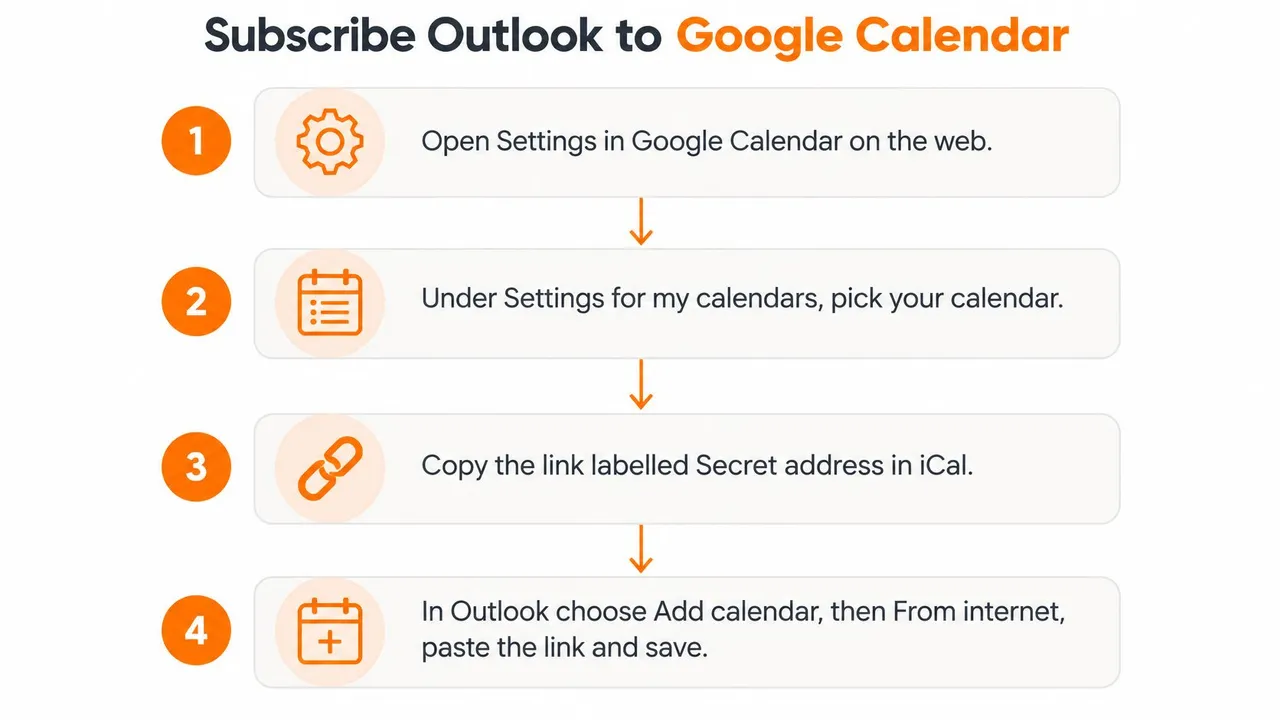
- Abra o Google Calendar em um navegador de desktop, clique no ícone de engrenagem para Configurações, selecione seu calendário específico em Configurações dos meus calendários e copie o link rotulado como Endereço secreto no formato iCal, pois essa URL privada é o feed exato que o Outlook precisa para ler sua agenda.
- Abra o Outlook na web, selecione Adicionar calendário no painel esquerdo, clique em Assinar da web, cole o link secreto, dê ao calendário um nome distinto e escolha uma cor brilhante para nunca confundir entradas do Google somente leitura com reuniões editáveis do Outlook. Se você trabalha no aplicativo de desktop, o Outlook para Windows coloca Adicionar calendário e Assinar da web dentro do painel de calendário, enquanto o Outlook para Mac coloca a mesma opção em Arquivo, Abrir e Assinatura.
- Verifique a lista de calendários à esquerda para confirmar que o novo calendário aparece e exibe seus compromissos existentes, confirmando que o Outlook aceitou o feed sem erros de formatação.
- Crie um evento de teste com nome exclusivo no Google Calendar, aguarde até que ele apareça no Outlook e, em seguida, edite seu horário de início e título separadamente para medir quanto tempo cada campo leva para propagar.
- Adicione uma reunião recorrente, cancele uma única ocorrência dessa série e crie um evento em outro fuso horário, pois bugs de compatibilidade de calendário quase sempre se escondem em regras de recorrência, cancelamentos, sinalizadores privados e mudanças de horário de verão, em vez de eventos simples.
Um calendário assinado é estritamente somente leitura. Você pode visualizar cada entrada dentro do Outlook, mas movê-la ou excluí-la lá não afetará o Google Calendar, e qualquer pessoa que possua essa URL secreta pode visualizar os detalhes completos do evento sem fazer login.
Quando você realmente deseja um download de arquivo ICS único
Às vezes, um download do Outlook Google sync significa realmente obter um arquivo local, como arquivar um calendário de projeto concluído ou transferir datas fixas de períodos letivos. No Google Calendar, em Configurações dos meus calendários, clique em Exportar calendário para baixar um arquivo .zip contendo seu arquivo .ics. No Outlook de desktop, vá para Arquivo, escolha Abrir e Exportar, selecione Importar/Exportar e carregue esse arquivo .ics como um instantâneo estático.
Se o Outlook rejeitar o arquivo ou descartar compromissos, exporte uma nova cópia diretamente do Google Calendar, pois uma formatação .ics malformada ou incompatível é a causa usual. Você pode ler uma análise mais profunda sobre importar e assinar calendários ICS no Outlook se estiver solucionando problemas com arquivos de exportação persistentes. Escolha uma assinatura ativa sempre que edições futuras precisarem continuar chegando, e escolha o download .ics apenas quando um registro congelado for o objetivo final.
Configurações de privacidade e permissões para verificar primeiro
A maioria dos guias de sincronização pula direto para clicar em “Permitir” em uma tela de consentimento e assume que a configuração mais fácil é a mais segura. Na prática, seu escopo de permissão e mascaramento de campo decidem o que colegas, clientes e aplicativos externos podem ler, não a conexão de sincronização em si.
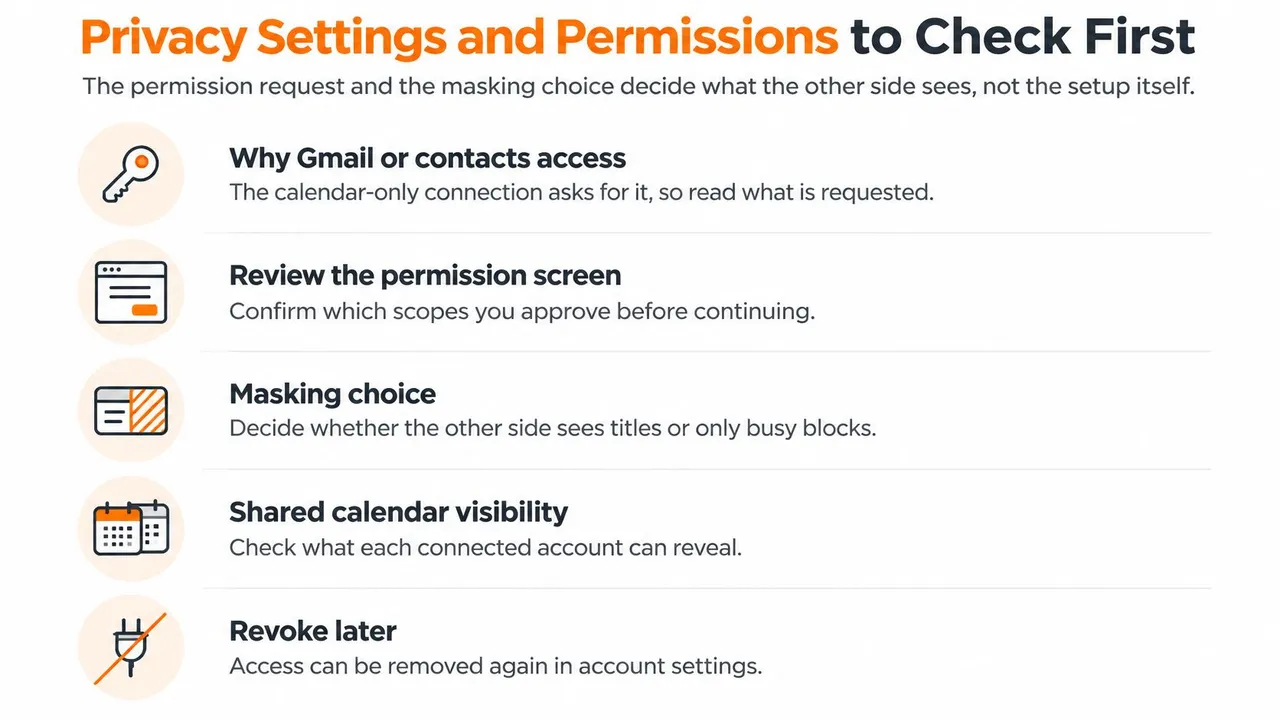
As pessoas geralmente se surpreendem quando uma integração de calendário solicita acesso mais amplo a serviços do Google, como Gmail ou Drive. Um tópico recente na comunidade de perguntas e respostas da Microsoft sobre a integração do Google Calendar com o Microsoft 365 observa que algumas conexões do Google para o Microsoft 365 falham a menos que permissões mais amplas do Google sejam aprovadas, enquanto um rascunho da IETF sobre escopos OAuth padronizados para groupware separa especificamente as permissões de leitura de calendário de escopos mais amplos de e-mail e contato. Leia cada linha na tela de consentimento OAuth antes de clicar em aceitar, escolha acesso de leitura com privilégio mínimo sempre que uma ferramenta oferecer suporte e lembre-se de que você pode revogar o acesso de terceiros mais tarde na página de segurança da sua conta Google ou Microsoft.
| Opção de mascaramento | O que o outro calendário mostra | Use quando |
|---|---|---|
| Cópia completa | Título, local e descrição | Colegas no mesmo projeto |
| Bloco de ocupado | Tempo bloqueado rotulado como ocupado, sem detalhes | Calendários de trabalho compartilhados ou voltados para o cliente |
| Apenas livre/ocupado | Disponibilidade sem conteúdo do evento | Agendamento entre contas que você não possui |
Links secretos e políticas de aprovação da organização
Assinaturas nativas trazem seu próprio risco de exposição. Como a URL iCal secreta do Google ignora a autenticação da conta, qualquer pessoa que obtiver esse link pode ler títulos, locais e descrições de eventos diretamente do feed. Trate essa URL como uma senha, nunca a cole em um documento compartilhado ou chat de equipe e clique em Redefinir nas configurações do Google Calendar imediatamente se ela vazar.
A política da empresa adiciona um segundo ponto de verificação. Se sua conta do Outlook pertence ao Microsoft 365 ou seu Google Calendar está dentro do Google Workspace, um administrador pode desativar a publicação externa de calendários ou bloquear completamente aplicativos OAuth não aprovados. Esse é um controle de segurança para trabalho regulamentado e confidencialidade do cliente, não uma falha de software, e revisar suas permissões de compartilhamento de calendário cedo economiza tempo de solução de problemas mais tarde.
Eu nunca espelharia compromissos pessoais brutos ou títulos confidenciais de clientes em um calendário corporativo do Outlook. Use blocos de ocupado para calendários de trabalho compartilhados ou voltados para o cliente, e reserve cópias completas estritamente para agendas que sua própria equipe imediata já tem permissão para visualizar.
Como configurar uma sincronização bidirecional com links de conta
Quando visualizações somente leitura não são suficientes e as edições precisam fluir em ambas as direções, um serviço de sincronização baseado em navegador substitui completamente os downloads de desktop. Como a conexão é executada na nuvem por meio de autorização de conta, você evita instalar executáveis não assinados ou lutar contra avisos do Windows Defender SmartScreen em um laptop corporativo bloqueado.
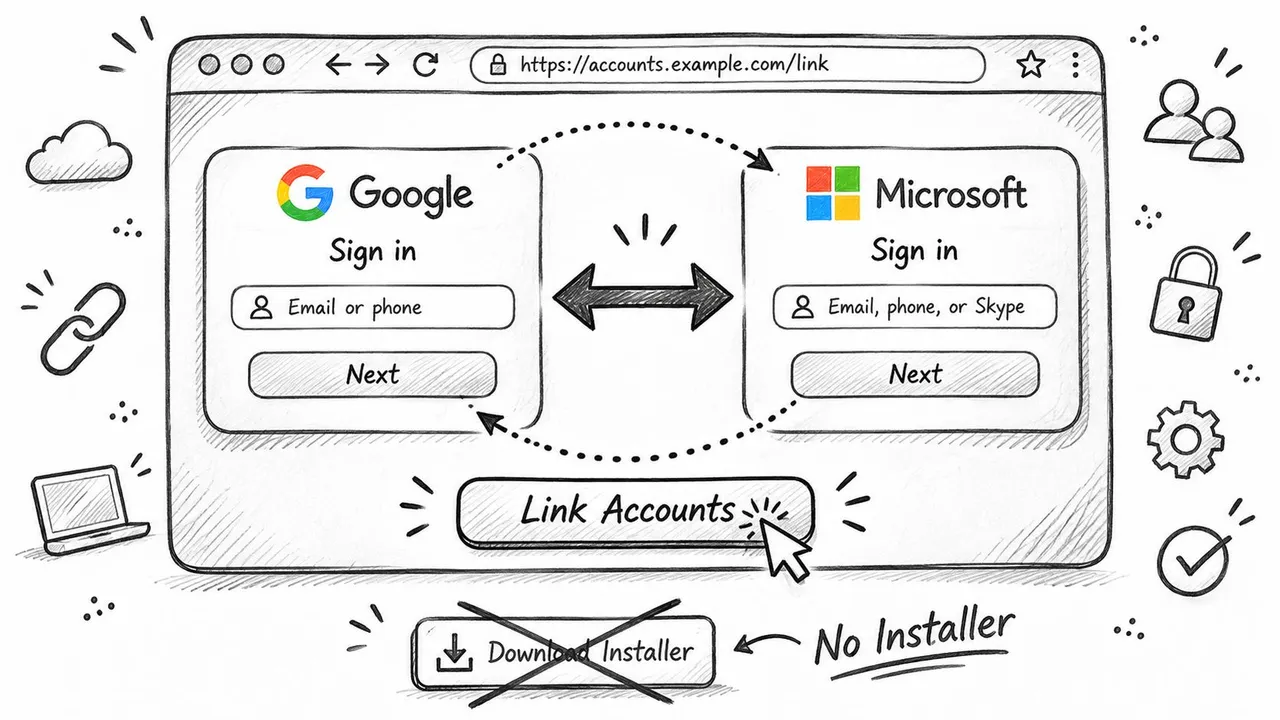
- Faça login com sua conta do Google e sua conta da Microsoft dentro do seu navegador, aprovando apenas as permissões de calendário necessárias para que nada precise ser baixado em sua máquina.
- Selecione seu calendário de origem e calendário de destino nos menus suspensos da conta, pausando para verificar se você escolheu o subcalendário correto em vez de um feriado secundário ou calendário de equipe.
- Escolha sua direção de sincronização: escolha unidirecional se as cópias devem viajar apenas de A para B, ou bidirecional se criar ou mover uma reunião no Outlook ou no Google precisar atualizar ambos os lados automaticamente.
- Configure sua regra de visibilidade antes da primeira sincronização ser executada, escolhendo cópia completa, bloco de ocupado ou apenas livre/ocupado para que títulos sensíveis, links de reunião e locais não sejam copiados para um calendário compartilhado por padrão.
- Execute a sincronização inicial, crie um evento de teste no Outlook e edite-o dentro do Google Calendar para confirmar que novos eventos chegam em minutos e as alterações retornam ao calendário de origem de forma limpa.
Como as contas do Google Workspace lidam com a sincronização de forma diferente
Contas pessoais do Gmail e contas de consumidor do Outlook geralmente se vinculam no navegador sem ajuda externa. Domínios gerenciados pela organização funcionam de forma diferente, porque um administrador do Workspace ou Microsoft 365 pode exigir a aprovação do aplicativo antes que um token OAuth possa se conectar.
Para empresas que executam o Google Workspace junto com o Outlook desktop, o Google mantém uma ferramenta corporativa dedicada chamada Google Workspace Sync for Microsoft Outlook (GWSMO). De acordo com a documentação oficial do GWSMO do Google Workspace, o GWSMO sincroniza regularmente os dados da conta do Google com o Microsoft Outlook em e-mail, eventos de calendário, contatos, notas e tarefas, permitindo que os funcionários gerenciem todo o seu perfil do Workspace dentro do Outlook em vez de visualizar um feed de calendário independente. Se sua empresa já depende do Outlook como seu principal cliente de desktop para um domínio do Workspace, abra um chamado de TI para perguntar se o GWSMO está ativado antes de vincular aplicativos de terceiros.
Para ver como um link de conta baseado em navegador lida com o emparelhamento de calendário em tempo real na prática, assista a este rápido passo a passo antes de configurar seus próprios calendários.
Você saberá que uma configuração bidirecional está saudável quando uma reunião recém-agendada aparecer no calendário de destino em poucos minutos e um horário remarcado no lado de destino mover o convite original automaticamente.
Corrija eventos ausentes, duplicatas e erros de conexão
Quando um calendário sincronizado parece vazio ou se comporta de forma estranha, resista à vontade de excluir tudo e começar de novo. A maioria das falhas deixa um sintoma claro que aponta diretamente para a configuração incorreta.
| Sintoma | Causa provável | Correção |
|---|---|---|
| Eventos do Google ausentes no Outlook | Importação única usada em vez de uma assinatura | Remova a importação e assine com o endereço iCal secreto |
| Novos eventos aparecem com horas de atraso | Intervalo de atualização da assinatura | Meça o atraso com um evento de teste e verifique a hora da última atualização |
| Edições no Outlook nunca chegam ao Google | Configuração unidirecional ou somente leitura | Mude para sincronização bidirecional ou edite apenas no calendário de origem |
| Eventos duplicados após sincronizar | Duas sincronizações gravando no mesmo calendário | Mantenha uma sincronização por par de calendário e exclua as cópias extras |
| Conexão solicita mais permissões | Escopo de calendário necessário não concedido | Reautorize e aprove o acesso ao calendário, depois verifique com um administrador se bloqueado |
| Conexão bloqueada pela organização | Política de aprovação do administrador | Peça ao administrador do Google ou Microsoft para aprovar o aplicativo |
A falha mais comum é um calendário que importou a agenda de ontem e depois ficou completamente silencioso. Isso quase sempre significa que um arquivo .ics local foi carregado em vez de assinar um feed ao vivo. Excluir as entradas de calendário importadas e adicionar a URL iCal secreta resolve o problema em minutos.
Correções rápidas versus chamados de TI
Separar correções rápidas de autoatendimento de bloqueios de administrador evita que você perca uma tarde tentando refazer configurações que não controla.
- Assinaturas com atraso (corrija você mesmo): Feeds iCal externos são atualizados no cronograma de consulta do aplicativo receptor, então um atraso de várias horas é normal. Confirme se o feed está apenas lento ou quebrado verificando a hora de chegada de um evento de teste antes de reconstruir o link.
- Reuniões duplicadas (corrija você mesmo): Duplicatas aparecem quando duas regras de sincronização visam o mesmo calendário de destino, como executar uma assinatura iCal e uma ferramenta de sincronização bidirecional simultaneamente, ou sobrepor duas regras unidirecionais separadas descuidadamente. Desative a conexão extra para que apenas uma sincronização grave em cada par de calendário e, em seguida, limpe as cópias duplicadas.
- Erro de gravação ou erros OAuth (corrija você mesmo): Se as edições nunca retornam, confirme se você não está editando uma cópia somente leitura. Se uma sincronização solicitar autorização repetidamente, desconecte e reconecte a conta enquanto concede o escopo de calendário necessário.
- Aplicativos bloqueados ou opções de publicação ausentes (chamado de TI): Quando uma tela de consentimento diz que a aprovação do administrador é necessária, ou o menu de publicação de calendário do Outlook está cinza, uma política organizacional está ativa. Envie ao seu administrador do Google Workspace ou Microsoft 365 o nome do aplicativo e o escopo de calendário exato solicitado para que eles possam colocá-lo na lista de permissões.
Se um calendário ainda não se mover após essas verificações, execute uma auditoria de três pontos: reexporte e valide o arquivo
.ics, verifique o carimbo de data/hora da última atualização da assinatura e verifique se o compartilhamento externo não foi desativado no nível do calendário.
Inicie a sincronização e saiba quanto custa
Se as edições precisarem viajar nos dois sentidos, ou se as agendas do Outlook voltadas para o cliente precisarem de blocos de ocupado limpos em vez de títulos de eventos pessoais expostos, uma assinatura iCal somente leitura não fará o trabalho. Uma sincronização em nuvem bidirecional dedicada lida com ambos os requisitos sem tocar em seus aplicativos de desktop.
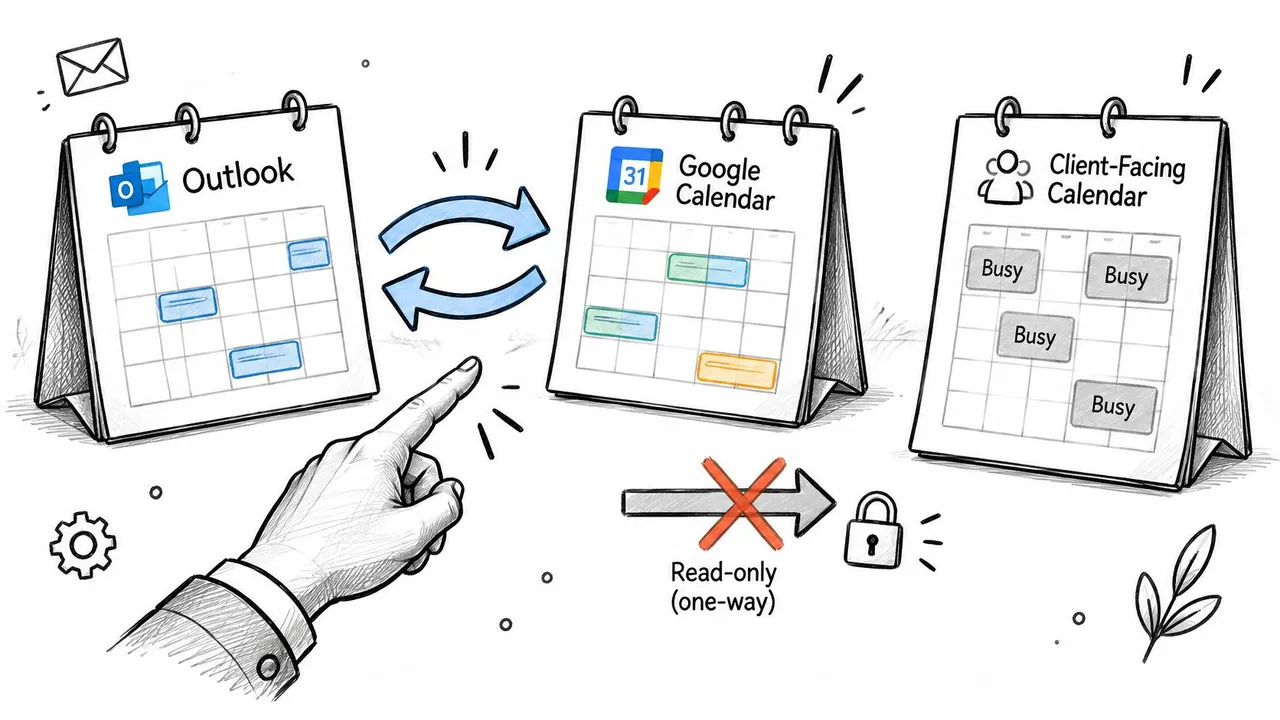
Configurar o SyncThemCalendars leva 2 minutos e não precisa de instalação de software no seu laptop de trabalho. Siga quatro etapas no seu navegador:
- Crie sua conta no navegador e conecte as contas do Google e da Microsoft que você deseja emparelhar.
- Adicione sua primeira sincronização selecionando o calendário de origem, o calendário de destino, a direção da sincronização (unidirecional, bidirecional ou multidirecional) e sua opção de mascaramento de campo preferida.
- Aguarde a conclusão da primeira execução e, em seguida, abra um evento de teste dentro do Google Calendar e do Outlook para verificar a formatação e o nível de privacidade.
- Verifique a tela de status da sincronização para confirmar as atualizações ativas antes de confiar no calendário para uma reunião de cliente ao vivo.
Como o Google e o Outlook enviam notificações instantâneas de alteração para o SyncThemCalendars, as cópias de eventos são atualizadas momentos após uma remarcação, em vez de esperar horas por uma consulta de feed. O SyncThemCalendars também não armazena seus eventos de calendário ou arquivos do Google Drive, mantendo esses dados nos servidores do provedor.
Termos de teste e preços diretos
Você pode testar o fluxo de trabalho completo com uma avaliação gratuita de 14 dias que não requer cartão de crédito. Assim que a avaliação de 14 dias terminar, uma assinatura paga será necessária para manter as sincronizações em execução. O plano Básico custa US$ 3,99 por mês, ou US$ 47,88 cobrados anualmente, e cobre 5 sincronizações de calendário, eventos ilimitados, calendários ilimitados de todos os tipos, suporte para Google, Outlook e Apple iCloud, e 1 usuário.
Conecte o par de calendários do qual você depende toda semana durante o período de teste, em vez de um calendário de teste vazio. Quatorze dias de remarcações ao vivo, chamadas recorrentes e reservas de clientes mostrarão imediatamente se o espelhamento bidirecional automático compensa em horários sobrepostos evitados.
O SyncThemCalendars mantém o Google Calendar, o Microsoft Outlook e o Apple iCloud alinhados em tempo real a partir do seu navegador, com sincronizações unidirecionais, bidirecionais ou multidirecionais e controles de privacidade de bloco de ocupado personalizados. Se você está pronto para parar de fazer malabarismos com exportações estáticas e feeds iCal atrasados, inicie sua avaliação gratuita de 14 dias no SyncThemCalendars e teste-o em seus calendários ativos hoje mesmo.
Pronto para sincronizar seus calendários?
Mantenha seus calendários Google, Outlook e Apple iCloud sincronizados automaticamente. Configuração em 2 minutos, sem necessidade de cartão de crédito.
Começar gratuitamenteContinue lendo
Mais em Tutorials
Sincronização de Calendário Google e iCloud: Guia Passo a Passo
Sincronização de calendário Google e iCloud explicada: passos para configuração unidirecional e bidirecional, correções comuns, mascaramento de privacidade e quando usar a sincronização contínua em segundo plano.
Calendário no iPhone não sincroniza com o Exchange: Como resolver
O calendário no iPhone não sincroniza com o Exchange? Verifique o botão de Calendários, o tipo de conta, a janela de sincronização e os limites do servidor, e depois resolva passo a passo.
Como sincronizar o Google Calendar e o Apple Calendar: Configuração passo a passo
Sincronize o Google Calendar e o Apple Calendar com contas nativas ou uma ferramenta gerenciada. Compare opções unidirecionais e bidirecionais, siga os passos e corrija problemas comuns.