







Como sincronizar o Google Calendar com o Apple Calendar (2026)
Como sincronizar o Google Calendar com o Apple Calendar em minutos. Guia passo a passo, correções para problemas de sincronização e dicas profissionais para evitar conflitos de agendamento.
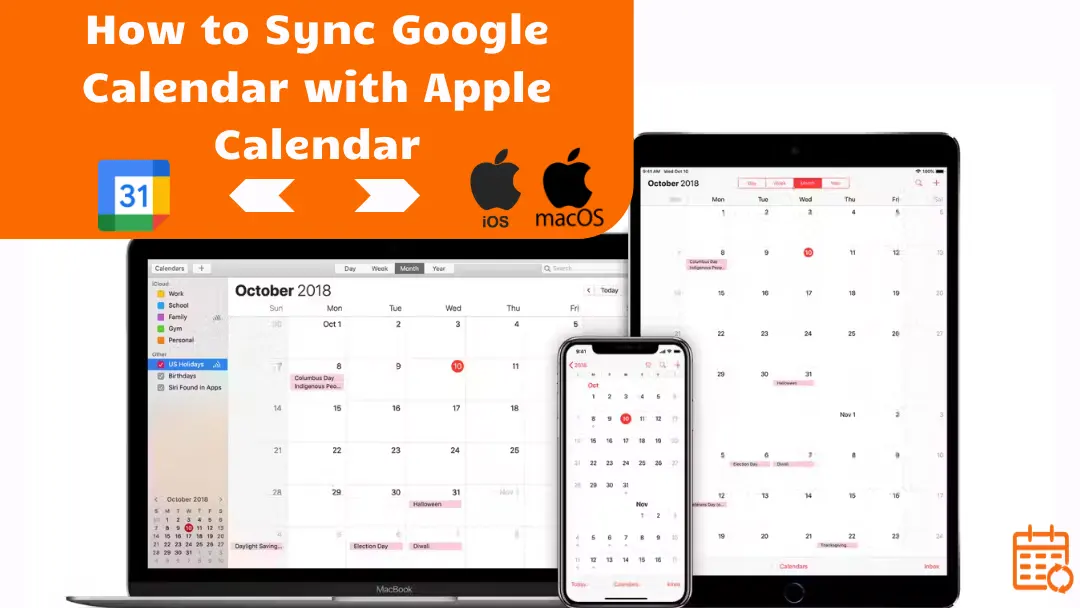
Segunda-feira de manhã. Você adiciona uma reunião ao Google Calendar para o trabalho.
Mais tarde no dia, você agenda um jantar com amigos no Apple Calendar no seu iPhone.
Então a dúvida surge: eu já tenho algo planejado nesse horário no meu outro calendário? 🤔
Quando você usa vários calendários, torna-se difícil manter uma visão clara da sua agenda. Felizmente, você pode sincronizar o Google Calendar com o Apple Calendar para que todos os seus eventos apareçam em um só lugar.
Neste guia, você aprenderá como conectar o Google Calendar e o Apple Calendar no iPhone, iPad e Mac, bem como as diferentes opções para manter seus calendários sincronizados automaticamente.
Como sincronizar o Google Calendar com o Apple Calendar no iPhone ou iPad
Guia passo a passo
A maneira mais fácil de sincronizar o Google Calendar com o Apple Calendar é adicionar sua conta Google diretamente nas configurações de calendário do seu iPhone ou iPad.
Assim que estiver conectado, seus eventos do Google aparecerão automaticamente no aplicativo Apple Calendar. Para um passo a passo focado no iPhone com mais soluções de problemas, veja como sincronizar o Google Calendar com seu iPhone.
Passos:
- Abra os Ajustes no seu iPhone ou iPad.
- Toque em Calendário.
- Toque em Contas.
- Toque em Adicionar Conta.
- Selecione Google.
- Inicie sessão com sua conta Google.
- Ative a sincronização de Calendários.
Assim que sua conta Google estiver conectada:
- Eventos do seu Google Calendar aparecerão automaticamente no aplicativo Apple Calendar.
- Quaisquer atualizações feitas no Google Calendar também serão sincronizadas com seu iPhone, para que você possa visualizar todos os seus eventos em um só lugar.
💡 Dica: A sincronização geralmente acontece automaticamente, mas pode levar alguns segundos para que novos eventos apareçam.
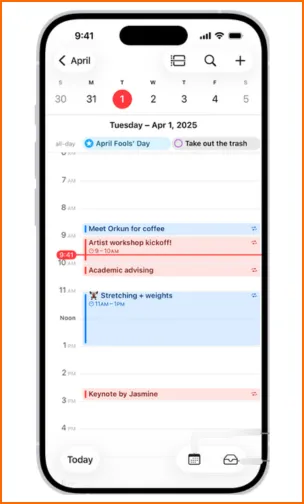
Como escolher quais calendários exibir
Se você usa vários Google calendars, pode ser que nem todos apareçam automaticamente no Apple Calendar. Felizmente, você pode corrigir isso facilmente:
- Abra o aplicativo Calendário.
- Toque em Calendários na parte inferior da tela.
- Procure a seção vinculada à sua conta Google.
- Marque os calendários que deseja exibir.
- Toque em OK ou Concluído.
Os calendários selecionados aparecerão então na sua visualização principal de calendário, e todos os seus eventos estarão visíveis no aplicativo Apple Calendar.
💡 Dica: Se alguns calendários do Google não aparecerem na lista, eles podem não estar ativados nas suas configurações de sincronização do Google Calendar. Nesse caso, você precisará ativá-los primeiro nas configurações do seu Google Calendar.
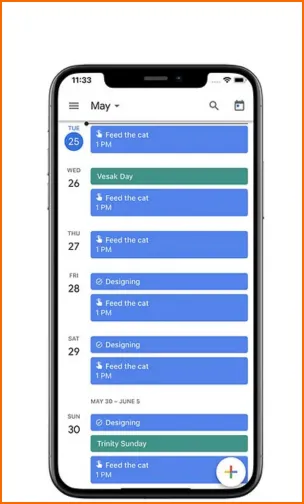
Como sincronizar o Google Calendar com o Apple Calendar no Mac
Passo 1: Adicione sua conta Google no macOS
Veja como adicionar sua conta Google no Mac:
- Clique no menu Apple no canto superior esquerdo da sua tela.
- Abra os Ajustes do Sistema (ou Preferências do Sistema, dependendo da sua versão do macOS).
- Selecione Contas da Internet.
- Clique em Adicionar Conta.
- Escolha Google na lista de serviços.
- Inicie sessão com sua conta Google.
- Permita que o macOS acesse sua conta.
Uma vez que a conta é adicionada, o macOS pode usar seus dados do Google em vários aplicativos da Apple, incluindo Mail, Contatos e Calendário.
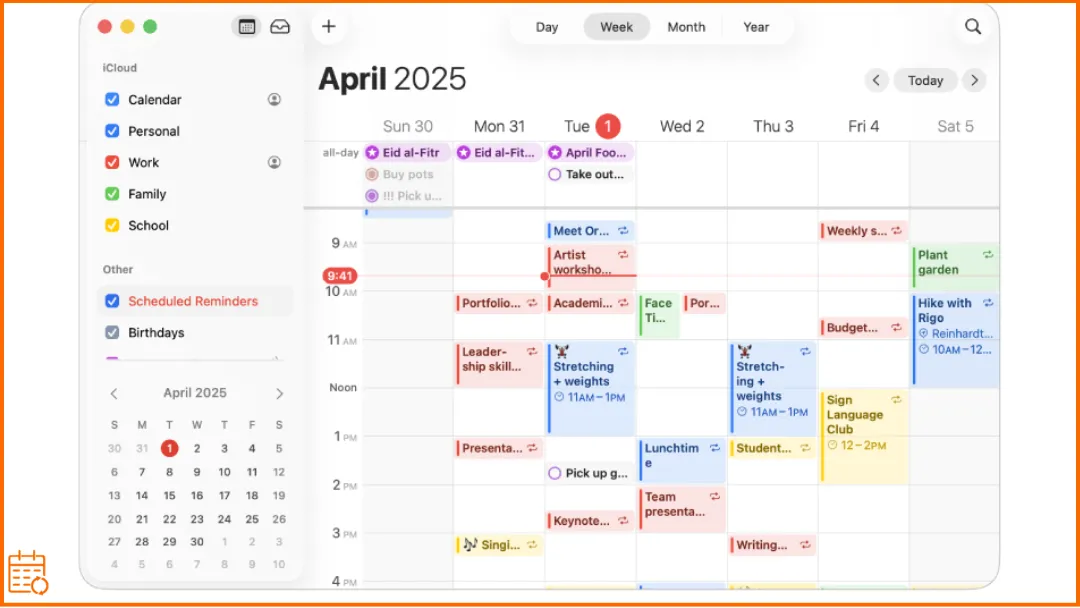
Passo 2: Ative a sincronização de calendários
Veja como ativar a sincronização de calendários:
- Abra os Ajustes do Sistema (ou Preferências do Sistema, dependendo da sua versão do macOS).
- Clique em Contas da Internet.
- Selecione sua conta Google na lista.
- Certifique-se de que a opção Calendários esteja ativada.
Uma vez que esta opção esteja ativada, os eventos do seu Google Calendar aparecerão automaticamente no aplicativo Calendário no seu Mac.
Se você usa vários calendários do Google, eles também estarão disponíveis no Apple Calendar, e você pode escolher quais exibir na lista de calendários do aplicativo.
💡 Dica: Se você está procurando como sincronizar um calendário no iPhone, este artigo pode ajudar.
É possível sincronizar o Google Calendar com o Apple Calendar nos dois sentidos?
Sim. Quando você adiciona sua conta Google ao seu iPhone, iPad ou Mac, a sincronização entre o Google Calendar e o Apple Calendar funciona nos dois sentidos.
Isso significa que:
- Um evento criado no Google Calendar aparece no Apple Calendar.
- Um evento criado ou modificado no Apple Calendar também é sincronizado com o Google Calendar.
- Ambos os aplicativos, portanto, permanecem atualizados automaticamente, desde que sua conta Google esteja conectada e a sincronização de calendários esteja ativada.
Por que seu Google Calendar não está sincronizando com o Apple Calendar
Sua conta Google não está ativada
Isso pode parecer óbvio, mas é uma causa muito comum: a conta Google simplesmente não está conectada ao dispositivo.
- Para verificar no iPhone ou iPad: Vá em Ajustes → Calendário → Contas.
Certifique-se de que sua conta Google aparece na lista e que Calendários está ativado.
- Para verificar no Mac: Vá em Ajustes do Sistema → Contas da Internet.
Verifique se sua conta Google foi adicionada e se Calendários está ativado.
💡 Se sua conta Google não aparecer de forma alguma, você precisará adicioná-la ao seu dispositivo (veja as seções acima).
O calendário não está selecionado no Apple Calendar
O aplicativo pode ocultar alguns calendários por padrão (por exemplo, um calendário secundário ou compartilhado). Nesse caso, os eventos ainda existem, eles apenas não estão visíveis na sua visualização de calendário.
Para verificar, abra o aplicativo Calendário e olhe a lista de calendários disponíveis.
Certifique-se de que os calendários associados à sua conta Google estejam marcados ou ativados.
Assim que o calendário for selecionado, seus eventos aparecerão imediatamente na sua visualização de calendário.
Calendários compartilhados não estão aparecendo
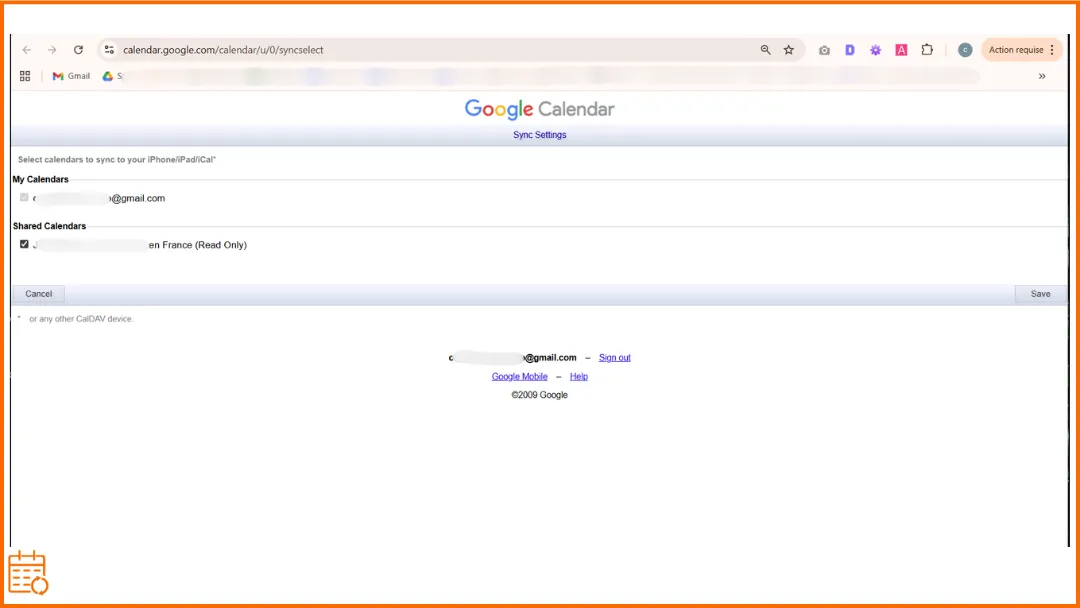
Às vezes, um Google Calendar compartilhado pode aparecer no Google Calendar na web, mas não no Apple Calendar no seu iPhone ou iPad. Isso geralmente acontece porque o calendário compartilhado não está ativado para sincronização móvel.
Para corrigir isso:
- Abra a página de configurações de sincronização móvel do Google Calendar: https://calendar.google.com/calendar/u/0/syncselect
- Certifique-se de que os calendários compartilhados que você deseja ver no seu dispositivo estejam marcados.
Uma vez ativado, o calendário deve aparecer no Apple Calendar no seu iPhone.
Eventos estão faltando ou não atualizando
Na maioria dos casos, isso não é um problema de sincronização, mas apenas um pequeno atraso entre os dois serviços.
Para verificar:
- Certifique-se de que sua conexão com a internet esteja funcionando corretamente.
- Feche e reabra o aplicativo Calendário.
- Aguarde alguns instantes para que a sincronização seja concluída.
Se o problema persistir, você também pode tentar desativar e reativar a sincronização de calendários nas configurações da sua conta Google no dispositivo.
Problemas de autenticação
Às vezes, o Google Calendar para de sincronizar porque sua conta Google precisa ser reautenticada.
Isso pode acontecer se sua senha do Google mudou ou se a conexão entre seu dispositivo e sua conta Google expirou.
Quando isso acontece, o Apple Calendar pode parar de atualizar seus eventos.
Para corrigir:
- Abra as configurações da conta no seu dispositivo.
- Verifique sua conta Google.
- Se solicitado, inicie sessão novamente para restaurar a conexão.
Dica de especialista: Gerenciando vários calendários com mais facilidade
Para a maioria dos usuários, a sincronização nativa entre o Google Calendar e o Apple Calendar funciona muito bem.
No entanto, se você usa vários calendários (por exemplo, um calendário de trabalho, um calendário pessoal ou um calendário compartilhado), pode se tornar mais difícil manter uma visão clara da sua disponibilidade e evitar conflitos de agendamento.
É por isso que criamos o SyncThemCalendars, uma ferramenta que ajuda você a:
- evitar conflitos de agendamento,
- manter vários calendários automaticamente atualizados,
- simplificar o gerenciamento da sua agenda.
O SyncThemCalendars funciona com os principais serviços de calendário:
- Google Calendar,
- Microsoft Outlook / Office 365,
- iCloud Calendar (Apple).
FAQ: Sincronização do Google Calendar e Apple Calendar
Existe uma maneira de sincronizar o Google Calendar com o Apple Calendar?
Sim. Você simplesmente precisa adicionar sua conta Google às configurações do seu dispositivo Apple.
No iPhone ou iPad: Ajustes → Calendário → Contas → Adicionar Conta → Google.
No Mac: Ajustes do Sistema → Contas da Internet → Adicionar Conta → Google.
Por que meu iPhone não está sincronizando com o Google Calendar?
Se o seu iPhone não está sincronizando com o Google Calendar, o problema geralmente é causado por um destes problemas comuns:
- Sua conta Google não está conectada ao seu iPhone.
- A sincronização de calendários está desativada para sua conta Google.
- O calendário do Google não está selecionado no aplicativo Apple Calendar.
- Seu dispositivo tem um atraso temporário de sincronização ou problema de conexão.
Para corrigir, abra Ajustes → Calendário → Contas, selecione sua conta Google e certifique-se de que Calendários esteja ativado.
Se o problema persistir, tente fechar e reabrir o aplicativo Calendário ou verificar sua conexão com a internet.
Posso mesclar o Apple Calendar e o Google Calendar?
Não exatamente. O Apple Calendar e o Google Calendar não podem ser mesclados em um único calendário nativo. Na prática, o Apple Calendar pode exibir eventos do Google Calendar, mas cada calendário permanece tecnicamente separado.
Se você deseja manter vários calendários totalmente sincronizados, algumas ferramentas permitem criar uma sincronização automática entre diferentes calendários. Por exemplo, ferramentas como o SyncThemCalendars permitem que você sincronize vários calendários, garantindo que os eventos permaneçam atualizados em todas as plataformas.
Com que frequência os calendários sincronizam?
Na maioria dos casos, novos eventos ou atualizações aparecem dentro de alguns segundos ou minutos, dependendo da sua conexão com a internet e do dispositivo.
Se um evento não aparecer imediatamente, simplesmente aguardar um momento ou reabrir o aplicativo Calendário geralmente é o suficiente para que a sincronização seja atualizada.
☄️ Experimente o SyncThemCalendars gratuitamente e mantenha todos os seus calendários sincronizados. Google, Apple, Microsoft, ele suporta todos eles!
Pronto para sincronizar seus calendários?
Mantenha seus calendários Google, Outlook e Apple iCloud sincronizados automaticamente. Configuração em 2 minutos, sem necessidade de cartão de crédito.
Começar gratuitamenteContinue lendo
Mais em Tutorials

Como adicionar o Calendário do Gmail ao Outlook sem duplicatas
Veja como adicionar o Calendário do Gmail ao Outlook inscrevendo-se para uma visualização ao vivo ou usando sincronização bidirecional, e evite vazamentos de privacidade e eventos duplicados.

Exportar Calendário do Outlook para o Google: Um Guia Passo a Passo para 2026
Aprenda como exportar o calendário do Outlook para o Google com passos claros para importações ICS e CSV, verificações de eventos recorrentes e dicas de verificação que funcionam em 2026.

Como sincronizar o calendário do Outlook entre plataformas
Aprenda a sincronizar eventos do calendário do Outlook com o Google e o Apple iCloud. Domine a sincronização bidirecional, controles de privacidade e mapeamento de disponibilidade em tempo real.