







Sincronizar Apple Calendar com Google Calendar (2026): Corrigir sincronização unidirecional
Sincronize o Apple Calendar com o Google Calendar da maneira certa. Corrija a sincronização unidirecional, pare de perder eventos e mantenha todos os seus calendários perfeitamente alinhados.
Tentando sincronizar o Apple Calendar com o Google Calendar, mas seus eventos não aparecem em ambos os calendários?
Este é um problema comum.
Às vezes, a sincronização funciona apenas em uma direção e, outras vezes, os calendários não se conectam de forma alguma.
Você pode sincronizar o Apple Calendar e o Google Calendar de 2 maneiras principais:
- adicionando sua conta Google ao Apple Calendar.
- compartilhando seu calendário do iCloud (Apple) com o Google Calendar.
Dependendo do método usado, os calendários podem sincronizar em uma direção ou em ambas.
Abaixo, veremos as maneiras mais fáceis de sincronizar ambos os calendários e corrigir os problemas mais comuns.
Resposta rápida: Você pode sincronizar o Apple Calendar com o Google Calendar adicionando sua conta Google aos dispositivos Apple ou compartilhando seu calendário do iCloud com o Google Calendar. Cada método funciona de maneira diferente, e alguns sincronizam eventos apenas em uma direção.
O Apple Calendar pode sincronizar com o Google Calendar?
Sim, o Apple Calendar pode sincronizar com o Google Calendar. Mas existem duas maneiras diferentes de conectar os dois calendários, porque a Apple e o Google não fornecem o mesmo tipo de acesso aos seus calendários.
1️⃣ Ao adicionar o Google à Apple (Google → Apple).
A Apple conecta-se diretamente ao Google Calendar. Portanto, o Apple Calendar vê o calendário do Google e pode ler e escrever nele.
👉 Esta é uma sincronização bidirecional verdadeira, o que significa que os eventos permanecem sincronizados entre os dois aplicativos.
2️⃣ Quando você deseja fazer Apple → Google.
A Apple não permite que serviços externos se conectem diretamente ao Apple Calendar. Portanto, a única coisa que o Google pode fazer é ler um calendário compartilhado.
👉 Não, esta não é uma sincronização verdadeira. É mais como assinar um calendário.
🚨Resumindo
As pessoas costumam pensar: Apple Calendar ↔ Google Calendar = sincronização completa. Mas, na realidade:
- A Apple pode se conectar ao Google.
- O Google não consegue realmente se conectar à Apple.
Meu artigo sobre os 5 melhores aplicativos de sincronização de calendário pode ajudar você.
Como sincronizar o Google Calendar com o Apple Calendar
iPhone / iPad
A maneira mais fácil de exibir seu Google Calendar no Apple Calendar em um iPhone ou iPad é adicionar sua conta Google às configurações do seu dispositivo. (Também temos um guia completo dedicado a sincronizar o Google Calendar no iPhone.)
Siga estas etapas:
- Abra o aplicativo Ajustes no seu iPhone ou iPad.
- Role para baixo e toque em Calendário.
- Toque em Contas e, em seguida, selecione Adicionar Conta.
- Escolha Google na lista de serviços disponíveis.
- Inicie sessão com seu endereço de e-mail do Gmail e senha.
- Quando as opções de sincronização aparecerem, certifique-se de que Calendários esteja ativado.
- Toque em Salvar.
- Abra o aplicativo Apple Calendar. Seus eventos do Google Calendar devem aparecer automaticamente agora.
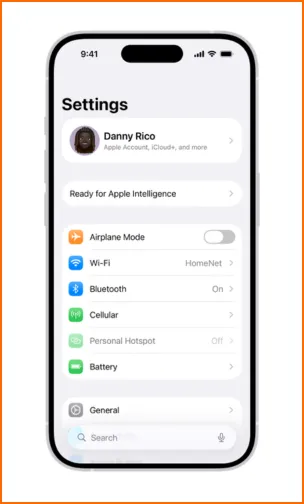
💡 Dica: Seu Google Calendar não aparece no Apple Calendar? Certifique-se de que o calendário esteja ativado no aplicativo Apple Calendar.
- Abra o aplicativo Calendário no seu iPhone ou iPad.
- Toque em Calendários na parte inferior da tela.
- Verifique se seus calendários do Google estão selecionados. Se não estiverem selecionados, os eventos não aparecerão no Apple Calendar, mesmo que a conta esteja conectada.
Mac
Em um Mac, você pode exibir seu Google Calendar no Apple Calendar simplesmente adicionando sua conta Google nas configurações do sistema.
Siga estas etapas:
- Clique no menu Apple no canto superior esquerdo da tela.
- Abra Ajustes do Sistema.
- Na coluna da esquerda, clique em Contas da Internet.
- Clique em Adicionar Conta.
- Selecione Google na lista.
- Inicie sessão com sua conta Google.
- Certifique-se de que a opção Calendários esteja ativada.
- Abra o aplicativo Apple Calendar. Seus eventos do Google Calendar devem aparecer automaticamente agora.
💡 Dica: Seus eventos do Google não aparecem imediatamente? Às vezes, pode levar alguns minutos para que novos eventos apareçam.
📍Nota: O Apple Calendar não armazena seus eventos diretamente no aplicativo. Eles são salvos no iCloud, o serviço online da Apple.
Veja como funciona:
- Você cria um evento no Apple Calendar no seu iPhone ou Mac.
- Esse evento é salvo na sua conta do iCloud.
- Todos os seus dispositivos Apple recuperam esse evento do iCloud.
Em termos simples:
- Apple Calendar = o aplicativo que você usa.
- iCloud = onde os eventos são armazenados.
- Google Calendar = o outro calendário que pode ler esses eventos.
Como sincronizar o Apple Calendar com o Google Calendar
Sincronizar o Apple Calendar com o Google Calendar é um pouco mais complicado do que o contrário.
❓ Por quê? Porque o Google não pode se conectar diretamente ao Apple Calendar.
🛠️ Então, como você faz isso? Você precisa compartilhar seu calendário do iCloud e, em seguida, adicioná-lo ao Google Calendar.
Não se preocupe, vou orientá-lo pelas etapas.
Etapa 1: Compartilhe seu calendário da Apple (iCloud)
Você pode fazer isso a partir de um iPhone, iPad ou Mac usando o aplicativo Apple Calendar. Siga estas etapas:
- Abra o aplicativo Apple Calendar.
- Na lista de calendários, encontre o calendário que você deseja compartilhar.
- Clique ou toque no ícone de Compartilhar (ou no botão “i” ao lado do calendário).
- Ative a opção Calendário Público.
- Um link de calendário público (link webcal) aparecerá.
- Copie este link, pois você precisará dele para adicioná-lo ao Google Calendar.
💡 Dica: Se a opção Calendário Público não estiver ativada, o Google Calendar não poderá acessar seus eventos.
Etapa 2: Adicione o calendário ao Google Calendar
- Abra o Google Calendar no seu navegador da web.
- Na coluna da esquerda, encontre a seção Outros calendários.
- Clique no ícone + ao lado desta seção.
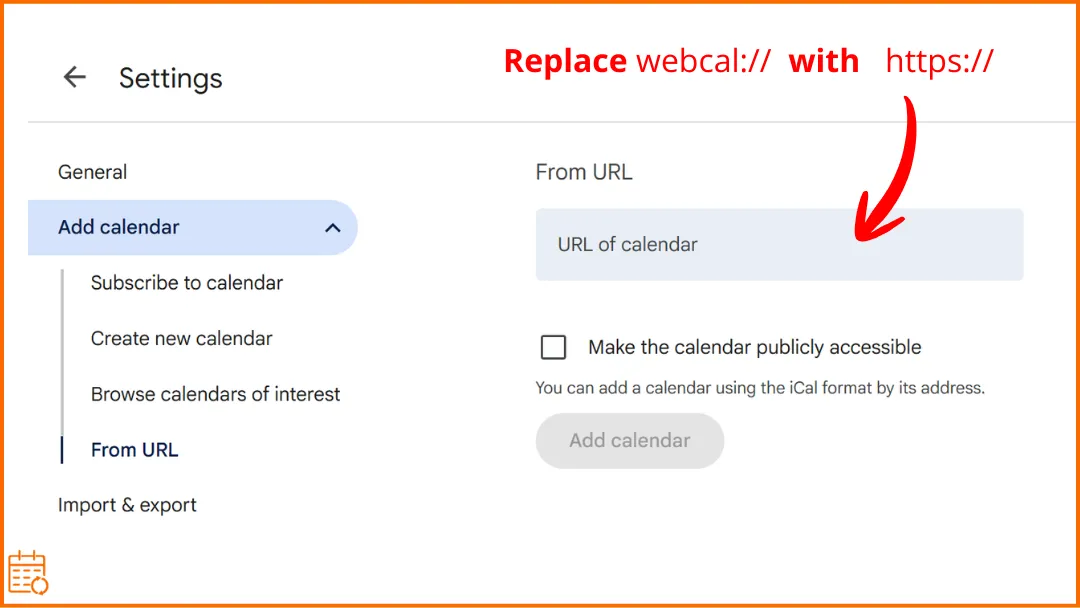
- Selecione Do URL.
- Cole o link para seu calendário do iCloud (link webcal) que você copiou anteriormente.
- Clique em Adicionar calendário. Seu calendário da Apple deve aparecer agora no Google Calendar.
- A opção “Tornar o calendário acessível publicamente” no Google Calendar não precisa estar ativada.
💡 Dica: Se o link do seu calendário do iCloud começar com webcal://, substitua-o por https:// antes de adicioná-lo ao Google Calendar. O Google Calendar lida com links HTTPS de forma mais confiável.
📍O aplicativo móvel do Google Calendar (iOS e Android) não permite que você adicione um calendário a partir de um URL. Você deve adicionar o calendário usando a versão web do Google Calendar em um navegador.
👉 Quer essas etapas interativas, com as ressalvas de leitura e atraso de atualização explicadas? Nossa ferramenta gratuita adicionar um calendário a outro cobre essa configuração de iCloud → Google e todos os outros pares de provedores.
Você pode sincronizar o Apple Calendar e o Google Calendar de forma bidirecional?
Sim, mas nem sempre automaticamente.
Alguns métodos sincronizam apenas em uma direção. É por isso que alguns usuários notam que os eventos aparecem em um calendário, mas não no outro. Em outras palavras, os dois calendários podem ver um ao outro, mas nem sempre se atualizam automaticamente.
| O que você faz | O que sincroniza |
|---|---|
| Adicionar sua conta Google ao seu iPhone ou Mac | Google Calendar → Apple Calendar |
| Compartilhar seu calendário do iCloud e adicioná-lo ao Google Calendar | Apple Calendar → Google Calendar |
| Usar ambos os métodos | ⚠️ Ambos os calendários podem aparecer, mas as alterações nem sempre sincronizam nos dois sentidos. |
Se você deseja evitar problemas de sincronização, a solução mais fácil geralmente é usar o Google Calendar como seu calendário principal. Crie eventos no Google Calendar e, em seguida, exiba esse calendário no Apple Calendar no seu iPhone, iPad ou Mac. Dessa forma, todos os seus dispositivos permanecem sincronizados.
💡 Dica: Se você trabalha com vários calendários, talvez também queira aprender como sincronizar vários calendários sem conflitos.
Se você precisa de uma sincronização bidirecional confiável entre calendários, os métodos nativos descritos acima nem sempre podem ser suficientes.
Algumas ferramentas são projetadas especificamente para manter vários calendários perfeitamente sincronizados, mesmo quando vêm de serviços diferentes, como Apple, Google ou Outlook.
Por exemplo, o SyncThemCalendars permite que você sincronize calendários bidirecionalmente, para que os eventos criados em um calendário apareçam automaticamente nos outros.
Isso pode ser útil se você gerencia vários calendários para trabalho, vida pessoal ou empresas diferentes.
Apple Calendar não sincronizando com o Google Calendar
Eventos sincronizando apenas em uma direção
Se seus eventos aparecem no Apple Calendar, mas não no Google Calendar, ou vice-versa, isso geralmente significa que a sincronização está funcionando em apenas uma direção. Nesses casos, os eventos podem aparecer em apenas um calendário.
Para entender como cada método funciona, consulte as seções:
- Como sincronizar o Google Calendar com o Apple Calendar.
- Como sincronizar o Apple Calendar com o Google Calendar.
Atraso na sincronização do Apple Calendar
Em alguns casos, a sincronização pode levar alguns minutos antes que as alterações apareçam no outro calendário. Se seus eventos não aparecerem imediatamente, tente:
- Atualizar ou reabrir o aplicativo Calendário.
- Verificar sua conexão com a Internet.
- Aguardar alguns minutos para permitir que a sincronização seja concluída.
Na maioria dos casos, os eventos aparecerão automaticamente após um pequeno atraso.
Google Calendar não mostrando eventos da Apple
Na maioria dos casos, o problema decorre do compartilhamento do calendário do iCloud. Verifique os seguintes pontos:
- A opção Calendário Público está ativada no Apple Calendar.
- Você copiou o link do calendário do iCloud corretamente.
- O calendário foi adicionado ao Google Calendar usando a opção Do URL.
Se alguma dessas etapas estiver faltando, o Google Calendar não poderá exibir os eventos da Apple. Para configurar essa sincronização corretamente, consulte a seção Como sincronizar o Apple Calendar com o Google Calendar.
Perguntas frequentes
Você pode sincronizar automaticamente os calendários da Apple e do Google?
Sim, mas depende de como os calendários estão conectados.
- Se você adicionar sua conta Google ao seu iPhone, iPad ou Mac, o Apple Calendar poderá sincronizar automaticamente com o Google Calendar. Os eventos criados em um aplicativo aparecerão no outro, desde que pertençam ao calendário do Google.
- No entanto, se você adicionar o Apple Calendar ao Google Calendar usando um link do iCloud, o Google só poderá ler esse calendário. Nesse caso, os eventos criados no Google Calendar não atualizarão o Apple Calendar.
Se você precisa que os eventos permaneçam sincronizados entre vários calendários automaticamente, talvez precise de uma ferramenta dedicada de sincronização de calendário, como o SyncThemCalendars.
Quanto tempo o Apple Calendar leva para sincronizar com o Google?
Se você notar um atraso maior, consulte a seção Atraso na sincronização do Apple Calendar acima.
O Google Calendar não atualiza calendários externos (como o iCloud) instantaneamente. Pode levar vários minutos ou até algumas horas para que novos eventos apareçam. Se seus eventos da Apple não aparecerem imediatamente, aguarde o Google Calendar atualizar a assinatura.
Você pode mesclar o Apple Calendar com o Google Calendar?
Não exatamente. O Apple Calendar e o Google Calendar não podem ser mesclados permanentemente em um único calendário. No entanto, você pode:
- exibir ambos os calendários juntos no mesmo aplicativo
- sincronizá-los, para que os eventos apareçam em ambos os lugares
- importar eventos de um calendário para outro
💡 Se você precisa manter vários calendários perfeitamente sincronizados, ferramentas como o SyncThemCalendars permitem que você sincronize automaticamente eventos entre o Apple Calendar, o Google Calendar e o Outlook.
☄️ Experimente o SyncThemCalendars gratuitamente e mantenha todos os seus calendários sincronizados. Google, Apple, Microsoft, ele suporta todos eles!
Pronto para sincronizar seus calendários?
Mantenha seus calendários Google, Outlook e Apple iCloud sincronizados automaticamente. Configuração em 2 minutos, sem necessidade de cartão de crédito.
Começar gratuitamenteContinue lendo
Mais em Tutorials

Como adicionar o Calendário do Gmail ao Outlook sem duplicatas
Veja como adicionar o Calendário do Gmail ao Outlook inscrevendo-se para uma visualização ao vivo ou usando sincronização bidirecional, e evite vazamentos de privacidade e eventos duplicados.

Exportar Calendário do Outlook para o Google: Um Guia Passo a Passo para 2026
Aprenda como exportar o calendário do Outlook para o Google com passos claros para importações ICS e CSV, verificações de eventos recorrentes e dicas de verificação que funcionam em 2026.

Como sincronizar o calendário do Outlook entre plataformas
Aprenda a sincronizar eventos do calendário do Outlook com o Google e o Apple iCloud. Domine a sincronização bidirecional, controles de privacidade e mapeamento de disponibilidade em tempo real.