







Exportar Calendário do Outlook para o Google: Um Guia Passo a Passo para 2026
Aprenda como exportar o calendário do Outlook para o Google com passos claros para importações ICS e CSV, verificações de eventos recorrentes e dicas de verificação que funcionam em 2026.

Você tem uma reunião com um cliente no Outlook, um compromisso pessoal no Google Calendar e alguém acabou de perguntar se você está livre na quinta-feira. Você verifica um calendário, diz que sim e depois encontra o conflito no outro. Esse é geralmente o momento em que as pessoas decidem Exportar o Calendário do Outlook para o Google e ter tudo em uma única visualização. Os cliques não são difíceis. Escolher um método que ainda funcione no próximo mês é a parte que a maioria dos guias ignora.
Escolhendo o Fluxo de Trabalho Correto de Outlook para Google
A busca por essa migração raramente sinaliza uma mudança permanente. Elas começam com um contrato no Microsoft 365, a saída de um emprego, a gestão de uma conta escolar ou a tentativa de parar de agendar compromissos duplicados entre contas de trabalho e pessoais. Esses são problemas diferentes e não precisam da mesma solução.
Três caminhos com funções diferentes
- Exportação única: Você baixa um arquivo do Outlook e o importa para o Google. É adequado para uma separação definitiva, um arquivo ou um bloco fixo de eventos que não sofrerão alterações.
- Assinatura via URL: O Google verifica periodicamente um feed publicado do Outlook. Você obtém visibilidade contínua e somente leitura sem downloads repetidos, mas não pode editar esses eventos no Google.
- Sincronização contínua: Um serviço copia criações, edições e cancelamentos entre contas de forma contínua, em uma direção ou em ambas. Isso se adapta a pessoas que vivem ativamente em ambos os ecossistemas.
A armadilha é tratar a primeira opção como se fosse a terceira. A Microsoft é explícita ao dizer que as alterações feitas no Outlook após uma exportação não aparecem automaticamente no Google Calendar. Sua importação pode ser bem-sucedida e ainda assim deixar você com uma cópia obsoleta que o mostra como livre quando não está.
Regra prática: Se o calendário de origem sofrer alterações após hoje, uma exportação de arquivo por si só não é um trabalho concluído. É um instantâneo com data de validade.
Faça três perguntas antes de clicar em qualquer coisa. Este calendário continuará mudando? As atualizações precisam fluir em uma direção ou em ambas? O outro lado deve ver os detalhes completos do evento ou apenas blocos de ocupado? Suas respostas apontam para o fluxo de trabalho. Tudo depois disso é mecânica.
Exportando seu Calendário do Outlook como ICS ou CSV
Comece pelo arquivo. A ilustração abaixo mostra os dois formatos entre os quais você escolherá.
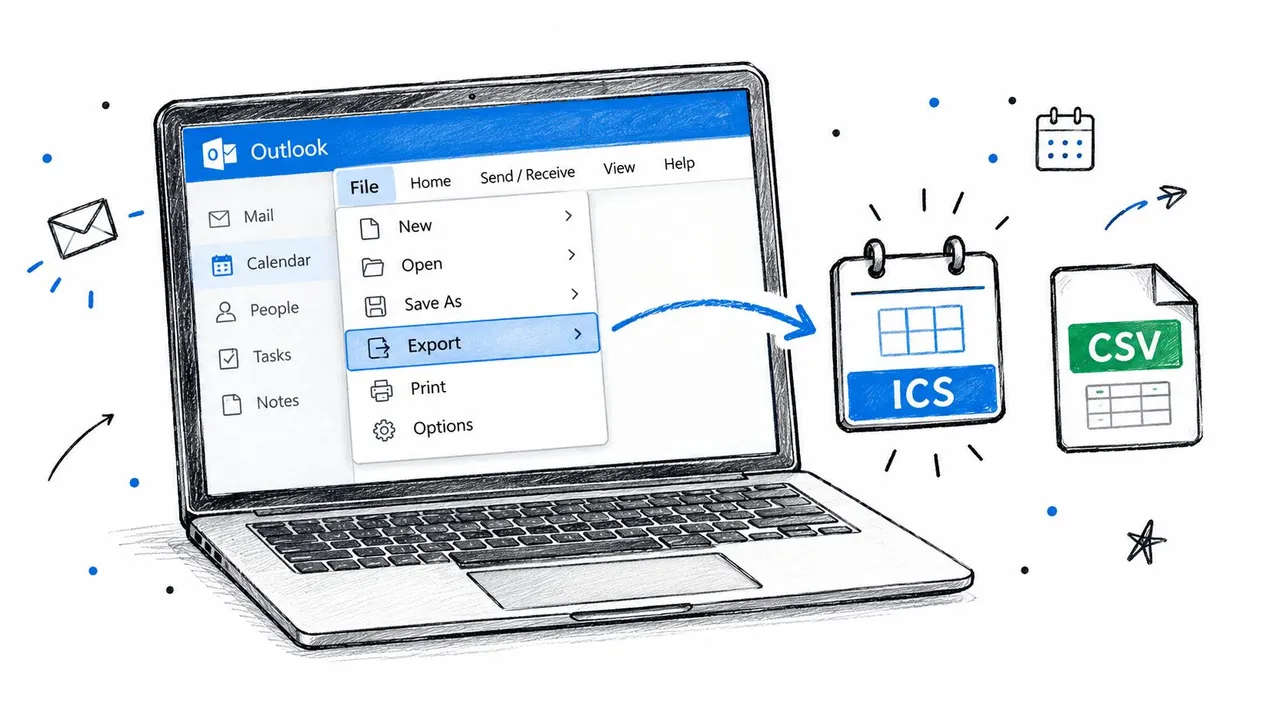
Outlook clássico no desktop
Abra o Calendar, selecione o calendário específico no painel esquerdo e use File e Save Calendar. Antes de salvar, abra More Options e defina o intervalo de datas deliberadamente. Escolha Whole calendar para uma migração completa ou um intervalo definido se você precisar apenas do trabalho futuro. Defina o detalhe como Full details, a menos que você queira intencionalmente apenas a disponibilidade. Salve o arquivo e anote o nome e o local.
Isso produz um arquivo .ics, que é o padrão iCalendar que ambas as plataformas entendem. Se você quiser saber o contexto sobre por que esse formato funciona bem, este guia sobre como o formato ICS funciona com o Google Calendar cobre a estrutura sem o jargão técnico.
Outlook na web
No Outlook na web, abra Settings, vá para Calendar e Shared calendars, e encontre Publish a calendar. Escolha o calendário, defina as permissões para visualizar todos os detalhes e publique. O Outlook fornecerá um link ICS. Salve esse arquivo vinculado se quiser um download único, ou mantenha a própria URL se estiver configurando uma assinatura posteriormente.
O vídeo curto abaixo percorre as telas de exportação caso seus menus pareçam ligeiramente diferentes.
ICS ou CSV
Use ICS para uma migração de calendário real. Ele carrega recorrência, locais e dados de eventos mais ricos. Use CSV apenas para listas simples, como marcos de uma planilha, onde cada linha é um evento simples. Verifique também se você tem vários calendários em uma conta do Outlook. Exporte cada um separadamente e nomeie os arquivos claramente, como por calendário e intervalo de datas. O Google importa arquivos um de cada vez, e nomes vagos fazem com que o arquivo errado vá para o lugar errado.
Importando o Arquivo para o Google Calendar
O lado do Google é um trabalho exclusivo para desktop. Você não pode importar um arquivo pelo aplicativo móvel, então abra o Google Calendar em um computador, clique na engrenagem de Settings e escolha Import & Export no painel esquerdo. As próprias instruções do Google confirmam que você pode importar um arquivo .ics ou .csv exportado do Outlook através de Settings e Import & Export.
Os passos da importação
- Selecionar arquivo do seu computador: Escolha o arquivo .ics ou .csv que você salvou.
- Escolher o calendário de destino: Use o menu suspenso com cuidado. Essa escolha decide onde cada evento no arquivo será inserido.
- Clicar em Import: Aguarde a confirmação antes de fechar a aba ou iniciar outro arquivo.
Crie um calendário de destino novo primeiro se estiver importando um histórico grande ou desorganizado. Essa decisão torna a limpeza muito mais fácil. Se a importação der errado, você pode excluir esse calendário e começar de novo em vez de procurar centenas de eventos dentro do seu calendário principal.
A captura de tela abaixo mostra o tipo de escolha de destino que você precisa acertar antes de fazer o upload.
Fique atento aos arquivos ZIP. Se o seu download chegou como um arquivo ZIP, extraia-o primeiro e importe cada arquivo .ics individualmente. O Google sinaliza isso em sua orientação de solução de problemas porque as pessoas tentam repetidamente fazer o upload do arquivo compactado e presumem que o calendário está vazio.
Importe para um calendário de teste primeiro, não para o seu principal. Excluir um teste ruim leva segundos. Desembaraçar uma importação ruim de eventos ativos não.
Quando terminar, não confie apenas na mensagem de sucesso. Abra o calendário de destino, pule para uma semana movimentada que você conhece bem e verifique alguns eventos por título, horário e local. Se os horários parecerem deslocados, suspeite de um fuso horário ausente ou incompatível no arquivo de origem e corrija isso antes de importar mais calendários.
Assinando via URL iCalendar do Outlook
Uma assinatura é adequada para calendários que você precisa observar, mas não editar. Pense em um calendário do Outlook de um cliente que você consulta ao planejar no Google, ou uma agenda de trabalho que você deseja ver ao lado de eventos pessoais.
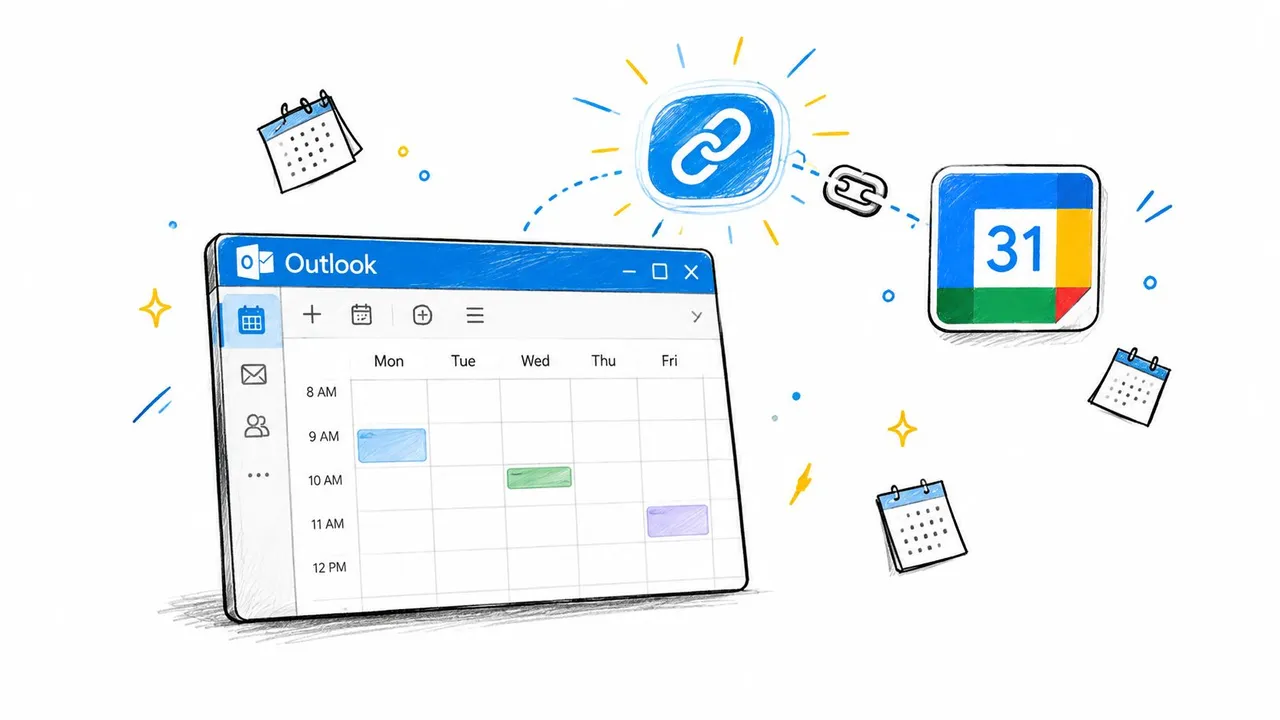
Publique o calendário no Outlook na web em Shared calendars, copie a URL ICS, então no Google Calendar vá para Other calendars, clique no sinal de mais e escolha From URL. Cole o link e adicione o calendário. A Microsoft separa isso da importação de arquivos em sua orientação sobre fazer upload de um arquivo .ics para o Outlook.com ou assinar um feed iCalendar online, e essa distinção é importante.
O que você ganha e o que você perde
- Atualizações contínuas: O Google atualiza a partir do feed ao longo do tempo, então novos eventos do Outlook eventualmente aparecem sem outra exportação.
- Somente leitura no Google: Você não pode criar, editar ou excluir esses eventos do Google Calendar. As alterações pertencem ao Outlook.
- Sem atualização instantânea garantida: O tempo é controlado pelos clientes. Uma reunião adicionada minutos atrás pode ainda não aparecer.
- Risco de link público: A URL publicada funciona como uma credencial de portador. Qualquer pessoa que a obtenha pode ser capaz de ler os dados do calendário por trás dela.
Esse último ponto descarta esse método para agendas confidenciais, a menos que sua organização forneça um feed protegido. Não cole a URL em documentos compartilhados, tickets ou threads de chat.
Revogando uma URL publicada
Teste a revogação antes de depender dela. Desative a publicação ou gere um link de substituição no Outlook, confirme se o feed antigo para de funcionar e, em seguida, atualize o Google com a nova URL se ainda precisar dela. Documente quem é o proprietário do feed e em qual direção os dados fluem. Quando alguém sai de um projeto, rotacionar esse link deve estar na lista de desligamento.
O que Sobrevive à Transferência e o que Quebra
Compatibilidade ICS não significa comportamento idêntico. Títulos, horários, locais e descrições geralmente fazem a viagem de forma utilizável. O problema reside nos metadados e nas regras que o Outlook e o Google interpretam de forma diferente.
A orientação do administrador do Google fornece um exemplo claro. O Outlook exibe um evento recorrente definido para o dia 31 no último dia de cada mês, enquanto o Google exibe essa recorrência apenas em meses que realmente contêm um dia 31. Mesmo arquivo, cronograma futuro diferente. Ninguém percebe até que um prazo mensal desapareça em fevereiro ou abril.
Sobrevivência de Dados de Evento Após Importação de Outlook para Google
| Campo do Evento | Sobrevive à Importação | Problema Comum |
|---|---|---|
| Título e local | Geralmente sim | A formatação pode simplificar |
| Horários de início e fim | Geralmente sim | O fuso horário pode mudar se não especificado |
| Descrição | Geralmente sim | Formatação rica e links podem ser achatados |
| Série recorrente | Parcialmente | Regras e exceções podem divergir |
| Participantes | Parcialmente | O status de organizador e as respostas podem não ser transferidos corretamente |
| Lembretes | Parcialmente | O tempo ou tipo pode mudar |
| Anexos | Frequentemente não | Arquivos vinculados ao evento do Outlook podem estar ausentes |
| Links de conferência | Parcialmente | Detalhes do Teams podem chegar como texto simples |
| Categorias e cores | Frequentemente não | Categorias do Outlook não mapeiam perfeitamente |
| Sinalizador privado | Verifique manualmente | A visibilidade pode não corresponder à sua expectativa |
Dois campos merecem suspeita extra. Fusos horários afetam equipes remotas quando um evento foi criado durante uma viagem ou perto de uma mudança de horário de verão. Eventos de dia inteiro podem deslizar se a origem e o destino tratarem o limite do dia de forma diferente.
Faça um teste controlado antes de mover tudo. Exporte um pequeno arquivo contendo um único evento, uma série recorrente, uma exceção a essa série, um evento de dia inteiro, uma reunião com convidados e um evento em outro fuso horário. Importe-o para um calendário de teste e compare cada resultado lado a lado. Dez minutos de teste superam o reparo de um ano de reuniões.
Verificando a Migração e Corrigindo Problemas Comuns
Verificação não é rolar a tela e achar que parece ocupado. Trabalhe com eventos conhecidos e procure deliberadamente pelas falhas que causam agendamentos duplicados posteriormente.
Uma verificação de cinco passos
- Verificação pontual de eventos únicos: Confirme títulos, horários e locais para uma semana recente movimentada.
- Confirme séries recorrentes: Olhe vários meses à frente, não apenas na primeira ocorrência.
- Verifique fusos horários: Inspecione eventos de viagem e qualquer coisa perto de um limite de horário de verão.
- Verifique participantes: Abra reuniões com convidados e confirme quem está listado e se você ainda é o organizador.
- Teste uma edição: Altere algo na origem e confirme se o fluxo de trabalho escolhido reflete isso. Para uma importação de arquivo, não refletirá. Para falhas de sincronização posteriores, este guia sobre como corrigir o Outlook e o Google Calendar quando eles param de sincronizar é um próximo passo útil.
Correções para os problemas usuais
Duplicatas em todos os lugares quase sempre significam que alguém importou o mesmo arquivo duas vezes. O Google não mescla ou remove duplicatas na importação. Exclua o calendário de destino se você usou um separado, então importe uma vez.
Nada importado geralmente significa que o arquivo .ics ainda estava dentro de um ZIP não extraído, ou você escolheu o arquivo errado entre várias exportações com nomes semelhantes.
Apenas o primeiro evento recorrente aparece aponta para uma regra de recorrência que o Google interpretou de forma diferente. Recrie essa série nativamente no Google em vez de importar repetidamente.
Um evento privado parece exposto significa que você deve verificar sua configuração de visibilidade no Google e corrigi-la antes de compartilhar esse calendário com qualquer pessoa.
Quando Avançar para a Sincronização Contínua de Calendário
Avance quando o calendário continuar mudando. Se você está reexportando toda semana, copiando cancelamentos manualmente ou verificando dois aplicativos antes de responder a uma pergunta simples de disponibilidade, o fluxo de trabalho manual já falhou com você. Ele simplesmente falha.
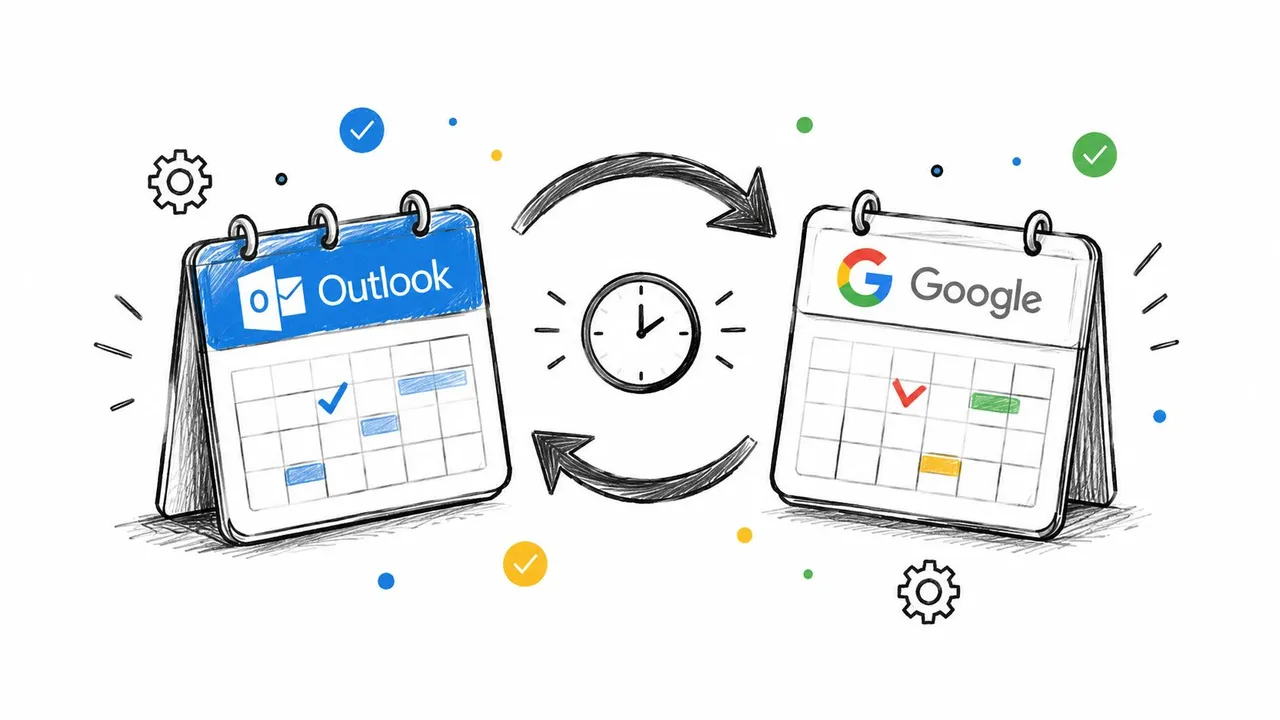
Use este teste rápido. Os eventos mudam raramente e você está deixando o Outlook para sempre? Uma exportação única é suficiente. Você só precisa visualizar um calendário do Outlook dentro do Google e pode aceitar acesso somente leitura e atualizações atrasadas? Uma assinatura funciona, desde que o risco da URL pública seja aceitável. Você cria e edita eventos em ambos os lados, coordena várias contas ou precisa bloquear tempo ocupado sem expor detalhes privados? Você precisa de sincronização contínua, que é abordada com mais profundidade nesta visão geral de sincronização de calendário em tempo real entre plataformas.
SyncThemCalendars é uma opção nessa categoria. Ele sincroniza Google Calendar, Microsoft Outlook e Office 365 e Apple Calendar com direções configuráveis de uma via, duas vias ou múltiplas vias, e pode mascarar campos como título, descrição e local em eventos copiados. Os planos diferem pelo número de sincronizações ativas e incluem eventos ilimitados.
Escolha com base na direção, privacidade e quanto reparo manual você está disposto a fazer. O fluxo de trabalho mais barato no primeiro dia geralmente se torna o mais caro quando atualizações perdidas se transformam em reuniões remarcadas.
Pare de reexportar arquivos toda vez que uma reunião for movida e deixe o SyncThemCalendars manter seus calendários do Outlook e do Google alinhados em segundo plano, com a direção da sincronização e o mascaramento de privacidade definidos da maneira que você deseja. Configure sua primeira sincronização, verifique se uma edição de teste viaja corretamente e aposente a rotina de exportação manual para sempre.
Pronto para sincronizar seus calendários?
Mantenha seus calendários Google, Outlook e Apple iCloud sincronizados automaticamente. Configuração em 2 minutos, sem necessidade de cartão de crédito.
Começar gratuitamenteContinue lendo
Mais em Tutorials

Como sincronizar o calendário do Outlook entre plataformas
Aprenda a sincronizar eventos do calendário do Outlook com o Google e o Apple iCloud. Domine a sincronização bidirecional, controles de privacidade e mapeamento de disponibilidade em tempo real.

Como sincronizar o calendário do Office 365 com o Apple Calendar
Aprenda a sincronizar o calendário do Office 365 com o Apple Calendar. Compare métodos nativos, ferramentas de terceiros, controles de privacidade e dicas de solução de problemas.

Outlook não sincronizando: Correções passo a passo para calendários
Corrija o Outlook não sincronizando entre Google, iCloud e Office 365 com este guia completo de solução de problemas. Passos claros, dicas específicas por plataforma e especialistas