







Como sincronizar o calendário do Outlook entre plataformas
Aprenda a sincronizar eventos do calendário do Outlook com o Google e o Apple iCloud. Domine a sincronização bidirecional, controles de privacidade e mapeamento de disponibilidade em tempo real.

Você acabou de mover uma reunião com um cliente no Outlook, mas a alteração não chegou ao Google Calendar que sua página de agendamento utiliza. Seu compromisso pessoal ainda aparece como livre no calendário de trabalho, e uma assinatura do Apple Calendar está mostrando a agenda de ontem. Quando você percebe, duas pessoas aceitaram o mesmo horário.
Este é o problema prático por trás da busca para sincronizar o calendário do Outlook. A fragmentação de calendários é normal, não um caso isolado. Em uma pesquisa da Microsoft Research com 621 pessoas, os entrevistados usavam uma média de três calendários pelo menos uma vez por semana, e 51% usavam seu calendário digital de trabalho para registrar a maioria dos eventos pessoais e domésticos. A pesquisa da Microsoft Research não estima o mercado global, mas mostra por que uma única visualização do Outlook raramente representa a disponibilidade completa de uma pessoa.
“Por que o compartilhamento nativo de calendários não é suficiente”
Uma assinatura ICS parece uma sincronização porque outro calendário exibe seus eventos do Outlook. Operacionalmente, geralmente é mais próximo de um feed publicado. O Outlook expõe uma Assinatura de Calendário da Internet que outro serviço pode visualizar ou adicionar, mas o calendário receptor atualiza esse feed periodicamente em vez de receber uma instrução imediata evento por evento.
Essa distinção é importante quando uma reunião é cancelada, movida, recusada ou tem uma nova duração. O compromisso original pode permanecer visível no calendário assinado até a próxima atualização. Alguém verificando esse calendário pode então reservar um horário que o Outlook já considera ocupado.
A Microsoft distingue o compartilhamento externo de calendários da sincronização instantânea. Para compartilhamento fora de um tenant do Microsoft 365, a sincronização instantânea não é suportada atualmente, e o comportamento de atualização depende do serviço externo e de seu processo de assinatura. As configurações do tenant também podem restringir o compartilhamento externo, portanto, um usuário pode não conseguir corrigir um atraso apenas pelo Outlook. A orientação de compartilhamento de calendário da Microsoft subjacente é importante porque evita um erro comum de configuração: tratar visibilidade, permissões de compartilhamento e replicação de eventos como a mesma coisa.
Regra prática: Se um calendário fornece apenas uma URL ICS, assuma que é uma visualização unidirecional atualizada periodicamente até que você teste edições e exclusões.
Visibilidade não é controle de eventos
O compartilhamento nativo pode ser perfeitamente adequado para colegas internos que precisam inspecionar um calendário dentro do mesmo ambiente Microsoft. Torna-se menos confiável quando um freelancer tem um calendário de cliente do Microsoft 365, um Google Calendar pessoal e um calendário do Apple iCloud que outros clientes usam para agendamento.
Existem três fluxos de trabalho diferentes:
- Publicação unidirecional: O Outlook envia informações de eventos para fora. As alterações feitas no destino não retornam ao Outlook.
- Compartilhamento baseado em permissão: Outra pessoa recebe acesso a um calendário ou visualização de disponibilidade, sujeito a permissões e política do tenant.
- Sincronização bidirecional: Um serviço ou integração copia alterações em ambas as direções e mantém um mapeamento entre os eventos correspondentes.
Apenas o terceiro modelo pode refletir consistentemente as alterações feitas em ambos os lados. Mesmo assim, “tempo real” deve ser tratado como um requisito de confiabilidade a ser validado, não como um rótulo de marketing a ser aceito. Crie um evento de teste, edite seu horário, cancele-o e verifique se o destino responde conforme o esperado.
A base de padrões é madura. O IETF padronizou o iCalendar como RFC 2445 em 1998, revisou-o como RFC 5545 em 2009 e estendeu-o com o RFC 7986 em 2016. A Microsoft documenta o suporte do Outlook 2007 e posterior para iCalendar, agendamento iTIP e interoperabilidade de e-mail iMIP. Esses padrões tornam possível a troca de calendários, mas não eliminam regras de recorrência, convites, configurações de privacidade ou mapeamentos de campos específicos de cada provedor.
Antes de escolher uma ferramenta, leia como as permissões de compartilhamento de calendário afetam o que os outros veem. Um feed que mostra o título de um evento pode expor mais do que um sinal de livre/ocupado, enquanto um compartilhamento restritivo pode ocultar as informações que um fluxo de trabalho de agendamento precisa.
“Configurando a sincronização multiplataforma em tempo real”
Uma configuração confiável começa com uma decisão de agendamento, não com uma conexão de conta. Decida qual calendário possui o evento oficial e quais calendários precisam de uma cópia, um bloqueio de disponibilidade ou ambos. Se o Outlook é onde as reuniões com clientes são aceitas, ele pode permanecer a fonte da verdade, enquanto o Google e o iCloud recebem eventos espelhados para agendamento e planejamento pessoal.
Um serviço de sincronização baseado na web pode conectar o Microsoft 365, o Google Calendar e o Apple iCloud sem exigir que um processo de desktop local permaneça aberto. A configuração deve ser simples, mas ainda merece cuidado, porque uma conexão rápida com os calendários errados cria conflitos mais rapidamente.
Escolha a direção antes de conectar
Use esta sequência:
- Liste os calendários que afetam a disponibilidade. Inclua calendários de trabalho, pessoais, exigidos por clientes e de agendamento. Não inclua uma conta apenas porque ela existe.
- Atribua a propriedade. Decida onde uma nova reunião deve ser criada primeiro. Evite permitir que vários calendários atuem como mestres independentes, a menos que você tenha uma política clara de roteamento multidirecional.
- Selecione o modelo de cópia. Escolha a cópia unidirecional quando apenas um sistema deve publicar eventos. Escolha o espelhamento bidirecional quando as edições puderem se originar legitimamente em qualquer um dos calendários. Use o roteamento multidirecional apenas quando puder explicar como eventos duplicados e edições conflitantes serão resolvidos.
- Defina a mesclagem inicial. Revise os eventos existentes antes de ativar a cópia ampla. Determine se o serviço deve criar cópias de destino, ignorar itens históricos ou usar um intervalo de datas limitado.
- Mapeie os campos do evento. Decida se o destino precisa do título, descrição, local, participantes, lembretes ou apenas um bloco de ocupado.
- Execute testes controlados. Crie um novo evento, mova-o, edite um campo e exclua-o. Teste a partir de cada direção que os usuários utilizarão.
O motivo para testar exclusões é simples. Um sistema que copia a criação, mas lida mal com o cancelamento, pode deixar um horário aparentemente ocupado em um calendário ou, pior, liberar um horário que permanece reservado em outro lugar.
Torne o processo em segundo plano responsável
A operação “definir e esquecer” é útil apenas quando alguém é responsável pelo tratamento de exceções. Mantenha um registro operacional curto que identifique o calendário de origem, o calendário de destino, a direção da sincronização, a política de privacidade e o atraso esperado. Se uma reunião desaparecer, esse registro informa se você deve inspecionar permissões, comportamento de atualização, uma autorização falha ou o mapeamento de destino.
Um serviço dedicado pode ser mais apropriado do que um arranjo ICS manual quando um profissional trabalha nos ecossistemas Microsoft, Google e Apple. Para necessidades de fluxo de trabalho adjacentes, as equipes também podem ver integrações de plataforma para entender como os dados do calendário se conectam com outros sistemas de negócios. A escolha da integração deve seguir o fluxo de trabalho, não o contrário.
Use um fluxo de trabalho de sincronização de calendário em tempo real como um padrão de teste, não apenas como uma promessa de configuração. Pergunte se o sistema detecta edições, cancelamentos e exceções de eventos recorrentes, se evita loops e se preserva o nível de privacidade selecionado para cada destino.
Mantenha a implementação inicial restrita
Comece com um calendário do Outlook e um destino. Confirme se uma reunião criada no Outlook aparece corretamente e, em seguida, teste um evento originado no destino se a sincronização bidirecional for necessária. Expanda apenas depois de saber como eventos privados, reuniões recorrentes, fusos horários e itens excluídos se comportam.
Essa abordagem evita o tipo mais caro de erro de calendário: uma configuração que parece bem-sucedida porque os eventos estão visíveis, mas falha sem ser notada quando a agenda muda. A cobertura multiplataforma é útil, mas o tratamento previsível de alterações importa mais do que o número de contas conectadas.
“Protegendo a privacidade com espelhamento de livre e ocupado”
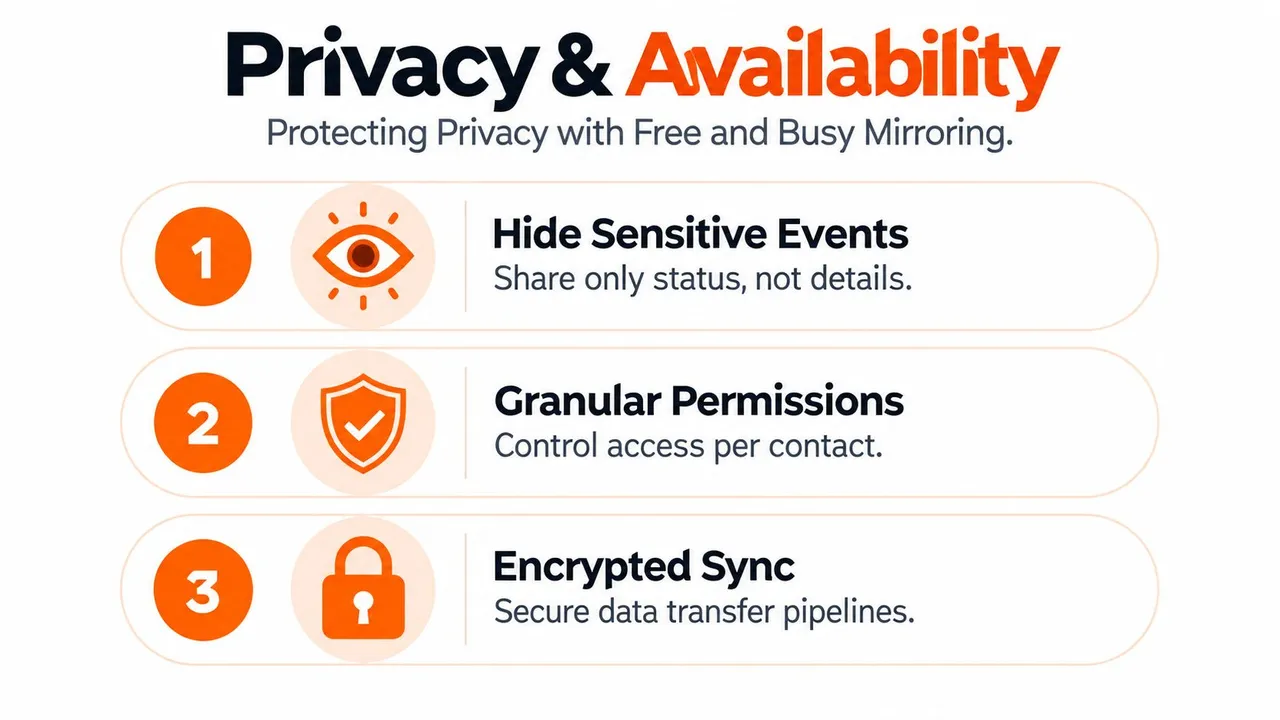
Um calendário sincronizado pode evitar reservas duplicadas e, ao mesmo tempo, divulgar informações demais. O nome de um cliente, consulta médica, título de negociação, código de projeto ou local privado pode ser inofensivo dentro de uma conta e inadequado em outra. A pergunta correta não é apenas se o Outlook pode sincronizar com outro calendário. É quais dados mínimos devem cruzar a fronteira.
Os administradores do Microsoft 365 podem controlar se os destinatários externos veem apenas o tempo livre/ocupado, o tempo com assunto e local, ou informações completas do compromisso. O compartilhamento externo também pode ser desativado. Compromissos privados geralmente ocultam assuntos, locais e outros detalhes dos destinatários, mas essa proteção depende da marcação de privacidade correta e das permissões aplicadas ao compartilhamento.
Separe a disponibilidade da descrição
Para muitos fluxos de trabalho de agendamento, o destino só precisa saber se uma pessoa está disponível. Um espelho de livre/ocupado bloqueia o intervalo ocupado sem copiar a narrativa do evento. Isso pode ser suficiente para um calendário de agendamento, um calendário pessoal ou a visualização de agendamento de um cliente.
Uma política útil em nível de campo parece com isto:
| Relacionamento de calendário | Dados a copiar | Dados a ocultar |
|---|---|---|
| Trabalho para pessoal | Status de ocupado, hora de início e fim | Nome do cliente, notas, participantes, local |
| Pessoal para trabalho | Status de ocupado e buffer necessário | Título do compromisso, detalhes médicos ou familiares |
| Cliente para interno | Disponibilidade e título de reunião aprovado | Notas confidenciais de projeto e locais externos |
| Interno para externo | Blocos de livre/ocupado | Descrições, categorias, terminologia privada |
Esta não é uma regra universal. Um consultor pode precisar de um local de viagem para proteger a transição entre reuniões, enquanto uma equipe de vendas pode precisar de um título de cliente aprovado. A política deve refletir a decisão de agendamento que o destinatário deve tomar, não as informações completas disponíveis no evento de origem.
Audite a conexão menos segura
Uma configuração de vários calendários herda o risco da sua conta conectada mais fraca. Permissões restritivas do Outlook não resolvem um problema se um destino menos protegido receber títulos e descrições completos. Revise cada conexão como se fosse um contrato de compartilhamento de dados separado.
Use uma auditoria prática:
- Inspecione as permissões: Confirme qual conta pode ler, criar, atualizar e excluir eventos.
- Mascare campos por padrão: Oculte títulos, descrições e locais, a menos que uma necessidade real de agendamento os exija.
- Proteja eventos privados: Marque compromissos sensíveis como privados no calendário de origem e verifique o comportamento do destino com um item de teste.
- Verifique as mudanças de pessoal: Remova o acesso quando um contratado, cliente ou funcionário não precisar mais da visibilidade do calendário.
- Teste a saída: Pergunte o que um destinatário externo pode ver após um evento normal, um evento privado e um cancelamento serem sincronizados.
Um fluxo de trabalho unidirecional pode ser mais seguro quando apenas a disponibilidade precisa sair do Outlook. A sincronização bidirecional aumenta a flexibilidade operacional, mas também aumenta o número de lugares onde alguém pode editar ou excluir o compromisso subjacente. A sincronização de calendário unidirecional pode ser o melhor design quando o destino nunca deve se tornar um sistema de autoria de eventos.
Princípio de privacidade: Compartilhe a menor representação de calendário que permita que a outra pessoa tome a decisão de agendamento correta.
Não copie descrições apenas porque o destino as suporta. Transformar um evento em um bloco neutro de “Ocupado” geralmente dá ao cliente informações suficientes para evitar um conflito sem expor o motivo da indisponibilidade. Para trabalhos regulamentados ou agendamentos pessoais sensíveis, documente os campos escolhidos e revise-os sempre que um novo calendário for conectado.
“Comparando recursos nativos da Microsoft e ferramentas dedicadas”
Os recursos nativos da Microsoft não são inerentemente inadequados. Eles resolvem bem um problema mais restrito: compartilhar calendários dentro de uma organização, expor a disponibilidade sob controle do administrador e permitir que os usuários do Outlook trabalhem dentro do ambiente Microsoft 365. O problema começa quando o requisito inclui contas independentes do Google, Apple iCloud, edições bidirecionais, mascaramento de campos ou roteamento entre vários ecossistemas.
Use a opção mais simples que atenda ao requisito de confiabilidade. Colegas internos podem precisar apenas de visibilidade baseada em permissão. Um freelancer cujos clientes reservam através de plataformas diferentes pode precisar de cópias de eventos e transformações de privacidade que o compartilhamento nativo não fornece como um fluxo de trabalho coerente.
Compartilhamento nativo vs. Sincronização dedicada
| Recurso | Compartilhamento nativo da Microsoft | Serviço de sincronização dedicado |
|---|---|---|
| Visibilidade interna do Microsoft 365 | Ajuste forte para compartilhamento baseado em tenant | Geralmente desnecessário para acesso interno simples |
| Visibilidade de calendário externo | Disponível quando a política do tenant permite | Pode criar cópias controladas para destinos conectados |
| Cobertura de calendário Google e Apple | Frequentemente depende de assinatura ou comportamento de integração separado | Projetado para roteamento multiplataforma |
| Comportamento de atualização | Assinaturas ICS externas atualizam periodicamente | Pode usar sincronização orientada a mudanças e reconciliação |
| Direção da sincronização | Comumente compartilhamento ou visibilidade unidirecional | Configurações unidirecionais, bidirecionais ou multidirecionais |
| Transformação em nível de campo | Regido por permissões de compartilhamento e privacidade | Pode mascarar ou transformar títulos, descrições e locais |
| Controle administrativo | Centralizado nas políticas do Microsoft 365 | Dividido entre administração da Microsoft e configuração do serviço |
| Responsabilidade operacional | Menos fornecedores, mas diagnóstico mais manual entre plataformas | Mais configuração, monitoramento e revisão de permissões |
| Melhor uso | Acesso interno e compartilhamento simples de disponibilidade | Agendas fragmentadas que exigem eventos copiados entre ecossistemas |
A tabela não é uma promessa de que todo serviço dedicado se comporta de forma idêntica. As capacidades variam, e um serviço que afirma sincronização bidirecional ainda precisa de testes para exceções de recorrência, exclusões, participantes e eventos privados.
Quando os recursos nativos são suficientes
Mantenha o compartilhamento nativo quando as pessoas que precisam de acesso já trabalham no mesmo ambiente Microsoft, a visibilidade externa periódica é aceitável e ninguém espera que os usuários de destino editem eventos do Outlook. Também faz sentido quando seu administrador proíbe o acesso de terceiros ou quando a política de privacidade exige que todos os dados do calendário permaneçam dentro de fluxos de trabalho controlados pela Microsoft.
Escolha uma ferramenta dedicada quando o requisito prático não for “deixe alguém ver meu calendário”, mas “mantenha a disponibilidade alinhada entre sistemas separados”. Essa distinção se aplica a consultores que atendem clientes com requisitos de calendário diferentes, fundadores que separam agendas pessoais e de negócios, e profissionais de vendas que trabalham a partir de plataformas específicas do cliente.
Não projete demais um calendário interno simples. Não force o ICS a realizar um trabalho de sincronização bidirecional para o qual não foi projetado. A decisão deve girar em torno da urgência da atualização, direção da mudança, minimização de dados, cobertura da plataforma e quem solucionará as falhas.
Um serviço dedicado também adiciona um fornecedor e outro limite de autorização. Antes de conectá-lo, revise suas permissões, práticas de retenção, comportamento de exclusão, controles de privacidade e processo de suporte. A conveniência não remove a necessidade de governança. Ela muda onde a governança acontece.
“Navegando por estrangulamentos e armadilhas de fuso horário”
A sincronização de calendário falha na produção por motivos que não aparecem durante uma demonstração rápida. O worker pode solicitar muitos dados, processar a mesma notificação repetidamente, perder sua assinatura ou interpretar um horário local de forma diferente do Outlook. A sincronização confiável é, portanto, um processo de reconciliação controlado, não um loop irrestrito que copia tudo o que vê.
O Microsoft Graph fornece o padrão certo para cargas de trabalho do Outlook. Use notificações de alteração como gatilho e, em seguida, use consultas delta para recuperar eventos criados, modificados e excluídos desde o ponto de sincronização anterior. A Microsoft recomenda combinar notificações com rastreamento de alterações, e sua documentação de consulta delta explica como os links delta reduzem leituras repetidas de calendários completos.
Trate as notificações como prompts
Uma notificação não contém necessariamente o evento completo. Armazene o identificador da assinatura e sua expiração, renove a assinatura antes que ela expire e retenha o @odata.deltaLink mais recente. Quando uma notificação chegar, recupere as alterações por meio desse link, aplique-as localmente e persista o novo link apenas após o processamento bem-sucedido.
O worker também deve reter uma chave de idempotência baseada no identificador do evento do Outlook e nos metadados de alteração. Notificações duplicadas não devem produzir cópia adicional. Se um worker travar após gravar um evento, mas antes de registrar seu ponto de verificação, a próxima passagem deve reconhecer com segurança a alteração já aplicada.
Uma auditoria periódica completa ou de intervalo limitado permanece necessária após uma assinatura perdida, token inválido ou interrupção do worker. A entrega por push é um gatilho útil, mas não é uma garantia de integridade.
Respeite os limites de serviço do Outlook
A Microsoft documenta um limite do Outlook de 10.000 solicitações de API por período de 10 minutos para cada combinação de ID de aplicativo e caixa de correio, com um máximo de quatro solicitações simultâneas. Exceder esses limites pode produzir respostas de estrangulamento. A orientação de estrangulamento do Microsoft Graph identifica Retry-After como o sinal de quanto tempo um worker deve esperar.
Um design de worker prático inclui:
- Filas por caixa de correio: Mantenha não mais do que quatro solicitações ativas para a caixa de correio afetada.
- Backoff com jitter: Quando uma solicitação recebe uma resposta 429, aguarde de acordo com
Retry-Aftere, em seguida, tente novamente com variação controlada. - Leituras delta primeiro: Reconcilie as alterações em vez de listar repetidamente todos os eventos.
- Coalescência de rajadas: Combine várias notificações em uma passagem de reconciliação quando seguro.
- Prioridade de gravação: Processe gravações de eventos antes de leituras de metadados de baixo valor.
- Mapeamentos estáveis: Armazene IDs de eventos de origem e destino para que as atualizações visem cópias existentes.
A sincronização bidirecional precisa de supressão de origem. Se o Outlook alterar um evento, a cópia de destino for atualizada e essa atualização de destino for interpretada como uma nova alteração de origem, os sistemas podem entrar em loop indefinidamente. Registre a última versão aplicada ou carimbo de data/hora e suprima gravações que se originaram do próprio sincronizador. Preserve a ordenação para atualizações do mesmo evento, mesmo quando leituras independentes puderem ser processadas em lote.
Valide os fusos horários antes de culpar os dados
O Outlook, o sistema operacional e os dispositivos externos podem ter configurações de fuso horário diferentes. Uma incompatibilidade pode deslocar um compromisso ou criar um erro aparente de uma hora em torno de uma transição de horário de verão. Verifique as configurações da caixa de correio, do calendário e do dispositivo antes de tratar o evento como corrompido.
Teste eventos recorrentes com exceções em limites de horário de verão. Uma série pode parecer correta enquanto uma ocorrência movida cai em um horário local inesperado. Armazene o contexto de fuso horário com o mapeamento do evento, exiba os horários na zona pretendida do usuário e torne a zona explícita ao diagnosticar um conflito.
“Melhores práticas para gerenciamento unificado de agenda”
Um consultor pode ter um calendário do Outlook do empregador, um Google Calendar pessoal e um sistema de cliente que controla convites. Um pequeno empresário pode separar calendários por empreendimento, mas ainda ser uma pessoa com um dia finito. Em ambos os casos, a resposta operacional é modelar uma disponibilidade real, mesmo quando vários sistemas a exibem.
Comece atribuindo uma fonte da verdade para cada tipo de compromisso. O Outlook pode ser proprietário de convites de clientes, enquanto um calendário pessoal é proprietário de compromissos familiares. Nenhum dos calendários precisa conter todos os detalhes privados, mas ambos precisam bloquear o tempo que o outro calendário deve respeitar.
Torne a agenda operacional
Use uma rotina curta que detecte erros antes que o dia fique cheio:
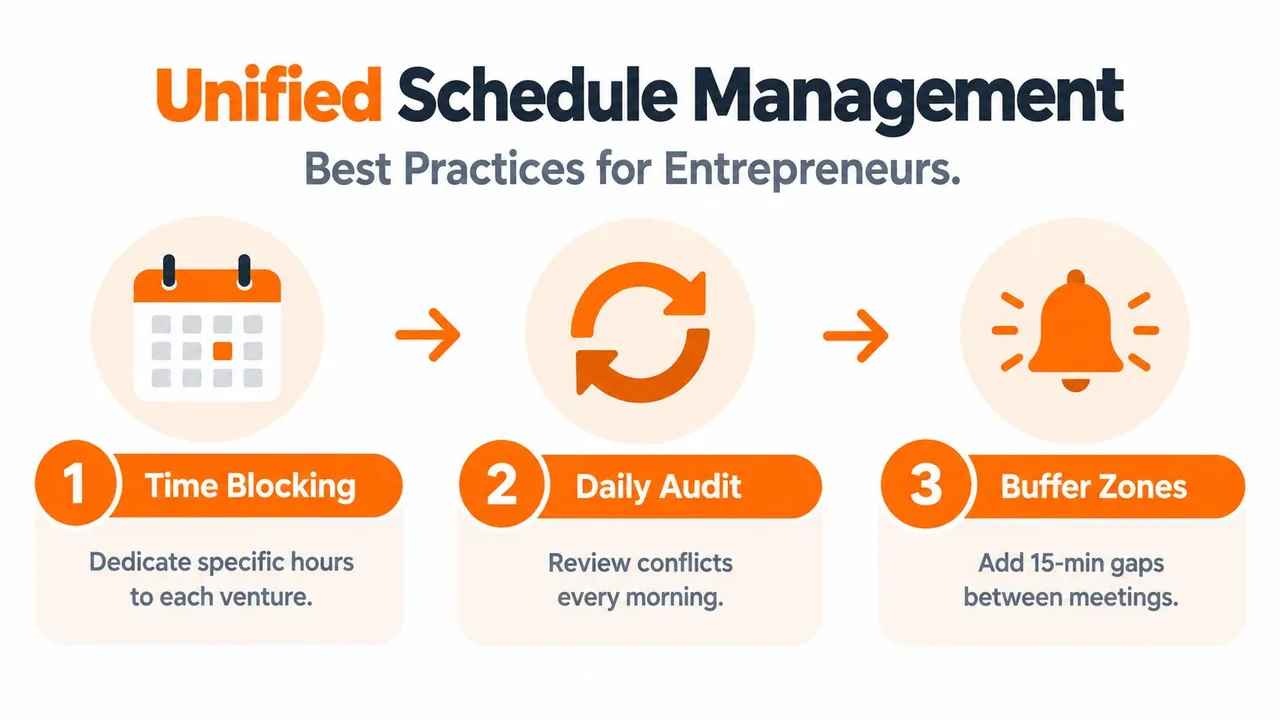
- Escolha a propriedade: Crie um evento primeiro no calendário responsável pelo convite ou compromisso.
- Espelhe a disponibilidade: Envie um bloco de ocupado que preserve a privacidade para os calendários usados para agendamento.
- Revise as alterações: Verifique reuniões movidas, canceladas e recusadas em vez de apenas eventos recém-criados.
- Proteja as transições: Leve em conta o tempo de viagem, preparação e entrega quando um evento copiado bloquear a disponibilidade.
- Audite séries recorrentes: Inspecione as exceções separadamente do evento pai.
- Reconcilie falhas: Execute uma revisão limitada após problemas de autorização, interrupções ou uma lacuna inexplicável.
Uma auditoria diária não requer a abertura de cada evento. Compare os intervalos ocupados do dia entre os calendários que aceitam reservas e, em seguida, inspecione apenas as diferenças. Isso detecta um compromisso pessoal órfão que nunca chegou ao Outlook ou uma chamada de cliente cancelada que permanece em um feed de destino obsoleto.
Hábito operacional: Decida onde um evento é editado antes de decidir quantos calendários devem exibi-lo.
Mantenha as regras de sincronização restritas. Um calendário pessoal pode precisar bloquear a disponibilidade de trabalho, mas não deve expor o título do compromisso. Um calendário de cliente pode precisar de uma reunião copiada com um nome neutro, enquanto um calendário interno pode manter o contexto completo. Quando alguém mudar de responsabilidades, revise as permissões e mapeamentos imediatamente em vez de esperar por um erro de agendamento.
Eventos recorrentes merecem testes deliberados porque as exceções carregam mais risco operacional do que compromissos comuns. Teste uma ocorrência movida, uma ocorrência cancelada e uma transição de fuso horário. Se o resultado diferir entre o Outlook e o destino, documente a limitação e escolha se deseja parar de copiar esse tipo de evento.
O objetivo não é tornar todos os calendários idênticos. É tornar cada calendário confiável para a decisão que seu usuário deve tomar. Uma ferramenta de agendamento precisa de intervalos bloqueados precisos. Uma equipe de projeto pode precisar de títulos e participantes. Uma conta privada pode precisar apenas de um sinal de disponibilidade protegido.
O SyncThemCalendars conecta o Google Calendar, o Microsoft Outlook ou Office 365 e o Apple Calendar para sincronização de eventos unidirecional, bidirecional ou multidirecional, com opções para espelhamento de livre/ocupado e mascaramento de detalhes de eventos. Visite SyncThemCalendars para configurar a disponibilidade multiplataforma sem depender de um feed ICS obsoleto.
Pronto para sincronizar seus calendários?
Mantenha seus calendários Google, Outlook e Apple iCloud sincronizados automaticamente. Configuração em 2 minutos, sem necessidade de cartão de crédito.
Começar gratuitamenteContinue lendo
Mais em Tutorials

Como adicionar o Calendário do Gmail ao Outlook sem duplicatas
Veja como adicionar o Calendário do Gmail ao Outlook inscrevendo-se para uma visualização ao vivo ou usando sincronização bidirecional, e evite vazamentos de privacidade e eventos duplicados.

Exportar Calendário do Outlook para o Google: Um Guia Passo a Passo para 2026
Aprenda como exportar o calendário do Outlook para o Google com passos claros para importações ICS e CSV, verificações de eventos recorrentes e dicas de verificação que funcionam em 2026.

Como sincronizar o calendário do Office 365 com o Apple Calendar
Aprenda a sincronizar o calendário do Office 365 com o Apple Calendar. Compare métodos nativos, ferramentas de terceiros, controles de privacidade e dicas de solução de problemas.