







Calendário Livre/Ocupado em 2026: Como Compartilhar Disponibilidade no Google, Outlook e Microsoft 365
Como gerenciar as configurações de calendários 'Ocupado' vs. 'Livre'?
Sim, você pode compartilhar a disponibilidade livre/ocupado com o Google Calendar, Outlook e Microsoft 365.
Não, você não é a única pessoa confusa com a diferença entre compartilhamento de calendário e compartilhamento de livre/ocupado.
Em resumo, a maioria das plataformas de calendário suporta o agendamento de livre/ocupado, mas o processo de configuração, as permissões e as configurações de visibilidade podem variar de um sistema para outro.
👉 Nós também comparamos o Google Calendar vs Outlook Calendar em detalhes.
Como usar um calendário livre/ocupado com o SyncThemCalendars
Com o SyncThemCalendars, você pode controlar se os eventos sincronizados devem bloquear sua disponibilidade no calendário de destino ou não, graças a dois recursos complementares:
- a configuração de Disponibilidade,
- o novo sistema de filtragem de eventos “ocupado”.
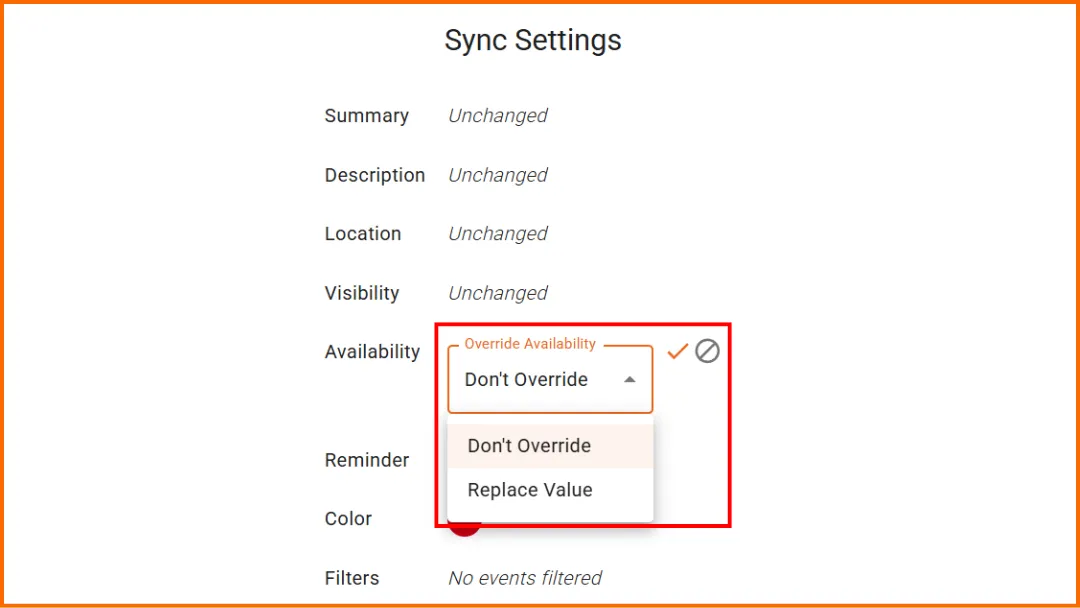
A configuração de “Disponibilidade”
A configuração de Disponibilidade permite definir como um evento do calendário de origem aparece no calendário de destino sob a perspectiva de disponibilidade.
Existem dois status possíveis:
- Ocupado: um evento marcado como ocupado bloqueia o intervalo de tempo e impede que compromissos sejam agendados. Ele indica que você está indisponível.
- Livre: um evento marcado como livre permanece visível no calendário, mantendo o intervalo de tempo disponível para agendar reuniões ou compromissos.
Exemplo
Você sincroniza seu calendário pessoal com seu calendário de trabalho. Você pode optar por ter todos os eventos sincronizados exibidos como livres.
➡️ Dessa forma, seus colegas podem ver que você já tem algo agendado, enquanto ainda conseguem marcar uma reunião durante esse intervalo de tempo, se necessário.
💡 Nossos artigos completos dedicados à configuração de Disponibilidade, disponíveis aqui e aqui, podem ajudá-lo a entender melhor como funciona. Você também pode se interessar pelo nosso artigo sobre “Como filtrar eventos ao sincronizar calendários”.
O filtro “Ocupado”
Este novo recurso permite excluir certos eventos da sincronização com base em uma palavra-chave encontrada no título. É especialmente útil para criar intervalos ocupados.
Por que criamos isso? Porque alguns usuários (Olá Gabriel 👋) queriam:
- continuar bloqueando intervalos de tempo em um calendário específico,
- sem que esses intervalos aparecessem em outros calendários.
Exemplo:
Seu calendário de Freelance contém reuniões com clientes e intervalos pessoais “ocupados”.
Seus calendários de Trabalho e Pessoal devem receber as reuniões de freelance, MAS NÃO os intervalos “ocupados”.
Como funciona?
Passo 1: no seu calendário de origem, adicione seus eventos como de costume.
Por exemplo: Reunião com cliente, Revisão de design, ocupado, Ocupado.
Os eventos ocupados representam os intervalos de tempo que você deseja manter apenas naquele calendário.
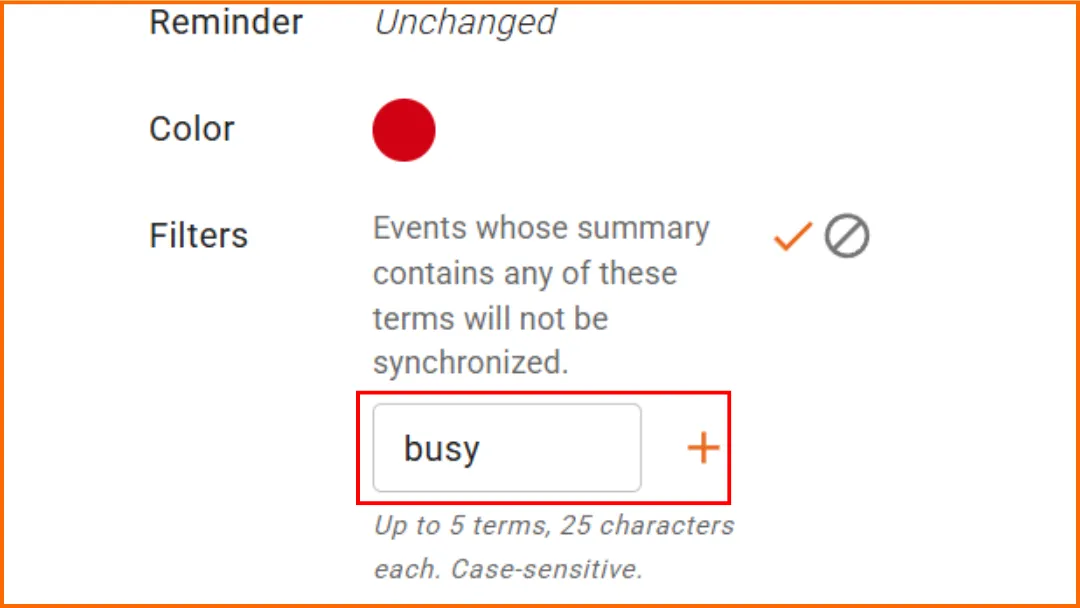
Passo 2: Vá para as configurações da sincronização relevante e procure pela seção de Filtros.
Passo 3: Adicione a Palavra-chave para Excluir.
Em Filtros, adicione a palavra-chave “ocupado”. Todos os eventos cujo título contenha esta palavra-chave não serão sincronizados para o calendário de destino.
Passo 4: verifique o Resultado. Após a sincronização:
✅ Eventos como Reunião com cliente ou Revisão de design serão sincronizados.
❌ Eventos contendo ocupado no título serão ignorados.
💡 Importante: os filtros diferenciam maiúsculas de minúsculas. Os filtros distinguem entre:
- ocupado,
- Ocupado,
- OCUPADO.
Estes são três valores diferentes. Portanto, dependendo de como você nomeia seus eventos, pode ser necessário adicionar várias variações.
Como usar Livre/Ocupado no Google Calendar
Em 2026, com o Google Calendar, o sistema de “livre/ocupado” ainda funciona com o mesmo princípio básico. Você pode compartilhar:
- apenas sua disponibilidade (“Livre” / “Ocupado”);
- ou mais informações sobre seus eventos, como títulos, horários ou detalhes específicos, dependendo do nível de permissão concedido.
Como fazer isso?
Passo 1: Abra o Google Calendar.
Vá para https://calendar.google.com
Faça login na sua conta Google.
Passo 2: Abra as Configurações do Calendário. Na barra lateral esquerda:
- encontre seu calendário,
- clique nos três pontos,
- Selecione “Configurações e compartilhamento”.
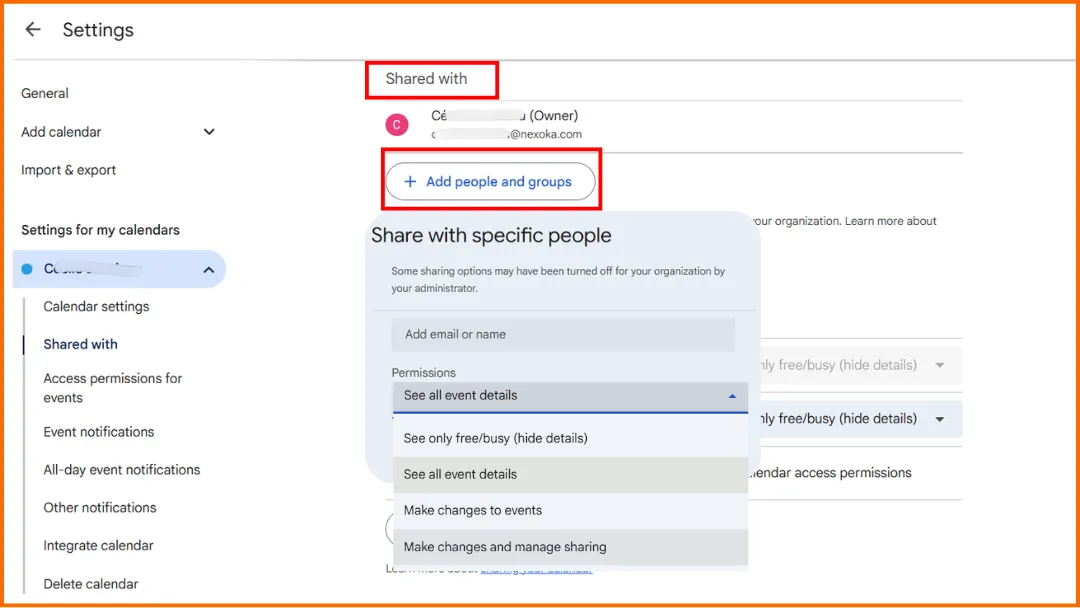
Passo 3: Role até: “Compartilhar com pessoas ou grupos específicos”.
Clique em “Adicionar pessoas e grupos”.
Insira um endereço Gmail.
Passo 4: Escolha o Nível de Permissão Correto.
Selecione “Ver apenas livre/ocupado” (ocultar detalhes). Isso permite que as pessoas:
- verifiquem sua disponibilidade,
- agendem reuniões,
- evitem conflitos,
sem acessar informações privadas.
💡 Bom saber: No Google Workspace, um administrador pode impedir o compartilhamento externo, certos níveis de visibilidade e o acesso a livre/ocupado fora da organização.
Deseja um link compartilhável de livre/ocupado em vez de compartilhamento por pessoa, uma página de agendamento, código de incorporação para um site ou um feed ICS? Nosso gerador de link livre/ocupado gratuito gera os três a partir do seu ID de calendário.
Como usar Livre/Ocupado no Outlook e Microsoft 365
Em princípio, é muito semelhante ao Google Calendar. No entanto, existem diferenças significativas, já que o Microsoft 365 / Outlook / Exchange tem sido historicamente mais orientado para negócios e, portanto, é mais gerenciado e complexo.
Versão Rápida
Com o Outlook / Microsoft 365:
- Abra seu calendário.
- Vá para as configurações de compartilhamento.
- Adicione uma pessoa.
- Selecione Pode ver quando estou ocupado.
- Eles poderão ver sua disponibilidade, mas não os detalhes do evento.
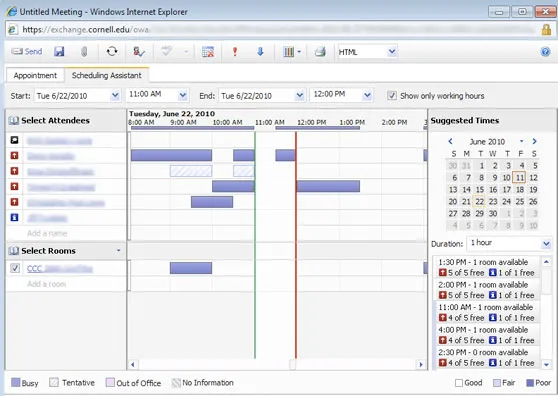
- O Assistente de Agendamento usa essas informações para encontrar um horário adequado para todos.
Versão Completa
Passo 1: Abra o Outlook Calendar e vá para o seu Calendário. Você pode fazer isso a partir de:
- Outlook na web,
- o novo Outlook,
- Outlook desktop.
Passo 2: Na visualização de calendário, procure por “Compartilhar Calendário” ou “Compartilhamento e permissões”.
Passo 3: Adicione a pessoa com quem deseja compartilhar:
- Insira o endereço de e-mail ou nome dela,
- Selecione o contato correto na lista.
Passo 4: Escolha quanto detalhe a pessoa pode ver:
- Pode ver quando estou ocupado → apenas disponibilidade.
- Pode ver títulos e locais → detalhes limitados.
- Pode ver todos os detalhes → visibilidade total.
Passo 5: Use o Assistente de Agendamento para encontrar um horário de reunião.
- Crie uma nova reunião.
- Adicione participantes.
- Abra o Assistente de Agendamento.
- O Outlook verifica a disponibilidade de todos.
- Você escolhe um intervalo de tempo em que as pessoas estão livres.
Passo 6: Verifique o status do evento: Livre ou Ocupado.
Cada evento de calendário pode afetar sua disponibilidade.
- Se um evento estiver marcado como Ocupado, ele bloqueia seu calendário.
- Se estiver marcado como Livre, as pessoas ainda podem vê-lo como disponível.
Portanto, para reuniões importantes, compromissos, tempo de foco ou tempo de viagem, certifique-se de que o evento esteja marcado como Ocupado.
Para compartilhar sua disponibilidade no Outlook com pessoas fora da sua organização, publique um link apenas de ocupado, os passos exatos estão em nosso gerador de link livre/ocupado gratuito, juntamente com um gerador de links para o Google Calendar.
FAQ
O que devo inserir nos campos de Tempo Mínimo e Tempo Máximo?
Os campos de Tempo Mínimo e Tempo Máximo definem o intervalo de tempo no qual o sistema procura por horários de reunião disponíveis. Essas configurações ajudam a:
- evitar agendar reuniões muito cedo ou muito tarde,
- corresponder ao horário de trabalho,
- reduzir conflitos de agendamento desnecessários.
Os resultados de disponibilidade exatos podem variar ligeiramente entre o Google Calendar e o Microsoft 365 porque cada plataforma lida com status e permissões de calendário de forma diferente.
Criar um calendário público de “Ocupado” é uma boa ideia?
Tecnicamente, sim, alguns usuários criam um calendário público de “Ocupado” separado que espelha automaticamente a disponibilidade de seus calendários privados.
No entanto, essa abordagem pode rapidamente se tornar difícil de manter. Usar scripts ou automações personalizadas pode introduzir:
- atrasos na sincronização,
- problemas de permissão,
- eventos duplicados,
- inconsistências de fuso horário,
- e trabalho de manutenção adicional.
Na maioria dos casos, usar uma ferramenta dedicada de gerenciamento de disponibilidade como o SyncThemCalendars é significativamente mais simples. Em vez de manter um calendário público de “Ocupado” separado manualmente, o SyncThemCalendars pode sincronizar automaticamente a disponibilidade em vários calendários, mantendo os detalhes dos eventos privados ocultos.
O que é ocupado e livre no Google Calendar?
No Google Calendar, cada evento pode ser marcado como Ocupado ou Livre. Essa configuração controla se o evento bloqueia sua disponibilidade para o agendamento de reuniões.
Qual é o melhor calendário gratuito para usar?
O melhor calendário gratuito depende das suas necessidades.
O Google Calendar é geralmente a melhor opção para uso pessoal e colaboração simples.
O Outlook / Microsoft 365 é melhor para agendamentos de negócios e corporativos.
O Apple Calendar funciona bem dentro do ecossistema Apple.
Como mostrar livre/ocupado no calendário do Outlook?
Abra seu calendário do Outlook, vá para Compartilhamento e permissões e selecione “Pode ver quando estou ocupado”. Isso compartilha sua disponibilidade sem expor detalhes de eventos privados. Veja o tutorial detalhado acima para o processo completo de configuração.
O que significa “mostrar como ocupado ou livre” em um calendário de iPhone?
No calendário do iPhone, a configuração “Mostrar como” controla se um evento bloqueia sua disponibilidade.
- Ocupado significa que outras pessoas podem vê-lo como indisponível durante esse período.
- Livre significa que o evento permanece no seu calendário, mas você ainda aparece como disponível para agendamento.
Qual é a diferença entre compartilhamento de calendário e compartilhamento de livre/ocupado?
Compartilhamento de calendário e compartilhamento de livre/ocupado não são a mesma coisa.
Compartilhamento de livre/ocupado: mostra apenas se você está:
- disponível,
- ocupado,
- ou indisponível.
As pessoas podem ver sua disponibilidade, mas não os detalhes dos seus eventos privados.
Compartilhamento de calendário pode dar acesso a:
- títulos de eventos,
- detalhes de reuniões,
- locais,
- notas,
- participantes,
- ou até mesmo permissões de edição.
A visibilidade exata depende do nível de permissão que você escolher.
Em resumo:
- Compartilhamento de livre/ocupado = apenas disponibilidade.
- Compartilhamento de calendário = acesso ao conteúdo do calendário.
Pronto para sincronizar seus calendários?
Mantenha seus calendários Google, Outlook e Apple iCloud sincronizados automaticamente. Configuração em 2 minutos, sem necessidade de cartão de crédito.
Começar gratuitamenteContinue lendo
Mais em Guides

Guia de Configuração Rápida do SyncThemCalendars
Domine a configuração rápida do SyncThemCalendars em minutos. Conecte Google, Outlook ou iCloud, configure máscaras de privacidade e verifique sua primeira sincronização sem esforço.

Mesclando Google Calendars: O Guia Completo para 2026
Mesclando Google Calendars. Aprenda as melhores maneiras de mesclar Google Calendars. Compare métodos de importação, ferramentas de sincronização e estratégias de automação

Domine sua agenda no Outlook com soluções de sincronização
Aprenda a usar a agenda no Outlook de forma eficaz, sincronizar com Google e iCloud, evitar conflitos de horários e conectar o SyncThemCalendars para um agendamento contínuo.