







Como sincronizar contatos do Google no iPhone: Guia 2026
Aprenda a sincronizar contatos do Google no iPhone com nosso guia claro e passo a passo de 2026. Abrange todos os métodos, solução de problemas e gerenciamento eficiente de duplicatas.
Você adiciona o número de um novo cliente no Google Contacts no seu laptop, pega seu iPhone um minuto depois e a pessoa não está lá. Então você pesquisa, atualiza, força o fechamento do app Contatos e começa a se perguntar se o número foi para a conta errada, desapareceu no iCloud ou nunca foi sincronizado.
Esse tipo de desvio de contatos acontece quando a vida profissional, a vida pessoal e várias plataformas colidem. Uma conta vive no Google, outra no iCloud, talvez uma terceira em um perfil de trabalho, e seu telefone define por padrão salvar novas entradas em um lugar enquanto seu navegador mostra outro. O resultado é uma lista de contatos que parece completa até o momento em que você precisa dela.
A solução geralmente é simples. A parte confusa é saber qual método de sincronização se adapta à sua configuração e qual configuração está sabotando tudo. Se você quer uma resposta confiável sobre como sincronizar contatos do Google no iPhone, o método integrado do iPhone geralmente é o correto. Mas ajuda entender as compensações antes de ativar a opção.
Unificando seus contatos entre dispositivos
O desafio geralmente não é um “problema de contatos”, mas sim um problema de fragmentação.
Um freelancer pode manter contatos pessoais no iCloud porque foi isso que o iPhone ofereceu no primeiro dia, contatos de negócios no Google porque o Gmail é onde a comunicação com o cliente acontece, e alguns números perdidos em uma conta de trabalho adicionada posteriormente. Um pai ou mãe pode salvar contatos no telefone, editá-los em um laptop e presumir que tudo se comunica automaticamente. Às vezes funciona. Às vezes, absolutamente não.
É por isso que a sincronização de contatos parece aleatória quando falha. O telefone não está necessariamente falhando. Ele geralmente está seguindo as regras da conta padrão errada.
Regra prática: Se você não decidir onde os novos contatos devem ficar, seu iPhone decidirá por você.
A boa notícia é que a Apple e o Google suportam um caminho direto para a sincronização de contatos há anos. Você não precisa de uma solução alternativa para a maioria das configurações. Você precisa de uma fonte de verdade consistente, uma conta conectada corretamente e uma verificação rápida de onde os novos contatos estão sendo salvos.
Se você já sentiu que calendários, contatos, lembretes e aplicativos de trabalho têm cada um sua própria versão parcialmente correta da sua vida, esse é o problema mais amplo. Esta é uma parte do mesmo quebra-cabeça de sincronização descrito neste guia sobre entender a sincronização. Depois de corrigir os contatos corretamente, a comunicação diária fica muito menos caótica.
O método oficial usando os ajustes do iPhone
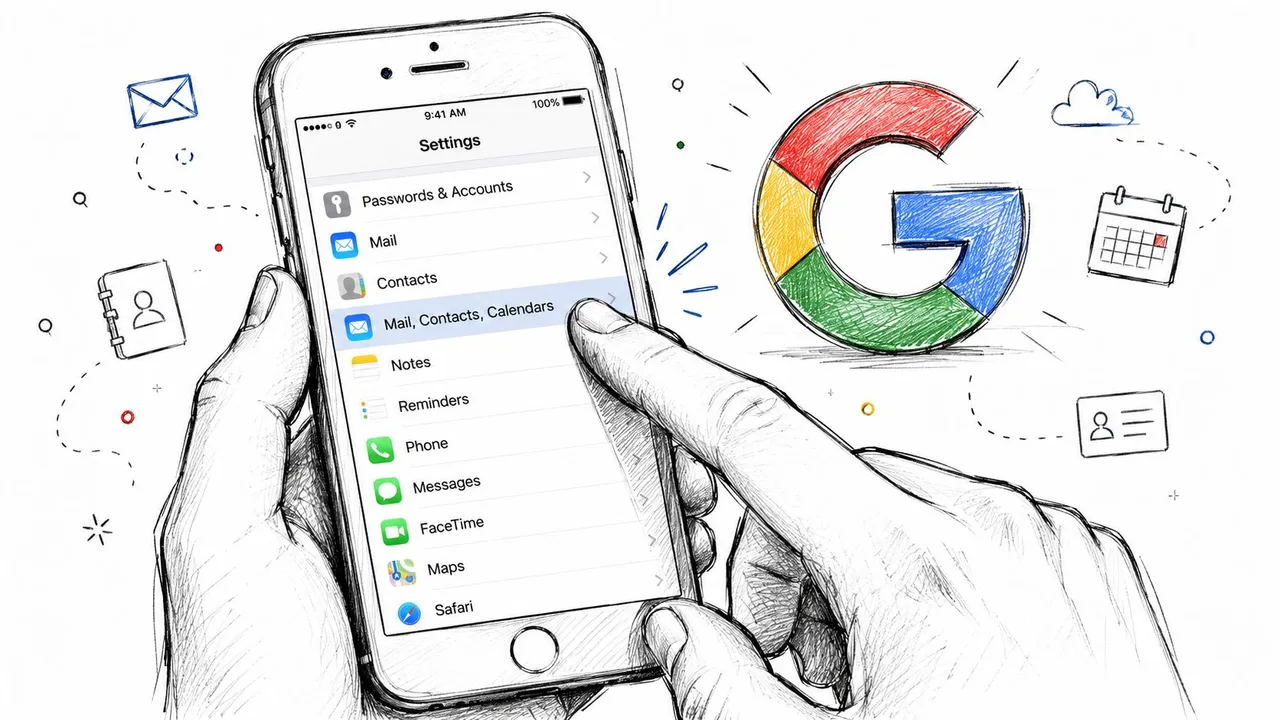
O melhor método é aquele já integrado ao iOS. O Google Contacts tem suporte nativo no iOS através do painel de ajustes de Contatos desde o iOS 4 em 2010, e as próprias instruções da Apple para o iPhone ainda direcionam os usuários para o fluxo de configuração de conta integrado, onde você ativa a chave Contatos para sua conta do Google no dispositivo. A mesma página de suporte observa que esta continua sendo a abordagem padrão em 2025 para mais de 1 bilhão de usuários ativos do iOS em todo o mundo (Ajuda do Google Contacts para iPhone).
Onde tocar
No seu iPhone, abra Ajustes. Em seguida, vá para Contatos, toque em Contas e escolha Adicionar Conta se sua conta do Google ainda não estiver listada. Se estiver listada, toque nela e verifique se Contatos está ativado.
Depois de iniciar sessão no Google, o iOS mostra chaves separadas para diferentes tipos de dados. Você quer Contatos ativado. Se você só se importa com contatos, pode deixar Mail ou Calendários desativados.
Essa chave é importante porque diz ao iPhone para incluir o banco de dados de contatos do Google no aplicativo Contatos nativo. Uma vez ativado, a sincronização funciona através da estrutura de contas da própria Apple, não através de um aplicativo auxiliar aleatório.
O que deve acontecer em seguida
A primeira sincronização pode levar um momento, especialmente se sua conta do Google tiver uma agenda grande. Em uma configuração saudável, seu iPhone começa a puxar suas entradas do Google para o aplicativo Contatos e, a partir desse ponto, as alterações devem continuar sendo movidas entre os dispositivos sem exportação ou importação manual.
Você saberá que está funcionando quando:
- Contatos existentes do Google aparecerem no aplicativo Contatos do iPhone
- Edições feitas em um dispositivo aparecerem no outro após um curto atraso
- A pesquisa dentro do aplicativo Telefone ou Contatos encontrar entradas do Google
- Nenhum aplicativo extra for necessário apenas para visualizar contatos sincronizados
Se a conta do Google estiver conectada, mas a chave Contatos estiver desativada, a conta existe no telefone sem realmente contribuir para sua agenda.
Por que este método funciona melhor para a maioria das pessoas
O caminho nativo do iPhone tem três grandes vantagens.
- Ele usa o aplicativo Contatos integrado. Você não precisa se treinar para usar uma interface separada.
- É de baixa manutenção. Uma vez configurado corretamente, geralmente não atrapalha.
- Suporta sincronização contínua. Esta não é uma transferência única. É uma conexão ativa.
Isso o torna a melhor opção se você usa Gmail, Google Contacts na web ou Android e iPhone lado a lado. Também é a configuração menos confusa para famílias e pequenas equipes, onde um número perdido pode se transformar em uma chamada perdida, uma carona perdida ou uma resposta de cliente perdida.
Uma configuração que a maioria dos guias ignora
Depois de conectar o Google, verifique Ajustes > Contatos > Conta Padrão.
Se você quiser que novos contatos criados no iPhone vão para o Google, selecione sua conta do Google lá. Se você deixar o iCloud como padrão, seu telefone pode exibir os contatos do Google corretamente enquanto salva cada novo contato em outro lugar. Esse é o tipo de sucesso parcial que engana as pessoas, fazendo-as pensar que a sincronização está quebrada quando o problema subjacente é o local de armazenamento.
Uma configuração limpa geralmente se parece com isto:
- Conta do Google adicionada em contas de Contatos
- Chave de Contatos ativada
- Conta padrão definida intencionalmente
- Aplicativo Contatos aberto uma vez para que a lista possa ser atualizada
Quando alguém me pergunta como sincronizar contatos do Google no iPhone sem dores de cabeça, este é o método que recomendo primeiro porque é o caminho oficial, direto e menos frágil.
Explorando métodos de sincronização alternativos
O método nativo do iPhone é a recomendação padrão, mas não é a única opção. Algumas pessoas querem controle manual. Algumas preferem a interface do próprio Google. Algumas só precisam de uma migração única.
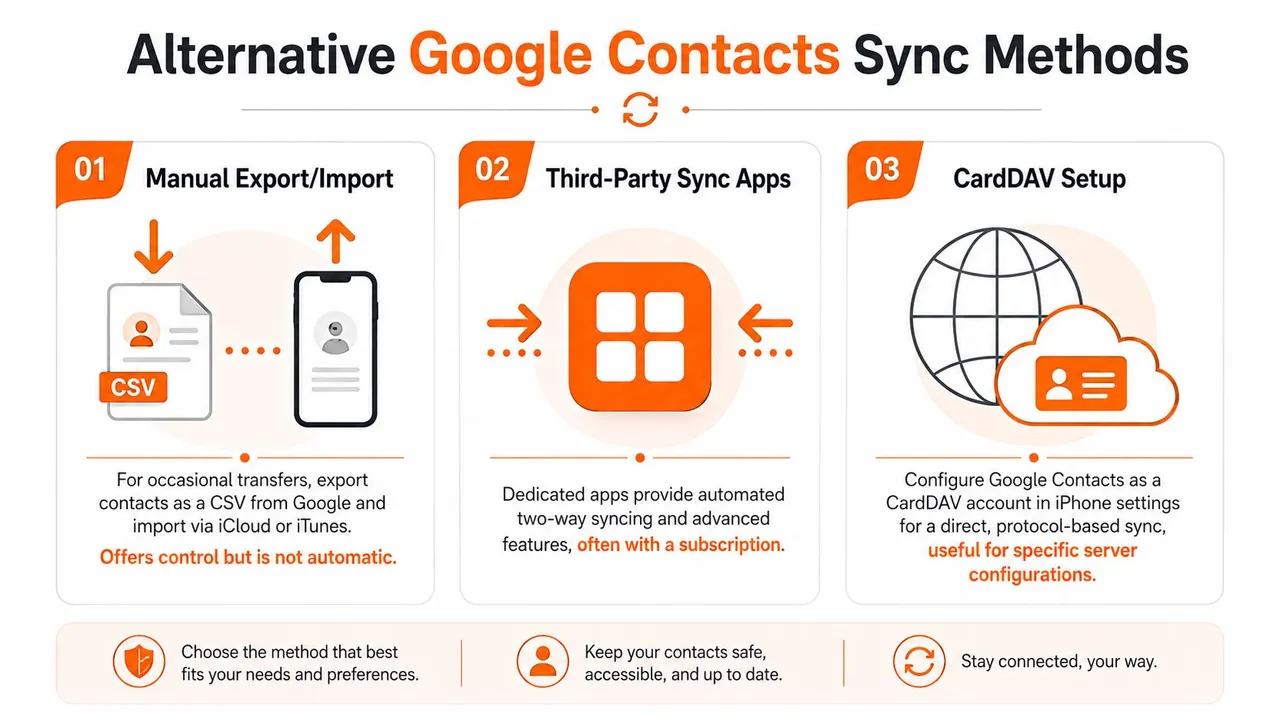
Quatro escolhas realistas
A sincronização de conta nativa do iPhone é melhor quando você quer que a sincronização de contatos desapareça em segundo plano. A configuração é simples e seus contatos aparecem no aplicativo Contatos da Apple, onde a maioria dos usuários de iPhone já os gerencia.
A configuração CardDAV atrai usuários que desejam uma abordagem mais orientada a protocolos ou que estão solucionando problemas de uma configuração de conta específica. É mais técnica e menos amigável do que o caminho padrão, mas alguns usuários avançados gostam do controle.
O aplicativo Google Contacts no iPhone pode fazer sentido se você prefere fortemente a interface do Google e organiza seus contatos lá primeiro. Pode ser útil para navegar e editar dentro do ecossistema do Google, embora não substitua a necessidade de pensar sobre onde os contatos criados no iPhone são salvos.
Exportação e importação manual servem para migração, não para sincronização. Exporte um arquivo de contatos do Google, importe-o para outro serviço e você terá movido os dados uma vez, o que é diferente de sincronizar contatos no iCloud. Isso não cria uma conexão em tempo real. Se algo mudar posteriormente, você repete o processo.
O método errado geralmente “funciona” uma vez e depois falha na primeira vez que seus contatos mudam novamente.
Comparação dos métodos de sincronização do Google Contacts
| Método | Melhor para | Tempo de configuração | Tipo de sincronização |
|---|---|---|---|
| Ajustes nativos do iPhone | A maioria dos usuários de iPhone que desejam sincronização contínua no app Contatos | Curto | Sincronização contínua automática |
| Configuração CardDAV | Usuários técnicos que precisam de configuração manual de conta | Moderado | Sincronização contínua automática |
| Aplicativo Google Contacts | Usuários que preferem a interface do Google para visualizar e editar | Curto | Acesso centrado no app, depende da configuração da conta |
| Exportação e Importação Manual | Mudanças únicas ou projetos de limpeza | Moderado | Transferência única |
Qual você deve escolher
Use o método nativo se seu objetivo principal for simples: salvar um contato em um dispositivo e confiar que ele aparecerá em outro lugar.
Use CardDAV se você já sabe por que precisa dele. Se você não tem um motivo claro, provavelmente não é o seu melhor caminho.
Use o aplicativo Google Contacts se a preferência de interface for mais importante para você do que a integração profunda com o fluxo de trabalho de Contatos da Apple.
Use exportação e importação apenas quando estiver movendo uma lista, arquivando contatos ou limpando antes de começar do zero.
Se o seu problema mais amplo não for apenas contatos, mas agendas fragmentadas entre plataformas, ajuda olhar para ferramentas criadas especificamente para sincronização entre plataformas. Este resumo do melhor aplicativo de sincronização de calendário é útil quando sua bagunça de contatos faz parte de um problema maior de coordenação trabalho-pessoal.
Solução de problemas comuns de sincronização
Às vezes, a configuração parece correta e a lista de contatos ainda não se comporta bem. Isso geralmente significa que uma configuração está desativada, a conta precisa ser atualizada ou o telefone está salvando novos contatos no lugar errado.
Os contatos não estão aparecendo após a configuração
Comece com a verificação óbvia. Volte para Ajustes > Contatos > Contas > Google e certifique-se de que Contatos esteja ativado. Se já estiver ativado, abra o aplicativo Contatos e dê um momento para o telefone atualizar.
Se a lista ainda estiver vazia, saia da conta do Google nos ajustes do iPhone e adicione-a novamente. Isso geralmente limpa problemas de autorização obsoletos que sobrevivem a uma simples alternância.
Certifique-se também de que o dispositivo esteja atualizado. Versões mais antigas do iOS podem encontrar problemas de compatibilidade que aparecem como uma conta conectada sem contatos visíveis.
Novos contatos do iPhone não estão chegando ao Google
Esta é a armadilha clássica. A conta do Google sincroniza bem, mas novos contatos criados no iPhone vão para o iCloud.
Um guia de solução de problemas baseado em vídeo destaca isso como uma grande armadilha: se você não definir o Google como a Conta Padrão em Ajustes > Contatos, novas entradas podem ser padronizadas para o iCloud, o que deixa parte da sua lista de contatos fora do caminho de sincronização do Google (Passo a passo no YouTube sobre o problema da conta padrão).
Corrija assim:
- Abra Conta Padrão: Vá para Ajustes > Contatos > Conta Padrão
- Escolha o Google: Selecione a conta do Google na qual você deseja que novos contatos sejam salvos
- Teste com um contato: Crie uma nova entrada no iPhone e verifique se ela aparece no Google Contacts na web
- Limpe entradas divididas: Se contatos recentes foram salvos no iCloud por engano, mova-os ou recrie-os no Google
Um problema de sincronização é frequentemente um problema de local de salvamento.
A sincronização está lenta ou parece travada
Bibliotecas de contatos grandes podem levar tempo na primeira passagem. Se sua rede estiver fraca, o telefone pode parecer ocioso quando estiver aguardando transferência de dados ou autenticação.
Verifique se o Wi-Fi ou os dados móveis estão se comportando normalmente. Se os dados móveis forem o elo fraco, este guia prático sobre solução de problemas de dados móveis da Simsima vale a pena manter à mão, porque a conectividade ruim pode interromper mais do que a navegação. Também pode travar a sincronização da conta.
Para um passo a passo visual de correções comuns, este vídeo é um companheiro útil:
A conta está conectada, mas os resultados são inconsistentes
Quando a sincronização parece meio quebrada, verifique estes itens em ordem:
- Visibilidade da conta: No aplicativo Contatos, confirme se você está visualizando todos os grupos de contas relevantes, não uma lista filtrada.
- Contas duplicadas: Remova entradas de conta do Google antigas ou não utilizadas dos ajustes do iPhone se você não as usa mais.
- Alterações recentes de senha: Se você alterou sua senha do Google recentemente, pode ser necessária uma nova autenticação.
- Comportamento de atualização do aplicativo: Feche e reabra o aplicativo Contatos após grandes alterações nas configurações da conta.
Se você trabalhar nessas verificações metodicamente, a maioria dos casos difíceis se torna direta. A parte difícil geralmente não é a correção. É identificar qual camada está falhando.
Como gerenciar duplicatas e várias contas
Assim que a sincronização começa a funcionar, um novo problema geralmente aparece. Seus contatos finalmente se juntam, mas a lista fica bagunçada.
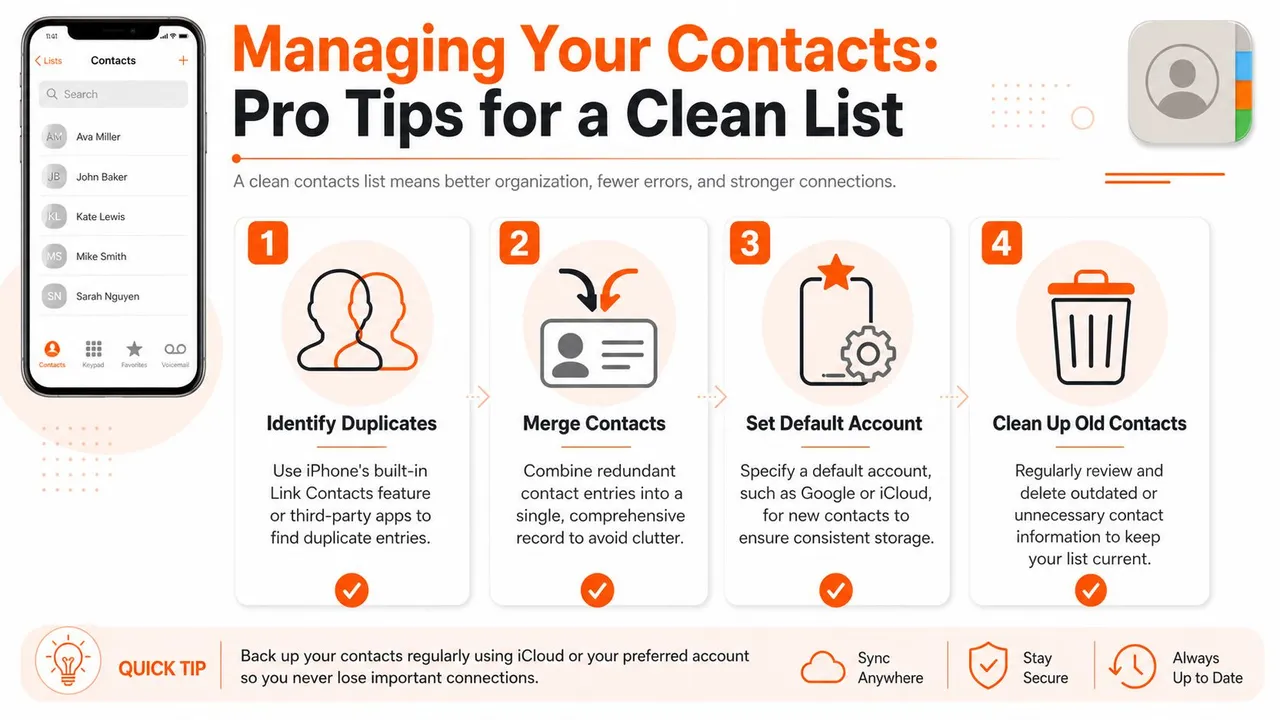
Isso é normal. Quando o iPhone combina dados de conta, listas mescladas podem incluir entradas repetidas, versões ligeiramente diferentes da mesma pessoa ou registros antigos salvos em vários lugares. Um passo a passo observa que o dispositivo pode mesclar contatos do Google com o banco de dados local do iCloud, e um usuário com 5.000 contatos do Google pode ver uma sincronização completa em 2 a 5 minutos em dispositivos modernos. A mesma fonte também diz que o método nativo suporta armazenamento ilimitado de contatos em comparação com ferramentas de terceiros mais antigas (referência de vídeo sobre comportamento de sincronização de contatos grandes).
Limpando duplicatas
Comece na plataforma onde você faz a maior parte da sua edição. Se for o Google Contacts na web, use as ferramentas de mesclagem do Google lá primeiro. Se suas duplicatas apareceram principalmente no iPhone, verifique se as entradas estão vinculadas corretamente dentro do aplicativo Contatos da Apple.
Uma rotina de limpeza prática se parece com isto:
- Mescle repetições óbvias primeiro: Mesmo nome, mesmo telefone, mesmo e-mail
- Verifique cartões vinculados cuidadosamente: Uma pessoa pode ter um cartão puxando dados de mais de uma conta
- Exclua shells antigos: Registros vazios de importações anteriores geralmente desorganizam os resultados da pesquisa
- Escolha uma casa de edição: Se você vive principalmente no Google, faça sua limpeza lá e deixe o telefone acompanhar
Se suas duplicatas forem graves, este guia sobre estratégias para desduplicação de contatos fornece uma estrutura sólida para decidir o que mesclar e o que manter separado.
Lidando com contas pessoais e de trabalho sem caos
Executar duas contas do Google em um iPhone é comum. Assim como misturar Google para trabalho e iCloud para uso pessoal. O truque é decidir se você quer uma agenda combinada ou separação por propósito.
Se você quer uma lista unificada, mantenha ambas as contas conectadas, mas seja rigoroso sobre onde os novos contatos são salvos, definindo a conta padrão correta.
Se você quer limites mais claros, desative Contatos para a conta que você não quer visível no telefone o tempo todo, ou use grupos de contas seletivamente ao pesquisar e navegar. Isso é importante para qualquer pessoa que equilibre trabalho com clientes, vida familiar e projetos paralelos.
Uma mentalidade semelhante ajuda com calendários também. Se você está equilibrando vários sistemas ao mesmo tempo, este guia sobre como gerenciar vários calendários mapeia o mesmo desafio central do lado do agendamento.
Mantenha uma fonte de verdade para cada tipo de dado. A confusão começa quando cada aplicativo tem permissão para se tornar o mestre.
Mantendo sua vida digital em sincronia
A resposta mais limpa sobre como sincronizar contatos do Google no iPhone é geralmente o método de conta integrado do iPhone. É direto, suportado e mais fácil de manter do que alternativas improvisadas. A maioria dos problemas de contato não vem do próprio mecanismo de sincronização. Eles vêm de contas fragmentadas, do local de salvamento padrão errado ou de dados duplicados deixados por configurações mais antigas.
É por isso que resolver a sincronização de contatos parece maior do que contatos. Você está realmente decidindo como sua vida digital deve se comportar quando contas do Google, Apple e trabalho se sobrepõem. Uma agenda organizada significa menos chamadas perdidas, menos momentos de “número errado” e menos tempo procurando a versão correta dos detalhes de uma pessoa.
Corrija seus contatos uma vez e muito do atrito diário desaparece.
Se o seu próximo problema for fragmentação de calendário em vez de contatos, o SyncThemCalendars ajuda a manter o Google Calendar, Outlook e Apple Calendar alinhados em tempo real. É uma opção prática quando sua agenda vive em várias contas e você deseja que a disponibilidade permaneça precisa sem atualizações manuais constantes.
Pronto para sincronizar seus calendários?
Mantenha seus calendários Google, Outlook e Apple iCloud sincronizados automaticamente. Configuração em 2 minutos, sem necessidade de cartão de crédito.
Começar gratuitamenteContinue lendo
Mais em Tutorials

Como adicionar o Calendário do Gmail ao Outlook sem duplicatas
Veja como adicionar o Calendário do Gmail ao Outlook inscrevendo-se para uma visualização ao vivo ou usando sincronização bidirecional, e evite vazamentos de privacidade e eventos duplicados.

Exportar Calendário do Outlook para o Google: Um Guia Passo a Passo para 2026
Aprenda como exportar o calendário do Outlook para o Google com passos claros para importações ICS e CSV, verificações de eventos recorrentes e dicas de verificação que funcionam em 2026.

Como sincronizar o calendário do Outlook entre plataformas
Aprenda a sincronizar eventos do calendário do Outlook com o Google e o Apple iCloud. Domine a sincronização bidirecional, controles de privacidade e mapeamento de disponibilidade em tempo real.