







Como configurar a sincronização de calendário com o Google em 2026
Aprenda a configurar a sincronização de calendário com o Google no Outlook, iCloud e outras contas. Guia passo a passo com dicas de privacidade e solução de problemas.
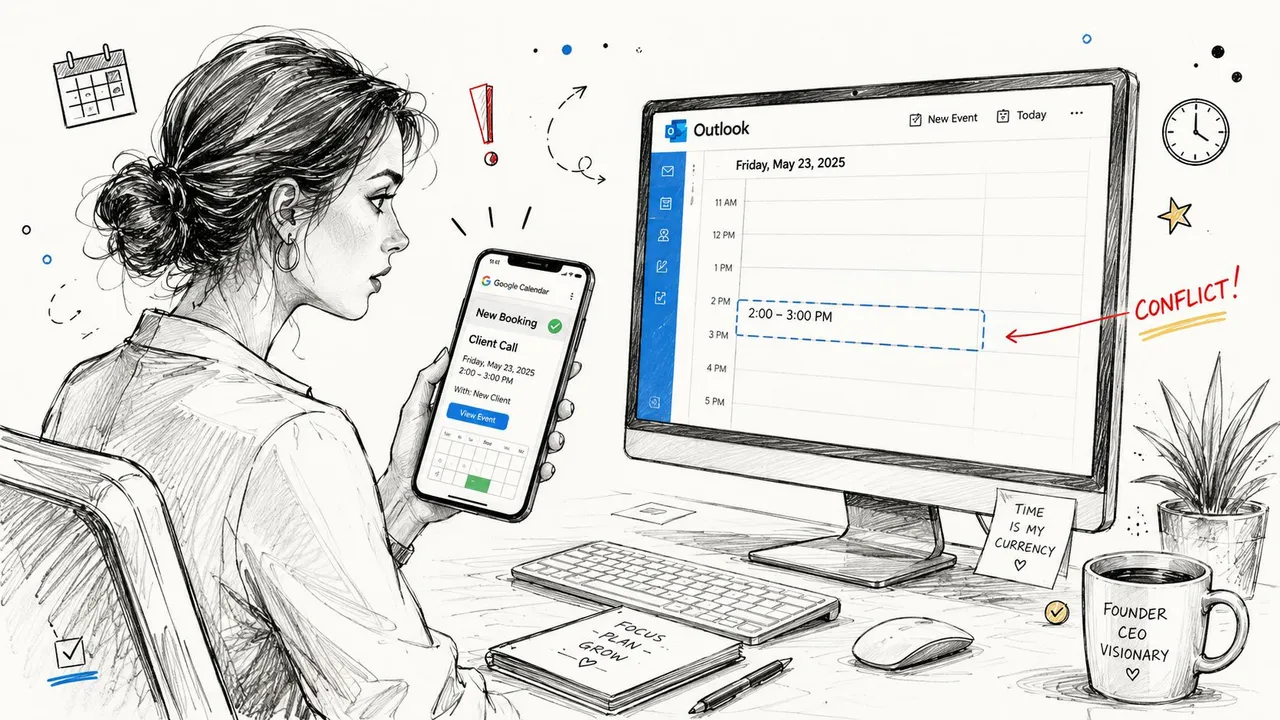
Você consegue sentir o problema antes mesmo de conseguir nomeá-lo. Uma fundadora verifica o agendamento de um cliente no celular, abre o Outlook no laptop e vê um status diferente diante de sua equipe. Alguém no calendário ainda pode reservar o horário, e ela está a apenas um lembrete de distância de um dia com agendamentos duplicados que começa com uma demonstração para um cliente e termina com um pedido de desculpas.
É por isso que a sincronização de calendário com o Google não é apenas um recurso de conveniência. É uma decisão de controle sobre o que outras pessoas podem ver, qual calendário permanece como autoridade e quanto da sua vida privada cruza para os sistemas de trabalho. O próprio modelo de sincronização do Google é construído em torno de uma sincronização inicial completa seguida por uma sincronização incremental com um syncToken armazenado, para que o cliente apenas puxe as alterações desde a última sincronização bem-sucedida em vez de baixar tudo novamente a cada vez Google Calendar sync guide.
Por que sincronizar o Google Calendar com outras contas é importante
Muitas pessoas começam fazendo a pergunta errada. Elas se perguntam se o Google Calendar pode se “conectar” ao Outlook ou ao iCloud, quando a questão principal é se seus calendários funcionam como um único sistema de agendamento ou três fontes de verdade separadas. Se o seu calendário de trabalho diz que você está livre, seu calendário pessoal diz que você está no dentista e seu link de agendamento voltado para o cliente ainda mostra disponibilidade, as consequências aparecem no pior momento possível, muitas vezes logo antes de uma chamada.
O retorno prático é direto. A sincronização evita agendamentos duplicados entre ferramentas, mantém o status de livre/ocupado preciso para qualquer pessoa que agende um horário com você e permite que você separe o contexto de trabalho e pessoal sem perder a visibilidade. Isso é importante para chamadas de recrutadores, demonstrações para clientes, reagendamentos de última hora e qualquer dia em que as pessoas presumem que o horário que veem em uma tela é o horário que existe.
Quando calendários não sincronizados criam danos reais
Calendários não sincronizados geralmente não falham de forma barulhenta. Eles falham em segundo plano e depois aparecem como uma mensagem tensa de um cliente que reservou um horário que já estava ocupado, ou de um colega que viu você como disponível e enviou um convite para um conflito. O Google posiciona a sincronização de calendário como uma capacidade entre dispositivos e aplicativos, e suas páginas de ajuda dizem que, ao adicionar uma conta do Google a outro aplicativo de calendário, você pode adicionar e editar eventos de ambos os lados, enquanto um link iCal somente leitura está disponível se a sincronização completa não for suportada Google Calendar help.
Essa distinção é importante porque um feed somente leitura resolve a visibilidade, não a coordenação. Se o outro lado não pode editar, ele não pode realmente participar do seu processo de agendamento, o que é bom para algumas visualizações pessoais e inútil para a coordenação de trabalho ao vivo.
Regra prática: se as pessoas agendam horários com você, elas precisam de uma visão precisa da disponibilidade, não apenas de uma cópia do seu calendário.
A outra razão pela qual isso importa é a memória organizacional. A sincronização de calendário é muitas vezes a única coisa que separa uma transição limpa de uma semana confusa de “eu achei que isso estava no outro calendário”. Uma vez que você trata isso como uma questão de continuidade de negócios, as escolhas de configuração tornam-se muito mais fáceis de fazer.
Conectando o Google ao Outlook, Office 365 e iCloud
O caminho de conexão muda dependendo se você deseja um relacionamento bidirecional ao vivo ou apenas uma visualização. A própria orientação do Google diz que adicionar uma conta do Google a outro aplicativo de calendário permite adicionar e editar eventos de ambos os lados, enquanto um link iCal somente leitura está disponível quando a sincronização completa não é suportada Google Calendar help. Essa única frase é a bifurcação no caminho para a maioria das configurações, porque muitas pessoas escolhem um feed quando realmente precisavam de sincronização editável.
Uma conexão nativa é a opção mais simples quando as plataformas se suportam bem o suficiente. Usuários do Outlook e Microsoft 365 geralmente começam vinculando uma conta Google dentro dos aplicativos de calendário da Microsoft. Usuários da Apple frequentemente buscam suporte ao iCloud no Google ou usam o Apple Calendar como base e adicionam contas Google lá. Um serviço de sincronização dedicado atua no meio quando você precisa de sincronização contínua em segundo plano, mascaramento de campos ou mais de dois calendários vinculados, e uma visão geral da sincronização com serviços Google pode ajudar a esclarecer as opções de configuração.
| Método de conexão | Editar nos dois sentidos | Atualizações automáticas | Melhor para |
|---|---|---|---|
| Vinculação de conta nativa | Geralmente sim, quando suportado | Sim | Pessoas que querem a conexão ao vivo mais simples |
| Feed iCal | Não, somente leitura | Às vezes, mas não é uma sincronização editável real | Acesso somente visualização e casos de uso de fallback |
| Serviço de sincronização dedicado | Sim, dependendo da configuração | Sim | Controles de privacidade, configurações de várias contas e sincronização contínua |
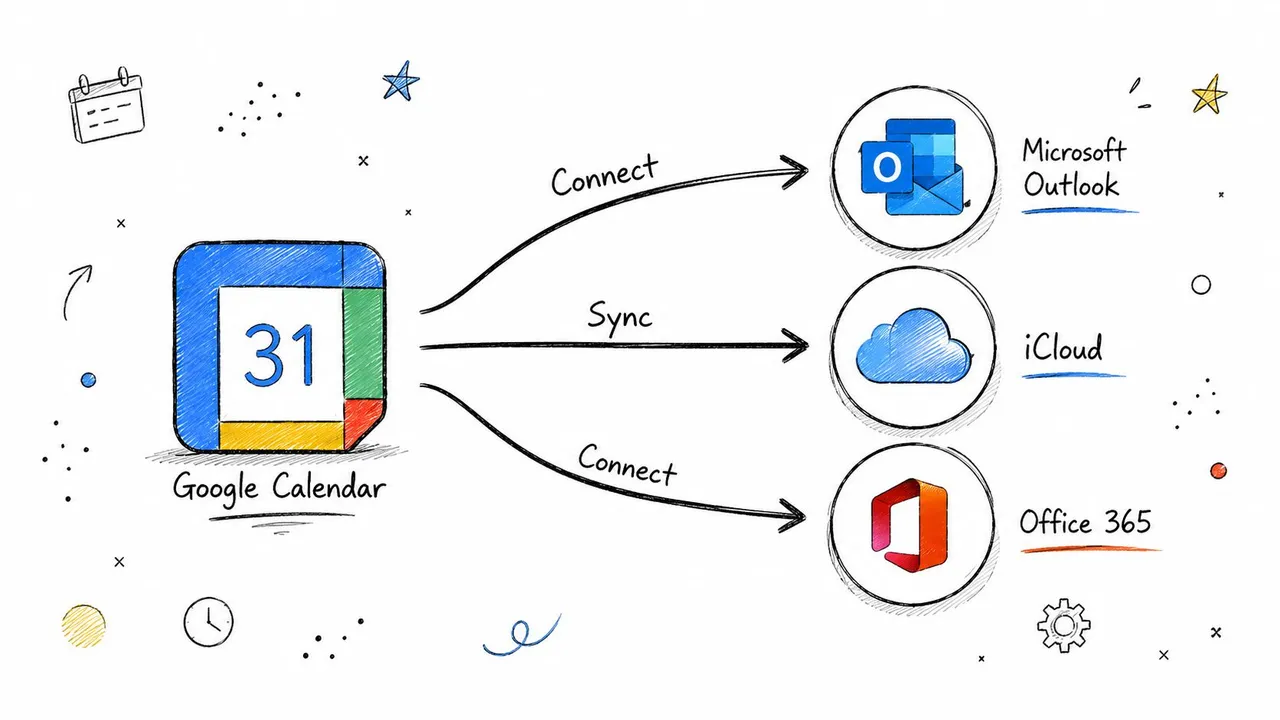
Uma configuração limpa ainda precisa de um caminho limpo. A sequência prática geralmente é autenticar a conta, conectar o calendário de destino e, em seguida, decidir se você deseja um relacionamento espelhado ao vivo ou um feed unidirecional. Para um link do Google para o Outlook, a questão principal é se você está tentando manter as equipes alinhadas ou apenas mostrar disponibilidade em um segundo aplicativo. Para o Google para o iCloud, a questão geralmente é se o Apple Calendar é a interface principal ou se o Google permanece como o sistema de registro.
As implementações de sincronização do Google Calendar que vão além da vinculação nativa normalmente usam OAuth2 para autorização, um projeto do Google Cloud com credenciais de cliente, detecção de alterações baseada em webhook e sincronização incremental com syncToken e nextSyncToken para que apenas os deltas sejam buscados implementation guide. Essa é a espinha dorsal por trás da experiência de “configurar e esquecer” que as pessoas desejam quando estão equilibrando vários horários.
A parte que as pessoas perdem é que a qualidade da sincronização depende de a conexão ser editável, continuamente atualizada e confiável o suficiente para sobreviver a alterações nas permissões ou na propriedade do calendário. Se um aplicativo apenas lê enquanto o outro edita, você precisa saber disso antes de confiar nele para reuniões.
Escolhendo sincronização unidirecional, bidirecional ou multidirecional
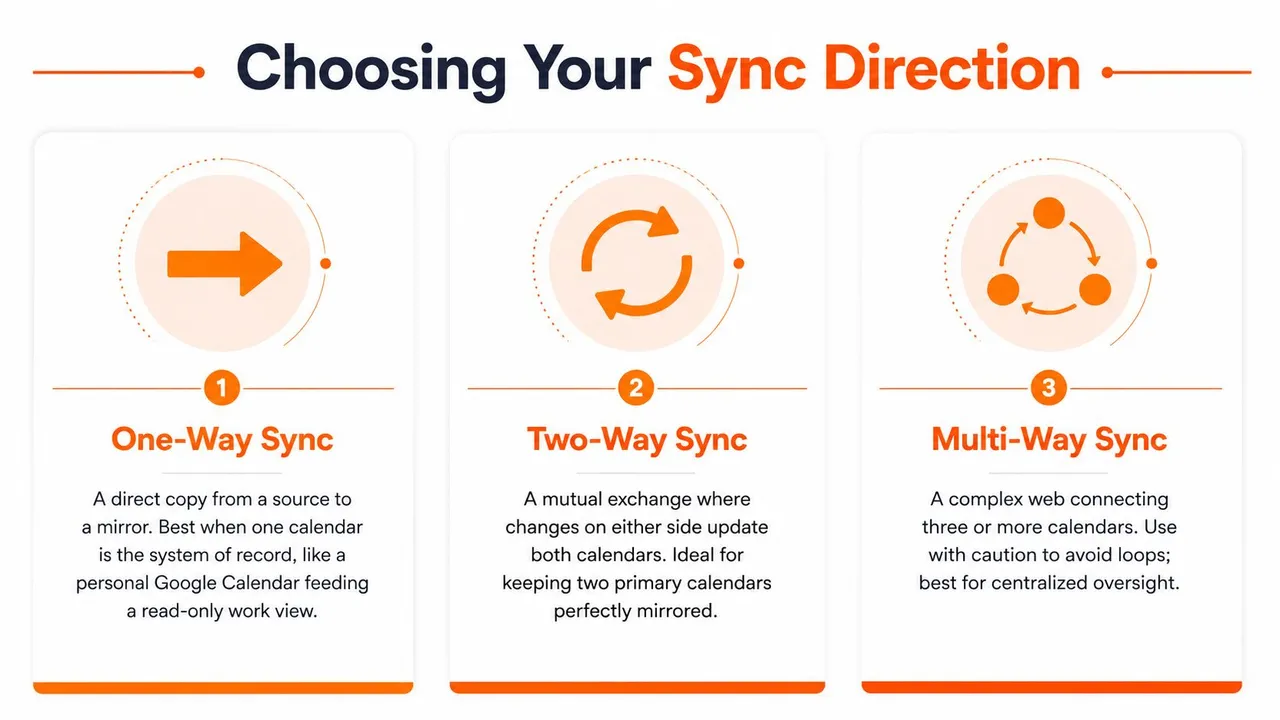
A direção da sincronização deve ser uma escolha deliberada, não o padrão. A sincronização unidirecional copia eventos de um calendário de origem para um espelho, o que é útil quando um calendário é o sistema de registro. A sincronização bidirecional permite que as edições em ambos os lados fluam de um lado para o outro, o que é mais adequado quando ambos os calendários são importantes operacionalmente. A sincronização multidirecional estende esse modelo para três ou mais calendários, e é aí que a maioria das ferramentas nativas para de ajudar.
A maneira mais simples de decidir é fazer três perguntas. Quem é o dono da verdade para o evento, onde as edições são feitas e o que acontece se dois calendários discordarem? Se a resposta for “um calendário alimenta uma visualização compartilhada”, a sincronização unidirecional é suficiente. Se a resposta for “eu trabalho com os dois calendários todos os dias”, você precisa de bidirecional. Se a resposta for “estou mantendo várias contas de sistemas diferentes”, você está em território multidirecional.
Se um calendário é apenas uma camada de exibição, não deixe que ele se torne um lugar onde as pessoas editam dados que você não pode reconciliar mais tarde.
Combinando a direção com o trabalho
Para fundadores, a sincronização unidirecional geralmente faz sentido quando um Google Calendar pessoal alimenta uma visualização de trabalho compartilhada. Para freelancers, a sincronização bidirecional geralmente é a resposta prática porque clientes e contratados podem precisar fazer alterações. Para equipes de vendas, a sincronização multidirecional torna-se útil quando várias identidades de agendamento precisam apontar para a mesma disponibilidade sem duplicar cada evento manualmente.
É aqui também que os limites das ferramentas básicas aparecem. O SyncThemCalendars suporta configurações unidirecionais, bidirecionais e multidirecionais, que é o tipo de flexibilidade de que você precisa depois de passar de um único link pessoal para trabalho. Isso não significa que toda configuração precise desse nível de complexidade. Significa que a direção deve corresponder à forma como os calendários são usados, não à forma como o aplicativo foi comercializado.
A principal troca é entre controle e conveniência. Quanto mais direções você permitir, mais cuidadoso você deve ser sobre as regras de sobreposição e o tratamento de conflitos. Uma configuração unidirecional limpa pode ser mais segura do que uma configuração bidirecional bagunçada, mas apenas se ela refletir como as pessoas trabalham.
Controles de privacidade e espelhamento de livre/ocupado
Um cliente não precisa saber que você tem uma consulta no dentista. Um colega não precisa ver que a hora bloqueada é uma chamada de um concorrente. É por isso que o espelhamento de livre/ocupado é muitas vezes o meio-termo certo. Ele compartilha a disponibilidade sem copiar o conteúdo do evento, para que outros calendários possam evitar agendamentos duplicados sem expor o título, a descrição ou o local.
A documentação de Interoperabilidade de Calendário do Google concentra-se em compartilhar o status de disponibilidade entre sistemas, mas não aborda o mascaramento detalhado de campos, cópia seletiva ou transformação de títulos, descrições e locais, que é a lacuna que as ferramentas de sincronização dedicadas preenchem Google Calendar Interop. Essa lacuna é importante porque muitas equipes não querem transparência total. Elas querem agendamento preciso com divulgação seletiva.
Uma configuração de privacidade útil geralmente começa com uma regra simples. Se o calendário for compartilhado fora do seu círculo de confiança, mascare os detalhes por padrão. Isso pode significar renomear cada evento copiado para “Ocupado”, remover descrições, substituir locais por texto genérico ou transformar detalhes dos participantes para que o calendário espelhado mantenha o horário, não a história.
Noções básicas de privacidade de calendário livre/ocupado são mais úteis quando o público só precisa saber se o horário está aberto, não por que está bloqueado. Isso é muito adequado para fundadores que equilibram calendários pessoais e de trabalho, ou para funcionários que precisam manter a disponibilidade visível sem revelar o contexto privado.
O que mascarar e o que manter
Nem todo campo merece o mesmo tratamento. Os títulos geralmente são a primeira coisa a esconder, porque vazam mais contexto. Descrições e locais geralmente vêm em seguida, especialmente se contiverem nomes de clientes, links de reuniões ou endereços residenciais. Os campos de participantes também podem ser sensíveis, dependendo de quem pode ver o calendário espelhado.
Dito isso, o espelhamento de livre/ocupado não é perfeito para todos os casos de uso. Se um colega precisar saber se um horário é um bloco de foco ou uma chamada de cliente, talvez você precise de uma convenção de nomenclatura controlada em vez de mascaramento puro. O objetivo é dar às pessoas certas sinal suficiente para agendar de forma inteligente, mantendo os detalhes privados em sigilo.
Erros comuns e como corrigi-los
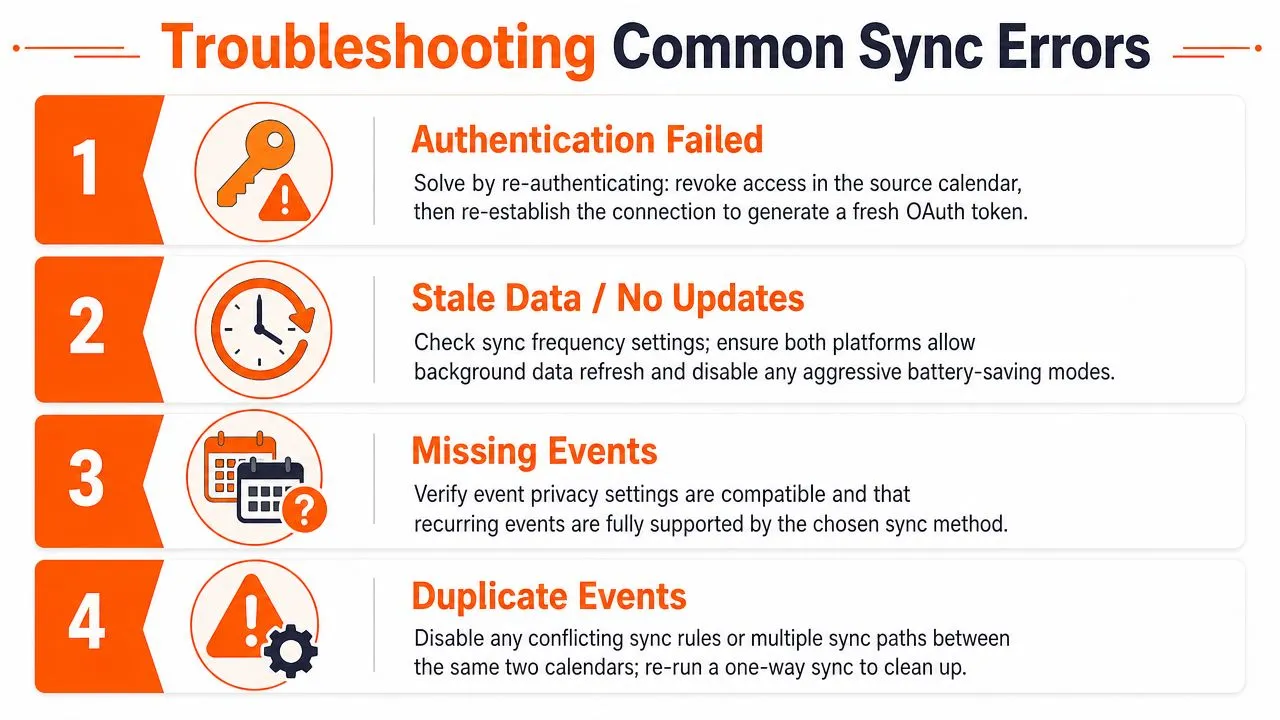
As falhas que você vê na sincronização do Google Calendar geralmente se enquadram em três categorias, e cada uma tem uma primeira correção previsível. Problemas de autenticação são os mais óbvios. Bugs de recorrência são os mais irritantes. O atraso na sincronização é o mais enganoso, porque a configuração parece boa até que alguém perceba que um evento antigo não foi copiado ou um novo chegou atrasado.
Autenticação e desvio de permissão
Quando a sincronização desaparece após uma alteração de senha, uma revogação de OAuth ou uma atualização de administrador, o primeiro passo de diagnóstico é restabelecer a conexão do zero. A orientação do Google também alerta que os sistemas downstream podem falhar se não persistirem corretamente os campos atualizados durante as solicitações de lista, portanto, uma conexão que parece ativa ainda pode estar carregando um estado obsoleto Google sync guidance.
A correção que resolve a maioria dos problemas de autenticação é chata, mas eficaz. Revogue a permissão existente, reconecte os calendários e confirme se a conta ainda tem acesso ao calendário específico que você deseja sincronizar. Se você estiver lidando com uma conta de workspace gerenciada, verifique se as configurações de compartilhamento mudaram upstream, pois isso pode remover o acesso do qual sua sincronização dependia.
Recorrência e casos extremos de eventos históricos
Reuniões recorrentes são onde muitas sincronizações começam a oscilar. Eventos de dia inteiro cruzando fusos horários, alterações de padrão em reuniões recorrentes e eventos mais antigos podem se comportar de maneira diferente, dependendo de como a conexão foi construída. Algumas implementações também param de sincronizar eventos com mais de 48 horas no passado Google sync guidance, o que significa que uma importação histórica nem sempre corresponderá ao calendário de origem.
A primeira verificação aqui é se o tipo de evento em si é o problema. Teste um evento único, um evento recorrente e um evento passado separadamente. Se um deles falhar, você encontrou o caso extremo em vez de culpar toda a sincronização. A correção usual é ampliar a janela de sincronização, expandir eventos recorrentes corretamente e verificar se os eventos excluídos são tratados como exclusões em vez de omissões silenciosas.
Atraso silencioso e atualizações ausentes
Quando os eventos aparecem com minutos ou horas de atraso, o problema geralmente é o caminho de atualização, não os dados em si. Verifique se a detecção baseada em webhook está ativada e se a atualização em segundo plano está sendo limitada. Em dispositivos móveis, configurações agressivas de economia de bateria podem atrasar o que parece ser um problema de calendário, mas é realmente um problema de política do dispositivo.
Se você quiser um caminho de diagnóstico rápido, comece com o evento mais novo e o evento mais antigo. Se ambos estiverem ausentes, a conexão provavelmente está interrompida. Se apenas o mais novo estiver lento, o intervalo de sincronização é muito longo ou as notificações não estão sendo disparadas de forma confiável. Solução de problemas do Google Calendar não sincronizando é um ponto de referência útil se você precisar de uma lista de verificação mais ampla para essas falhas.
Configurações do mundo real para fundadores, freelancers e equipes de vendas
Um fundador que administra um negócio a partir de um Google Calendar e um calendário de equipe compartilhado geralmente precisa de sincronização unidirecional. O calendário pessoal permanece como a fonte da verdade, e apenas a disponibilidade é espelhada no trabalho. A configuração mais segura é mascarar os nomes dos clientes para algo como “Reunião externa” e, em seguida, confirmar se a equipe pode ver os blocos sem ver o contexto privado.
Um freelancer geralmente precisa de mais flexibilidade. Um calendário do Google e o calendário do Outlook de um cliente geralmente funcionam melhor com sincronização bidirecional para que as alterações fluam em ambas as direções, enquanto um terceiro calendário pessoal pode permanecer apenas como livre/ocupado. Isso mantém a vida privada invisível durante o horário comercial e ainda permite que os calendários de negócios permaneçam atualizados quando o cliente altera uma reunião.
As equipes de vendas geralmente enfrentam o problema oposto, muitas identidades de agendamento e muita fragmentação. A sincronização multidirecional pode consolidar essas contas em uma única fonte da verdade, com eventos voltados para o cliente marcados de forma consistente para que o agendamento permaneça coerente entre os sistemas. A única coisa a verificar após a configuração é que não existe um caminho duplicado entre o mesmo par de calendários, porque regras de sincronização sobrepostas são onde os calendários espelhados se tornam bagunçados rapidamente.
Limites de plano, testes gratuitos e o que fazer a seguir
Os limites de sincronização geralmente existem porque cada conexão ativa consome cota de API e armazenamento. A pergunta não é quantos calendários você possui, é quantos pares de calendários você precisa manter alinhados. Se você está apenas vinculando um calendário pessoal e um de trabalho, suas necessidades são simples. Se você está coordenando várias contas de clientes, sua contagem de sincronização ativa aumenta rapidamente.
O SyncThemCalendars publica níveis de plano para diferentes níveis de uso, desde o Basic para um punhado de sincronizações de pessoal para trabalho até o Premium para freelancers que gerenciam várias contas de clientes e o Professional para usuários avançados e pequenas equipes. O produto também oferece um teste gratuito de 14 dias sem cartão de crédito, que é a maneira mais fácil de validar se sua direção de sincronização, regras de mascaramento e tratamento de conflitos funcionam como você espera. Para uma comparação de produtos mais ampla, o guia do melhor aplicativo de sincronização de calendário é um lugar prático para comparar estilos de configuração antes de se comprometer.
Escolha as direções de sincronização, decida o que será mascarado, conte os pares ativos, inicie o teste e teste os eventos exatos com os quais você mais se importa. Se sua configuração sobreviver a um reagendamento de cliente, uma reunião recorrente e um compromisso privado sem vazar contexto, você provavelmente a configurou corretamente.
Se você deseja uma maneira mais limpa de manter o Google Calendar alinhado com o Outlook, Office 365 e iCloud sem expor detalhes que você prefere manter privados, visite SyncThemCalendars. Ele suporta sincronização de calendário unidirecional, bidirecional e multidirecional com opções de mascaramento e livre/ocupado, para que você possa combinar a configuração com a maneira como trabalha.
Pronto para sincronizar seus calendários?
Mantenha seus calendários Google, Outlook e Apple iCloud sincronizados automaticamente. Configuração em 2 minutos, sem necessidade de cartão de crédito.
Começar gratuitamenteContinue lendo
Mais em Tutorials
Como sincronizar o Google Calendar e o Apple Calendar: Configuração passo a passo
Sincronize o Google Calendar e o Apple Calendar com contas nativas ou uma ferramenta gerenciada. Compare opções unidirecionais e bidirecionais, siga os passos e corrija problemas comuns.

Como adicionar o Calendário do Gmail ao Outlook sem duplicatas
Veja como adicionar o Calendário do Gmail ao Outlook inscrevendo-se para uma visualização ao vivo ou usando sincronização bidirecional, e evite vazamentos de privacidade e eventos duplicados.

Exportar Calendário do Outlook para o Google: Um Guia Passo a Passo para 2026
Aprenda como exportar o calendário do Outlook para o Google com passos claros para importações ICS e CSV, verificações de eventos recorrentes e dicas de verificação que funcionam em 2026.