







Sincronização com o Google simplificada entre calendários
Aprenda a sincronizar o Google Calendar com o Outlook e o Apple iCloud. Etapas de configuração, dicas de privacidade e correções para evitar agendamentos duplicados rapidamente.
Você cria um compromisso no Google Calendar, verifica o Outlook antes de aceitar uma chamada de cliente e, então, descobre que seu iPhone ainda mostra a disponibilidade antiga. O resultado é familiar: uma tarde com agendamentos duplicados, um convite perdido ou um compromisso pessoal exposto em um calendário destinado a colegas. A sincronização com o Google resolve o problema de visibilidade, mas apenas quando você decide o que cada calendário tem permissão para saber.
O Google Calendar tornou-se uma camada central de agendamento para trabalho, compromissos pessoais, educação e coordenação de dispositivos. O Google lançou-o publicamente em 13 de abril de 2006 e, mais tarde, descreveu-o como um serviço do qual milhões dependem todos os dias, enquanto conjuntos de dados independentes estimam 500 milhões de usuários ativos mensais e o uso por aproximadamente 398.368 organizações (Google Calendar background and usage data). Essa escala torna o alinhamento de calendários uma questão de confiabilidade, não uma conveniência menor.
A solução prática é tratar os calendários como identidades com permissões diferentes. Às vezes, você precisa copiar detalhes completos do evento. Frequentemente, você só precisa espelhar que está ocupado. A configuração correta mantém os calendários do Google, Outlook e Apple alinhados enquanto controla a direção, a propriedade e a privacidade.
Por que a sincronização com o Google ainda define sua agenda
Um conflito de calendário raramente começa com uma falha técnica dramática. Ele começa quando uma conta se torna o local onde um evento é criado, enquanto outra conta permanece o local onde alguém verifica a disponibilidade. Um consultor adiciona uma chamada do Google Meet ao Google Calendar, um gerente de escritório reserva um horário no Outlook que ainda parece aberto, e o iPhone do consultor exibe ambos apenas depois que o convite já foi aceito.
O papel do Google Calendar nesse fluxo de trabalho vem de seu alcance em agendamentos pessoais e profissionais. Medições da web de terceiros encontraram o Google Calendar em 720.596 sites ativos e 1.464.781 sites no total quando o uso histórico é incluído (Google Calendar ecosystem data). Outro conjunto de dados relatou que 42% dos usuários de calendários digitais dos EUA usaram o Google Calendar em 2019, em comparação com 34% em 2012 (Google Calendar adoption context). Esses números não significam que todo usuário precise de uma integração complexa. Eles mostram por que uma agenda baseada no Google geralmente fica no centro da coordenação entre plataformas.
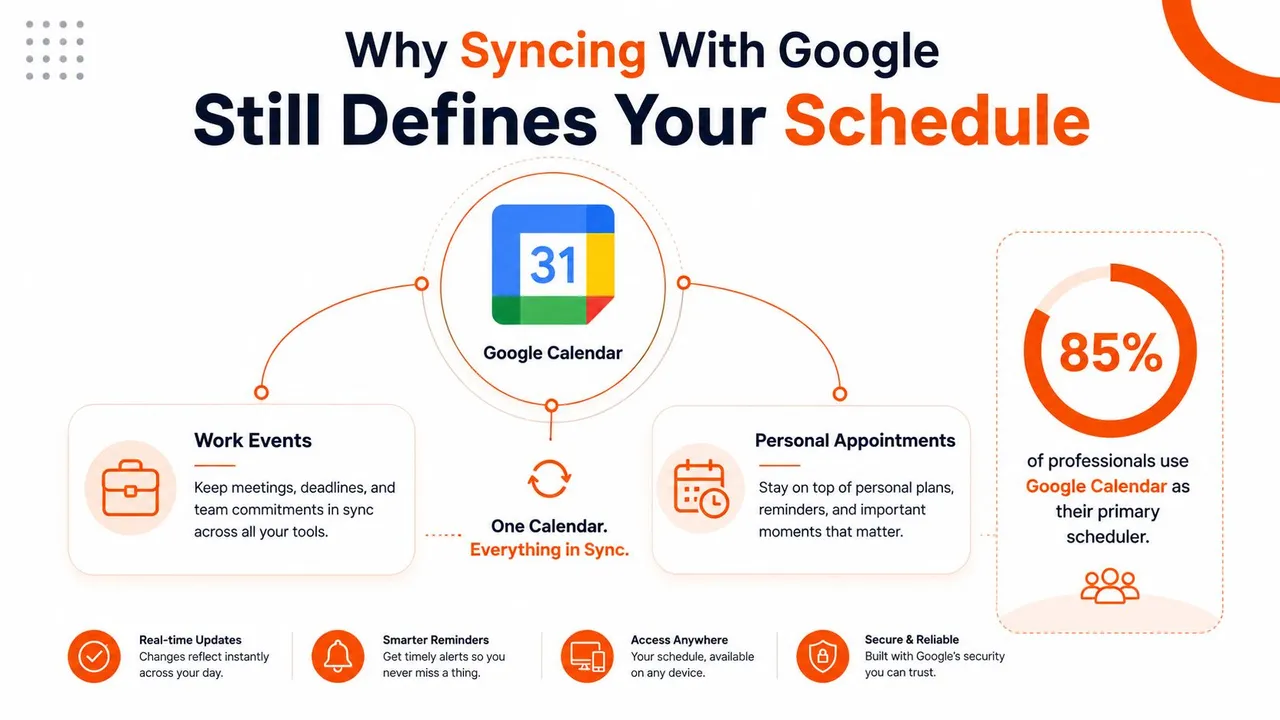
O Google Calendar foi lançado em versão beta em 2006 e saiu da versão beta em julho de 2009, uma transição que ajudou a estabelecê-lo como uma plataforma de agendamento madura (Google Calendar history). Uma estimativa separada do setor descreve mais de 1 bilhão de usuários ativos em todo o mundo em 2023, 40 milhões de novos eventos criados diariamente e 70% dos usuários do Google Workspace dependendo do Calendar para agendamentos diários (Google Calendar usage estimates). Esses números vêm de agregação de terceiros, portanto, devem ser tratados como estimativas, mas reforçam a realidade operacional: um pequeno erro de sincronização pode afetar uma rede ocupada de pessoas e serviços.
Espelhamento de disponibilidade versus cópia de eventos
Pense na sincronização como uma escolha entre dois níveis de visibilidade:
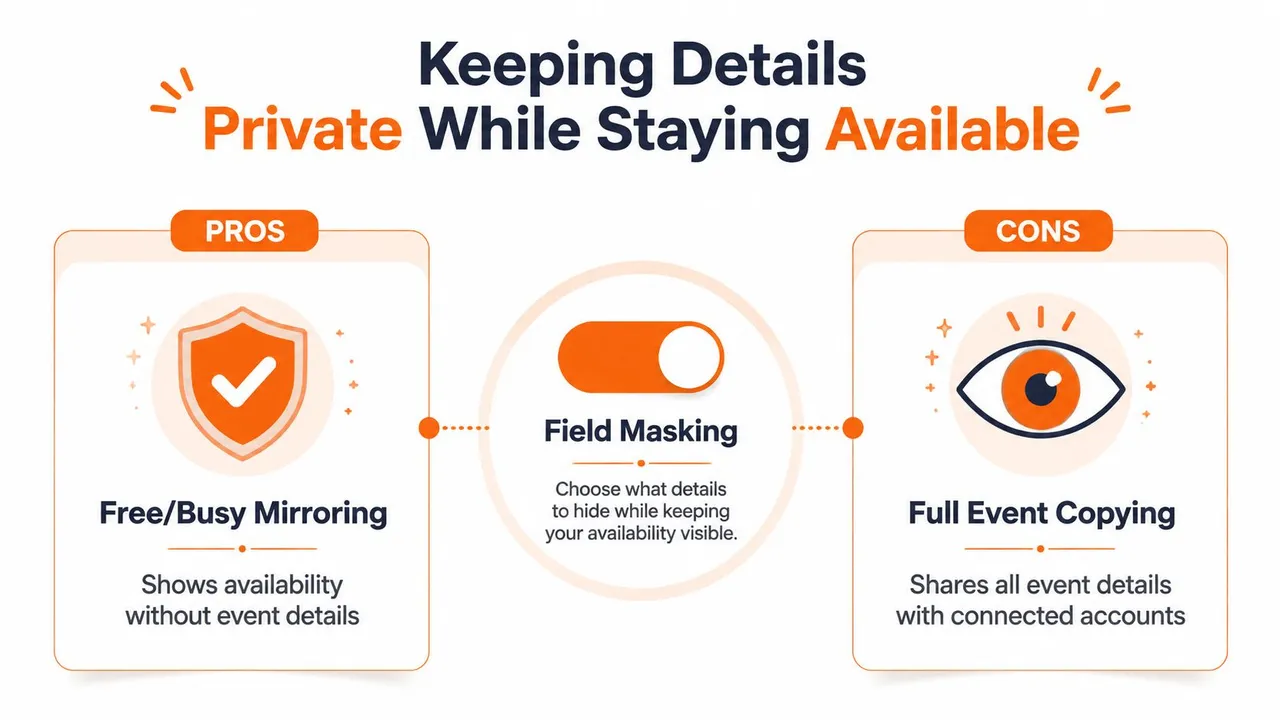
- O espelhamento de disponibilidade cria um bloco de ocupado genérico. Outros calendários podem evitar agendar você, mas não recebem o título, a descrição ou o local do evento.
- A cópia completa do evento transfere os detalhes necessários para a colaboração, como nomes de reuniões, informações de conferência, convidados e notas.
- A cópia seletiva combina os dois ao transferir um evento enquanto mascara campos confidenciais.
Um compromisso pessoal pode precisar bloquear tempo em um calendário de trabalho sem revelar por que você está indisponível. Uma reunião com cliente pode precisar aparecer em um calendário pessoal com seu local completo e detalhes de participação. As configurações de direção e privacidade devem seguir essa distinção, em vez de usar como padrão uma cópia bidirecional completa.
Escolhendo sua direção de sincronização antes de conectar
A decisão mais importante vem antes da autorização da conta. Escolha qual calendário possui o evento, quais calendários apenas o exibem e se as alterações podem retornar. Uma configuração que é conveniente de conectar pode se tornar difícil de confiar se todas as contas tiverem permissão para editar e reproduzir o mesmo evento.
Compare as direções disponíveis
| Direção da Sincronização | Melhor para | O que copia | O que observar |
|---|---|---|---|
| Unidirecional | Um consultor que precisa que a disponibilidade do Outlook seja visível no Google | Eventos ou disponibilidade de uma fonte para um destino | Alterações feitas no destino podem não retornar à fonte |
| Bidirecional | Um freelancer trabalhando entre uma conta Office 365 de cliente e o Google Calendar pessoal | Alterações em qualquer calendário conectado | Edições, eventos recorrentes e exclusões exigem tratamento claro de identidade |
| Multidirecional | Um empreendedor coordenando vários calendários de trabalho e pessoais | Eventos em vários caminhos escolhidos | Loops de feedback, registros duplicados e propriedade pouco clara tornam-se mais prováveis |
Uma sincronização unidirecional é geralmente o ponto de partida mais seguro. Se o Google Calendar é seu centro de planejamento pessoal e um cliente exige visibilidade no Outlook, envie apenas as informações que o Outlook precisa. Você mantém uma agenda mestre e publica a disponibilidade para fora.
Um freelancer pode precisar de comportamento bidirecional quando um cliente pode mover reuniões no Office 365 e o freelancer também gerencia esses eventos a partir do Google. Essa conveniência tem um custo de controle. Cada sistema conectado torna-se parte do ciclo de vida do evento, portanto, regras de cancelamento, edições de séries recorrentes e alterações de participantes devem se comportar de forma consistente.
A sincronização multidirecional faz sentido quando vários calendários separados precisam receber atualizações, mas não deve ser o padrão. Se três calendários escrevem uns nos outros, uma alteração pode retornar como uma nova alteração, especialmente quando cada provedor representa eventos recorrentes de maneira diferente.
Regra prática: Use a menor direção de sincronização que evite o problema de agendamento. Adicione outra direção apenas quando um fluxo de trabalho real exigir.
Antes de conectar qualquer coisa, responda a três perguntas. Qual calendário é o mestre? Os destinatários precisam de detalhes do evento ou apenas do status de ocupado? Onde um evento copiado deve ser editado? Essas respostas evitam o erro comum de tratar todos os calendários como igualmente autoritativos.
Como a sincronização com o Google para Outlook e Apple realmente funciona
Uma conexão confiável começa com a autorização da conta, não com importações manuais de arquivos. Em um serviço de sincronização web como o SyncThemCalendars, você conecta as contas relevantes do Google, Microsoft Outlook ou Office 365 e Apple iCloud, e então escolhe os calendários de origem e destino exatos. Selecionar uma conta não é suficiente quando uma pessoa tem calendários separados de trabalho, pessoais, compartilhados e de projetos.
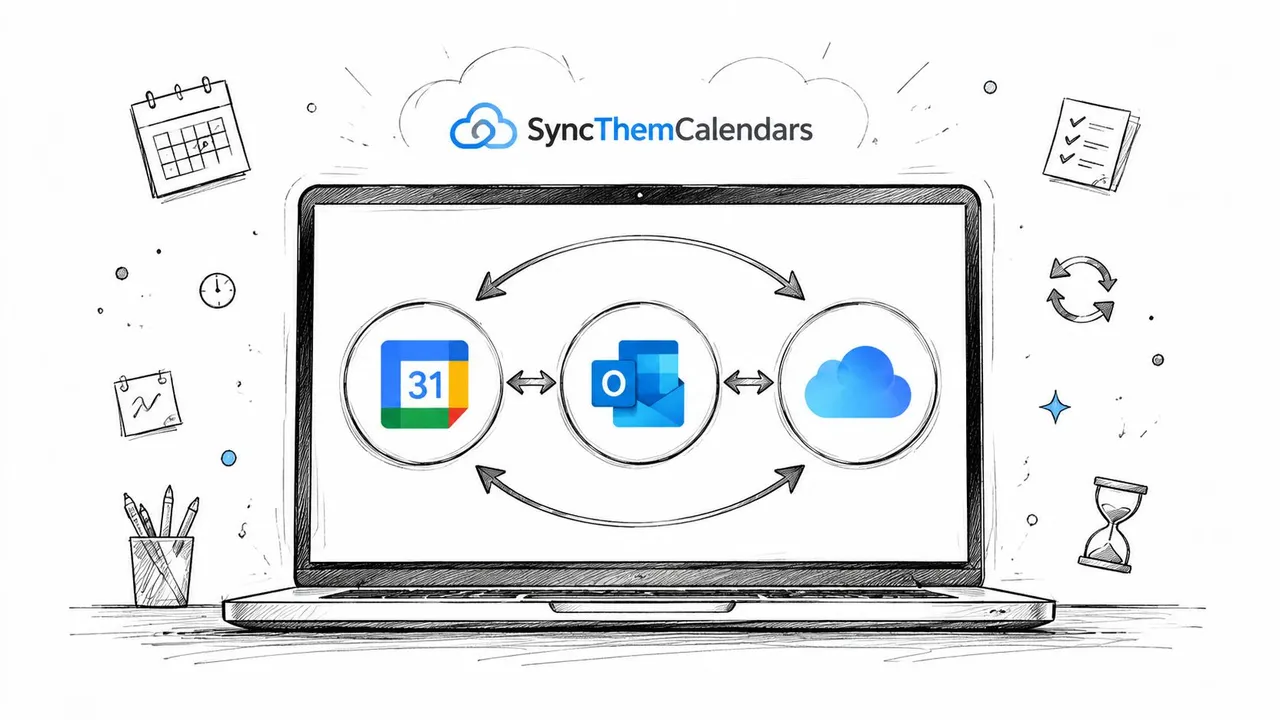
A próxima escolha é a direção. Para o Google para o Outlook, selecione se o Google publica em um calendário do Outlook ou se os eventos do Outlook devem aparecer no Google. Para o Google para o iCloud, aplique a mesma lógica. Em seguida, escolha entre detalhes completos, campos filtrados ou blocos de livre/ocupado. O motivo importa: um calendário de origem deve permanecer o local onde o evento original é mantido, enquanto o destino deve fornecer a visibilidade que outra pessoa ou dispositivo precisa.
O que acontece após a ativação
Uma vez que a conexão está ativa, o serviço monitora as alterações e copia os próximos eventos na direção selecionada. Um novo compromisso criado no Google deve aparecer no destino selecionado do Outlook ou da Apple, enquanto um caminho reverso permitido pode enviar edições de volta. O destino exato é o calendário que você selecionou, não necessariamente a visualização padrão mostrada primeiro pelo aplicativo receptor.
O SyncThemCalendars descreve uma configuração que leva aproximadamente dois minutos, suporta eventos ilimitados e permite calendários ilimitados do Google, Outlook e Apple por conta, com limites de plano aplicáveis a sincronizações ativas. Seus planos disponíveis suportam até 5 sincronizações no Basic, 16 no Premium e 36 no Professional, conforme declarado nas informações do plano do editor. Esses limites dizem respeito a conexões, não ao número de eventos copiados.
Para um passo a passo mais profundo específico do Outlook, use este guia para sincronização do Outlook Calendar. Após a ativação, crie ou identifique um evento de teste no calendário de origem e, em seguida, localize-o no destino escolhido. Verifique seu título, fuso horário, status de privacidade e destino antes de expandir a conexão para outros calendários.
O vídeo abaixo fornece outra explicação visual do fluxo de conexão.
Os usuários da API do Google Calendar precisam de uma mentalidade operacional diferente. O Google impõe 10.000 solicitações por minuto por projeto e 600 solicitações por minuto por usuário por projeto, usando janelas deslizantes em vez de baldes diários (Google Calendar API quota guidance). Um pico pode acionar a limitação de taxa na próxima janela, portanto, sistemas de sincronização eficientes reduzem o fan-out de solicitações desnecessárias e usam recuo exponencial para respostas 403 e 429 rateLimitExceeded.
Mantendo os detalhes privados enquanto permanece disponível
A privacidade do calendário não é um toque final opcional. É a diferença entre dizer a alguém que você está indisponível e dizer exatamente onde você estará, com quem você está se reunindo e sobre o que a conversa trata.
Suponha que você tenha um compromisso médico no Google Calendar e os clientes possam visualizar seu calendário de trabalho. Uma cópia completa pode expor o título e o local. Um espelho de livre/ocupado cria um bloco neutro como “Indisponível”, permitindo que os clientes escolham outro horário sem receber informações pessoais.
O mesmo princípio funciona ao contrário. Uma reunião confidencial com cliente pode precisar bloquear tempo em um calendário de equipe compartilhado, mas seu título não deve revelar o nome do cliente ou o projeto. Uma cópia mascarada pode mostrar “Ocupado” ou “Reunião com cliente”, enquanto o evento original do Google mantém sua descrição e local reais.
Combine a visibilidade com o público
Use a cópia completa do evento quando o público receptor precisar de informações práticas da reunião. Os membros da equipe podem precisar de um link de conferência, pauta ou local da sala. Use o espelhamento de livre/ocupado quando o público receptor precisar apenas da disponibilidade de agendamento.
O mascaramento de campo oferece uma posição intermediária. Você pode transformar ou ocultar o título, a descrição e o local, em vez de escolher entre sigilo total e divulgação total. Por exemplo:
- Evento original: “Negociação de contrato com a Northstar, revisão jurídica, detalhes da sala de conferência.”
- Cópia compartilhada: “Reunião com cliente”, sem descrição ou local.
- Compromisso pessoal: “Dentista, endereço da clínica.”
- Cópia de trabalho: “Ocupado”, com o horário preservado, mas detalhes removidos.
Para ideias de configuração, veja este guia para filtrar eventos ao sincronizar calendários. As informações do editor do serviço declaram que os eventos são processados exclusivamente para realizar a sincronização, mas você ainda deve revisar os termos de privacidade publicados pelo serviço antes de autorizar contas.
A disponibilidade é uma informação útil. O conteúdo do evento é uma permissão separada.
Um padrão sensato é ocultar descrições e locais de públicos amplos, renomear títulos copiados quando o contexto for sensível e reservar a sincronização de detalhes completos para calendários cujos usuários precisem desses campos. Verifique também as informações dos convidados e os links de conferência. Um título mascarado não protege a privacidade se a descrição copiada ainda contiver o material confidencial.
Corrigindo armadilhas comuns de sincronização e eventos duplicados
A maioria das falhas de calendário cai em três sintomas visíveis: o evento não aparece, uma atualização chega com atraso ou o mesmo evento aparece mais de uma vez. Cada sintoma aponta para uma camada diferente da configuração, portanto, excluir eventos aleatórios primeiro geralmente torna a situação mais difícil de diagnosticar.
Quando os eventos não aparecem
Comece pela fonte. Confirme se o novo evento foi gravado no Google Calendar que você selecionou, em vez de outro calendário na mesma conta. Em seguida, inspecione a visibilidade, os filtros e a lista de calendários do destino. Um calendário de destino oculto pode fazer com que uma cópia bem-sucedida pareça uma sincronização com falha.
As restrições de segundo plano também importam. Aplicativos ou navegadores desatualizados, sincronização em segundo plano desativada, otimização de bateria, conectividade fraca, fusos horários incorretos e configurações de privacidade podem interromper o comportamento de atualização (orientação de solução de problemas do Google Calendar). Permita que o aplicativo de sincronização seja executado em segundo plano, teste a conexão em uma rede estável e verifique a normalização do fuso horário em ambos os lados.
Quando as atualizações atrasam ou se repetem
Uma atualização atrasada pode refletir um ciclo de atualização em vez de perda de dados. Verifique o status da conexão e a frequência de sincronização antes de editar o mesmo evento em vários aplicativos. Edições repetidas podem criar alterações conflitantes, particularmente quando caminhos bidirecionais ou multidirecionais estão ativos.
As duplicatas precisam de um diagnóstico mais cuidadoso. O mesmo calendário do Google pode ter sido conectado por vários caminhos, uma série recorrente pode ter sido recriada ou a detecção de alterações pode ter produzido um loop de feedback. No Outlook, o que parece ser uma duplicata também pode ser uma cópia assinada exibida ao lado do evento original, conforme descrito na orientação da comunidade Microsoft sobre entradas sincronizadas duplicadas.
Pare o loop primeiro: Pause os caminhos de sincronização secundários, identifique o calendário mestre e faça uma correção controlada antes de reativar as conexões.
Eventos recorrentes merecem atenção especial. Decida qual calendário possui a série, evite recriar a mesma série manualmente em outra conta e teste uma ocorrência individual após alterar o padrão. Se as duplicatas continuarem, desconecte o caminho redundante em vez de excluir repetidamente os eventos copiados. Caso contrário, o próximo ciclo de sincronização pode recriá-los.
Para uma sequência de diagnóstico focada, use este guia de solução de problemas de calendários do Google que não sincronizam. Mantenha um registro de qual conta possui cada calendário e qual conexão tem permissão para gravar nele. Esse inventário simples geralmente revela que dois sistemas estão agindo como mestres.
Melhores práticas que tornam a sincronização um processo de configurar e esquecer
Um sistema estável começa com uma visualização de planejamento primária. Empreendedores podem manter o Google como mestre e espelhar a disponibilidade para calendários específicos de empreendimentos. Freelancers podem publicar compromissos de clientes em um calendário pessoal enquanto mantêm compromissos privados mascarados. Pequenas equipes podem compartilhar detalhes completos internamente, mas expor apenas o status de livre/ocupado fora da equipe.
Use estas regras operacionais:
- Escolha a direção mínima: Comece com a sincronização unidirecional, a menos que outro fluxo de trabalho exija que as edições retornem.
- Proteja campos privados: Use como padrão livre/ocupado ou títulos mascarados, e então exponha descrições e locais apenas para destinatários confiáveis.
- Teste um evento: Crie um compromisso controlado, inspecione o destino, edite-o e verifique o comportamento esperado antes de adicionar mais conexões.
- Mantenha a propriedade clara: Mantenha uma lista escrita de calendários mestres, calendários de destino e locais de edição permitidos.
- Separe os públicos: Não envie detalhes pessoais para um calendário de cliente apenas porque ambas as contas pertencem a você.
- Revise eventos recorrentes: Teste alterações de série e cancelamentos antes de confiar em uma conexão bidirecional para agendamentos importantes.
As integrações da API do Google Calendar também devem evitar novas tentativas agressivas. O modelo de cota documentado favorece padrões de solicitação contidos e recuo exponencial, não tentativas imediatas repetidas (Google Calendar API quota guidance). Para usuários comuns, a lição equivalente é simples: não continue reconectando ou editando um evento enquanto um serviço ainda estiver processando uma alteração.
O princípio durável: A sincronização de calendário é gerenciamento de identidade em primeiro lugar e cópia de eventos em segundo.
O SyncThemCalendars oferece sincronização unidirecional, bidirecional e multidirecional entre o Google Calendar, Outlook ou Office 365 e Apple iCloud, com espelhamento de livre/ocupado e mascaramento de campo para fluxos de trabalho sensíveis à privacidade. Comece definindo seu calendário mestre e os detalhes que cada público precisa, então visite o SyncThemCalendars para conectar as contas e testar um evento controlado.
Pronto para sincronizar seus calendários?
Mantenha seus calendários Google, Outlook e Apple iCloud sincronizados automaticamente. Configuração em 2 minutos, sem necessidade de cartão de crédito.
Começar gratuitamenteContinue lendo
Mais em Guides

Sincronizar o Apple Calendar com o Outlook: Um Guia para 2026
Guia passo a passo: Sincronize o Apple Calendar com o Outlook no Windows, iPhone e Mac, com opções bidirecionais, compensações de privacidade e correções.

Guia de Configuração Rápida do SyncThemCalendars
Domine a configuração rápida do SyncThemCalendars em minutos. Conecte Google, Outlook ou iCloud, configure máscaras de privacidade e verifique sua primeira sincronização sem esforço.

Mesclando Google Calendars: O Guia Completo para 2026
Mesclando Google Calendars. Aprenda as melhores maneiras de mesclar Google Calendars. Compare métodos de importação, ferramentas de sincronização e estratégias de automação