







La sincronización con Google simplificada entre calendarios
Aprenda a sincronizar Google Calendar con Outlook y Apple iCloud. Pasos de configuración, consejos de privacidad y soluciones rápidas para evitar reservas duplicadas.
Usted crea una cita en Google Calendar, consulta Outlook antes de aceptar una llamada con un cliente y, a continuación, descubre que su iPhone sigue mostrando la disponibilidad antigua. El resultado es conocido: una tarde con reservas duplicadas, una invitación perdida o una cita personal expuesta en un calendario destinado a colegas. La sincronización con Google resuelve el problema de visibilidad, pero solo cuando usted decide qué puede saber cada calendario.
Google Calendar se ha convertido en una capa central de programación para el trabajo, los compromisos personales, la educación y la coordinación de dispositivos. Google lo lanzó públicamente el 13 de abril de 2006 y más tarde lo describió como un servicio del que dependen millones de personas cada día, mientras que conjuntos de datos independientes estiman 500 millones de usuarios activos mensuales y el uso por parte de aproximadamente 398,368 organizaciones (Google Calendar background and usage data). Esa escala hace que la alineación de calendarios sea una cuestión de fiabilidad, no una comodidad menor.
La solución práctica consiste en tratar los calendarios como identidades con diferentes permisos. A veces necesita copiar todos los detalles del evento. A menudo, solo necesita reflejar que está ocupado. La configuración correcta mantiene alineados los calendarios de Google, Outlook y Apple mientras controla la dirección, la propiedad y la privacidad.
Por qué la sincronización con Google sigue definiendo su agenda
Un conflicto de calendario rara vez comienza con un fallo técnico dramático. Comienza cuando una cuenta se convierte en el lugar donde se crea un evento, mientras que otra cuenta sigue siendo el lugar donde alguien comprueba la disponibilidad. Un consultor añade una llamada de Google Meet a Google Calendar, un administrador de oficina reserva un espacio en Outlook que sigue apareciendo libre, y el iPhone del consultor muestra ambos solo después de que la invitación ya ha sido aceptada.
El papel de Google Calendar en este flujo de trabajo proviene de su alcance en la programación personal y profesional. Una medición web de terceros encontró Google Calendar en 720,596 sitios web activos y 1,464,781 sitios web en total si se incluye el uso histórico (Google Calendar ecosystem data). Otro conjunto de datos informó que el 42% de los usuarios de calendarios digitales de EE. UU. usaban Google Calendar en 2019, en comparación con el 34% en 2012 (Google Calendar adoption context). Estas cifras no significan que cada usuario necesite una integración compleja. Sí muestran por qué una agenda basada en Google suele situarse en el centro de la coordinación multiplataforma.
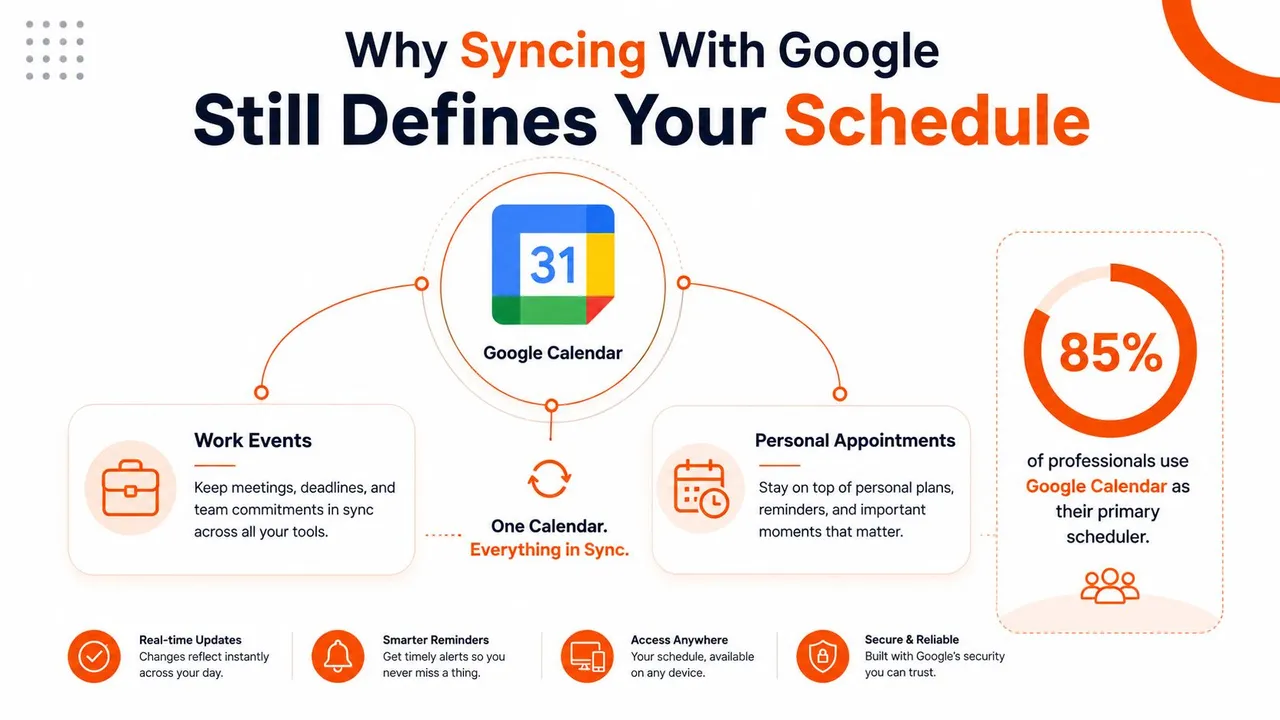
Google Calendar se lanzó en versión beta en 2006 y salió de ella en julio de 2009, una transición que ayudó a establecerlo como una plataforma de programación madura (Google Calendar history). Una estimación industrial separada describe más de 1 mil millones de usuarios activos en todo el mundo a partir de 2023, 40 millones de nuevos eventos creados diariamente y el 70% de los usuarios de Google Workspace confiando en Calendar para la programación diaria (Google Calendar usage estimates). Esas cifras provienen de agregaciones de terceros, por lo que deben tratarse como estimaciones, pero refuerzan la realidad operativa: un pequeño error de sincronización puede afectar a una red ocupada de personas y servicios.
Reflejar la disponibilidad frente a copiar eventos
Piense en la sincronización como una elección entre dos niveles de visibilidad:
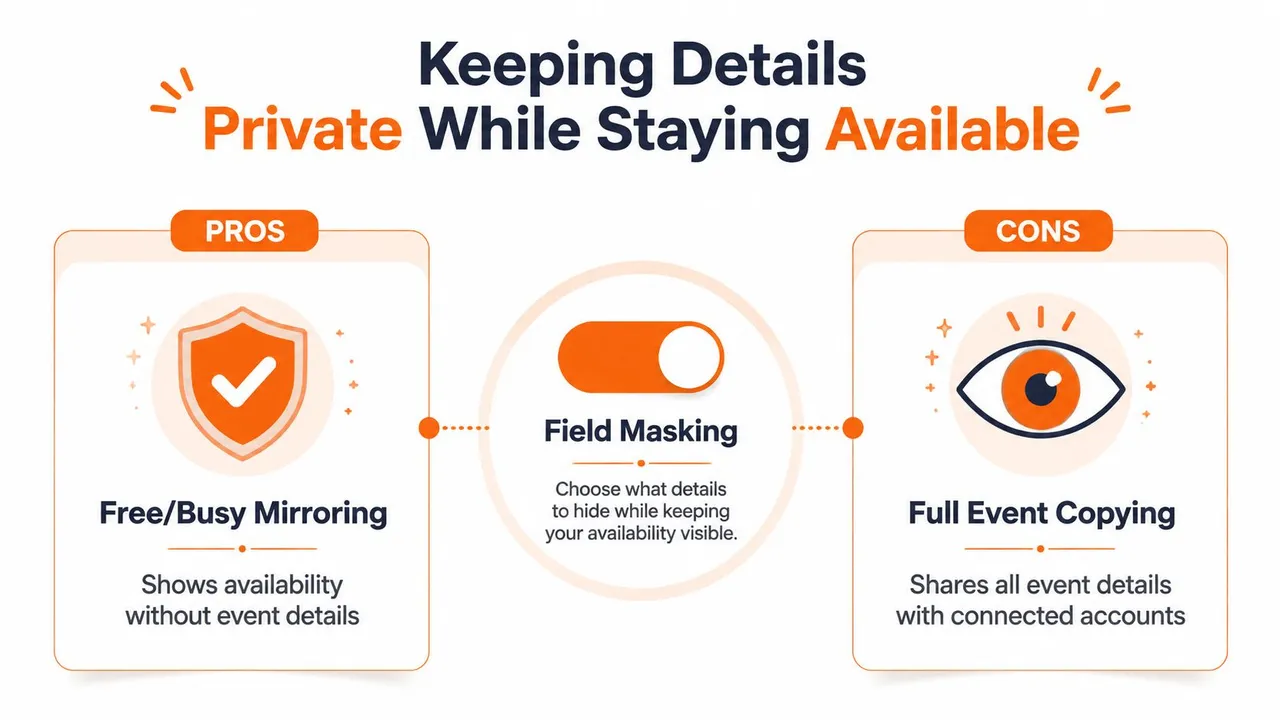
- La duplicación de disponibilidad crea un bloque genérico de ocupado. Otros calendarios pueden evitar reservarle, pero no reciben el título, la descripción o la ubicación del evento.
- La copia completa de eventos transfiere los detalles necesarios para la colaboración, como nombres de reuniones, información de conferencias, invitados y notas.
- La copia selectiva combina ambas al transferir un evento mientras se enmascaran los campos sensibles.
Una cita personal puede necesitar bloquear tiempo en un calendario de trabajo sin revelar por qué no está disponible. Una reunión con un cliente puede necesitar aparecer en un calendario personal con su ubicación completa y detalles de acceso. La dirección y los ajustes de privacidad deben seguir esa distinción, en lugar de recurrir por defecto a una copia completa bidireccional.
Elegir su dirección de sincronización antes de conectar
La decisión más importante llega antes de la autorización de la cuenta. Elija qué calendario posee el evento, qué calendarios solo lo muestran y si los cambios pueden viajar de vuelta. Una configuración que es cómoda de conectar puede volverse difícil de confiar si a cada cuenta se le permite editar y reproducir el mismo evento.
Compare las direcciones disponibles
| Dirección de sincronización | Mejor para | Lo que copia | A tener en cuenta |
|---|---|---|---|
| Unidireccional | Un consultor que necesita que la disponibilidad de Outlook sea visible en Google | Eventos o disponibilidad de una fuente a un destino | Los cambios realizados en el destino pueden no volver a la fuente |
| Bidireccional | Un profesional independiente que trabaja entre una cuenta de Office 365 de cliente y un Google Calendar personal | Cambios en cualquiera de los calendarios conectados | Las ediciones, eventos recurrentes y eliminaciones requieren un manejo claro de la identidad |
| Multidireccional | Un emprendedor que coordina varios calendarios de trabajo y personales | Eventos a través de múltiples rutas elegidas | Los bucles de retroalimentación, registros duplicados y propiedad poco clara se vuelven más probables |
Una sincronización unidireccional suele ser el punto de partida más seguro. Si Google Calendar es su centro de planificación personal y un cliente requiere visibilidad en Outlook, envíe solo la información que Outlook necesita. Usted mantiene una agenda maestra y publica la disponibilidad hacia afuera.
Un profesional independiente puede necesitar un comportamiento bidireccional cuando un cliente puede mover reuniones en Office 365 y el profesional también gestiona esos eventos desde Google. Esa comodidad conlleva un coste de control. Cada sistema conectado se convierte en parte del ciclo de vida del evento, por lo que las reglas de cancelación, las ediciones de series recurrentes y los cambios de asistentes deben comportarse de forma coherente.
La sincronización multidireccional tiene sentido cuando varios calendarios deben recibir actualizaciones, pero no debería ser el valor predeterminado. Si tres calendarios escriben unos sobre otros, un cambio puede volver como un nuevo cambio, especialmente cuando cada proveedor representa los eventos recurrentes de forma diferente.
Regla práctica: Utilice la dirección de sincronización más pequeña que evite el problema de programación. Añada otra dirección solo cuando un flujo de trabajo real lo requiera.
Antes de conectar nada, responda a tres preguntas. ¿Qué calendario es el maestro? ¿Los destinatarios necesitan detalles del evento o solo el estado de ocupado? ¿Dónde debe editarse un evento copiado? Esas respuestas evitan el error común de tratar cada calendario como igualmente autoritario.
Cómo funciona realmente la sincronización de Google con Outlook y Apple
Una conexión fiable comienza con la autorización de la cuenta, no con importaciones manuales de archivos. En un servicio de sincronización web como SyncThemCalendars, usted conecta las cuentas relevantes de Google, Microsoft Outlook u Office 365 y Apple iCloud, y luego elige los calendarios de origen y destino exactos. Seleccionar una cuenta no es suficiente cuando una persona tiene calendarios separados de trabajo, personales, compartidos y de proyectos.
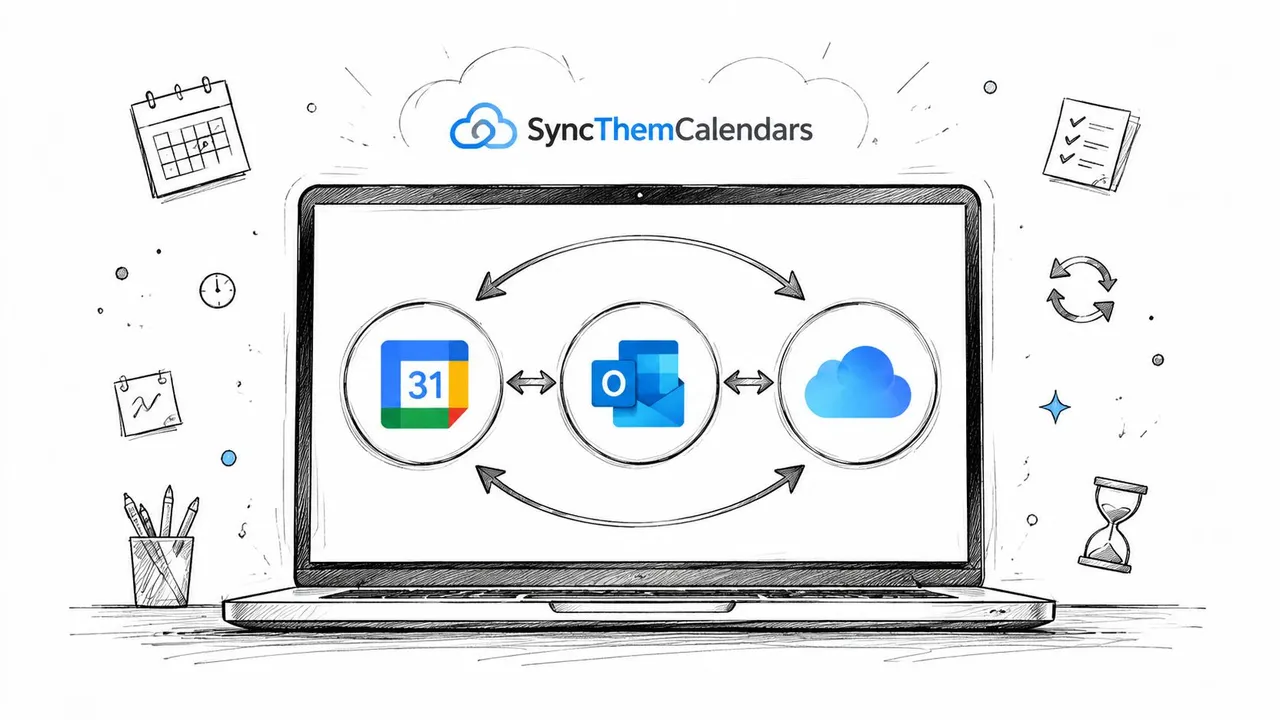
La siguiente elección es la dirección. Para Google a Outlook, seleccione si Google publica en un calendario de Outlook o si los eventos de Outlook deben aparecer en Google. Para Google a iCloud, aplique la misma lógica. Luego elija entre detalles completos, campos filtrados o bloques de libre/ocupado. La razón importa: un calendario de origen debe seguir siendo el lugar donde se mantiene el evento original, mientras que el destino debe proporcionar la visibilidad que otra persona o dispositivo necesita.
Qué sucede después de la activación
Una vez que la conexión está activa, el servicio busca cambios y copia los próximos eventos en la dirección seleccionada. Una nueva cita creada en Google debería aparecer en el destino de Outlook o Apple seleccionado, mientras que una ruta inversa permitida puede enviar ediciones de vuelta. El destino exacto es el calendario que usted seleccionó, no necesariamente la vista predeterminada que muestra primero la aplicación receptora.
SyncThemCalendars describe una configuración que lleva aproximadamente dos minutos, admite eventos ilimitados y permite un número ilimitado de calendarios de Google, Outlook y Apple por cuenta, con límites de plan aplicables a las sincronizaciones activas. Sus planes disponibles admiten hasta 5 sincronizaciones en Basic, 16 en Premium y 36 en Professional, tal como se indica en la información del plan del editor. Esos límites se refieren a las conexiones, no al número de eventos copiados.
Para un tutorial más profundo específico de Outlook, utilice esta guía de sincronización de Outlook Calendar. Después de la activación, cree o identifique un evento de prueba en el calendario de origen y, a continuación, localícelo en el destino elegido. Compruebe su título, zona horaria, estado de privacidad y destino antes de ampliar la conexión a otros calendarios.
El vídeo a continuación proporciona otra explicación visual del flujo de conexión.
Los usuarios de la API de Google Calendar necesitan una mentalidad operativa diferente. Google aplica 10,000 solicitudes por minuto por proyecto y 600 solicitudes por minuto por usuario por proyecto, utilizando ventanas deslizantes en lugar de cubos diarios (Google Calendar API quota guidance). Un pico puede activar la limitación de velocidad en la siguiente ventana, por lo que los sistemas de sincronización eficientes reducen la propagación innecesaria de solicitudes y utilizan retroceso exponencial para las respuestas 403 y 429 rateLimitExceeded.
Mantener los detalles privados mientras se mantiene la disponibilidad
La privacidad del calendario no es un toque final opcional. Es la diferencia entre decirle a alguien que no está disponible y decirle exactamente dónde estará, con quién se reunirá y qué trata la conversación.
Suponga que tiene una cita médica en Google Calendar y los clientes pueden ver su calendario de trabajo. Una copia completa podría exponer el título y la ubicación. Un espejo de libre/ocupado crea un bloque neutral como “No disponible”, permitiendo a los clientes elegir otro momento sin recibir información personal.
El mismo principio funciona a la inversa. Una reunión confidencial con un cliente puede necesitar bloquear tiempo en un calendario de equipo compartido, pero su título no debería revelar el nombre del cliente o el proyecto. Una copia enmascarada puede mostrar “Ocupado” o “Reunión con cliente”, mientras que el evento original de Google conserva su descripción y ubicación reales.
Adapte la visibilidad a la audiencia
Utilice la copia completa de eventos cuando la audiencia receptora necesite información práctica sobre la reunión. Los miembros del equipo pueden necesitar un enlace de conferencia, una agenda o la ubicación de la sala. Utilice la duplicación de libre/ocupado cuando la audiencia receptora solo necesite disponibilidad de programación.
El enmascaramiento de campos le ofrece una posición intermedia. Puede transformar u ocultar el título, la descripción y la ubicación, en lugar de elegir entre el secreto total y la divulgación total. Por ejemplo:
- Evento original: “Negociación de contrato con Northstar, revisión legal, detalles de la sala de conferencias.”
- Copia compartida: “Reunión con cliente”, sin descripción ni ubicación.
- Cita personal: “Dentista, dirección de la clínica.”
- Copia de trabajo: “Ocupado”, con el tiempo preservado pero los detalles eliminados.
Para obtener ideas de configuración, consulte esta guía para filtrar eventos al sincronizar calendarios. La información del editor del servicio indica que los eventos se procesan únicamente para realizar la sincronización, pero aun así debe revisar los términos de privacidad publicados por el servicio antes de autorizar las cuentas.
La disponibilidad es información útil. El contenido del evento es un permiso separado.
Un valor predeterminado sensato es ocultar las descripciones y ubicaciones de audiencias amplias, cambiar el nombre de los títulos copiados cuando el contexto es sensible y reservar la sincronización de detalles completos para los calendarios cuyos usuarios necesitan esos campos. Compruebe también la información de los invitados y los enlaces de conferencias. Un título enmascarado no protege la privacidad si la descripción copiada sigue conteniendo material confidencial.
Solución de problemas comunes de sincronización y eventos duplicados
La mayoría de los fallos de calendario se dividen en tres síntomas visibles: el evento no aparece, una actualización llega tarde o el mismo evento aparece más de una vez. Cada síntoma apunta a una capa diferente de la configuración, por lo que eliminar eventos al azar suele hacer que la situación sea más difícil de diagnosticar.
Cuando los eventos no aparecen
Empiece por la fuente. Confirme que el nuevo evento se escribió en el Google Calendar que seleccionó, en lugar de en otro calendario de la misma cuenta. Luego inspeccione la visibilidad, los filtros y la lista de calendarios del destino. Un calendario de destino oculto puede hacer que una copia exitosa parezca una sincronización fallida.
Las restricciones de fondo también importan. Las aplicaciones o navegadores obsoletos, la sincronización en segundo plano desactivada, la optimización de la batería, la conectividad débil, las zonas horarias incorrectas y los ajustes de privacidad pueden interrumpir el comportamiento de actualización (guía de solución de problemas de Google Calendar). Permita que la aplicación de sincronización se ejecute en segundo plano, pruebe la conexión en una red estable y verifique la normalización de la zona horaria en ambos lados.
Cuando las actualizaciones se retrasan o se repiten
Una actualización retrasada puede reflejar un ciclo de actualización en lugar de una pérdida de datos. Compruebe el estado de la conexión y la frecuencia de sincronización antes de editar el mismo evento en varias aplicaciones. Las ediciones repetidas pueden crear cambios en conflicto, especialmente cuando las rutas bidireccionales o multidireccionales están activas.
Los duplicados necesitan un diagnóstico más cuidadoso. El mismo calendario de Google puede haber sido conectado a través de múltiples rutas, una serie recurrente puede haber sido recreada, o la detección de cambios puede haber producido un bucle de retroalimentación. En Outlook, lo que parece un duplicado también puede ser una copia suscrita mostrada junto al evento original, como se describe en la guía de la comunidad de Microsoft sobre entradas sincronizadas duplicadas.
Detenga el bucle primero: Pause las rutas de sincronización secundarias, identifique el calendario maestro y realice una corrección controlada antes de reactivar las conexiones.
Los eventos recurrentes merecen una atención especial. Decida qué calendario posee la serie, evite recrear la misma serie manualmente en otra cuenta y pruebe una ocurrencia individual después de cambiar el patrón. Si los duplicados continúan, desconecte la ruta redundante en lugar de eliminar repetidamente los eventos copiados. De lo contrario, el siguiente ciclo de sincronización puede recrearlos.
Para una secuencia de diagnóstico enfocada, utilice esta guía de solución de problemas de Google Calendars que no se sincronizan. Mantenga un registro de qué cuenta posee cada calendario y qué conexión tiene permiso para escribir en él. Ese inventario simple a menudo revela que dos sistemas están actuando como maestros.
Mejores prácticas para configurar y olvidar la sincronización
Un sistema estable comienza con una vista de planificación principal. Los emprendedores pueden mantener Google como maestro y reflejar la disponibilidad en calendarios específicos de proyectos. Los profesionales independientes pueden publicar compromisos con clientes en un calendario personal mientras mantienen las citas privadas enmascaradas. Los equipos pequeños pueden compartir detalles completos internamente pero exponer solo el estado de libre/ocupado fuera del equipo.
Utilice estas reglas de funcionamiento:
- Elija una dirección mínima: Comience con la sincronización unidireccional a menos que otro flujo de trabajo requiera que las ediciones viajen de vuelta.
- Proteja los campos privados: Utilice por defecto el estado de libre/ocupado o títulos enmascarados, y luego exponga las descripciones y ubicaciones solo a destinatarios de confianza.
- Pruebe un evento: Cree una cita controlada, inspeccione el destino, edítela y verifique el comportamiento esperado antes de añadir más conexiones.
- Mantenga clara la propiedad: Mantenga una lista escrita de calendarios maestros, calendarios de destino y ubicaciones de edición permitidas.
- Separe las audiencias: No envíe detalles personales a un calendario de cliente simplemente porque ambas cuentas le pertenecen.
- Revise los eventos recurrentes: Pruebe los cambios de serie y las cancelaciones antes de confiar en una conexión bidireccional para una programación importante.
Las integraciones de la API de Google Calendar también deben evitar reintentos agresivos. El modelo de cuotas documentado favorece patrones de solicitud moderados y retroceso exponencial, no intentos inmediatos repetidos (Google Calendar API quota guidance). Para los usuarios comunes, la lección equivalente es simple: no siga reconectando o editando un evento mientras un servicio todavía está procesando un cambio.
El principio duradero: La sincronización de calendarios es primero gestión de identidad y segundo copia de eventos.
SyncThemCalendars ofrece sincronización unidireccional, bidireccional y multidireccional entre Google Calendar, Outlook u Office 365 y Apple iCloud, con duplicación de libre/ocupado y enmascaramiento de campos para flujos de trabajo sensibles a la privacidad. Comience definiendo su calendario maestro y los detalles que cada audiencia necesita, luego visite SyncThemCalendars para conectar las cuentas y probar un evento controlado.
¿Listo para sincronizar tus calendarios?
Mantén tus calendarios de Google, Outlook y Apple iCloud sincronizados automáticamente. Configuración en 2 minutos, no se requiere tarjeta de crédito.
Empieza gratisSigue leyendo
Más en Guides

Sincronizar Apple Calendar con Outlook: Una guía para 2026
Guía paso a paso: Sincroniza Apple Calendar con Outlook en Windows, iPhone y Mac, con opciones bidireccionales, consideraciones de privacidad y soluciones a problemas.

Guía rápida de configuración de SyncThemCalendars
Domina la configuración rápida de SyncThemCalendars en minutos. Conecta Google, Outlook o iCloud, configura el enmascaramiento de privacidad y verifica tu primera sincronización sin esfuerzo.

Cómo fusionar calendarios de Google: La guía completa para 2026
Fusionar calendarios de Google. Aprenda las mejores formas de combinar calendarios de Google. Compare métodos de importación, herramientas de sincronización y estrategias de automatización.